A sua biblioteca de gravações
Capítulo 9: A sua biblioteca de gravações
Após algumas semanas a usar o SeaMeet, terá provavelmente dezenas — ou mesmo centenas — de gravações. Notas de reuniões, sessões de brainstorming, chamadas importantes, ideias aleatórias e quem sabe o que mais. Sem uma organização adequada, encontrar aquela gravação específica de há três semanas em que o seu chefe explicou o novo procedimento pode ser como procurar uma agulha num palheiro.
Este capítulo vai ensinar-lhe a organizar, gerir e navegar pela sua crescente coleção de gravações. Aprenderá como o SeaMeet organiza automaticamente os seus ficheiros, como encontrar o que procura e como manter a sua biblioteca de gravações limpa e útil.
Barra lateral vs. Biblioteca multimédia: duas vistas dos mesmos ficheiros
O SeaMeet expõe as suas gravações através de duas superfícies e vale a pena compreender como se relacionam antes de mergulhar. Ambas as vistas leem da mesma coleção subjacente de ficheiros no disco — a diferença está em quanto espaço ocupam e para que são otimizadas.
A barra lateral (abordada neste capítulo) é o painel sempre visível no lado esquerdo da janela do SeaMeet. É uma lista alta e estreita de cartões de gravação concebida para navegação rápida enquanto trabalha — alternar entre reuniões recentes, arrastar um clipe para uma nota ou agarrar o ficheiro que acabou de terminar. Mantém-se discreta e é o que vai usar 80% das vezes.
A Biblioteca multimédia é um espaço de trabalho separado de ecrã completo, aberto a partir da navegação superior. Tem um esquema de estilo grelha com múltiplas colunas, construído para navegação em massa, operações em lote e arrumação séria — selecionar uma dúzia de gravações de uma vez, aplicar filtros em centenas de ficheiros, comparar miniaturas, ou limpar vários meses de acumulação numa sessão. Usa a mesma pesquisa difusa que a barra lateral (mais sobre isso abaixo), pelo que tudo o que aprende aqui se transfere.
Regra de ouro: use a barra lateral para "preciso desta gravação agora" e use a Biblioteca multimédia quando precisa de ver tudo de uma vez. A Biblioteca multimédia tem o seu próprio guia dedicado no Capítulo 10 — A Biblioteca multimédia. O resto deste capítulo foca-se na barra lateral.
A biblioteca de gravações: o seu arquivo digital
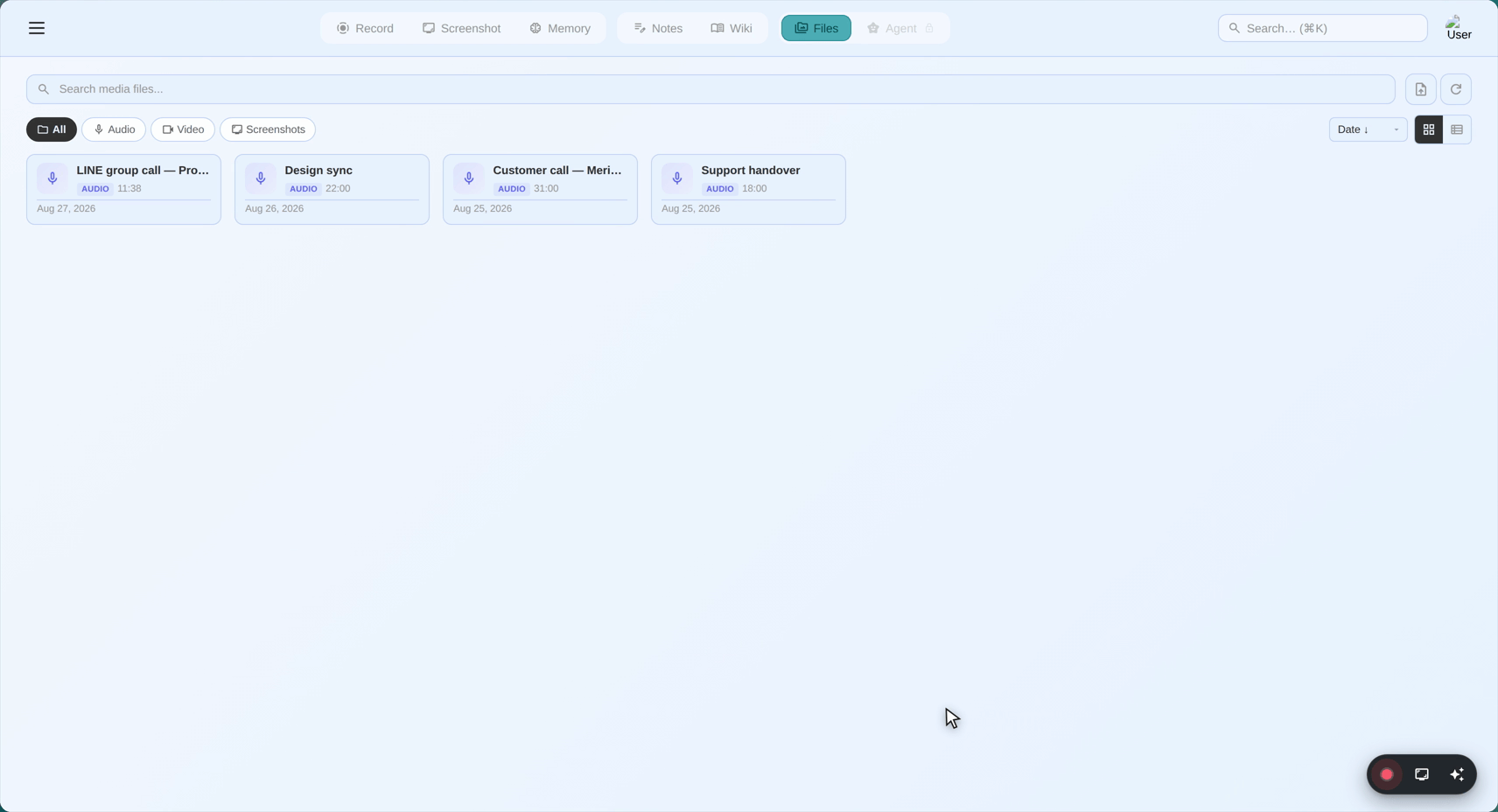
Pense na biblioteca de gravações do SeaMeet como um arquivo digital especificamente concebido para as suas gravações de áudio e vídeo. Tal como um arquivo físico tem pastas, etiquetas e sistemas de organização, a biblioteca do SeaMeet tem ferramentas para o ajudar a categorizar, encontrar e gerir as suas gravações.
O que a biblioteca faz:
- Mostra todas as suas gravações num só lugar
- Apresenta informações importantes sobre cada gravação
- Permite reproduzir, renomear, eliminar e organizar gravações
- Ajuda-o a encontrar gravações específicas rapidamente
- Acompanha onde os ficheiros estão guardados
Onde está: A biblioteca de gravações é a barra lateral no lado esquerdo da janela do SeaMeet — o painel que mostra a sua lista de gravações.
Compreender a lista de gravações
Quando olha para a lista de gravações, vê uma coleção de cartões de gravação — entradas individuais a representar cada uma das suas gravações.
A anatomia de um cartão de gravação
Cada cartão de gravação mostra informação essencial num relance:
┌──────────────────────────────────────────┐
│ 🔴                                       │
│ Reunião de equipa - Planeamento Q3       │  ← Nome/Rótulo da gravação
│ 47:32 • Hoje, 14:30                      │  ← Duração e marca temporal
│ Zoom • Áudio + Vídeo                     │  ← Fonte e tipo
│                                          │
│ [▶ Reproduzir] [✏️ Renomear] [🗑️ Eliminar] [⋯] │  ← Botões de ação
└──────────────────────────────────────────┘
Vamos analisar cada elemento:
O ícone (lado esquerdo)
Gravações apenas de áudio: 🎤 ou 🔴 Gravações de vídeo: 🎥 ou 📹 Gravações Flashback: ⏪ (pode incluir este indicador)
O que o ícone lhe diz:
- 🎤 Ícone de microfone: gravação apenas de áudio (memo de voz, chamada telefónica)
- 🔴 Círculo vermelho: gravação de áudio a partir da fonte de microfone
- 🎥 Câmara de vídeo: gravação de vídeo (ecrã, janela ou região)
- 🔊 Altifalante: gravação de áudio do sistema (sons do computador)
- 🎤+🔊 Combinado: gravação com microfone e áudio do sistema
Identificação rápida: Num relance, consegue dizer se algo é apenas áudio ou vídeo pelo ícone.
O nome/rótulo da gravação
O que é: o nome da gravação De onde vem: gerado automaticamente com base na fonte e marca temporal Pode alterá-lo? Sim! Pode renomear as gravações para qualquer coisa que queira.
Padrão de nomenclatura predefinido:
[Fonte]_[NomeApp]_[MarcaTemporal]
Exemplos de nomes predefinidos:
Microphone_seameet_20260102143045.webmZoom_seameet_20260102150022.webmSystemAudio_Chrome_seameet_20260102154510.webmBoth_Teams_seameet_20260102160033.webm
Porque os nomes predefinidos são... pouco ideais:
Os nomes predefinidos são concebidos para serem únicos e informativos para o computador, mas não são muito amigáveis para humanos. Microphone_seameet_20260102143045.webm não lhe diz que foi a sessão de brainstorming sobre o desenho do novo site.
A solução: renomeie as suas gravações com nomes descritivos!
Bons exemplos renomeados:
Revisão do orçamento Q3 - Reunião de equipaChamada com cliente - Site Acme CorpEpisódio 47 do podcast - Entrevista com Dr. SilvaIdeia - Brainstorm de nova funcionalidade do produtoAula - Introdução ao Machine Learning
A duração
Formato: horas:minutos:segundos (H:MM:SS ou M:SS)
Exemplos:
5:32= 5 minutos, 32 segundos47:32= 47 minutos, 32 segundos1:23:45= 1 hora, 23 minutos, 45 segundos
Porque importa:
- Ajuda-o a avaliar a duração da gravação
- Útil para encontrar reuniões específicas ("Foi de cerca de uma hora")
- Ajuda a gerir o armazenamento (mais longo = maior ficheiro)
Referência rápida:
Menos de 5 min  → Nota rápida, ideia, lembrete
5-15 min        → Conversa curta, reunião de pé
15-30 min       → Reunião normal, chamada
30-60 min       → Reunião mais longa, apresentação
Mais de 60 min  → Sessão prolongada, webinar, aula
A marca temporal
Formato: data e hora em que a gravação começou
Exemplos:
Hoje, 14:30(se gravada hoje)Ontem, 10:15(se gravada ontem)15 jan, 09:00(se gravada anteriormente)
Precisão:
- Gravações recentes: mostram tempo relativo (Hoje, Ontem)
- Gravações mais antigas: mostram data
Porque importa:
- Encontrar gravações de datas específicas
- Organização cronológica
- Ponto de referência ("A reunião da terça-feira passada")
O rótulo da fonte
O que mostra: de onde veio a gravação
Exemplos:
Microphone- gravado apenas do seu microfoneZoom- detetado como uma reunião do ZoomChrome- gravado no navegador Google ChromeTeams- reunião do Microsoft TeamsSystem Audio- apenas sons do computadorBoth - Zoom- microfone combinado + áudio do sistema do Zoom
Porque é útil:
- Sabe que aplicação ou fonte gerou a gravação
- Ajuda a categorizar por plataforma de reunião
- Útil para filtrar ("Mostra-me todas as gravações do Zoom")
O indicador de tipo
Mostra: que tipo de gravação é
Exemplos:
Audio only- apenas som, sem vídeoAudio + Video- tem som e gravação de ecrãVideo only- apenas ecrã, sem áudioFlashback- capturado com a funcionalidade Flashback
Porque importa:
- Ajuda-o a saber o que esperar ao reproduzir
- O áudio apenas carrega mais rapidamente
- Os ficheiros de vídeo são maiores
- As gravações Flashback podem ter conteúdo especial
Vistas dos cartões de gravação: compacta vs. expandida
O SeaMeet oferece duas formas de ver os seus cartões de gravação: Compacta e Expandida.
Vista compacta (predefinida)
Aparência:
┌──────────────────────────────────────────┐
│ 🎤 Revisão orçamento Q3 - Reunião equipa │
│ 47:32 • Hoje, 14:30 • Zoom               │
└──────────────────────────────────────────┘
Características:
- Informação mínima
- Mostra apenas detalhes essenciais
- Ocupa menos espaço
- Bom para navegar por muitas gravações
- Os botões de ação aparecem ao pairar ou clicar
Quando usar:
- Tem muitas gravações
- Quer percorrer rapidamente
- Procura uma data ou duração específica
Vista expandida
Aparência:
┌──────────────────────────────────────────┐
│                                          │
│  🎤 Revisão orçamento Q3 - Reunião equipa│
│                                          │
│  Duração: 47:32                          │
│  Gravada: Hoje, 14:30                    │
│  Fonte: Zoom                             │
│  Tipo: Áudio + Vídeo                     │
│  Ficheiro: Revisao_Orcamento_Q3.webm     │
│  Tamanho: 145 MB                         │
│                                          │
│  ┌──────────────────────────────────┐   │
│  │  [Pré-visualização da forma      │   │
│  │   de onda]                       │   │
│  └──────────────────────────────────┘   │
│                                          │
│  [▶ Reproduzir] [✏️ Renomear] [📂 Mostrar]│
│  [🗑️ Eliminar] [📤 Partilhar] [⋯ Mais]  │
│                                          │
└──────────────────────────────────────────┘
Características:
- Mostra toda a informação disponível
- Inclui pré-visualização da forma de onda (se áudio)
- Mostra todos os botões de ação
- Ocupa mais espaço por gravação
- Bom para examinar gravações específicas
Quando usar:
- Quer ver todos os detalhes
- Está a preparar-se para reproduzir ou editar
- Precisa de ver a forma de onda
- Quer acesso rápido a todas as ações
Como alternar entre vistas
Método 1: por gravação
- Clique num cartão de gravação
- Procure um botão ou seta de expandir/colapsar
- Clique para alternar entre compacta e expandida
Método 2: alternador global de vista
- Procure um alternador de vista no cabeçalho da barra lateral
- Geralmente aparece como ícones (☰ vista de lista, ▦ vista de grelha, etc.)
- Clique para mudar a vista predefinida para todas as gravações
Método 3: duplo clique
- Duplo clique numa gravação para abrir a vista expandida
- Duplo clique novamente ou prima Escape para colapsar
Organizar as suas gravações
Agora que percebe o que está a ver, vamos aprender a organizar a sua coleção.
Renomear gravações
Porquê renomear?
- Os nomes predefinidos são difíceis de lembrar
- Nomes descritivos ajudam-no a encontrar gravações mais tarde
- Bom para organização profissional
- Torna a partilha mais fácil (as pessoas percebem o que é)
Como renomear:
Método 1: renomeação rápida
- Encontre a gravação que quer renomear
- Procure um botão de renomear (ícone de lápis ✏️) ou menu de clique direito
- Clique em "Renomear"
- Escreva o novo nome
- Prima Enter ou clique em "Guardar"
Método 2: vista expandida
- Expanda o cartão de gravação
- Clique no campo do nome
- Edite o nome
- Guarde as alterações
Método 3: menu de clique direito
- Clique com o botão direito (ou Control-clique em Mac) na gravação
- Selecione "Renomear" no menu
- Introduza o novo nome
- Confirme
Boas convenções de nomenclatura:
Para reuniões:
[Tipo] - [Tópico/Cliente] - [Data]
Reunião de equipa - Planeamento Q3 - 15 jan
Chamada com cliente - Acme Corp - 16 jan
1-on-1 - Sara - 17 jan
Para conteúdo:
[Tipo] - [Episódio/Assunto] - [Convidado/Tópico]
Podcast Ep47 - Entrevista com Dr. Silva
Tutorial - Camadas do Photoshop
Aula - Intro ao ML Semana 3
Para ideias/notas:
[Categoria] - [Descrição breve]
Ideia - Novo design da página inicial
Notas - Análise da concorrência
Lembrete - Ligar para a seguradora
Dicas para bons nomes:
- ✓ Seja descritivo mas conciso
- ✓ Inclua datas para conteúdo sensível ao tempo
- ✓ Use formatação consistente
- ✓ Inclua pessoas-chave ou tópicos
- ✗ Evite caracteres especiais (/ \ : * ? " < > |)
- ✗ Não torne os nomes demasiado longos (difíceis de ler)
Eliminar gravações
Aviso: eliminar uma gravação é permanente. O ficheiro é removido do seu computador.
Antes de eliminar:
- Certifique-se de que não precisa dela
- Considere arquivar gravações importantes em vez disso
- Lembre-se: o SeaMeet não tem "lixo" ou "reciclagem"
Como eliminar:
Método 1: botão de eliminar
- Encontre a gravação
- Clique no botão de eliminar (ícone de lixo 🗑️)
- Confirme a eliminação
- A gravação é removida permanentemente
Método 2: menu de clique direito
- Clique com o botão direito na gravação
- Selecione "Eliminar"
- Confirme
Método 3: atalho de teclado
- Selecione a gravação
- Prima a tecla Delete
- Confirme
O que acontece quando elimina:
- A gravação é removida da biblioteca do SeaMeet
- O ficheiro é eliminado da sua pasta de armazenamento
- Não pode ser recuperado (a menos que tenha cópias de segurança)
- O espaço é libertado
⚠️ Importante: eliminar no SeaMeet elimina o ficheiro real. Não há anular!
Revelar ficheiros no seu sistema de ficheiros
Por vezes precisa de trabalhar diretamente com o ficheiro de gravação — talvez para:
- Copiá-lo para outra localização
- Carregá-lo para armazenamento na nuvem
- Partilhá-lo por e-mail
- Editá-lo noutro programa
Como encontrar o ficheiro:
Método 1: "Mostrar na pasta"
- Clique com o botão direito na gravação
- Selecione "Mostrar na pasta" ou "Revelar no Finder"
- O seu explorador de ficheiros abre-se mostrando o ficheiro
Método 2: vista expandida
- Expanda o cartão de gravação
- Procure "Mostrar ficheiro" ou o ícone de pasta
- Clique para abrir a localização do ficheiro
O que acontece:
- O explorador de ficheiros/finder abre-se
- O ficheiro de gravação fica destacado
- Pode copiar, mover ou abrir o ficheiro
- As alterações no sistema de ficheiros refletem-se no SeaMeet (se renomear externamente)
Arrastar gravações para notas
A partir da v2.1.2, os cartões de gravação na barra lateral são arrastáveis — agarre qualquer cartão e largue-o numa nota aberta no editor de notas para incorporar a gravação inline. A incorporação é inserida na posição do cursor (ou anexada ao fim do documento se largar na moldura externa do editor) e é apresentada como um reprodutor multimédia interativo dentro da nota. As capturas de ecrã podem ser arrastadas da mesma forma.
Esta é a forma mais rápida de ligar o áudio ou vídeo de uma reunião às suas notas escritas: abra a nota, arraste a gravação da barra lateral, largue onde quer que o reprodutor apareça. São permitidos vários lançamentos da mesma gravação, pelo que pode referenciar diferentes momentos incorporando o mesmo ficheiro em vários sítios se isso ajudar a sua narrativa.
Consulte o Capítulo 17 — O editor de notas para o fluxo completo de incorporação, tipos de multimédia suportados e como se comporta o reprodutor incorporado uma vez no documento.
Ordenar as suas gravações
Por predefinição, as gravações são ordenadas por data (mais recentes primeiro). Mas pode mudar isto.
Opções de ordenação disponíveis:
Por data (predefinição):
- Gravações mais recentes no topo
- Mais antigas no fundo
- Melhor para: encontrar gravações recentes
Por nome:
- Ordem alfabética (A a Z ou Z a A)
- Melhor para: encontrar gravações com nomes específicos
Por duração:
- Mais curtas para mais longas, ou vice-versa
- Melhor para: encontrar notas rápidas ou reuniões longas
Por tamanho:
- Ficheiros mais pequenos para os maiores
- Melhor para: gerir o espaço de armazenamento
Por fonte:
- Agrupadas por aplicação (todos os Zoom juntos, todos os Teams juntos)
- Melhor para: encontrar gravações de plataformas específicas
Como mudar a ordem:
- Procure um menu de "Ordenar" no cabeçalho da barra lateral
- Clique e selecione o seu método de ordenação preferido
- Clique novamente para alternar crescente/decrescente
Filtrar e pesquisar
Quando tem muitas gravações, use filtros e pesquisa para encontrar o que precisa.
A caixa de pesquisa:
Localizada no topo da barra lateral, a caixa de pesquisa permite-lhe encontrar gravações escrevendo qualquer fragmento que apareça nos seus metadados. A partir da v2.1.2, a barra lateral usa um comparador difuso com ordenação por relevância em vez do antigo filtro de subcadeia exata — pelo que consultas suficientemente próximas ainda encontram o que quer, e as melhores correspondências flutuam para o topo da lista.
Campos que o comparador pesquisa:
Cada gravação é pontuada contra cinco campos simultaneamente, e o campo com maior pontuação ganha:
- Nome — o que você (ou o nomeador automático do SeaMeet) chamou à gravação
- Marca temporal — a data e hora em que a gravação foi feita
- Tipo —
Audio,Video,Flashback, etc. - Rótulo da fonte — o nome de apresentação mostrado no cartão (
Microphone,System Audio,Both - Zoom, etc.) - Nome da aplicação fonte — a aplicação subjacente que o SeaMeet detetou (
zoom,Chrome,Teams,seameet, etc.)
Isto significa que uma consulta como zoom orçamento encontrará uma gravação chamada "Revisão de orçamento Q3" com fonte de aplicação zoom mesmo que nenhum campo único contenha ambas as palavras.
Como funciona a ordenação por relevância:
As correspondências não são apenas "sim/não" — cada acerto tem uma pontuação e a lista é ordenada com os mais fortes primeiro:
- Acertos de subcadeia exata vencem. Se a sua consulta aparece literalmente em qualquer campo, essa gravação salta para o topo.
- Caracteres consecutivos vencem os dispersos. Escrever
orcaclassificará "Orçamento revisto" acima de uma gravação em queo,r,c,aapareçam por ordem com espaços entre eles. - Correspondências em limites de palavra recebem bónus. Acertar na primeira letra de uma palavra (após um espaço, hífen, sublinhado, ponto ou numa transição camelCase) pontua mais do que acertar numa letra a meio de palavra — por isso
cctem mais hipóteses de encontrar "Chamada de Cliente" do que "acordeão". - Lacunas custam pontos. Quanto mais distantes estiverem os caracteres correspondentes no alvo, menor a pontuação.
- Empates desempatam por recência. Quando duas gravações pontuam igualmente, a mais recente é listada primeiro.
Como difere da antiga correspondência por subcadeia exata:
Antes da v2.1.2, o filtro da barra lateral era uma simples verificação string.includes() — a sua consulta tinha de aparecer no campo como uma subcadeia contígua ou não correspondia de todo. O comparador difuso é mais tolerante: as gralhas ainda encontram a gravação certa desde que os caracteres apareçam por ordem, e consultas por subsequência como clc corresponderão a "Chamada de Cliente" apanhando o c, l e c mesmo não sendo adjacentes.
Como pesquisar:
- Clique na caixa de pesquisa no topo da barra lateral
- Escreva o que procura
- Os resultados filtram-se e reordenam-se em tempo real à medida que escreve
- A melhor correspondência está no topo; clique em qualquer cartão para o selecionar
- Clique no ✕ na caixa de pesquisa (ou limpe o campo) para regressar à lista predefinida em ordem cronológica inversa
Exemplos de pesquisa:
- Pesquise
zoom→ mostra todas as gravações com Zoom como aplicação fonte, ordenadas por recência - Pesquise
orçamento→ mostra gravações com "orçamento" no nome (subcadeia exata pontua mais do que dispersa) - Pesquise
cc→ mostra gravações de "Chamada de Cliente" por correspondência de subsequência em limites de palavra - Pesquise
flashbk→ ainda encontra gravações Flashback apesar da gralha
Filtros:
Os filtros permitem-lhe mostrar apenas certos tipos de gravações.
Filtros comuns:
Por tipo:
- Mostrar apenas gravações de áudio
- Mostrar apenas gravações de vídeo
- Mostrar apenas gravações Flashback
Por fonte:
- Mostrar apenas gravações do Zoom
- Mostrar apenas gravações do Teams
- Mostrar apenas gravações de microfone
Por data:
- Hoje
- Ontem
- Esta semana
- Este mês
- Intervalo de datas personalizado
Por duração:
- Curtas (menos de 5 minutos)
- Médias (5-30 minutos)
- Longas (mais de 30 minutos)
Como aplicar filtros:
- Procure um botão ou menu "Filtrar"
- Selecione os seus critérios de filtro
- A lista atualiza-se para mostrar apenas gravações correspondentes
- Limpe os filtros para ver tudo novamente
Combinar filtros: Pode frequentemente combinar vários filtros:
- "Mostrar-me gravações do Zoom desta semana"
- "Mostrar-me gravações de áudio com menos de 10 minutos"
Compreender localizações e armazenamento de ficheiros
Embora o SeaMeet lhe mostre gravações na sua biblioteca, os ficheiros reais estão armazenados no sistema de ficheiros do seu computador.
Localização de armazenamento predefinida
Windows:
C:\Users\[OSeuUtilizador]\Documents\SeaMeet Recordings\
Mac:
/Users/[OSeuUtilizador]/Documents/SeaMeet Recordings/
Estrutura de pastas: O SeaMeet pode organizar ficheiros em subpastas por data:
SeaMeet Recordings/
├── 2026-01-15/
│   ├── Reuniao_1.webm
│   └── Chamada_2.webm
├── 2026-01-16/
│   └── Gravacao_3.webm
└── 2026-01-17/
    ├── Teams_Reuniao.webm
    └── Nota_Voz.webm
Ou pode armazenar todos os ficheiros num só nível:
SeaMeet Recordings/
├── Reuniao_1_20260115.webm
├── Chamada_2_20260115.webm
├── Gravacao_3_20260116.webm
├── Teams_Reuniao_20260117.webm
└── Nota_Voz_20260117.webm
(Depende das suas definições)
Encontrar gravações específicas no sistema de ficheiros
Método 1: através do SeaMeet
- Encontre a gravação no SeaMeet
- Clique com o botão direito → "Mostrar na pasta"
- O explorador de ficheiros abre-se na localização exata
Método 2: navegar manualmente
- Abra a pasta Documentos
- Navegue para "SeaMeet Recordings"
- Navegue pelas pastas ou pesquise
Método 3: pesquisa do sistema
- Windows: use a pesquisa do Explorador de Ficheiros
- Mac: use o Spotlight (Cmd+Espaço)
- Pesquise por nome de ficheiro ou data
Alterar a localização de armazenamento
Pode alterar onde o SeaMeet guarda as gravações.
Como alterar:
- Vá a Definições ⚙️
- Navegue para "Armazenamento" ou "Geral"
- Encontre "Localização para guardar" ou "Diretório de armazenamento"
- Clique em "Procurar" ou "Alterar"
- Selecione a nova pasta
- Aplique as alterações
O que acontece às gravações existentes:
- Permanecem na antiga localização
- As novas gravações vão para a nova localização
- O SeaMeet ainda mostrará todas as gravações (de ambas as localizações)
- Pode mover manualmente as gravações antigas se quiser
Boas razões para alterar a localização:
- Está a ficar sem espaço na unidade atual
- Quer usar uma unidade externa
- Prefere uma organização diferente
- Está a usar uma pasta sincronizada com a nuvem (Dropbox, OneDrive, etc.)
Gestão de espaço de armazenamento
Os ficheiros de vídeo e áudio ocupam espaço. Eis como geri-lo.
Tamanhos típicos de ficheiro:
| Tipo de gravação | Duração | Tamanho aproximado |
|---|---|---|
| Apenas áudio | 30 minutos | ~30-60 MB |
| Apenas áudio | 1 hora | ~60-120 MB |
| Vídeo (720p) | 30 minutos | ~1 GB |
| Vídeo (720p) | 1 hora | ~2 GB |
| Vídeo (1080p) | 30 minutos | ~1,8 GB |
| Vídeo (1080p) | 1 hora | ~3,6 GB |
Planeamento de armazenamento:
Se gravar 5 horas de reuniões por semana:
- Apenas áudio: ~300-600 MB por semana
- Vídeo (720p): ~10 GB por semana
- Vídeo (1080p): ~18 GB por semana
Estimativas mensais (20 horas):
- Áudio: ~1,2-2,4 GB
- Vídeo 720p: ~40 GB
- Vídeo 1080p: ~72 GB
Gerir espaço:
1. Limpeza regular:
- Elimine gravações de que já não precisa
- Mantenha apenas as importantes
- Faça isto semanal ou mensalmente
2. Arquive gravações antigas:
- Mova gravações antigas para unidade externa
- Carregue para armazenamento na nuvem
- Mantenha as recentes localmente para acesso rápido
3. Use apenas áudio quando possível:
- Para reuniões em que o vídeo não é necessário
- Poupa 90%+ do espaço de armazenamento
- O áudio é frequentemente suficiente
4. Definições de qualidade mais baixa:
- Use 720p em vez de 1080p
- Poupa ~40% de espaço
- A qualidade é frequentemente ainda adequada
5. Armazenamento externo:
- Use SSD externo ou disco rígido
- Mova projetos concluídos para lá
- Mantenha o trabalho atual na unidade principal
Melhores práticas para gestão da biblioteca de gravações
Revisão semanal (5-10 minutos)
Todas as semanas, gaste alguns minutos:
-
Reveja as novas gravações
- Olhe para o que foi gravado esta semana
- Renomeie as que têm nomes predefinidos
- Elimine lixo óbvio (gravações de teste, acionamentos acidentais)
-
Verifique o espaço de armazenamento
- Certifique-se de que não está a ficar sem espaço
- Elimine se necessário
-
Organize gravações importantes
- Renomeie reuniões-chave
- Anote as que precisam de acompanhamento
Arquivo mensal (15-30 minutos)
Todos os meses:
-
Identifique gravações a manter
- Reuniões importantes
- Material de referência
- Conteúdo que criou
-
Arquive gravações antigas
- Mova gravações com mais de 1 mês para armazenamento externo
- Ou carregue para a nuvem
- Mantenha as últimas 2-4 semanas localmente
-
Atualize a nomenclatura se necessário
- Corrija quaisquer gravações mal nomeadas
- Adicione datas se em falta
-
Faça cópias de segurança de ficheiros importantes
- Copie gravações críticas para vários locais
- Não dependa de uma única cópia
Modelos de convenção de nomenclatura
Para organização consistente, use estes modelos:
Reuniões de trabalho:
[Tipo de reunião] - [Tópico/Projeto] - [Data]
Stand-up de equipa - Redesign do site - 15 jan
Chamada com cliente - Contrato Acme Corp - 16 jan
1-on-1 - Revisão de desempenho - 17 jan
All-Hands - Resultados Q4 - 18 jan
Chamadas com clientes:
Cliente - [Empresa] - [Tópico] - [Data]
Cliente - Acme Corp - Proposta de site - 15 jan
Cliente - TechStart - Discussão de orçamento - 16 jan
Cliente - GlobalMedia - Kickoff de projeto - 17 jan
Conteúdo educativo:
[Tipo] - [Curso/Assunto] - [Semana/Tópico]
Aula - Intro ao ML - Semana 3
Tutorial - Photoshop - Camadas
Webinar - Melhores práticas de SEO
Pessoal/notas de voz:
[Categoria] - [Descrição breve] - [Data]
Ideia - Nova funcionalidade de app - 15 jan
Lembrete - Ligar ao dentista - 16 jan
Notas - Investigação de livro - 17 jan
A abordagem "Inbox Zero" para gravações
Tal como o e-mail, a sua biblioteca de gravações funciona melhor quando processa as gravações prontamente:
O fluxo de trabalho:
- Gravar (automático ou manual)
- Rever (dentro de 24-48 horas)
- Renomear (dê-lhe um nome descritivo)
- Decidir:
- Manter (importante, renomear adequadamente)
- Processar (extrair notas, depois eliminar)
- Eliminar (não necessário)
- Arquivar (semanal ou mensalmente)
Benefícios:
- Saber sempre o que tem
- Pode encontrar qualquer coisa rapidamente
- O armazenamento mantém-se gerível
- Coisas importantes não se perdem
Problemas comuns da biblioteca de gravações
"Não encontro uma gravação que sei que fiz"
Causas possíveis:
-
Ordem de ordenação errada
- Verifique se está a ordenar por algo diferente da data
- Mude para a vista "Por data"
-
Filtro ativo
- Verifique se tem filtros aplicados
- Limpe todos os filtros
-
Pesquisa não funciona
- Tente pesquisar com palavras-chave diferentes
- Verifique a ortografia
-
Eliminada acidentalmente
- Verifique a Reciclagem/Lixo
- Procure diretamente no sistema de ficheiros
-
Guardada na localização errada
- Verifique as Definições para a localização de gravação
- Pode estar numa pasta diferente
Soluções:
- Use a pesquisa do sistema (Windows: Explorador de Ficheiros, Mac: Spotlight)
- Pesquise por intervalo de datas
- Verifique as unidades externas se moveu ficheiros
- Verifique o armazenamento na nuvem se usa sincronização automática
"A minha biblioteca de gravações está vazia mas eu fiz gravações"
Causas possíveis:
-
Localização de gravação errada
- Definições alteradas para outra pasta
- As gravações estão lá, mas a biblioteca procura noutro lado
-
Ficheiros movidos/eliminados externamente
- Você ou um programa moveu os ficheiros
- O SeaMeet não os consegue encontrar
-
Necessária atualização
- A vista da biblioteca precisa de ser atualizada
- Feche e reabra o SeaMeet
Soluções:
- Verifique Definições → Armazenamento para localização correta
- Use "Atualizar" ou "Procurar gravações" se disponível
- Navegue manualmente até à pasta e verifique
- Reinicie o SeaMeet
"As gravações estão a ocupar demasiado espaço"
Soluções:
Imediatas:
- Elimine gravações de que não precisa
- Ordene por tamanho, elimine as maiores desnecessárias
- Esvazie a Reciclagem
Longo prazo:
- Mude para apenas áudio para reuniões
- Definições de menor qualidade de vídeo
- Use armazenamento externo
- Implemente um horário de limpeza regular
Calcule o seu uso:
- Verifique o tamanho total da pasta SeaMeet Recordings
- Estime a acumulação semanal/mensal
- Planeie o armazenamento em conformidade
"Renomeei um ficheiro no Explorador e agora o SeaMeet não o encontra"
O problema: O SeaMeet mantém uma base de dados de gravações. Se renomear fora do SeaMeet, pode perder o rasto.
Soluções:
Método 1: atualizar a biblioteca
- No SeaMeet, procure "Atualizar" ou "Re-procurar"
- Isto atualiza a biblioteca para corresponder ao sistema de ficheiros
Método 2: reimportar
- Use a funcionalidade de importação do SeaMeet
- Importe o ficheiro renomeado
- Elimine a entrada partida se existir
Método 3: renomear de volta
- Renomeie o ficheiro de volta para o original no Explorador
- Depois renomeie adequadamente no SeaMeet
Melhor prática: Renomeie sempre as gravações dentro do SeaMeet em vez de no Explorador de Ficheiros. Isto mantém a base de dados da biblioteca sincronizada.
Organização avançada: usar pastas e categorias
Embora o SeaMeet organize por data por predefinição, pode criar a sua própria estrutura organizacional.
Método 1: organização de pastas externas
Crie pastas no seu sistema de ficheiros:
SeaMeet Recordings/
├── Trabalho/
│   ├── Chamadas de Cliente/
│   ├── Reuniões de Equipa/
│   └── Conferências/
├── Pessoal/
│   ├── Ideias/
│   └── Notas/
└── Arquivo/
    ├── 2025/
    └── 2024/
Processo:
- Crie pastas no Explorador de Ficheiros/Finder
- Após gravar, mova ficheiros para as pastas apropriadas
- O SeaMeet ainda os encontrará (geralmente)
- Ou use "Importar" do SeaMeet para trazer de volta ficheiros organizados
Método 2: "Pastas" por convenção de nomenclatura
Use a nomenclatura para criar categorias virtuais:
TRABALHO - Cliente - Acme Corp - 15 jan
TRABALHO - Reunião - Stand-up de Equipa - 16 jan
TRABALHO - Chamada - Discussão com Fornecedor - 17 jan
PESSOAL - Ideia - Funcionalidade de App - 15 jan
PESSOAL - Notas - Investigação de Livro - 16 jan
Benefícios:
- Pesquisar "TRABALHO" para encontrar todas as gravações de trabalho
- Pesquisar "PESSOAL" para as pessoais
- Sem necessidade de mover ficheiros
- Funciona com a pesquisa do SeaMeet
Método 3: arquivo baseado em datas
Processo mensal:
- No fim do mês, crie a pasta:
2026-01 - Mova todas as gravações de janeiro para lá
- O SeaMeet ainda consegue aceder-lhes
- Mantém a pasta principal limpa
Ou o SeaMeet pode fazer isto automaticamente com base nas suas definições.
Referência rápida: ações da biblioteca de gravações
┌─────────────────────────────────────────────────────────────┐
│      REFERÊNCIA RÁPIDA DA BIBLIOTECA DE GRAVAÇÕES           │
├─────────────────────────────────────────────────────────────┤
│                                                             │
│  OPÇÕES DE VISTA:                                          │
│  • Vista compacta: info mínima, navegar rapidamente        │
│  • Vista expandida: detalhes completos, forma de onda      │
│                                                             │
│  ORGANIZAR:                                                │
│  • Renomear: dar nomes descritivos (não os predefinidos)   │
│  • Ordenar: por data, nome, duração, tamanho, fonte        │
│  • Filtrar: por tipo, fonte, intervalo de datas, duração   │
│  • Pesquisar: encontrar por nome, fonte ou data            │
│                                                             │
│  GERIR:                                                    │
│  • Reproduzir: ouvir/ver a gravação                        │
│  • Mostrar ficheiro: abrir localização no Explorador       │
│  • Eliminar: remover permanentemente (sem anular!)         │
│  • Partilhar: enviar a outros (se disponível)              │
│                                                             │
│  ARMAZENAMENTO:                                            │
│  • Predefinição: Documents/SeaMeet Recordings/             │
│  • Alterar: Definições → Armazenamento → Alterar local     │
│  • Gerir: eliminar antigas, arquivar, usar apenas áudio    │
│                                                             │
│  MELHORES PRÁTICAS:                                        │
│  • Renomear imediatamente após gravar                      │
│  • Eliminar gravações de teste/lixo semanalmente           │
│  • Arquivar gravações antigas mensalmente                  │
│  • Usar convenção de nomenclatura consistente              │
│  • Processar caixa de entrada semanalmente                 │
│                                                             │
└─────────────────────────────────────────────────────────────┘
Resumo: o seu fluxo de trabalho da biblioteca de gravações
O fluxo ideal:
- Gravar (usando qualquer método - manual, Flashback, Deteção automática)
- Renomear (imediatamente ou dentro de 24 horas)
- Rever (ouvir partes-chave, extrair notas se necessário)
- Decidir (manter, processar ou eliminar)
- Arquivar (limpeza mensal)
Lembre-se:
- Uma biblioteca bem organizada poupa horas de pesquisa mais tarde
- Gastar 5 minutos agora poupa 30 minutos depois
- Elimine liberalmente — pode sempre gravar novamente
- Mantenha o que é valioso, descarte o resto
Última atualização: 2026-06-04 Parte do manual de utilizador SeaMeet Anterior: Capítulo 8 — Deteção automática Seguinte: Capítulo 10 — A Biblioteca multimédia
Last updated: