Visão geral das notas
Capítulo 16: Visão geral das notas
As gravações capturam o que foi dito. As notas capturam o que estava a pensar. O SeaMeet coloca ambas na mesma aplicação propositadamente: assim que escreve algo, pode anexar-lhe uma gravação, largar uma captura de ecrã, e deixar a IA resumir tudo num bloco arrumado no topo da página. As notas são ficheiros Markdown simples no disco — seus para sempre, mesmo que o SeaMeet desapareça amanhã — mas a superfície à volta delas é construída para a forma como as reuniões realmente se sentem.
Este capítulo é a vista de olhos de pássaro: a árvore de notas à esquerda, o editor ao centro, e a pílula de âncora que liga uma nota a uma gravação. O Capítulo 17 mergulha no próprio editor — menus de barra, wikilinks, multimédia arrastada e largada, o botão dividido de síntese.
Abrir a vista Notas
A vista Notas vive por trás do separador Notes na navegação superior. Clique nele uma vez e a biblioteca de gravações à esquerda dá lugar à sua árvore de notas; o painel central torna-se uma superfície de escrita.
Se nunca abriu uma nota antes, aterrará no showcase vazio em vez de num editor em branco (mais sobre isto daqui a um momento). A vista Notas tem sempre três trabalhos: mostrar-lhe todas as suas notas (a árvore), deixá-lo editar uma (o editor) e ligar notas a gravações (a pílula de âncora mais o ponto vermelho na árvore).
A barra lateral colapsa se quiser mais espaço para escrever. Clique no galão « no topo da árvore de notas para a esconder, » para a trazer de volta. O SeaMeet lembra-se da sua escolha entre sessões.
A árvore de notas
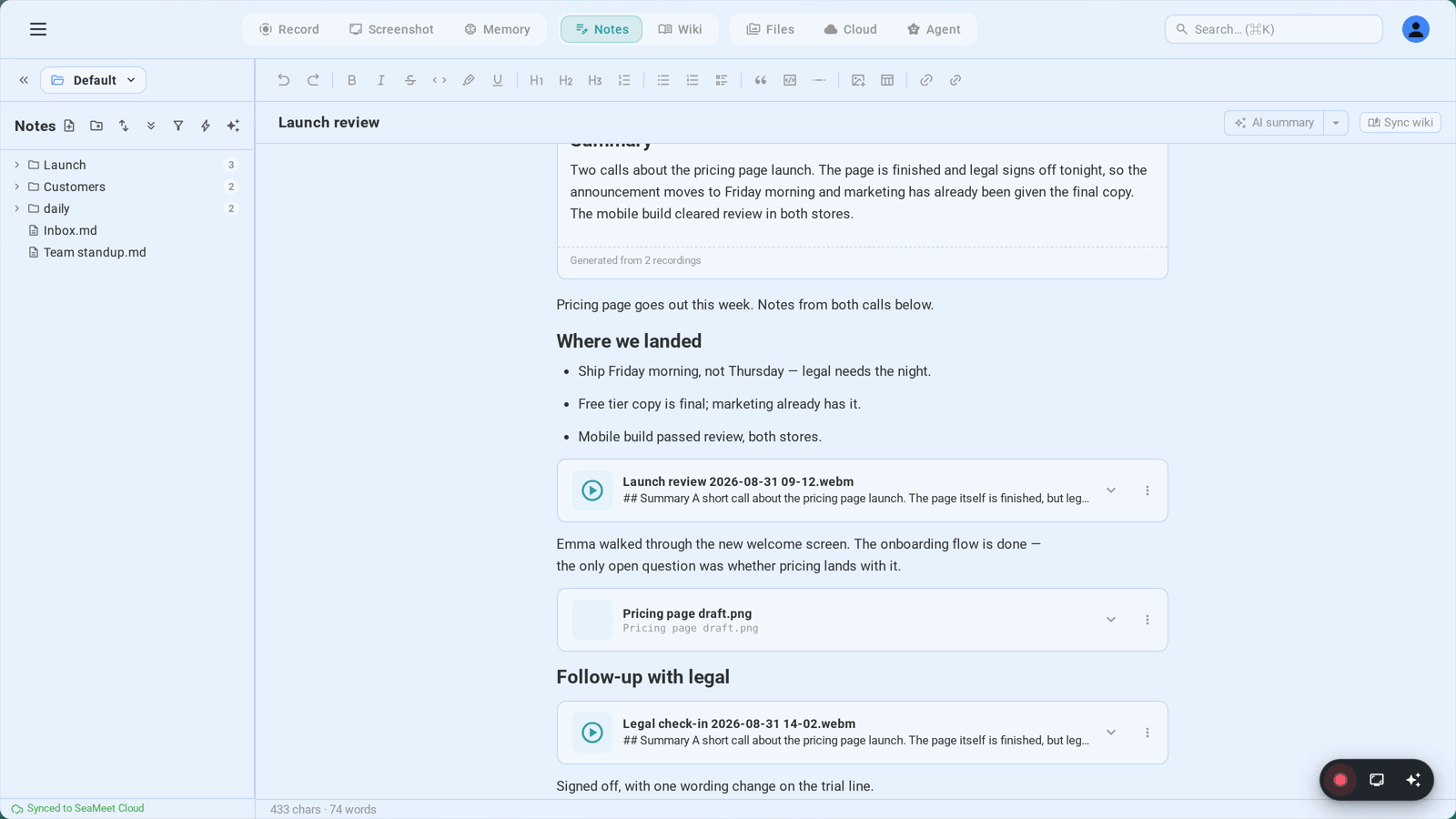
A árvore de notas é uma vista de pastas do seu espaço de trabalho — a mesma pasta de espaço de trabalho que configurou em Sync (Parte 11). Cada ficheiro .md debaixo dessa pasta é uma nota. As pastas são pastas. O SeaMeet não impõe uma base de dados; o que vê na árvore é o que está no disco.
O que cada linha lhe diz:
- Um ícone de pasta com um galão — clique para expandir ou colapsar, arraste uma nota para cima dela para a mover
- Um ícone de página com o título da nota — clique para abrir no editor
- Um ponto vermelho ● — aparece apenas quando está a gravar para esta nota (ou para algo dentro desta pasta)
- Uma insígnia de contagem junto às pastas — quantas notas vivem por baixo
- Um chip de sincronização — pequeno indicador de estado se a nota está em fila para sincronização com a nuvem, em conflito, ou acabou de terminar uma sincronização wiki por IA
Reordenar e mover:
A árvore é totalmente de arrastar e largar. Agarre qualquer nota ou pasta e largue numa outra pasta para a mover para lá. Largue-a no espaço vazio no topo etiquetado "← Largar para mover para a raiz" para a tirar da sua pasta atual. Pode aninhar pastas tão profundamente quanto quiser; o SeaMeet não se importa.
Renomear:
Clique com o botão direito numa nota (ou prima F2 com ela focada) e escolha Renomear. Escreva o novo nome e prima Enter. Eis a parte mágica: se alguma outra nota ligar a esta via um [[wikilink]], essas ligações atualizam-se automaticamente. Após um renomear bem-sucedido, aparece um pequeno toast de anular no canto — um clique e o renomear é revertido em todo o lado, incluindo os wikilinks. Tem a rede de segurança do "espera, era o nome errado" sem nunca sair do teclado.
Navegação por teclado:
- ↑ / ↓ — move o foco para cima e para baixo na árvore visível
- → / ← — expande e colapsa pastas (ou salta para a pai)
- Enter — abre a nota focada
- F2 — renomear
- Delete / Backspace — eliminar (as pastas perguntam primeiro)
O menu de contexto
Clique com o botão direito em qualquer lugar da árvore e aparece um menu de contexto. O conjunto completo de ações depende de se está a clicar numa nota ou numa pasta:
- Abrir — abre a nota no editor
- Renomear — igual a F2
- Mover para a raiz — tira esta nota ou pasta da sua pai atual
- Copiar wikilink — copia
[[NomeNota]]para a sua área de transferência para que possa colar noutra nota - Copiar caminho relativo — caminho relativo ao espaço de trabalho, útil para scripts
- Copiar caminho completo — caminho absoluto no disco, útil para editores externos
- Atualizar wiki a partir desta nota — inicia uma sincronização por IA que extrai entidades (pessoas, projetos, tópicos) para a base de conhecimento
_wiki/ - Eliminar — desapareceu. As pastas pedem confirmação; as notas não. Seja intencional.
Criar, eliminar, renomear
Criar. A barra de ferramentas da árvore de notas tem um botão +. Clique nele (ou prima ⌘N em qualquer lugar da vista Notas) e aparece uma nova nota com um título predefinido, pronta para escrever. O SeaMeet escolhe um nome de ficheiro sensato a partir do título e guarda-a na raiz do seu espaço de trabalho.
Eliminar. Clique com o botão direito → Eliminar, ou foque a linha e prima Delete. O ficheiro é removido do disco. As pastas perguntam primeiro; as notas não. Se o seu espaço de trabalho está sincronizado (Parte 11), o histórico na nuvem pode salvá-lo — mas não conte com isso.
Renomear. Clique com o botão direito → Renomear, ou prima F2. Escreva o novo título, prima Enter. O ficheiro no disco é renomeado também, e quaisquer [[wikilinks]] apontando para esta nota são reescritos em todo o espaço de trabalho. O toast de anular no canto reverte a coisa toda — ficheiro e wikilinks — num só clique.
Ligar uma nota a uma gravação
Aqui é onde Notas deixa de ser um editor genérico e começa a ser SeaMeet.
Quando inicia uma gravação a partir da vista Notas — via o FAB, o floating launcher, ou qualquer das teclas de atalho habituais — o SeaMeet pergunta-se: em que nota deve esta gravação viver? A regra é simples:
- Se uma nota está aberta no editor, a gravação liga-se a essa nota
- Se nada está aberto, o SeaMeet cria automaticamente uma nova nota intitulada algo como "Reunião · 4 jun, 14:30" e liga-se a essa
Assim que a gravação para e é guardada, uma incorporação ![[Recording_2026-06-04.webm]] é anexada ao corpo da nota ligada. A gravação aparece como um cartão reproduzível mesmo dentro da sua nota — percorra, reproduza, e veja a transcrição atualizar-se sem sair da página.
O que a ligação lhe dá: uma incorporação reproduzível no corpo, um ponto vermelho na linha da nota na árvore para que saiba que está a gravar, a pílula de âncora no topo do editor quando a síntese por IA corre, e um toast de anular de 3 segundos no momento da anexação. Clique em Anular e o SeaMeet cria uma nova nota datada, move a incorporação para lá, e troca o seu separador ativo. A nota original volta a como estava.
O fluxo de síntese por IA a alto nível
Esta é a parte que transforma "Tenho uma gravação" em "Tenho notas sobre a gravação."
Depois de uma gravação parar, o SeaMeet transcreve-a (Capítulo 31). Uma vez que a transcrição existe, a síntese por IA lê-a e escreve um resumo estruturado diretamente no corpo da nota ligada. Não numa barra lateral. Não num painel separado. Na nota. A síntese corre automaticamente quando tem isto ativado, ou manualmente a partir do menu de ações da gravação, ou a partir do próprio botão dividido Regenerate do cartão de síntese.
A saída aterra como um único cartão Note Summary no topo da nota — um bloco encaixado com um ícone de brilho, um cabeçalho, e conteúdo gerado pela IA renderizado como Markdown. O bloco é um elemento estruturado, não texto bruto, e é por isso que o SeaMeet o pode substituir na regeneração sem tocar em mais nada que tenha escrito. Um bloco de síntese por nota é uma regra estrita: regenera e o bloco antigo é substituído no local. Nunca acaba com três cartões "Note Summary" empilhados uns sobre os outros.
Modelos moldam a saída. Cada síntese corre contra um modelo — Meeting Notes, Action Items, Decision Log, Daily Standup, ou um que tenha criado. O menu do botão dividido junto a Regenerate permite-lhe escolher um modelo diferente e voltar a correr. Modelos são cobertos em profundidade no Capítulo 33: Modelos de resumo de IA.
O chip "obsoleto". Se continuar a escrever depois da síntese correr, o SeaMeet conta os novos caracteres. Depois de cerca de 150 deles, um pequeno chip Obsoleto · atualizar aparece no cartão — um educado "ei, adicionaste muito. Queres que refaça?" Clique uma vez para regenerar contra o conteúdo atual da nota.
A pílula de âncora
Quando o resumo de IA sai da vista, aparece uma pequena pílula fixa no topo do painel do editor. Clique nela e o editor desloca-se de volta ao cartão de resumo, pulsando-o brevemente para chamar o seu olho.
A pílula tem dois sabores. Silenciosa significa que o resumo existe mas já viu a versão atual — um lembrete discreto de que está lá. Atualizada significa que uma síntese fresca correu desde a última vez que olhou, e a pílula clareia. "Vista" significa que o cartão esteve na sua janela de visualização durante pelo menos 0,8 segundos. O SeaMeet armazena a última versão vista por nota no armazenamento local, pelo que o estado Atualizada persiste entre sessões — saberá sempre quando há algo novo para ler.
O estado vazio
Quando nenhuma nota está aberta, vê o showcase vazio em vez de um editor em branco. É um pitch de uma página: Markdown + wikilinks, árvore de pastas à sua maneira, gravações inline, IA que resume e liga. No fundo, um único botão Criar a sua primeira nota. Sem formulários de configuração, sem seletor de modelos — basta escrever.
O showcase reaparece sempre que fecha todas as notas abertas. Isso é intencional: um lembrete constante do que é possível, não um ecrã de onboarding único.
O esquema da vista Notas
┌──────────────────────────────────────────────────────────────────┐
│  [Gravações]  [Notas ●]  [Tarefas]                       [⚙]   │ ← Nav superior
├───────────────────┬──────────────────────────────────────────────┤
│ « Workspace ▼  ⚙ │  ┌──────────────────────────────────────┐    │
├───────────────────┤  │  ✨ Resumo atualizado · …a3f4b8c2  ↑ │←── │ Pílula de âncora
│ + Novo    🔍 Loc │  └──────────────────────────────────────┘    │   (apenas quando
├───────────────────┤                                              │   síntese está
│ ▼ Revisões Q2  3 │  # Revisão Q2 Acme                            │   fora da vista)
│   📄 Acme Q2     │                                              │
│   📄 Beta Q2     │  ┌────────────────────────────────────────┐  │
│   ● Gamma Q2 ←── │  │ ✨ Resumo nota   2 gravações · …       │  │
│ ▼ Diário       7 │  │ ─────────────────────────────────────  │  │
│   📄 2026-06-03  │  │ Decisões-chave: …                      │  │
│   📄 2026-06-04  │  │ Ações: …                               │  │
│ 📄 inbox         │  │ [Copiar p/ editar] [Regenerar ▾]       │  │
│                   │  └────────────────────────────────────────┘  │
│                   │                                              │
│                   │  Agenda: orçamento, calendário, headcount    │
│                   │                                              │
│                   │  ![[Recording_2026-06-04.webm]]              │
│                   │  ┌─────────[ ▶ gravação reproduzível ]──┐    │
│                   │  │  ▰▰▰▰▱▱▱▱  00:12 / 47:32              │  │
│                   │  └────────────────────────────────────────┘  │
│                   │                                              │
│                   │  Os meus seguimentos:                        │
│                   │  - [ ] Enviar e-mail às finanças             │
│                   │  - [ ] Agendar kickoff com [[Acme Corp]]     │
├───────────────────┤                                              │
│ ☁ Sincronizado 30s│                                              │
└───────────────────┴──────────────────────────────────────────────┘
   ↑                ↑                              ↑
   Árvore de notas  Cartão de síntese por IA       Incorporação
   (ponto vermelho  (topo do corpo)                inline de gravação
    = a gravar)
Resolução de problemas
"Perdi a minha nota — já não está na árvore"
As suas notas são ficheiros .md simples na sua pasta de espaço de trabalho. Se uma nota desapareceu, uma destas é geralmente verdade: renomeou-a fora do SeaMeet (referências cruzadas terão quebrado — renomeie dentro do SeaMeet da próxima vez); moveu-a para fora da pasta de espaço de trabalho (mude de espaços de trabalho, ou mova-a de volta); um filtro de pesquisa está ativo (limpe o campo acima da árvore); ou está dentro de uma pasta escondida (.git, .obsidian, _wiki/ estão todos escondidos da árvore). Se nenhuma dessas explica, verifique a pasta de espaço de trabalho no Finder ou Explorador — o ficheiro está quase sempre ainda lá.
"Iniciei uma gravação mas não anexou à minha nota"
As gravações ligam-se a qualquer nota que esteja ativa quando clica em ●. Se estava na vista Recordings, o SeaMeet criou automaticamente uma nova nota "Reunião · …" em vez disso. Duas correções: doravante, abra a nota alvo na vista Notas antes de gravar (o FAB mostra o título da nota ligada para que possa confirmar). Para a gravação que acabou de fazer, clique em Anular no toast que apareceu logo depois de ser guardada — isso move a incorporação para uma nova nota datada.
"A síntese por IA não correu"
A síntese precisa de três coisas: uma gravação terminada, uma transcrição (Capítulo 31), e um acionador. Verifique que a transcrição está ativada — sem transcrição significa sem síntese. Verifique que a sua conta tem crédito ou uma chave BYOK configurada — sem uma, o cartão de síntese mostra um chip bloqueado em vez de correr. E se uma geração deu erro silenciosamente, o cartão dirá "Geração falhou: …" no rodapé — clique em Regenerar para tentar novamente.
Referência rápida
| Ação | Como |
|---|---|
| Abrir a vista Notas | Clique em Notes na navegação superior |
| Criar uma nova nota | ⌘N (ou o botão + na barra da árvore) |
| Renomear uma nota | Clique direito → Renomear, ou F2 |
| Eliminar uma nota | Clique direito → Eliminar, ou tecla Delete |
| Mover uma nota | Arraste-a para uma pasta, ou para o alvo de largar da raiz |
| Copiar wikilink para esta nota | Clique direito → Copiar wikilink |
| Colapsar a árvore de notas | Clique em « no topo da árvore |
| Ligar gravação à nota atual | Inicie gravação enquanto a nota está aberta no editor |
| Anular ligação de gravação | Clique em Anular no toast que aparece após guardar |
| Acionar síntese por IA | A síntese corre automaticamente; ou clique em Regenerar |
| Escolher modelo de síntese | Clique no galão ▾ junto a Regenerar |
| Saltar para o resumo de IA | Clique na pílula de âncora no topo do editor |
| Abrir sincronização wiki da nota | Clique direito → Atualizar wiki a partir desta nota |
Esse é o panorama. As notas são Markdown no disco, organizadas como uma árvore, com gravações ligadas como incorporações reproduzíveis e resumos de IA escritos no topo do corpo. Uma vez que esse modelo mental clique, o resto é apenas aprender os truques do editor — que é exatamente onde o Capítulo 17 continua.
← Capítulo 15: Atalhos de teclado | Capítulo 17: Editor de notas — Wikilinks, menu de barra, síntese por IA →
Published: