Editor de notas — Wikilinks, menu de barra, síntese por IA
Capítulo 17: Editor de notas — Wikilinks, menu de barra, síntese por IA
Visão geral
O Capítulo 16 apresentou a árvore de notas e como as notas se anexam às gravações. Este capítulo aproxima-se do próprio editor — a superfície onde escreve, cola e modela o que se torna o artefacto de longa duração de uma reunião. O editor é uma tela de texto rico com atalhos Markdown por baixo, pelo que pode escrever como já escreve (começar uma linha com ## para um cabeçalho, - para um marcador, > para uma citação) e ainda obter estilo bonito, blocos de multimédia arrastáveis, e cartões de resumo de IA inline.
O que faz o editor do SeaMeet diferente de uma aplicação Markdown simples é o tecido conectivo: wikilinks ligam notas numa rede que pode navegar; o menu de barra dá-lhe estrutura com uma única tecla; multimédia arrastada e largada transforma uma gravação num cartão incorporado e reproduzível com uma transcrição pendurada; e o botão dividido de síntese por IA permite-lhe regenerar o resumo com um modelo fresco sem sair da página.
Noções básicas do editor
O corpo de cada nota é renderizado através de um editor rico WYSIWYG que lê e escreve Markdown para o disco. Tem formatação padrão (negrito, itálico, rasurado, código, ligações, cabeçalhos, listas com marcadores/numeradas/de tarefas, citações em bloco, tabelas, blocos de código com realce de sintaxe, e matemática inline), mas quase nunca precisa de uma barra de ferramentas — os atalhos Markdown funcionam em todo o lado:
- Escreva
#,##,###no início de uma linha para cabeçalhos 1–3. - Escreva
-ou*para uma lista com marcadores,1.para numerada,- [ ]para uma tarefa com caixa de verificação. - Escreva
>para uma citação em bloco e três acentos graves para um bloco de código cercado. - Envolva texto em
**negrito**,_itálico_,\`código\,~~rasurado~~, ou==destaque==. - Escreva
:smile:para abrir o seletor de códigos de emoji — setas para percorrer, Enter para confirmar.
Uma barra de ferramentas de formatação compacta fica no topo para as vezes em que alcançar um rato é mais rápido — anular, refazer, negrito, itálico, cabeçalhos, ligação, imagem, tabela, bloco de código. Selecione qualquer texto e um menu de bolha aparece sobre a seleção com as marcas mais comuns. A barra de ferramentas faz scroll horizontal em janelas estreitas, e os galões aparecem em qualquer extremidade para que nunca perca o acesso a um botão.
Duas funcionalidades vale a pena conhecer antecipadamente:
- Guardar automático. As edições têm debounce para o disco após cerca de um segundo de escrita silenciosa. A pílula de estado no canto inferior direito lê "A editar…", depois "A guardar…", depois "Guardado". Se o ficheiro subjacente mudar fora do SeaMeet (um agente de sincronização, um editor externo), aparece um banner sobre o editor oferecendo Recarregar do disco ou Manter as minhas alterações — o SeaMeet nunca une silenciosamente duas versões divergentes.
- Contagem de caracteres / palavras. A barra de estado inferior mostra contagens em tempo real, derivadas de segmentadores Unicode conscientes de grafemas e palavras para que emojis e caracteres CJK sejam contados corretamente.
O menu de barra — / para estrutura
O menu de barra é a forma orientada por teclado de inserir um bloco. Coloque o seu cursor numa linha vazia, prima /, e abre-se um popover listando cada tipo de bloco que o editor compreende. Seta para cima/baixo para mover o cursor, Enter para inserir, Escape para dispensar. O menu também abre via o pequeno botão + que paira na margem esquerda quando o seu cursor está numa linha vazia — útil quando o quer mas não consegue lembrar-se do atalho.
Itens disponíveis:
- Cabeçalho 1 / 2 / 3 — títulos de secção. H1 é reservado para o título da nota (o editor foca-o em subsecções).
- Lista com marcadores — marcadores de disco, identar com Tab.
- Lista numerada — auto-numerada, também identável.
- Lista de tarefas — caixas de verificação que pode marcar a partir do editor.
- Citação em bloco — para chamadas, discurso citado, ou secções "decisões tomadas".
- Bloco de código — bloco cercado com realce de sintaxe (coloque qualquer linguagem; o realçador escolhe de um conjunto incorporado).
- Régua horizontal — um divisor fino para separar secções.
Fluxo de exemplo: está a capturar uma reunião e quer um cabeçalho de secção, depois uma lista de verificação. Prima /, escolha Cabeçalho 2, Enter — cabeçalho inserido. Escreva "Ações", Enter, depois / novamente, escolha Lista de tarefas, e comece a escrever caixas de verificação.
┌─────────────────────────────────────────┐
│ Linha vazia com cursor · escreva /      │
│ ─────────────────────────────────────── │
│                                         │
│ /| ←  cursor                            │
│ ┌───────────────────────────┐           │
│ │ H1  Cabeçalho 1           │           │
│ │ H2  Cabeçalho 2      ◄─── │ cursor    │
│ │ H3  Cabeçalho 3           │           │
│ │ •   Lista com marcadores  │           │
│ │ 1.  Lista numerada        │           │
│ │ ☐   Lista de tarefas      │           │
│ │ "   Citação em bloco      │           │
│ │ <>  Bloco de código       │           │
│ │ ─   Régua horizontal      │           │
│ └───────────────────────────┘           │
│  Seta ↑/↓ · Enter escolhe · Esc fecha   │
└─────────────────────────────────────────┘
O popover auto-vira-se para cima da sua linha quando não há espaço suficiente abaixo, e a lista faz scroll quando chega ao topo ou fundo.
Wikilinks — [[título]] para ligar notas
Os wikilinks são a cola entre notas. Escreve um wikilink ao escrever [[, e à medida que continua a escrever, um seletor flutuante mostra cada nota e página wiki cujo nome de ficheiro ou título corresponde à sua consulta. Setas para escolher, Enter ou Tab para confirmar, Escape para sair. O que é inserido é [[<basename>]], renderizado inline como uma pílula azul-petróleo em que pode clicar para saltar para a nota ligada.
Um exemplo típico: está numa nota 1:1 e quer referenciar o standup da semana passada. Escreva [[stand — o seletor filtra para qualquer coisa contendo "stand". Escolha "Standup 2026-05-29" — agora tem uma pílula clicável na sua nota que abre esse ficheiro num novo separador quando clica.
Os wikilinks vêm em quatro estados visuais, impulsionados por um resolvedor em tempo real que corre em segundo plano à medida que o espaço de trabalho muda:
- Resolvido — pílula azul-petróleo padrão. A ligação resolve-se limpamente para uma nota ou página wiki.
- Colisão — pílula azul-petróleo com um pequeno marcador de aviso. Duas ou mais notas partilham o mesmo basename. Clicar abre um popover de desambiguação listando cada candidato com a sua dica de pasta; escolha a que queria e ela abre.
- Quebrado — pílula esbatida com sublinhado pontilhado. Não existe nota correspondente ainda. Clique direito para um menu de contexto oferecendo Sincronizar wiki para gerar esta página — quando a wiki está ativada, isto dispara uma atualização wiki para que a IA preencha a página em falta. A pílula vira para resolvido automaticamente quando a página aterra.
- Pendente — pílula azul-petróleo com opacidade reduzida. O resolvedor ainda está a perceber para onde aponta esta ligação; geralmente vira em ~500 ms.
┌──────────────────────────────────────────────────────┐
│  …discutido em [[stand|                              │
│                                                      │
│  ┌────────────────────────────────────────────────┐  │
│  │ 🔍  Sugestões de wikilink                      │  │
│  ├────────────────────────────────────────────────┤  │
│  │ 📄 Standup 2026-05-29              ◄─ cursor  │  │
│  │    standups/Standup 2026-05-29                 │  │
│  │ 📄 Standup 2026-05-22                          │  │
│  │    standups/Standup 2026-05-22                 │  │
│  │ 📖 Formato Standup                             │  │
│  │    wiki/team/Formato Standup · wiki            │  │
│  └────────────────────────────────────────────────┘  │
│   ↑/↓ selecionar · Enter confirmar · Esc dispensar   │
└──────────────────────────────────────────────────────┘
As notas mostram um ícone de descrição; as páginas wiki mostram um ícone de livro aberto mais um sufixo "· wiki" para que saiba sempre a que superfície está a ligar-se. O seletor está limitado a 50 resultados — uma rede ampla para escrita difusa sem sobrecarregar o popover.
O cabeçalho da nota também tem um botão Sincronizar wiki (quando a funcionalidade wiki está ativada). Clicar empurra a nota atual pelo pipeline wiki da IA imediatamente em vez de esperar pelo acionador automático, com uma insígnia de estado em tempo real (Em fila → A sincronizar → Sincronizado / Sincronização falhou).
Abertura rápida — Ctrl/Cmd+P
Abertura rápida é a forma mais rápida de saltar para qualquer nota ou página wiki pelo nome. Prima Ctrl+P (Windows/Linux) ou Cmd+P (macOS), escreva um fragmento do título ou nome de ficheiro, e a paleta filtra em tempo real. Os resultados são agrupados — Notes primeiro, depois Wiki — com os mesmos ícones que viu no seletor de wikilink.
Setas movem o cursor, Enter abre o item selecionado num novo separador, Escape fecha a paleta. Pairar com o rato move o cursor também. Abertura rápida nunca espera pelo índice de texto completo — corresponde apenas a nome de ficheiro e título, pelo que se mantém rápida em espaços de trabalho com milhares de notas. Para pesquisa de conteúdo, alcance a próxima paleta.
Pesquisa global — Ctrl/Cmd+K
A pesquisa global corre texto completo através de notas, páginas wiki, transcrições de gravações, resumos de gravações e OCR de capturas de ecrã. Prima Ctrl+K / Cmd+K, escreva uma consulta, e os resultados fluem (com debounce ~150 ms entre teclas para que não esteja a disparar uma pesquisa fresca a cada tecla). Cada linha mostra o título, o caminho, e um excerto curto à volta da correspondência para que possa reconhecer o acerto num relance.
Os resultados são agrupados: Notes, Wiki, Transcrições de gravação, Resumos de gravação, Texto de captura de ecrã (OCR). Os resultados de Notes e Wiki passam pelo sistema de separadores; transcrições, resumos e resultados de OCR abrem a gravação subjacente na vista de gravações. Se acionar a paleta antes do índice de pesquisa ter terminado a construção (arranque a frio, troca fresca de espaço de trabalho), uma dica no topo lê "A indexar — a mostrar apenas correspondências de nome de ficheiro", com uma contagem em curso dos itens indexados. A paleta degrada-se graciosamente para correspondência de nome de ficheiro nesse intervalo, para que nunca esteja bloqueado.
Localizar e substituir dentro de uma nota
Prima Ctrl+F / Cmd+F enquanto o editor está focado (ou mesmo logo depois de mudar para ele a partir da Abertura rápida — não há porta de foco) e uma barra fixa de localizar/substituir desliza entre a barra de ferramentas e o conteúdo:
┌────────────────────────────────────────────────────────────────────┐
│ 🔍 [Localizar: reunião  ] [Aa] [×] [‹][›]  3 / 7  │ [Substituir: ses│
│ são        ] [Substituir] [Substituir tudo]                     [×]│
└────────────────────────────────────────────────────────────────────┘
O lado esquerdo é a entrada de localizar, com um alternador Aa para sensibilidade a maiúsculas e um botão de limpar. O grupo central é o par de navegação (Anterior / Seguinte) e o contador de correspondências ("3 / 7" ou "Sem resultados"). O lado direito é a entrada de substituir mais os botões Substituir (correspondência atual) e Substituir tudo. Prima Enter dentro da entrada de localizar para saltar para a próxima correspondência; Shift+Enter para a anterior. Escape fecha a barra e devolve o foco ao cursor do editor.
Substituir tudo pede confirmação quando a contagem de correspondências é cinco ou mais, para que uma consulta perdida não possa reescrever silenciosamente metade da sua nota. Pressionar Ctrl/Cmd+F novamente enquanto a barra está aberta volta a focar a entrada de pesquisa e pré-seleciona o termo anterior, pronto para reescrever.
Incorporações de multimédia por arrastar e largar
Aqui é onde o editor deixa de ser um escritor Markdown e começa a ser um cockpit de reunião. Cada cartão de gravação e captura de ecrã na barra lateral é arrastável. Arraste um sobre o corpo da nota, largue, e aparece um bloco de multimédia na posição de largar — representado em Markdown como ![[caminho/para/ficheiro.webm]], renderizado inline como um cartão rico.
O cartão tem dois estados:
- Colapsado — ícone (círculo de reprodução para gravações, miniatura para capturas de ecrã), nome do ficheiro, uma pré-visualização de resumo de uma linha, e uma insígnia de estado (A processar… / Resumo pronto / Falhou) ligada ao estado do pipeline de IA em tempo real. O galão à direita expande-o.
- Expandido — o elemento áudio realmente reproduzível (ou imagem completa para capturas de ecrã), mais uma faixa de separadores ao longo do fundo listando cada artefacto de IA que está disponível:
- Gravações: Resumo, Transcrição (com marcas temporais clicáveis que procuram o reprodutor inline), Ações, Decisões, Capítulos (também clique-para-procurar).
- Capturas de ecrã: Descrição, texto OCR.
Separadores vazios estão escondidos, pelo que só vê o que está realmente preenchido. Um botão Copiar junto à faixa de separadores coloca o conteúdo do separador atual na área de transferência formatado como texto simples.
O menu de ação ⋯ em cada cartão oferece:
- Mostrar na pasta — abre a pasta contentora do ficheiro no gestor de ficheiros do seu SO.
- Copiar sintaxe de incorporação — copia
![[caminho]]para colar noutra nota. - Voltar a correr IA — volta a correr o pipeline de reunião ou captura de ecrã se a primeira passagem perdeu algo ou o modelo foi atualizado.
- Abrir multimédia — abre a gravação ou captura na sua vista dedicada.
- Separar da nota — remove a incorporação da nota (o ficheiro subjacente fica no disco).
O alvo de largar é generoso. Se o seu largar aterrar na barra de ferramentas, na linha do título, ou no preenchimento à volta do editor — áreas que o manipulador de largar do editor rico não possui — um substituto ao nível DOM apanha-o e insere a incorporação no fim do documento. Nunca terá o mistério "largar não fez nada".
Síntese por IA — gerar e regenerar resumos
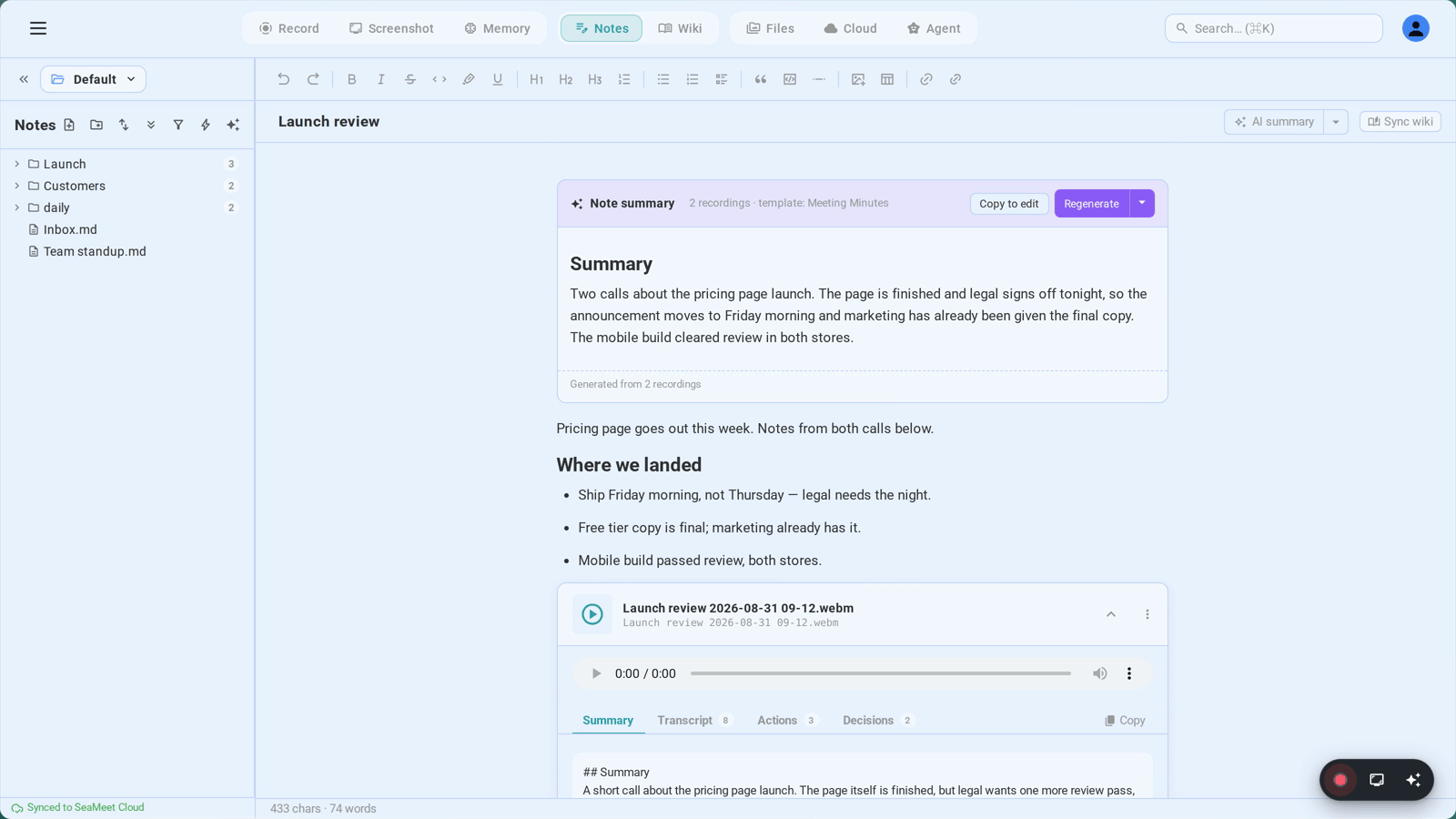
O resumo de IA é a peça central da nota quando gravou uma reunião nela. Vive como um bloco dedicado dentro da nota (um cartão inline com cabeçalho, corpo e rodapé), pelo que é parte do texto da nota — significando que vai e volta do disco como Markdown, pode pesquisá-lo, e aparece em exportações.
Dois sítios impulsionam a síntese:
O botão dividido AI summary do cabeçalho
Topo direito da linha do título, o botão AI summary (ícone auto-awesome) gera uma síntese fresca usando o seu modelo predefinido. Enquanto uma síntese está em curso, o ícone gira e o rótulo muda para "A sintetizar…". O botão está desativado até a execução anterior terminar.
Mesmo ao lado está um pequeno galão — esse é o menu do botão dividido. Abre um popover com três controlos:
- Escolher modelo… — abre o modal Regenerar (descrito abaixo) para que possa escolher um modelo diferente ou escrever um prompt personalizado.
- Atualização automática ao escrever — caixa de verificação por nota. Quando ativada, a síntese volta a correr após edições substanciais a esta nota, com debounce para evitar comer a sua quota de IA a cada tecla.
- Auto-sugerir modelo — alternador global (espelha Definições → AI Features → AI Summary Templates). Quando ativado, o SeaMeet classifica a transcrição e escolhe o modelo que melhor se ajusta para cada síntese em vez de usar sempre Meeting Minutes. Quando desativado, Meeting Minutes é o predefinido e qualquer auto-deteção é suprimida.
O modal Regenerar
Abre sempre que escolhe "Escolher modelo…" ou clica no galão num cartão de síntese existente. O modal mostra:
- Um campo Pesquisar modelos no topo.
- Uma zona Sugerido, pré-selecionada, quando a síntese atual já tinha um modelo aplicado ou quando a auto-deteção surgiu com uma escolha de alta confiança.
- A grelha completa de modelos, agrupada por categoria — Equipa e Gestão, Projeto e Agile, Vendas e Cliente, RH e Recrutamento, Educação e Formação, Médico e Saúde, Legal e Conformidade, Eventos e Média, Outros (que inclui os seus modelos personalizados).
- Uma área de texto Instruções personalizadas abaixo da grelha — anula o corpo do modelo. Use-a para enquadramentos pontuais como "Foca-te em compromissos para o Cliente X, devolve como um memo executivo de uma página."
- Uma caixa de verificação Guardar como modelo personalizado — marque, preencha um nome, e o prompt torna-se reutilizável em "Outros".
Escolher um modelo e premir Regenerar coloca a síntese em fila e fecha o modal. O botão do cabeçalho mostra "A sintetizar…" até o novo cartão aterrar. Se a execução der erro, o cartão revela o erro e o botão torna-se disponível novamente.
O próprio cartão de síntese
Uma vez produzido, o cartão fica dentro do corpo da nota com esta anatomia:
- Cabeçalho: "✨ Resumo da nota · N gravações · modelo: ", mais botões de ação.
- Chip obsoleto — aparece quando adicionou ~150 ou mais caracteres da sua própria escrita após a síntese ser gerada. Clique para atualizar com o mesmo modelo (um clique, sem modal).
- Copiar para editar — copia o Markdown renderizado para um novo bloco na nota abaixo do cartão, para que possa editá-lo sem perder o original.
- Regenerar (botão dividido) — a ação primária volta a correr com o mesmo modelo; o galão abre o mesmo menu de botão dividido que o cabeçalho usa.
- Rodapé: "Gerado de N gravações" mais uma dica "✨ Atualizado pela IA" se a síntese foi refinada pós-reunião a partir da transcrição completa.
Quando uma reunião grava pela primeira vez numa nota fresca, o SeaMeet também pode propor um melhor nome de ficheiro com base na transcrição. Aparece uma pílula única sob a barra de título — "A IA sugere 'Planeamento Q3'" — com botões Aplicar e Dispensar. Aplicar corre o renomear através de notes:rename (também atualizando referências de nome de ficheiro no disco); Dispensar persiste por nota para que a pílula não reapareça.
Dicas e melhores práticas
- Apoie-se nos atalhos Markdown. Alcançar a barra de ferramentas atrasa-o.
##para H2,-para um marcador,>para uma citação — o seu ritmo de escrita mantém-se intacto e o mesmo acontece à sua atenção na reunião. - Crie wikilinks liberalmente durante uma reunião, conserte colisões mais tarde. Não custa nada escrever
[[Projeto Atlas]]mesmo antes de a página existir. Ligações quebradas tornam-se uma lista de tarefas: clique direito em cada uma e Sincronizar wiki quando tiver acabado. - Expanda um cartão de multimédia para procurar pela transcrição. Não percorra de ouvido — expanda a incorporação da gravação, clique numa linha da transcrição, e o reprodutor inline salta para esse segundo.
- Use prompts personalizados para enquadramentos pontuais. Salte "Guardar como modelo personalizado" a menos que vá usar o prompt novamente. A área de texto do prompt personalizado é boa para uma única regeneração.
- Abra duas notas em vista dividida para escrever enquanto referencia. Combine Abertura rápida (Ctrl/Cmd+P) com o sistema de separadores para colocar a sua nota de reunião e uma nota de referência lado a lado; ambos os editores guardam automaticamente de forma independente.
Resolução de problemas
O wikilink mantém-se quebrado mesmo depois de criar o alvo.
O resolvedor em tempo real volta a percorrer o espaço de trabalho à medida que os ficheiros são adicionados. Se uma pílula se mantém esbatida com sublinhado pontilhado, o ficheiro subjacente provavelmente tem um basename diferente — os wikilinks resolvem-se no nome de ficheiro sem a extensão .md. Clique direito na pílula e escolha Sincronizar wiki para gerar esta página se o alvo é uma página wiki; para uma nota normal, verifique que o título na barra lateral corresponde ao que está dentro dos colchetes.
O menu de barra não abre.
O atalho / só abre o menu quando o próprio editor tem foco e o cursor está numa linha vazia. Se o cursor está dentro de texto, escrever / apenas escreve um caractere de barra. Mova-se para uma linha fresca ou prima o botão + que aparece na margem esquerda para abrir o menu inequivocamente.
Localizar/substituir diz "Sem resultados" mas eu vejo o texto. Alterne o botão Aa (Sensível a maiúsculas) — a sensibilidade a maiúsculas está desativada por predefinição mas mantém-se fixa se a ativou numa sessão anterior. Lembre-se também que o localizar corre apenas contra o corpo da nota; o cartão de resumo de IA renderizado é pesquisável, mas o texto dentro dos separadores de bloco de multimédia colapsados (Resumo, Transcrição, etc.) não é — expanda o cartão para o tornar pesquisável.
Referência rápida
| Ação | Atalho / Gesto | Resultado |
|---|---|---|
| Inserir bloco | / numa linha vazia | Abre o menu de barra |
| Abrir menu de barra (rato) | Clique em + na margem esquerda | Igual a / |
| Inserir wikilink | Escreva [[ | Abre o seletor de wikilink |
| Confirmar seleção do seletor | Enter ou Tab | Insere [[<basename>]] |
| Inserir emoji | Escreva :palavra: | Abre o seletor de códigos de emoji |
| Abertura rápida | Ctrl/Cmd + P | Pesquisa difusa de nome de ficheiro + título |
| Pesquisa global | Ctrl/Cmd + K | Texto completo em notas / wiki / gravações |
| Localizar e substituir | Ctrl/Cmd + F | Alterna a barra de localizar/substituir |
| Correspondência seg./ant. | Enter / Shift+Enter | Percorre correspondências na barra |
| Sensível a maiúsculas | Botão Aa na barra | Alterna sensibilidade a maiúsculas |
| Confirmar substituir tudo | Aviso automático a ≥5 correspondências | Previne reescritas em massa acidentais |
| Incorporar multimédia | Arrastar da barra lateral → corpo do editor | Insere ![[caminho]] como bloco rico |
| Expandir bloco de multimédia | Clicar no cartão | Revela reprodutor + separadores de artefacto IA |
| Procurar pela transcrição | Clicar numa linha de transcrição | Salta o reprodutor inline para essa marca temporal |
| Separar incorporação | Menu ⋯ → Separar da nota | Remove a incorporação (ficheiro fica no disco) |
| Gerar resumo de IA | Botão AI summary | Síntese com modelo predefinido / sugerido |
| Escolher modelo | Galão do botão dividido → Escolher modelo… | Abre o modal Regenerar |
| Alternador de atualização automática | Menu do botão dividido | Re-execução por nota em edições substanciais |
| Alternador Auto-sugerir modelo | Menu do botão dividido | Escolha de modelo global por classificador |
| Regenerar com mesmo modelo | Botão Regenerar do cartão | Volta a correr a síntese no local |
| Copiar resumo para editar | Botão Copiar para editar do cartão | Insere Markdown editável abaixo do cartão |
| Atualizar resumo obsoleto | Chip Obsoleto · atualizar do cartão | Volta a correr após ~150+ caracteres adicionados |
| Sincronizar wiki agora | Botão Sincronizar wiki do cabeçalho | Dispara o pipeline wiki imediatamente |
| Renomear título da nota | Clicar no texto do título | Editor inline; Enter confirma, Esc cancela |
| Aplicar sugestão de título da IA | Aplicar na pílula de renomear | Renomeia o ficheiro + reescreve referências |
← Capítulo 16: Visão geral das notas | Capítulo 18: Visão geral das definições →
Published: