Ekstraksi AI - Biarkan SeaMeet Mencatat untuk Anda
Bab 32: Ekstraksi AI — Biarkan SeaMeet Mencatat untuk Anda
Bayangkan mempekerjakan asisten yang duduk di setiap rapat, menulis ringkasan, menarik item tindakan, menandai keputusan kunci, dan memberi stempel waktu setiap perubahan topik—sementara Anda hanya fokus pada percakapan. Itulah persis yang dilakukan Ekstraksi AI. Arahkan ke perekaman apa pun di pustaka Anda dan ia mengembalikan lima output terstruktur: transkrip lengkap, ringkasan ringkas, item tindakan, keputusan kunci, dan bab dengan stempel waktu.
Tidak ada pengetikan. Tidak ada memutar mundur. Tidak ada menebak apa yang diputuskan.
Tujuan Bab
Setelah membaca bab ini, Anda akan dapat:
- Memahami apa yang dihasilkan Ekstraksi AI dan kapan menggunakannya
- Mengatur prasyarat
- Menghasilkan ekstraksi pertama Anda
- Bernavigasi dan menggunakan masing-masing dari lima tab output
- Menggunakan OCR tangkapan layar untuk mengekstrak teks secara otomatis dan menyalinnya ke clipboard Anda
- Meregenerasi hasil dan memahami bagaimana versi sebelumnya dipertahankan
- Mengekspor hasil dalam berbagai format
- Memecahkan masalah ekstraksi umum
Apa Itu Ekstraksi AI?
Ekstraksi AI adalah proses analisis pasca-perekaman. Setelah perekaman Anda selesai, Anda memicunya dengan satu klik. Mesin AI memproses audio dan mengembalikan lima output terstruktur:
| Tab | Apa yang berisi |
|---|---|
| Transkrip | Teks kata demi kata dengan stempel waktu dari semua yang dikatakan |
| Ringkasan | Narasi ringkas dari apa yang dibahas |
| Tindakan | Tugas yang diidentifikasi dari percakapan, dengan penerima dan tanggal jatuh tempo jika disebutkan |
| Keputusan | Pilihan kunci yang dibuat selama rapat |
| Bab | Segmen topik berindeks waktu — seperti bab di buku |
Pikirkan seperti ini: Perekaman adalah rekaman mentah. Ekstraksi AI adalah editor yang menontonnya dan mengubahnya menjadi sesuatu yang terstruktur dan dapat digunakan.
Ekstraksi AI bekerja pada perekaman apa pun di pustaka Anda—baik Anda menggunakan transkripsi langsung selama perekaman atau tidak. Jika transkripsi langsung berjalan, Ekstraksi masih dapat menjadi pass kedua yang berguna, menghasilkan ringkasan dan output terstruktur yang tidak disediakan transkripsi langsung saja.
Template Membentuk Ekstraksi
Tab Ringkasan bukanlah narasi satu ukuran cocok untuk semua. SeaMeet mengirim 48 template ringkasan bawaan — Sprint Retro, BANT/MEDDIC Discovery, SOAP Note, Structured Interview, Legal Consultation, Lecture Notes, Podcast Outline, dan banyak lagi — dan template yang Anda gunakan mengubah bentuk output, bukan hanya kata-katanya.
Dua hal yang perlu diketahui di muka:
- Template dapat dipilih otomatis. Setelah ekstraksi pertama, SeaMeet mengklasifikasikan transkrip dan menampilkan chip
Auto-detected: <name>pada tab Ringkasan AI. Kecocokan dengan kepercayaan tinggi diterapkan pada waktu sintesis sehingga ringkasan pertama sudah sesuai dengan tipe rapat. Kecocokan dengan kepercayaan rendah jatuh kembali ke template Meeting Minutes generik — Anda selalu dapat menimpanya dengan satu klik. - Template dapat diterapkan ulang tanpa merekam ulang. Menekan Regenerate dengan template berbeda menjalankan ulang langkah ringkasan terhadap transkrip yang ada. Ini adalah panggilan cepat khusus transkrip — tidak ada transkripsi ulang, tidak ada pengunggahan ulang audio. Perekaman yang sama dapat menghasilkan ringkasan discovery penjualan hari ini dan ringkasan retro besok.
Tab Transkrip, Tindakan, Keputusan, dan Bab adalah template-independen — mereka selalu mencerminkan perekaman dasar. Hanya tab Ringkasan yang berubah bentuk saat Anda beralih template.
Cakupan penuh dari pustaka template, perilaku auto-detect, dan cara menyematkan default per tipe rapat ada di Bab 33: Template Ringkasan AI.
Sebelum Anda Mulai
Persyaratan
- Fitur AI diaktifkan: Pengaturan → AI → toggle aktif
- Kunci API dikonfigurasi: Pengaturan → AI → bidang Kunci API (tanda centang hijau = valid)
- Koneksi internet aktif selama ekstraksi
- Perekaman di pustaka Anda — file audio atau video apa pun yang direkam atau diimpor SeaMeet
Berapa lama ekstraksi memakan waktu?
Waktu pemrosesan menskalakan dengan panjang perekaman:
| Panjang perekaman | Perkiraan waktu |
|---|---|
| Di bawah 15 menit | 20–40 detik |
| 15–60 menit | 1–3 menit |
| 1–2 jam | 3–6 menit |
| Lebih dari 2 jam | 5–10 menit |
Ini adalah perkiraan. Waktu sebenarnya tergantung pada beban server dan kecepatan internet Anda.
Menghasilkan Ekstraksi Pertama Anda
-
Buka perekaman dari Pustaka Perekaman Anda
- Apa yang Anda lihat: Panel detail perekaman terbuka di sisi kanan, menampilkan pemutar dan info perekaman.
-
Klik tab AI Insights di panel detail
- Apa yang Anda lihat: Panel AI Insights muncul dengan prompt "Generate Summary" jika belum ada ekstraksi yang dijalankan. Ikon ✨ menandai tombol.
-
Klik ✨ Generate Summary
- Apa yang Anda lihat: Label tombol berubah menjadi spinner. Bilah kemajuan atau pesan status ("Menganalisis audio…", "Menghasilkan ringkasan…") memperbarui saat AI bekerja melalui konten.
-
Tunggu hasil
- Apa yang Anda lihat: Setelah selesai, lima tab terisi dengan konten. Bilah tab di bagian atas panel AI Insights menunjukkan: Transkrip · Ringkasan · Tindakan · Keputusan · Bab.
-
Telusuri tab (lihat bagian di bawah untuk apa yang harus dicari di masing-masing)
Memahami Setiap Tab
Transkrip
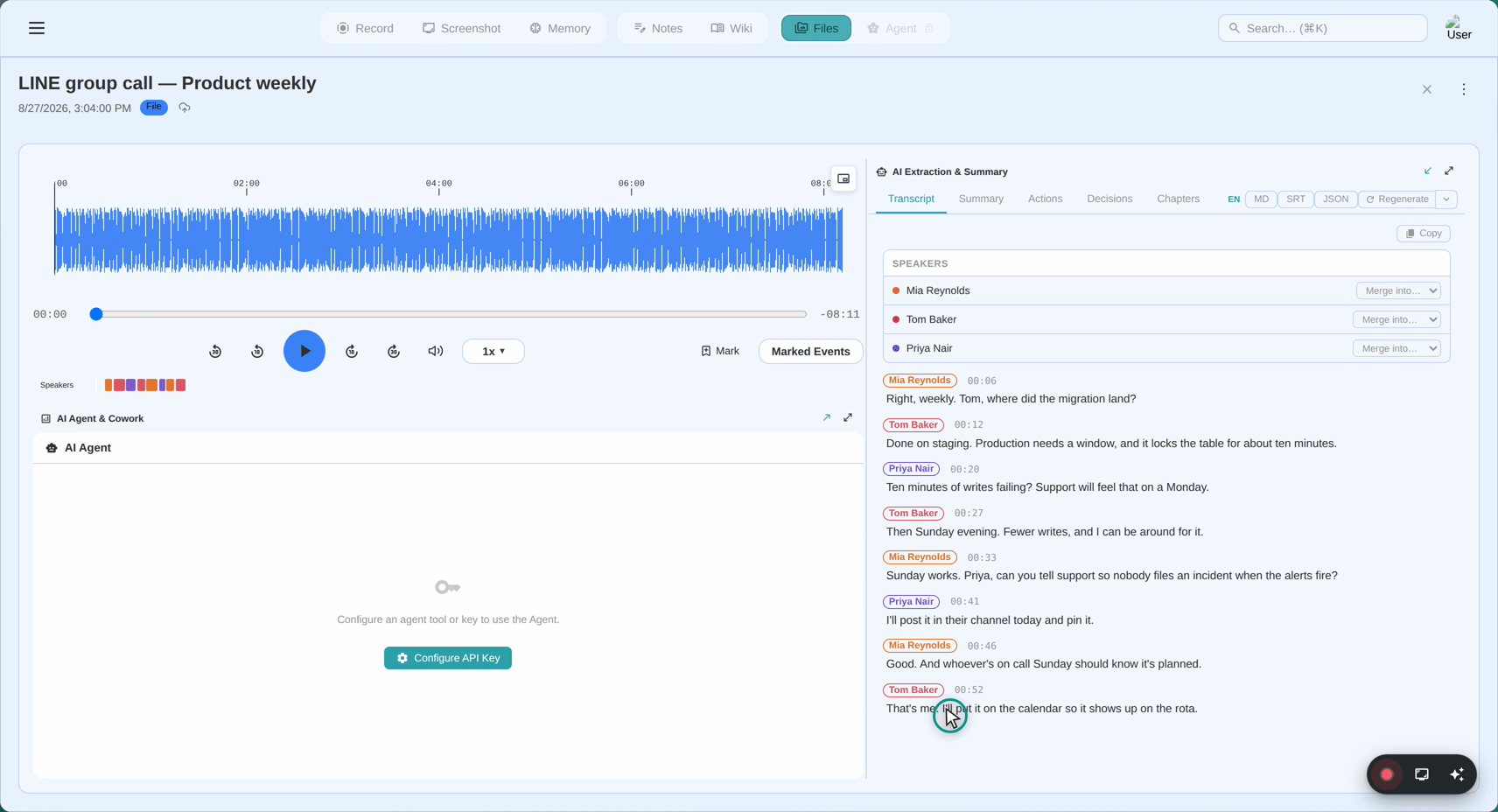
Tab Transkrip menampilkan teks lengkap kata demi kata dari perekaman, dibagi menjadi segmen dengan stempel waktu dan label pembicara.
┌──────────────────────────────────────────────────────────┐
│  Transkrip │ Ringkasan │ Tindakan │ Keputusan │ Bab      │
├──────────────────────────────────────────────────────────┤
│  Speaker 1   ► 0:00:08                                   │
│  "Selamat pagi semuanya. Mari kita mulai dengan          │
│   tinjauan anggaran Q3."                                 │
│                                                          │
│  Speaker 2   ► 0:00:21                                   │
│  "Terima kasih. Saya telah menyiapkan slide. Mulai dari  │
│   pendapatan atau biaya?"                                │
│                                                          │
│  Speaker 1   ► 0:00:30                                   │
│  "Pendapatan dulu. Alice, bisakah Anda memandu kami?"    │
└──────────────────────────────────────────────────────────┘
Mengklik stempel waktu (tautan ► 0:00:08 di sebelah setiap segmen) melompat pemutar audio/video ke momen yang tepat itu. Ini membuatnya cepat untuk memverifikasi kutipan atau menemukan diskusi tertentu tanpa scrubbing secara manual.
Label pembicara default ke "Speaker 1", "Speaker 2", dll. Anda dapat mengganti nama ini—lihat Bab 34.
Ringkasan
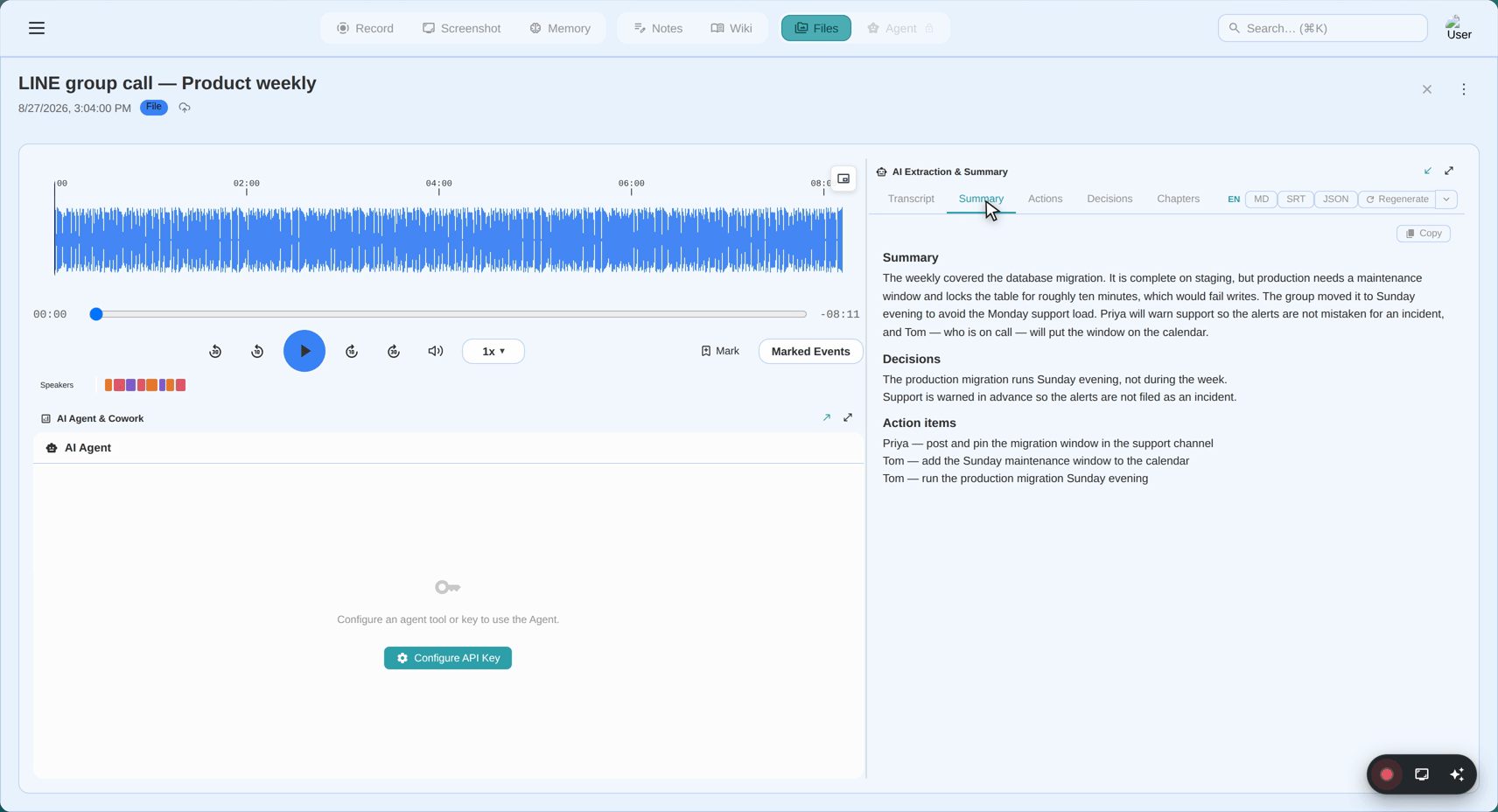
Tab Ringkasan berisi narasi ringkas dari apa yang terjadi dalam perekaman. Ini bukan daftar bullet kata-kata yang ditranskripsikan—ini adalah gambaran umum yang disintesis yang menangkap poin utama yang dibahas.
Contoh (untuk rapat anggaran 45 menit):
Tim meninjau kinerja pendapatan Q3, yang masuk 8% di atas perkiraan. Pemborosan biaya dalam anggaran pemasaran diidentifikasi sebagai perhatian utama menuju Q4. Alice mengusulkan pengurangan 15% dalam pengeluaran iklan berbayar, yang diterima menunggu persetujuan akhir dari keuangan. Kelompok setuju untuk berkumpul kembali pada Selasa berikutnya untuk meninjau proyeksi yang direvisi.
Ringkasan dirancang untuk dapat dibagikan—Anda dapat menyalinnya ke email, alat manajemen proyek, atau dokumen tanpa mengedit.
Tindakan
Tab Tindakan mencantumkan tugas yang secara eksplisit atau implisit ditugaskan selama perekaman.
┌──────────────────────────────────────────────────────────┐
│  Tindakan                                                │
├──────────────────────────────────────────────────────────┤
│  □  Kurangi pengeluaran iklan berbayar sebesar 15%       │
│     Ditugaskan ke: Alice  ·  Jatuh tempo: Sebelum Selasa │
│     ► 0:32:14 (dalam perekaman)                          │
│                                                          │
│  □  Kirim proyeksi Q4 yang direvisi ke tim               │
│     Ditugaskan ke: Tim Keuangan  ·  Jatuh tempo: Jumat   │
│     ► 0:41:08 (dalam perekaman)                          │
│                                                          │
│  □  Jadwalkan rapat tindak lanjut untuk Selasa           │
│     Ditugaskan ke: (tidak ditentukan) · Tidak ada batas  │
│     ► 0:43:55 (dalam perekaman)                          │
└──────────────────────────────────────────────────────────┘
Setiap tindakan termasuk:
- Tugas — apa yang perlu dilakukan
- Penerima — siapa yang diminta untuk melakukannya (jika disebutkan)
- Tanggal jatuh tempo — kapan dibutuhkan (jika disebutkan)
- Tautan stempel waktu — lompat ke tempat dalam perekaman ini dibahas
Catatan: AI mengekstrak tindakan dari apa yang dikatakan. Jika sesuatu dibahas tetapi tidak ada penugasan yang jelas dibuat, mungkin muncul atau tidak di sini. Selalu verifikasi terhadap perekaman atau transkrip.
Keputusan
Tab Keputusan mencantumkan pilihan kunci dan kesepakatan yang dicapai selama perekaman.
┌──────────────────────────────────────────────────────────┐
│  Keputusan                                               │
├──────────────────────────────────────────────────────────┤
│  ✓  Disetujui pengurangan 15% pengeluaran iklan Q4       │
│     ► 0:32:14                                            │
│                                                          │
│  ✓  Kinerja pendapatan Q3 diterima sebagai final         │
│     ► 0:12:45                                            │
│                                                          │
│  ✓  Rapat tindak lanjut Selasa dikonfirmasi              │
│     ► 0:43:55                                            │
└──────────────────────────────────────────────────────────┘
Keputusan berbeda dari tindakan: keputusan adalah apa yang disepakati, sementara tindakan adalah apa yang harus dilakukan seseorang sebagai hasilnya.
Bab
Tab Bab membagi perekaman menjadi segmen topik berindeks waktu, seperti bab di buku atau bab di DVD.
┌──────────────────────────────────────────────────────────┐
│  Bab                                                     │
├──────────────────────────────────────────────────────────┤
│  ► 0:00:00  Pengantar & housekeeping              3 min │
│  ► 0:03:10  Tinjauan Pendapatan Q3               12 min │
│  ► 0:15:22  Analisis biaya — Pemasaran           10 min │
│  ► 0:25:41  Proposal Anggaran Q4                 18 min │
│  ► 0:43:30  Penutup & langkah selanjutnya         4 min │
└──────────────────────────────────────────────────────────┘
Mengklik bab apa pun melompat pemutar ke waktu mulai topik itu. Jika Anda ingin mendengarkan ulang hanya diskusi proposal anggaran, klik ► 0:25:41.
Bab sangat berguna untuk perekaman panjang di mana Anda ingin menemukan topik tertentu dengan cepat.
Penggantian Nama File yang Disarankan AI
Setelah Ekstraksi AI selesai, AI mungkin menyarankan nama file yang lebih deskriptif untuk perekaman Anda berdasarkan konten rapat. Spanduk muncul di bagian atas panel AI Insights:
┌──────────────────────────────────────────────────────────────┐
│  Nama file baru: Tinjauan Anggaran Q3 — Rapat Tim 15 Okt    │
│                                              [ Ganti nama ] │
└──────────────────────────────────────────────────────────────┘
Untuk menerapkan nama yang disarankan:
- Klik Ganti nama — file perekaman dan entri pustakanya diganti namanya segera.
- Spanduk saran menghilang setelah penggantian nama.
Untuk mempertahankan nama asli Anda:
- Abaikan spanduk — itu tidak diterapkan secara otomatis dan menghilang jika Anda menavigasi pergi.
Catatan: Saran didasarkan pada konten rapat. Untuk perekaman generik atau pendek, nama yang disarankan mungkin mirip dengan nama asli Anda. Anda selalu memiliki keputusan akhir.
Pemilihan Model Gemini
SeaMeet mengambil model Gemini yang tersedia dari API Google secara dinamis — daftar model tetap terkini saat Google merilis versi baru.
Model mana yang digunakan:
- SeaMeet secara otomatis memfilter model yang mendukung teks, visi, dan audio (diperlukan untuk analisis rapat)
- Hanya model yang mampu dan terkini yang ditampilkan — model yang lebih lama atau terbatas dikecualikan
- Daftar diurutkan dengan model terbaru/paling mampu pertama
Anda dapat melihat dan mengubah model aktif di Pengaturan → AI → Model. Default adalah model paling mampu yang tersedia. Jarang ada alasan untuk mengubah ini kecuali Anda perlu mengurangi biaya atau bekerja di sekitar batasan model tertentu.
OCR Tangkapan Layar — Mengekstrak Teks Otomatis dan Menyalin ke Clipboard
Ekstraksi AI tidak terbatas pada perekaman audio. Saat Anda mengambil tangkapan layar dengan opsi "Extract text (OCR) and copy to clipboard" diaktifkan, SeaMeet secara otomatis menjalankan OCR pada gambar yang ditangkap dan menyalin teks yang diekstrak ke clipboard Anda.
Cara kerjanya
- Sebelum tangkapan: Centang kotak centang "Extract text (OCR) and copy to clipboard" di Capture Hub atau hamparan Region Selector
- Ambil tangkapan layar (Full Screen atau Area Capture)
- Tunggu ~15–30 detik — pipeline AI memproses gambar di latar belakang
- Teks disalin ke clipboard — notifikasi mengonfirmasi "Teks yang diekstrak disalin ke clipboard"
- Tempel di mana saja — Cmd+V / Ctrl+V menempel teks yang diekstrak
Pipeline OCR berjalan sepenuhnya di latar belakang. Anda dapat terus menggunakan SeaMeet atau beralih ke aplikasi lain saat memproses. Clipboard diperbarui secara otomatis saat ekstraksi selesai.
Di mana menemukan pengaturan
Opsi penyalinan otomatis OCR muncul di tiga tempat:
| Lokasi | Apa yang dikontrol |
|---|---|
| Capture Hub (panel Tangkapan Layar) | Toggle per-tangkapan — kotak centang di bawah pemilih mode tangkapan |
| Hamparan Region Selector | Toggle per-tangkapan — kotak centang dekat "Capture Screen or Press Enter" |
| Pengaturan → Ekstraksi AI & Ringkasan | Default on/off — toggle "Auto-extract text (OCR) on screenshot" |
Ketiga lokasi tetap sinkron. Mengaktifkan di lokasi mana pun memperbarui yang lain.
Persyaratan
- Kunci API Gemini dikonfigurasi (atau langganan aktif dengan kunci yang dikelola)
- Fitur AI diaktifkan di Pengaturan
Jika tidak ada Kunci API yang tersedia, kotak centang berwarna abu-abu dan menampilkan "(Kunci API diperlukan, berlangganan di sini)" dengan tautan ke portal langganan.
Apa yang diekstrak
Pipeline OCR mengekstrak semua teks yang terlihat dari tangkapan layar — termasuk:
- Label UI, menu, dan tombol
- Konten dokumen dan halaman web
- Pesan kesalahan dan teks dialog
- Output kode dan terminal
- Teks tulisan tangan (jika terbaca)
Teks yang diekstrak juga disimpan di panel Ekstraksi AI tangkapan layar di bawah tab Teks (OCR), sehingga Anda dapat meninjau atau menyalin ulang nanti.
Video Panjang: pipeline berpotongan
Jika Anda merekam all-hands satu jam atau wawancara pelanggan dua jam sebagai video, Anda mendekati batas keras di sisi Gemini: pada resolusi video MEDIUM default model, sekitar 263 token dikonsumsi per detik video. Perekaman 98 menit saja sekitar 1,55M token input — melewati jendela konteks 1M Gemini. Sebelum SeaMeet v2.1.3, ekstraksi hanya gagal untuk video panjang dengan kesalahan "invalid argument" yang gundul dan tidak ada diagnostik yang berguna.
Pipeline berpotongan memperbaiki ini. Anda tidak perlu mengubah apa pun di UI — SeaMeet secara otomatis mendeteksi perekaman video panjang dan memprosesnya dalam irisan.
Apa yang Anda lihat
Untuk video panjang, Ekstraksi memakan waktu sedikit lebih lama dari ujung ke ujung dan pesan kemajuan mungkin berputar melalui chunk ("Menganalisis 1/7…", "Menganalisis 2/7…"). Lima tab masih terisi bersama pada akhirnya — tidak ada status setengah jadi untuk dikelola. Kualitas sebanding dengan ekstraksi video pendek; jahitan antara chunk tidak terlihat oleh Anda.
Apa yang terjadi di balik layar
Setiap chunk menargetkan irisan 10 menit dari perekaman. Daripada mengunggah ulang file untuk setiap chunk, SeaMeet melampirkan videoMetadata.startOffset / endOffset ke permintaan sehingga Gemini hanya men-tokenisasi jendela yang sebenarnya dibutuhkan. Irisan 10 menit pada resolusi MEDIUM sekitar 158K token — jauh di dalam jendela konteks — dan model tidak pernah melihat lebih dari satu irisan pada satu waktu.
Saat chunk kembali, SeaMeet menjahitnya kembali menjadi satu transkrip, ringkasan, daftar tindakan, daftar keputusan, dan peta bab tunggal. Tab ringkasan dan bab dihasilkan dari transkrip yang dijahit bersama, bukan dari satu chunk, sehingga mereka masih menggambarkan seluruh rapat daripada hanya 10 menit terakhir.
Stempel waktu tetap selaras dengan transkrip langsung
Ada kehalusan: saat Gemini menganalisis irisan 10 menit secara terpisah, ia cenderung membulatkan stempel waktu dengan berat ke seluruh detik, dan jam per-chunk bergeser — hingga dua menit pada sampel 98 menit. Dibiarkan saja, pergeseran itu berarti mengklik stempel waktu di tab Transkrip membawa Anda ke momen yang salah di pemutar.
Jadi saat transkrip langsung tersedia (karena Anda menjalankan transkripsi langsung selama perekaman), pipeline berpotongan menjangkar ulang setiap segmen Gemini ke transkrip langsung menggunakan tumpang tindih karakter n-gram (2-gram). Untuk setiap segmen Gemini, SeaMeet menemukan segmen langsung yang paling cocok dalam jendela ±120 detik; itu menjadi "jangkar," dan segmen antara jangkar diinterpolasi secara linier. Hasilnya: tanda baca dan label pembicara yang bersih dari Gemini, dengan waktu yang akurat berdasarkan sample rate dari transkrip langsung.
Jika tidak ada transkrip langsung untuk dijangkar (run refresh-saja, atau Anda mematikan STT langsung), SeaMeet menyimpan stempel waktu Gemini sebagai yang terbaik yang tersedia — mereka sedikit berisik tetapi masih dapat digunakan.
Perekaman audio tidak terpengaruh
Ekstraksi audio menggunakan pipeline berpotongan yang sama tetapi tidak memerlukan trik offset: pada sekitar 32 token per detik, audio memiliki sekitar lima jam kelonggaran di dalam jendela konteks Gemini. Merekam panggilan suara saja yang panjang? Ekstraksi berperilaku persis seperti biasanya.
Bagaimana jika chunk gagal?
Jika Gemini menolak chunk, kesalahan sekarang menampilkan detail tingkat bidang (irisan mana, batasan mana) alih-alih "invalid argument" yang gundul sebelumnya. Jika Anda melihat "Ekstraksi gagal" pada video panjang, diagnostik dalam file log akan menunjuk pada chunk tertentu dan penyebab tertentu. Menjalankan ulang ekstraksi dengan Regenerate biasanya cukup untuk kegagalan sementara.
Meregenerasi
Jika Anda tidak puas dengan hasilnya, atau jika Anda ingin analisis baru setelah mengganti nama pembicara, Anda dapat meregenerasi.
-
Klik tombol ⟳ (regenerasi) di bilah tab
- Apa yang Anda lihat: Tombol berputar. Pemberitahuan singkat "Memproses…" menggantikan konten.
-
Tunggu (durasi sama dengan pembuatan awal)
- Apa yang Anda lihat: Semua lima tab disegarkan dengan hasil baru.
-
Tinjau hasil baru
Penting: Sebelum menimpa hasil Anda, SeaMeet secara otomatis mengarsipkan ekstraksi sebelumnya sebagai snapshot versi. Tidak ada yang pernah hilang. Anda dapat menelusuri versi sebelumnya kapan saja—lihat Bab 34, Bagian B.
Mengekspor
Bilah tab termasuk tombol ekspor yang memungkinkan Anda mengambil hasil keluar dari SeaMeet:
[Transkrip] [Ringkasan] [Tindakan] [Keputusan] [Bab] · [MD] [SRT] [JSON] [⟳]
| Tombol | Format | Terbaik untuk |
|---|---|---|
| MD | Markdown | Aplikasi catatan (Notion, Obsidian), dokumentasi |
| SRT | Subtitle SubRip | Menambahkan caption ke file video (iMovie, Premiere, YouTube) |
| JSON | Data JSON | Pengembang, mengimpor ke alat lain |
Tab mana yang aktif menentukan apa yang diekspor:
- Pada tab Ringkasan → MD mengekspor teks ringkasan
- Pada tab Transkrip → SRT mengekspor transkrip dengan stempel waktu sebagai subtitle
- Pada tab Tindakan → MD atau JSON mengekspor daftar item tindakan
Tip: Ekspor sebelum meregenerasi jika Anda ingin salinan mandiri dari hasil saat ini—meskipun ini tidak benar-benar diperlukan karena riwayat versi mempertahankan hasil sebelumnya secara otomatis (lihat Bab 34).
Pemecahan Masalah
"Ekstraksi gagal"
Gejala: Spinner berhenti dan pesan kesalahan muncul: "Ekstraksi gagal" atau "Sesuatu salah."
Coba ini secara berurutan:
- Periksa koneksi internet Anda — coba memuat halaman web
- Verifikasi Kunci API Anda masih valid (Pengaturan → AI → cari tanda centang hijau)
- Tunggu 2–3 menit dan coba lagi — layanan AI mungkin sementara kelebihan beban
- Jika perekaman sangat panjang (2+ jam), coba memisahnya atau berikan lebih banyak waktu untuk pemrosesan
"Ringkasan tampak tidak lengkap"
Gejala: Ringkasan pendek, melewatkan topik kunci, atau tampak generik.
Kemungkinan penyebab:
- Kualitas audio buruk — kesalahan transkripsi menyebabkan kesalahan ekstraksi. Periksa tab Transkrip untuk segmen yang kacau.
- Perekaman menangkap terlalu sedikit suara — jika audio sistem mendominasi (musik, pemutaran video), AI mungkin memiliki sedikit ucapan untuk dikerjakan
- Perekaman sangat pendek — perekaman di bawah 2 menit menghasilkan ringkasan terbatas
Yang harus dicoba:
- Jalankan ulang ekstraksi dengan ⟳ setelah mengganti nama pembicara dan meninjau transkrip
- Tingkatkan penempatan mikrofon untuk perekaman masa depan
"Item tindakan kosong"
Gejala: Tab Tindakan kosong bahkan setelah rapat yang jelas-jelas memiliki tugas yang ditugaskan.
Apa yang terjadi: AI mengekstrak tindakan dari bahasa eksplisit ("Bisakah Anda…", "Saya akan menangani…", "Mari pastikan…"). Komitmen implisit atau informal mungkin terlewat.
Yang harus dicoba:
- Periksa tab Transkrip — jika percakapan informal, AI mungkin tidak mengidentifikasi bahasa tindakan yang jelas
- Ini adalah perilaku yang diharapkan untuk percakapan kasual dan eksplorasi daripada rapat terstruktur
Praktik Terbaik
Audio kualitas lebih tinggi → hasil lebih baik Setiap langkah ekstraksi tergantung pada akurasi transkripsi. Perekaman yang dibuat dengan mikrofon berkualitas di ruangan yang tenang akan menghasilkan hasil yang jauh lebih baik daripada yang memiliki kebisingan latar belakang dan gema. Investasikan pada mikrofon headset yang layak untuk perekaman rapat reguler.
Rekam baik mikrofon maupun audio sistem Jika Anda merekam rapat virtual (Zoom, Teams, Google Meet), gunakan mode audio "Both" sehingga audio sistem (peserta lain) ditangkap bersama mikrofon Anda. Ekstraksi dari percakapan satu sisi menghasilkan hasil satu sisi.
Ganti nama pembicara sebelum meregenerasi Nama pembicara muncul di tab Ringkasan dan Tindakan. Mengganti nama "Speaker 1" menjadi "Alice" sebelum Anda mengklik ⟳ menghasilkan ringkasan yang jauh lebih dapat dibaca. Lihat Bab 34 untuk cara mengganti nama pembicara.
Perekaman lebih panjang menghasilkan ringkasan yang lebih kaya Rapat 5 menit akan menghasilkan ringkasan pendek. Diskusi strategis 45 menit akan menghasilkan ringkasan terperinci dan terstruktur dengan bagian yang jelas. Ekstraksi AI paling berharga untuk perekaman substantif.
Gunakan Bab untuk navigasi Untuk perekaman lebih dari 20 menit, selalu periksa tab Bab terlebih dahulu. Itu memberi Anda peta diskusi, membuatnya jauh lebih cepat untuk melompat ke bagian yang Anda pedulikan.
Referensi Cepat
┌────────────────────────────────────────────────────────────┐
│                     EKSTRAKSI AI                           │
│                    Referensi Cepat                         │
├────────────────────────────────────────────────────────────┤
│  Pemicu          │ Tab AI Insights → ✨ Generate Summary  │
│  Regenerasi      │ Tombol ⟳ di bilah tab                  │
│  Hasil sebelumnya│ Diarsipkan dengan aman — lihat Bab 34  │
├────────────────────────────────────────────────────────────┤
│  Transkrip       │ Teks penuh + stempel waktu, klik utk lompat│
│  Ringkasan       │ Gambaran narasi diskusi                │
│  Tindakan        │ Tugas + penerima + tanggal jatuh tempo │
│  Keputusan       │ Kesepakatan dan pilihan yang dibuat    │
│  Bab             │ Peta topik berindeks waktu, klik utk lompat│
├────────────────────────────────────────────────────────────┤
│  Ekspor: MD      │ Markdown — untuk aplikasi catatan      │
│  Ekspor: SRT     │ Subtitle — untuk editor video          │
│  Ekspor: JSON    │ Data terstruktur — untuk pengembang    │
├────────────────────────────────────────────────────────────┤
│  OCR Tangkapan   │ Ekstrak teks otomatis + salin ke clipboard│
│  Pengaturan OCR  │ Kotak centang Capture Hub atau Pengaturan → AI│
├────────────────────────────────────────────────────────────┤
│  Memerlukan      │ Internet + Fitur AI aktif + Kunci API  │
│  Bekerja pada    │ Perekaman atau tangkapan layar apa pun │
└────────────────────────────────────────────────────────────┘
Terakhir diperbarui: 2026-06-04
← Bab 31: Transkripsi Langsung | Bab 33: Template Ringkasan AI →
Last updated: