Gambaran Umum Catatan
Bab 16: Gambaran Umum Catatan
Perekaman menangkap apa yang dikatakan. Catatan menangkap apa yang Anda pikirkan. SeaMeet menempatkan keduanya dalam aplikasi yang sama dengan sengaja: pada saat Anda menulis sesuatu, Anda dapat melampirkan perekaman ke sana, menjatuhkan tangkapan layar, dan membiarkan AI merangkum semuanya menjadi blok yang rapi di bagian atas halaman. Catatan adalah file Markdown biasa di disk — milik Anda selamanya, bahkan jika SeaMeet menghilang besok — tetapi permukaan di sekitarnya dibangun untuk cara rapat sebenarnya terasa.
Bab ini adalah pandangan mata burung: pohon catatan di sebelah kiri, editor di tengah, dan pill jangkar yang mengikat catatan ke perekaman. Bab 17 menyelami editor itu sendiri — menu slash, wikilinks, media seret-lepas, tombol split sintesis.
Membuka Tampilan Catatan
Tampilan Catatan hidup di belakang tab Notes di navigasi atas. Klik sekali dan pustaka perekaman di sebelah kiri memberi jalan ke pohon catatan Anda; panel tengah menjadi permukaan menulis.
Jika Anda belum pernah membuka catatan sebelumnya, Anda akan mendarat di showcase kosong alih-alih editor kosong (lebih lanjut tentang itu sebentar lagi). Tampilan Catatan selalu memiliki tiga pekerjaan: menunjukkan semua catatan Anda (pohon), memungkinkan Anda mengedit satu (editor), dan menghubungkan catatan ke perekaman (pill jangkar plus titik merah di pohon).
Sidebar runtuh jika Anda menginginkan lebih banyak ruang untuk menulis. Klik chevron « di bagian atas pohon catatan untuk menyembunyikannya, » untuk membawanya kembali. SeaMeet mengingat pilihan Anda antar sesi.
Pohon Catatan
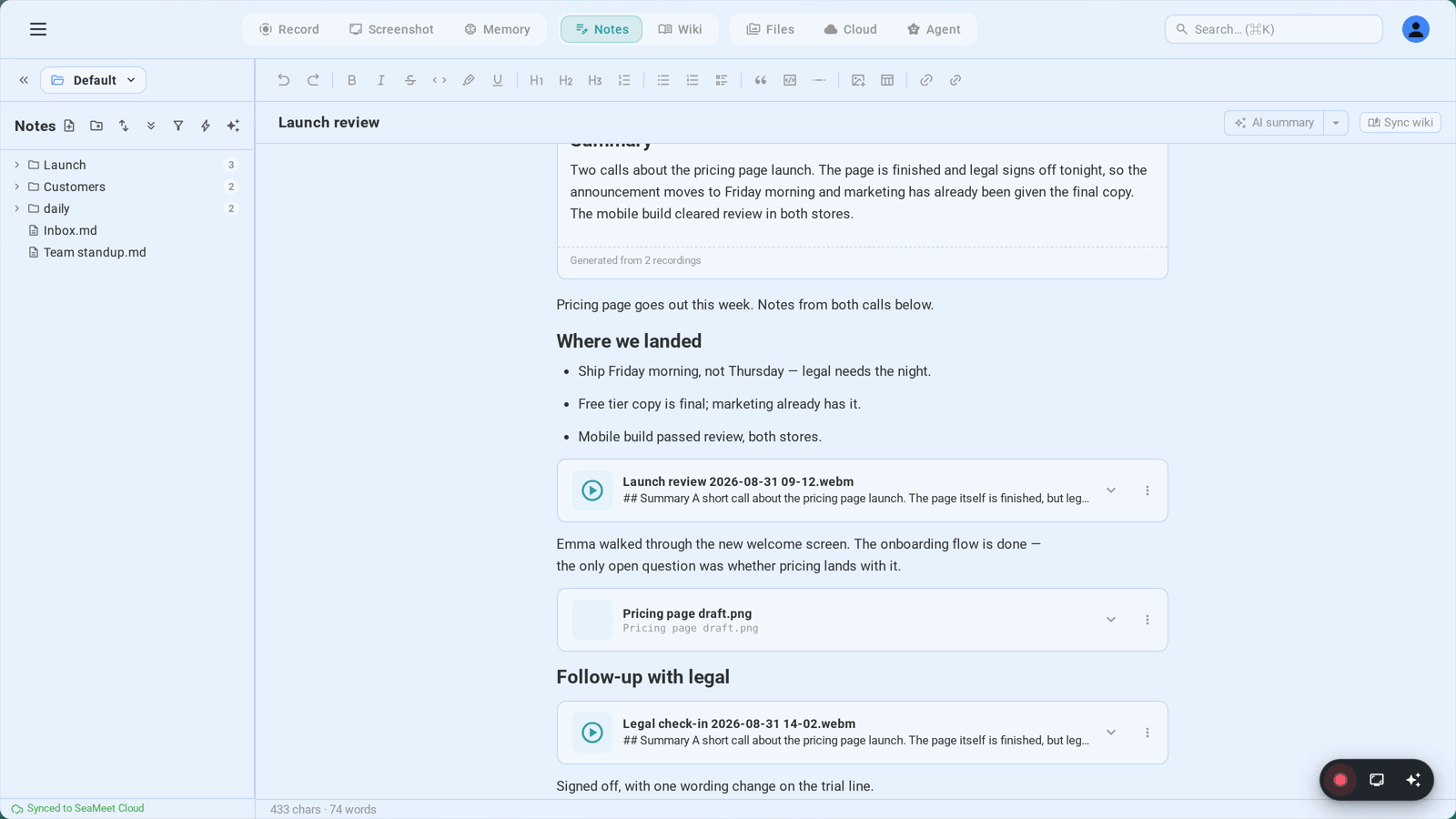
Pohon catatan adalah tampilan folder dari ruang kerja Anda — folder ruang kerja yang sama yang Anda atur di bawah Sync (Bagian 11). Setiap file .md di bawah folder itu adalah catatan. Folder adalah folder. SeaMeet tidak memaksakan database; apa yang Anda lihat di pohon adalah apa yang ada di disk.
Apa yang dikatakan setiap baris:
- Ikon folder dengan chevron — klik untuk memperluas atau meruntuhkan, seret catatan ke atasnya untuk memindahkan
- Ikon halaman dengan judul catatan — klik untuk membuka di editor
- Titik merah ● — hanya muncul saat Anda sedang merekam ke dalam catatan ini (atau ke dalam sesuatu di dalam folder ini)
- Lencana hitung di sebelah folder — berapa banyak catatan tinggal di bawahnya
- Chip sinkronisasi — indikator status kecil jika catatan diantrekan untuk sinkronisasi cloud, berkonflik, atau baru saja menyelesaikan sinkronisasi wiki AI
Mengatur ulang dan memindahkan:
Pohon sepenuhnya seret-dan-lepas. Ambil catatan atau folder apa pun dan jatuhkan ke folder lain untuk memindahkannya ke sana. Jatuhkan ke ruang kosong di bagian atas berlabel "← Lepaskan untuk memindahkan ke akar" untuk menariknya keluar dari folder saat ini. Anda dapat menyarangkan folder sedalam yang Anda inginkan; SeaMeet tidak peduli.
Mengganti nama:
Klik kanan catatan (atau tekan F2 dengannya difokuskan) dan pilih Rename. Ketik nama baru dan tekan Enter. Inilah bagian ajaibnya: jika ada catatan lain yang menautkan ke yang ini melalui [[wikilink]], tautan tersebut diperbarui secara otomatis. Setelah penggantian nama berhasil, toast undo kecil muncul di sudut — satu klik dan penggantian nama dibalik di mana-mana, termasuk wikilinks. Anda mendapatkan jaring pengaman "tunggu, itu nama yang salah" tanpa pernah meninggalkan keyboard.
Navigasi keyboard:
- ↑ / ↓ — memindahkan fokus ke atas dan ke bawah pohon yang terlihat
- → / ← — memperluas dan meruntuhkan folder (atau melompat ke induk)
- Enter — membuka catatan yang difokuskan
- F2 — ganti nama
- Delete / Backspace — hapus (folder meminta terlebih dahulu)
Menu Konteks
Klik kanan di mana saja di pohon dan menu konteks muncul. Set lengkap aksi tergantung pada apakah Anda mengklik catatan atau folder:
- Buka — buka catatan di editor
- Ganti nama — sama dengan F2
- Pindahkan ke akar — tarik catatan atau folder ini keluar dari induknya saat ini
- Salin wikilink — menyalin
[[NoteName]]ke clipboard Anda sehingga Anda dapat menempelkannya ke catatan lain - Salin jalur relatif — jalur relatif ruang kerja, berguna untuk skrip
- Salin jalur penuh — jalur absolut di disk, berguna untuk editor eksternal
- Perbarui wiki dari catatan ini — memulai sinkronisasi AI yang mengekstrak entitas (orang, proyek, topik) ke dalam basis pengetahuan
_wiki/ - Hapus — hilang. Folder meminta konfirmasi; catatan tidak. Lakukan dengan sengaja.
Membuat, Menghapus, Mengganti Nama
Buat. Toolbar pohon catatan memiliki tombol +. Klik (atau tekan ⌘N di mana saja di tampilan Catatan) dan catatan baru muncul dengan judul default, siap untuk diketik. SeaMeet memilih nama file yang masuk akal dari judul dan menyimpannya ke akar ruang kerja Anda.
Hapus. Klik kanan → Delete, atau fokuskan baris dan tekan Delete. File dihapus dari disk. Folder bertanya terlebih dahulu; catatan tidak. Jika ruang kerja Anda disinkronkan (Bagian 11), riwayat cloud dapat menyelamatkan Anda — tetapi jangan mengandalkannya.
Ganti nama. Klik kanan → Rename, atau tekan F2. Ketik judul baru, tekan Enter. File di disk juga diganti namanya, dan setiap [[wikilinks]] yang menunjuk ke catatan ini ditulis ulang di seluruh ruang kerja. Toast undo di sudut membalik semuanya — file dan wikilinks — dalam satu klik.
Mengikat Catatan ke Perekaman
Di sinilah Catatan berhenti menjadi editor umum dan mulai menjadi SeaMeet.
Saat Anda memulai perekaman dari tampilan Catatan — melalui FAB, peluncur mengambang, atau salah satu hotkey biasa — SeaMeet menanyakan dirinya sendiri: catatan mana yang harus ditempati perekaman ini? Aturannya sederhana:
- Jika ada catatan yang dibuka di editor, perekaman mengikat ke catatan itu
- Jika tidak ada yang dibuka, SeaMeet secara otomatis membuat catatan baru berjudul sesuatu seperti "Rapat · 4 Jun, 2:30 PM" dan mengikat ke sana
Setelah perekaman berhenti dan menyimpan, embed ![[Recording_2026-06-04.webm]] ditambahkan ke tubuh catatan yang terikat. Perekaman muncul sebagai kartu yang dapat diputar tepat di dalam catatan Anda — gulir, putar, dan tonton transkrip diperbarui tanpa meninggalkan halaman.
Apa yang diberikan pengikatan: embed yang dapat diputar dalam tubuh, titik merah pada baris catatan di pohon sehingga Anda tahu itu sedang merekam, pill jangkar di bagian atas editor saat sintesis AI berjalan, dan toast undo 3 detik pada saat lampiran. Klik Undo dan SeaMeet membuat catatan tanggal yang baru, memindahkan embed ke sana, dan beralih ke tab aktif Anda. Catatan asli kembali ke keadaan semula.
Alur Sintesis AI pada Tingkat Tinggi
Ini adalah bagian yang mengubah "Saya memiliki perekaman" menjadi "Saya memiliki catatan tentang perekaman."
Setelah perekaman berhenti, SeaMeet mentranskripsikannya (Bab 31). Setelah transkrip ada, sintesis AI membacanya dan menulis ringkasan terstruktur langsung ke dalam tubuh catatan yang terikat. Bukan sidebar. Bukan panel terpisah. Ke dalam catatan. Sintesis berjalan secara otomatis saat Anda mengaktifkannya, atau secara manual dari menu aksi perekaman, atau dari tombol split Regenerate kartu sintesis itu sendiri.
Output mendarat sebagai satu kartu Note Summary di bagian atas catatan — blok inset dengan ikon kilauan, header, dan konten yang dihasilkan AI dirender sebagai Markdown. Blok adalah elemen terstruktur, bukan teks mentah, itulah sebabnya SeaMeet dapat menggantinya pada regenerasi tanpa menyentuh apa pun yang telah Anda tulis. Satu blok sintesis per catatan adalah aturan keras: regenerasi dan blok lama diganti di tempat. Anda tidak pernah berakhir dengan tiga kartu "Note Summary" yang ditumpuk di atas satu sama lain.
Template membentuk output. Setiap sintesis berjalan terhadap template — Meeting Notes, Action Items, Decision Log, Daily Standup, atau yang Anda buat sendiri. Menu tombol split di sebelah Regenerate memungkinkan Anda memilih template berbeda dan menjalankan ulang. Template dibahas secara mendalam di Bab 33: Template Ringkasan AI.
Chip basi. Jika Anda terus menulis setelah sintesis berjalan, SeaMeet menghitung karakter baru. Setelah sekitar 150 di antaranya, chip kecil Stale · refresh muncul di kartu — "hei, Anda telah menambahkan banyak. Mau saya kerjakan ulang?" yang sopan. Klik sekali untuk meregenerasi terhadap konten catatan saat ini.
Pill Jangkar
Saat ringkasan AI bergulir keluar pandangan, pill lengket kecil muncul di bagian atas panel editor. Klik dan editor bergulir kembali ke kartu ringkasan, berdenyut sebentar untuk menarik mata Anda.
Pill memiliki dua rasa. Quiet berarti ringkasan ada tetapi Anda sudah melihat versi saat ini — pengingat diskrit bahwa itu ada. Updated berarti sintesis baru berjalan sejak Anda terakhir melihat, dan pill mencerahkan. "Terlihat" berarti kartu telah berada di viewport Anda setidaknya 0,8 detik. SeaMeet menyimpan versi yang terakhir dilihat per catatan di penyimpanan lokal, sehingga status Updated berlanjut di seluruh sesi — Anda akan selalu tahu kapan ada sesuatu yang baru untuk dibaca.
Status Kosong
Saat tidak ada catatan yang dibuka, Anda melihat showcase kosong alih-alih editor kosong. Ini adalah pitch satu halaman: Markdown + wikilinks, pohon folder dengan cara Anda, perekaman inline, AI yang merangkum dan menghubungkan. Di bagian bawah, satu tombol Buat catatan pertama Anda. Tidak ada formulir pengaturan, tidak ada pemilih template — cukup tulis.
Showcase muncul kembali setiap kali Anda menutup semua catatan yang terbuka. Itu disengaja: pengingat konstan tentang apa yang mungkin, bukan layar onboarding sekali pakai.
Tata Letak Tampilan Catatan
┌──────────────────────────────────────────────────────────────────┐
│  [Perekaman]  [Catatan ●]  [Tugas]                       [⚙]   │ ← Nav atas
├───────────────────┬──────────────────────────────────────────────┤
│ « Ruang Kerja ▼ ⚙ │  ┌──────────────────────────────────────┐    │
├───────────────────┤  │  ✨ Ringkasan diperbarui · …a3f4b8c2  ↑│←──│ Pill jangkar
│ + Baru  🔍 Cari  │  └──────────────────────────────────────┘    │   (hanya saat
├───────────────────┤                                              │   sintesis
│ ▼ Tinjauan Q2  3 │  # Tinjauan Acme Q2                          │   di luar layar)
│   📄 Acme Q2     │                                              │
│   📄 Beta Q2     │  ┌────────────────────────────────────────┐  │
│   ● Gamma Q2 ←── │  │ ✨ Ringkasan catatan  2 rekaman · …    │  │
│ ▼ Harian       7 │  │ ─────────────────────────────────────  │  │
│   📄 2026-06-03  │  │ Keputusan kunci: …                     │  │
│   📄 2026-06-04  │  │ Item tindakan: …                       │  │
│ 📄 inbox         │  │ [Salin untuk edit] [Regenerate ▾]      │  │
│                   │  └────────────────────────────────────────┘  │
│                   │                                              │
│                   │  Agenda: anggaran, timeline, headcount       │
│                   │                                              │
│                   │  ![[Recording_2026-06-04.webm]]              │
│                   │  ┌─────────[ ▶ perekaman yg dpt diputar ]─┐  │
│                   │  │  ▰▰▰▰▱▱▱▱  00:12 / 47:32              │  │
│                   │  └────────────────────────────────────────┘  │
│                   │                                              │
│                   │  Tindak lanjut saya:                         │
│                   │  - [ ] Email keuangan dengan angka revisi    │
│                   │  - [ ] Jadwalkan kickoff dengan [[Acme Corp]]│
├───────────────────┤                                              │
│ ☁ Sinkron 30s lalu│                                              │
└───────────────────┴──────────────────────────────────────────────┘
   ↑                ↑                              ↑
   Pohon catatan    Kartu sintesis AI              Embed perekaman
   (titik merah     (atas tubuh)                   inline
   = sedang rekam)
Pemecahan Masalah
"Saya kehilangan catatan saya — tidak ada di pohon lagi"
Catatan Anda adalah file .md biasa di folder ruang kerja Anda. Jika catatan hilang, salah satu dari ini biasanya benar: Anda mengganti namanya di luar SeaMeet (referensi silang akan rusak — ganti nama di dalam SeaMeet lain kali); Anda memindahkannya di luar folder ruang kerja (beralih ruang kerja, atau pindahkan kembali); filter pencarian aktif (bersihkan bidang di atas pohon); atau berada di dalam folder tersembunyi (.git, .obsidian, _wiki/ semua tersembunyi dari pohon). Jika tidak ada yang menjelaskannya, periksa folder ruang kerja di Finder atau Explorer — file hampir selalu masih ada di sana.
"Saya memulai perekaman tetapi tidak terlampir ke catatan saya"
Perekaman mengikat ke catatan apa pun yang aktif saat Anda mengklik ●. Jika Anda berada di tampilan Perekaman, SeaMeet secara otomatis membuat catatan "Rapat · …" baru sebagai gantinya. Dua perbaikan: ke depan, buka catatan target di tampilan Catatan sebelum merekam (FAB menunjukkan judul catatan yang terikat sehingga Anda dapat mengonfirmasi). Untuk perekaman yang baru saja Anda buat, klik Undo di toast yang muncul tepat setelah disimpan — itu memindahkan embed ke catatan tanggal baru.
"Sintesis AI tidak berjalan"
Sintesis membutuhkan tiga hal: perekaman yang selesai, transkrip (Bab 31), dan pemicu. Periksa bahwa transkripsi diaktifkan — tidak ada transkrip berarti tidak ada sintesis. Periksa bahwa akun Anda memiliki kredit atau Kunci BYOK yang dikonfigurasi — tanpa itu, kartu sintesis menunjukkan chip lock alih-alih berjalan. Dan jika pembuatan gagal secara diam-diam, kartu akan mengatakan "Pembuatan gagal: …" di footer — klik Regenerate untuk mencoba lagi.
Referensi Cepat
| Aksi | Bagaimana |
|---|---|
| Buka tampilan Catatan | Klik Catatan di nav atas |
| Buat catatan baru | ⌘N (atau tombol + di toolbar pohon) |
| Ganti nama catatan | Klik kanan → Ganti nama, atau F2 |
| Hapus catatan | Klik kanan → Hapus, atau tombol Delete |
| Pindahkan catatan | Seret ke folder, atau ke target drop akar |
| Salin wikilink ke catatan ini | Klik kanan → Salin wikilink |
| Runtuhkan pohon catatan | Klik « di bagian atas pohon |
| Ikat perekaman ke catatan saat ini | Mulai perekaman saat catatan dibuka di editor |
| Batalkan pengikatan perekaman | Klik Undo di toast yang muncul setelah perekaman disimpan |
| Picu sintesis AI | Sintesis berjalan otomatis; atau klik Regenerate di kartu |
| Pilih template sintesis berbeda | Klik caret ▾ di sebelah Regenerate |
| Lompat ke ringkasan AI | Klik pill jangkar di bagian atas editor |
| Buka sinkronisasi wiki untuk catatan | Klik kanan → Perbarui wiki dari catatan ini |
Itulah letaknya. Catatan adalah Markdown di disk, diatur sebagai pohon, dengan perekaman terikat sebagai embed yang dapat diputar dan ringkasan AI ditulis ke bagian atas tubuh. Setelah model mental itu mengklik, sisanya hanya mempelajari trik editor — yang persis di mana Bab 17 melanjutkan.
← Bab 15: Pintasan Keyboard | Bab 17: Editor Catatan — Wikilinks, Menu Slash, Sintesis AI →
Published: