Editor Catatan — Wikilinks, Menu Slash, Sintesis AI
Bab 17: Editor Catatan — Wikilinks, Menu Slash, Sintesis AI
Gambaran Umum
Bab 16 memperkenalkan pohon catatan dan bagaimana catatan melampirkan diri mereka ke perekaman. Bab ini memperbesar editor itu sendiri — permukaan tempat Anda mengetik, menempel, dan membentuk apa yang menjadi artefak rapat yang berumur panjang. Editor adalah kanvas teks kaya dengan pintasan Markdown di bawah tudung, sehingga Anda dapat menulis seperti yang sudah Anda lakukan (mulai baris dengan ## untuk heading, - untuk bullet, > untuk kutipan) dan masih mendapatkan gaya yang cantik, blok media yang dapat diseret-lepas, dan kartu ringkasan AI inline.
Yang membuat editor SeaMeet berbeda dari aplikasi Markdown biasa adalah jaringan penghubung: wikilinks mengikat catatan ke dalam jaringan yang dapat Anda navigasi; menu slash memberi Anda struktur dengan satu penekanan tombol; media seret-lepas mengubah perekaman menjadi kartu tersemat, dapat diputar dengan transkrip menggantung darinya; dan sintesis AI tombol split memungkinkan Anda meregenerasi ringkasan dengan template baru tanpa meninggalkan halaman.
Dasar-Dasar Editor
Tubuh setiap catatan dirender melalui editor WYSIWYG kaya yang membaca dan menulis Markdown ke disk. Anda mendapatkan format standar (tebal, miring, coret, kode, tautan, heading, daftar bullet/bernomor/tugas, kutipan blok, tabel, blok kode dengan sorotan sintaks, dan matematika inline), tetapi Anda hampir tidak pernah membutuhkan toolbar — pintasan Markdown berfungsi di mana-mana:
- Ketik
#,##,###di awal baris untuk heading 1–3. - Ketik
-atau*untuk daftar bullet,1.untuk bernomor,- [ ]untuk tugas dengan kotak centang. - Ketik
>untuk kutipan blok dan tiga backtick untuk blok kode berpagar. - Bungkus teks dalam
**bold**,_italic_,\`code\,~~strike~~, atau==highlight==. - Ketik
:smile:untuk membuka pemilih kode pendek emoji — tombol panah untuk menggulir, Enter untuk komit.
Toolbar pemformatan kompak duduk di bagian atas untuk waktu menjangkau mouse lebih cepat — undo, redo, tebal, miring, heading, tautan, gambar, tabel, blok kode. Pilih teks apa pun dan menu gelembung muncul di atas pemilihan dengan tanda paling umum. Toolbar dapat digulir secara horizontal pada jendela sempit, dan chevron muncul di kedua tepinya sehingga Anda tidak pernah kehilangan akses ke tombol.
Dua kemampuan yang perlu diketahui di muka:
- Penyimpanan otomatis. Edit di-debounce ke disk setelah sekitar satu detik pengetikan tenang. Pill status di kanan bawah membaca "Mengedit…", lalu "Menyimpan…", lalu "Disimpan". Jika file dasar berubah di luar SeaMeet (agen sinkronisasi, editor eksternal), spanduk muncul di atas editor menawarkan Muat ulang dari disk atau Pertahankan perubahan saya — SeaMeet tidak pernah secara diam-diam menggabungkan dua versi yang berbeda.
- Hitungan karakter / kata. Bilah status bawah menunjukkan hitungan langsung, berasal dari segmenter Unicode yang sadar grafem dan kata sehingga emoji dan karakter CJK dihitung dengan benar.
Menu Slash — / untuk struktur
Menu slash adalah cara berbasis keyboard untuk menyisipkan blok. Tempatkan tanda sisipan Anda di baris kosong, tekan /, dan popover terbuka mencantumkan setiap tipe blok yang dipahami editor. Panah atas/bawah untuk memindahkan kursor, Enter untuk menyisipkan, Escape untuk menutup. Menu juga terbuka melalui tombol kecil + yang melayang di gutter kiri saat kursor Anda berada di baris kosong — berguna saat Anda menginginkannya tetapi tidak dapat mengingat pintasannya.
Item yang tersedia:
- Heading 1 / 2 / 3 — judul bagian. H1 dicadangkan untuk judul catatan (editor memfokuskan Anda pada subbagian).
- Daftar bullet — bullet bulat, indentasi dengan Tab.
- Daftar bernomor — bernomor otomatis, juga dapat diindentasi.
- Daftar tugas — kotak centang yang dapat Anda centang dari editor.
- Kutipan blok — untuk callout, ucapan yang dikutip, atau bagian "keputusan dibuat".
- Blok kode — blok berpagar dengan sorotan sintaks (jatuhkan dalam bahasa apa pun; sorotan memilih dari set bawaan).
- Aturan horizontal — pembagi tipis untuk memisahkan bagian.
Contoh alur: Anda menangkap rapat dan ingin heading bagian, lalu daftar centang. Tekan /, pilih Heading 2, Enter — heading disisipkan. Ketik "Item tindakan", Enter, lalu / lagi, pilih Task list, dan mulai mengetik kotak centang.
┌─────────────────────────────────────────┐
│ Baris kosong dengan tanda sisipan · ketik /│
│ ─────────────────────────────────────── │
│                                         │
│ /| ← tanda sisipan                      │
│ ┌───────────────────────────┐           │
│ │ H1  Heading 1             │           │
│ │ H2  Heading 2        ◄─── │ kursor    │
│ │ H3  Heading 3             │           │
│ │ •   Daftar bullet         │           │
│ │ 1.  Daftar bernomor       │           │
│ │ ☐   Daftar tugas          │           │
│ │ "   Kutipan blok          │           │
│ │ <>  Blok kode             │           │
│ │ ─   Aturan horizontal     │           │
│ └───────────────────────────┘           │
│  Panah ↑/↓ · Enter untuk pilih · Esc untuk tutup│
└─────────────────────────────────────────┘
Popover berbalik secara otomatis di atas baris Anda saat tidak ada cukup ruang di bawah, dan daftar bergulir saat Anda mencapai atas atau bawah.
Wikilinks — [[judul]] untuk menghubungkan catatan
Wikilinks adalah lem antar catatan. Anda menulis wikilink dengan mengetik [[, dan saat Anda terus mengetik, pemilih mengambang menunjukkan setiap catatan dan halaman wiki yang nama file atau judulnya cocok dengan kueri Anda. Tombol panah untuk memilih, Enter atau Tab untuk komit, Escape untuk membatalkan. Yang dimasukkan adalah [[<basename>]], dirender inline sebagai pill teal yang dapat Anda klik untuk melompat ke catatan yang ditautkan.
Contoh tipikal: Anda berada di catatan 1:1 dan ingin merujuk standup minggu lalu. Ketik [[stand — pemilih memfilter ke apa pun yang berisi "stand". Pilih "Standup 2026-05-29" — Anda sekarang memiliki pill yang dapat diklik di catatan Anda yang membuka file itu di tab baru saat Anda mengklik.
Wikilinks datang dalam empat status visual, didorong oleh resolver langsung yang berjalan di latar belakang saat ruang kerja berubah:
- Resolved — pill teal standar. Tautan diselesaikan dengan bersih ke satu catatan atau halaman wiki.
- Collision — pill teal dengan penanda peringatan kecil. Dua atau lebih catatan berbagi basename yang sama. Mengkliknya membuka popover disambiguasi yang mencantumkan setiap kandidat dengan petunjuk folder; pilih yang Anda maksud dan akan terbuka.
- Broken — pill bisu garis bawah titik-titik. Tidak ada catatan yang cocok belum. Klik kanan untuk menu konteks yang menawarkan Sinkronkan wiki untuk menghasilkan halaman ini — saat wiki diaktifkan, ini menjalankan pembaruan wiki sehingga AI mengisi halaman yang hilang. Pill berbalik ke resolved secara otomatis saat halaman mendarat.
- Pending — pill teal dengan opasitas berkurang. Resolver masih mencari tahu ke mana tautan ini menunjuk; biasanya berbalik dalam ~500 ms.
┌──────────────────────────────────────────────────────┐
│  …dibahas di [[stand|                                │
│                                                      │
│  ┌────────────────────────────────────────────────┐  │
│  │ 🔍  Saran wikilink                             │  │
│  ├────────────────────────────────────────────────┤  │
│  │ 📄 Standup 2026-05-29              ◄─ kursor  │  │
│  │    standups/Standup 2026-05-29                 │  │
│  │ 📄 Standup 2026-05-22                          │  │
│  │    standups/Standup 2026-05-22                 │  │
│  │ 📖 Format standup                              │  │
│  │    wiki/team/Format standup · wiki             │  │
│  └────────────────────────────────────────────────┘  │
│   ↑/↓ pilih · Enter untuk komit · Esc untuk tutup    │
└──────────────────────────────────────────────────────┘
Catatan menunjukkan ikon deskripsi; halaman wiki menunjukkan ikon buku terbuka ditambah akhiran "· wiki" sehingga Anda selalu tahu permukaan mana yang Anda tautkan. Pemilih dibatasi pada 50 hasil — jaring lebar untuk pengetikan fuzzy tanpa membanjiri popover.
Header catatan juga memiliki tombol Sync wiki (saat fitur wiki aktif). Mengkliknya mendorong catatan saat ini melalui pipeline wiki AI segera alih-alih menunggu pemicu otomatis, dengan lencana status langsung (Diantrekan → Sinkronisasi → Disinkronkan / Sinkronisasi gagal).
Buka Cepat — Ctrl/Cmd+P
Buka Cepat adalah cara tercepat untuk melompat ke catatan atau halaman wiki mana pun berdasarkan nama. Tekan Ctrl+P (Windows/Linux) atau Cmd+P (macOS), ketik fragmen judul atau nama file, dan palet memfilter secara real time. Hasil dikelompokkan — Catatan pertama, lalu Wiki — dengan ikon yang sama yang Anda lihat di pemilih wikilink.
Tombol panah memindahkan kursor, Enter membuka item yang dipilih di tab baru, Escape menutup palet. Hover dengan mouse juga memindahkan kursor. Buka Cepat tidak pernah menunggu indeks teks lengkap — hanya cocok nama file dan judul saja, sehingga tetap cepat pada ruang kerja dengan ribuan catatan. Untuk pencarian konten, raih ke palet berikutnya.
Pencarian Global — Ctrl/Cmd+K
Pencarian Global menjalankan teks lengkap di seluruh catatan, halaman wiki, transkrip perekaman, ringkasan perekaman, dan OCR tangkapan layar. Tekan Ctrl+K / Cmd+K, ketik kueri, dan hasil mengalir masuk (di-debounce ~150 ms antara penekanan tombol sehingga Anda tidak menembakkan pencarian baru pada setiap kunci). Setiap baris menunjukkan judul, jalur, dan kutipan singkat di sekitar kecocokan sehingga Anda dapat mengenali hit sekilas.
Hasil dikelompokkan: Catatan, Wiki, Transkrip perekaman, Ringkasan perekaman, Teks tangkapan layar (OCR). Hasil Catatan dan Wiki melewati sistem tab; transkrip, ringkasan, dan hasil OCR membuka perekaman dasar di tampilan perekaman. Jika Anda memicu palet sebelum indeks pencarian selesai dibangun (cold start, sakelar ruang kerja baru), petunjuk di bagian atas membaca "Mengindeks — menampilkan kecocokan nama file saja", dengan hitungan berjalan item yang diindeks. Palet menurunkan dengan anggun ke kecocokan nama file di jendela itu, sehingga Anda tidak pernah diblokir.
Cari & Ganti dalam catatan
Tekan Ctrl+F / Cmd+F saat editor difokuskan (atau bahkan tepat setelah beralih ke sana dari Buka Cepat — tidak ada gerbang fokus) dan bilah cari/ganti yang lengket meluncur masuk antara toolbar dan konten:
┌────────────────────────────────────────────────────────────────────┐
│ 🔍 [Cari: meeting     ] [Aa] [×]  [‹][›]  3 / 7  │ [Ganti: sesi  │
│ on        ] [Ganti] [Ganti semua]                              [×]│
└────────────────────────────────────────────────────────────────────┘
Sisi kiri adalah input pencarian, dengan toggle Aa untuk sensitivitas huruf besar/kecil dan tombol bersih. Grup tengah adalah pasangan navigasi (Sebelumnya / Berikutnya) dan penghitung kecocokan ("3 / 7" atau "Tidak ada hasil"). Sisi kanan adalah input ganti ditambah tombol Ganti (kecocokan saat ini) dan Ganti semua. Tekan Enter di dalam input pencarian untuk melompat ke kecocokan berikutnya; Shift+Enter untuk yang sebelumnya. Escape menutup bilah dan mengembalikan fokus ke tanda sisipan editor.
Replace All meminta konfirmasi saat jumlah kecocokan adalah lima atau lebih, sehingga kueri yang menyimpang tidak dapat secara diam-diam menulis ulang setengah dari catatan Anda. Menekan kembali Ctrl/Cmd+F saat bilah terbuka memfokuskan ulang input pencarian dan memilih sebelumnya istilah sebelumnya, siap untuk diketik ulang.
Embed media seret-lepas
Di sinilah editor berhenti menjadi penulis Markdown dan mulai menjadi kokpit rapat. Setiap kartu perekaman dan tangkapan layar di sidebar dapat diseret. Seret satu di atas tubuh catatan, lepaskan, dan blok media muncul di posisi lepas — diwakili dalam Markdown sebagai ![[path/to/file.webm]], dirender inline sebagai kartu kaya.
Kartu memiliki dua status:
- Diruntuhkan — ikon (lingkaran putar untuk perekaman, thumbnail untuk tangkapan layar), nama file, pratinjau ringkasan satu baris, dan lencana status (Memproses… / Ringkasan siap / Gagal) yang terikat dengan status pipeline AI langsung. Chevron di sebelah kanan memperluasnya.
- Diperluas — elemen audio yang dapat diputar sebenarnya (atau gambar penuh untuk tangkapan layar), ditambah strip tab di bagian bawah yang mencantumkan setiap artefak AI yang tersedia:
- Perekaman: Ringkasan, Transkrip (dengan stempel waktu yang dapat diklik yang mencari pemutar inline), Tindakan, Keputusan, Bab (juga klik-untuk-mencari).
- Tangkapan layar: Deskripsi, teks OCR.
Tab kosong disembunyikan, sehingga Anda hanya melihat apa yang benar-benar terisi. Tombol Copy di sebelah strip tab menempatkan konten tab saat ini di clipboard yang diformat sebagai teks biasa.
Menu aksi ⋯ pada setiap kartu menawarkan:
- Tampilkan di folder — membuka folder berisi file di pengelola file OS Anda.
- Salin sintaks embed — menyalin
![[path]]untuk ditempelkan ke catatan lain. - Jalankan ulang AI — menjalankan ulang pipeline rapat atau tangkapan layar jika pass pertama melewatkan sesuatu atau model telah diperbarui.
- Buka media — membuka perekaman atau tangkapan layar di tampilan khususnya.
- Lepaskan dari catatan — menghapus embed dari catatan (file dasar tetap di disk).
Target lepas itu murah hati. Jika lepas Anda mendarat di toolbar, baris judul, atau padding di sekitar editor — area yang tidak dimiliki handler lepas editor kaya — fallback tingkat DOM menangkapnya dan menyisipkan embed di akhir dokumen. Anda tidak akan pernah mendapatkan misteri "lepas tidak melakukan apa-apa".
Sintesis AI — menghasilkan dan meregenerasi ringkasan
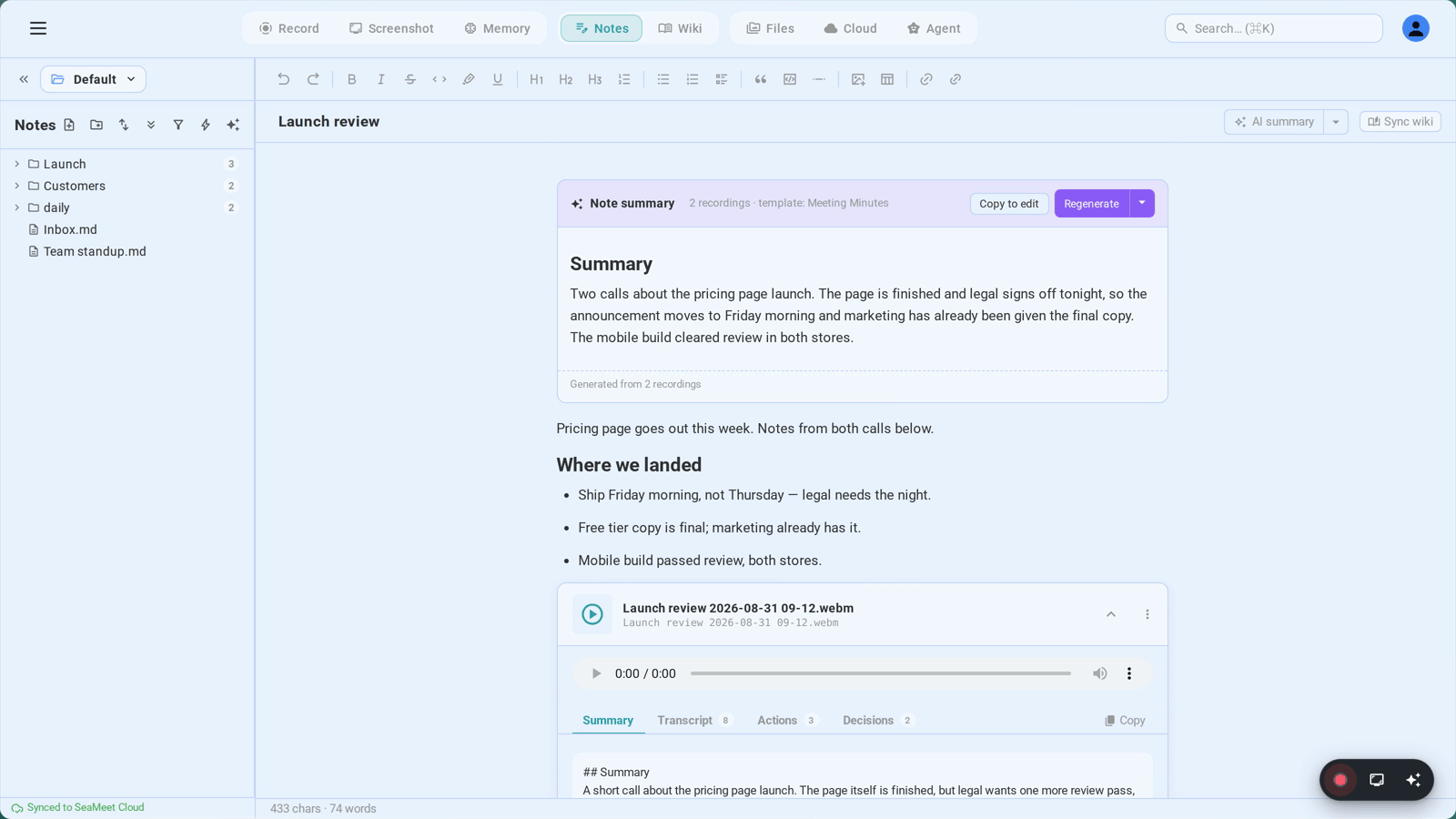
Ringkasan AI adalah pusat catatan saat Anda telah merekam rapat ke dalamnya. Ini hidup sebagai blok khusus di dalam catatan (kartu inline dengan header, tubuh, dan footer), sehingga itu adalah bagian dari teks catatan — yang berarti ia round-trip ke disk sebagai Markdown, Anda dapat mencarinya, dan muncul di ekspor.
Dua tempat menggerakkan sintesis:
Tombol split AI summary header
Kanan atas baris judul, tombol AI summary (ikon auto-awesome) menghasilkan sintesis baru menggunakan template default Anda. Saat sintesis sedang berlangsung, ikon berputar dan label berbalik menjadi "Mensintesis…". Tombol dinonaktifkan sampai run sebelumnya selesai.
Tepat di sebelahnya adalah caret kecil — itu adalah menu tombol split. Itu membuka popover dengan tiga kontrol:
- Pilih template… — membuka modal Regenerate (dijelaskan di bawah) sehingga Anda dapat memilih template berbeda atau menulis prompt kustom.
- Perbarui otomatis saat mengetik — kotak centang per-catatan. Saat aktif, sintesis dijalankan ulang setelah edit substansial pada catatan ini, di-debounce untuk menghindari memakan kuota AI Anda pada setiap penekanan tombol.
- Sarankan template otomatis — toggle global (mencerminkan Pengaturan → Fitur AI → Template Ringkasan AI). Saat aktif, SeaMeet mengklasifikasikan transkrip dan memilih template paling sesuai untuk setiap sintesis alih-alih selalu menggunakan Meeting Minutes. Saat tidak aktif, Meeting Minutes adalah default dan deteksi otomatis ditekan.
Modal Regenerate
Terbuka setiap kali Anda memilih "Pilih template…" atau mengklik caret pada kartu sintesis yang ada. Modal menunjukkan:
- Bidang Cari template di bagian atas.
- Zona Disarankan, dipilih sebelumnya, saat sintesis saat ini telah menerapkan template atau saat deteksi otomatis telah memunculkan pilihan dengan kepercayaan tinggi.
- Grid template penuh, dikelompokkan berdasarkan kategori — Team & Management, Project & Agile, Sales & Client, HR & Recruitment, Education & Training, Medical & Healthcare, Legal & Compliance, Events & Media, Other (yang mencakup template kustom Anda).
- Textarea Instruksi kustom di bawah grid — mengganti tubuh template. Gunakan untuk pembingkaian sekali pakai seperti "Fokus pada komitmen untuk Pelanggan X, hasilkan sebagai memo eksekutif satu halaman."
- Kotak centang Simpan sebagai template kustom — centang, isi nama, dan prompt menjadi dapat digunakan kembali di bawah "Other".
Memilih template dan menekan Regenerate mengantrekan sintesis dan menutup modal. Tombol header menunjukkan "Mensintesis…" hingga kartu baru mendarat. Jika run gagal, kartu menampilkan kesalahan dan tombol menjadi tersedia lagi.
Kartu sintesis itu sendiri
Setelah diproduksi, kartu duduk di dalam tubuh catatan dengan anatomi ini:
- Header: "✨ Ringkasan catatan · N perekaman · template: ", ditambah tombol aksi.
- Chip basi — muncul saat Anda telah menambahkan ~150 atau lebih karakter pengetikan Anda sendiri setelah sintesis dihasilkan. Klik untuk menyegarkan dengan template yang sama (satu klik, tidak ada modal).
- Salin untuk diedit — menyalin Markdown yang dirender ke blok baru di catatan di bawah kartu, sehingga Anda dapat mengeditnya tanpa kehilangan yang asli.
- Regenerate (tombol split) — aksi utama menjalankan ulang dengan template yang sama; caret membuka menu tombol split yang sama yang digunakan header.
- Footer: "Dihasilkan dari N perekaman" ditambah petunjuk "✨ Diperbarui oleh AI" jika sintesis disempurnakan pasca-rapat dari transkrip lengkap.
Saat rapat pertama kali merekam ke catatan baru, SeaMeet juga dapat mengusulkan nama file yang lebih baik berdasarkan transkrip. Pill sekali pakai muncul di bawah bilah judul — "AI menyarankan 'Q3 Planning'" — dengan tombol Apply dan Dismiss. Apply menjalankan penggantian nama melalui notes:rename (juga memperbarui referensi nama file di disk); Dismiss bertahan per-catatan sehingga pill tidak muncul kembali.
Tips & praktik terbaik
- Andalkan pintasan Markdown. Menjangkau toolbar memperlambat Anda.
##untuk H2,-untuk bullet,>untuk kutipan — ritme pengetikan Anda tetap utuh dan begitu pula perhatian Anda pada rapat. - Wikilink dengan murah hati selama rapat, perbaiki tabrakan nanti. Tidak ada biaya untuk mengetik
[[Project Atlas]]bahkan sebelum halaman ada. Tautan rusak menjadi daftar tugas: klik kanan masing-masing dan Sync wiki saat Anda selesai. - Perluas kartu media untuk mencari berdasarkan transkrip. Jangan menggulir dengan telinga — perluas embed perekaman, klik baris transkrip, dan pemutar inline melompat ke detik itu.
- Gunakan prompt kustom untuk pembingkaian sekali pakai. Lewati "Simpan sebagai template kustom" kecuali Anda akan menggunakan prompt lagi. Textarea prompt kustom baik-baik saja untuk satu regenerasi.
- Buka dua catatan dalam tampilan terbagi untuk menulis sambil Anda merujuk. Pasangkan Buka Cepat (Ctrl/Cmd+P) dengan sistem tab untuk meletakkan catatan rapat dan catatan referensi Anda berdampingan; kedua editor menyimpan otomatis secara independen.
Pemecahan Masalah
Wikilink tetap rusak bahkan setelah saya membuat target.
Resolver langsung memindai ulang ruang kerja saat file ditambahkan. Jika pill tetap dimatikan dengan garis bawah titik-titik, file dasar kemungkinan memiliki basename yang berbeda — wikilinks diselesaikan pada nama file tanpa ekstensi .md. Klik kanan pill dan pilih Sync wiki untuk menghasilkan halaman ini jika target adalah halaman wiki; untuk catatan biasa, periksa judul di sidebar cocok dengan apa yang ada di dalam kurung.
Menu slash tidak akan terbuka.
Pintasan / hanya membuka menu saat editor itu sendiri memiliki fokus dan tanda sisipan berada di baris kosong. Jika tanda sisipan berada di dalam teks, mengetik / hanya mengetik karakter garis miring. Pindah ke baris baru atau tekan tombol + yang muncul di gutter kiri untuk membuka menu tanpa ambigu.
Cari/ganti mengatakan "Tidak ada hasil" tetapi saya dapat melihat teksnya. Toggle tombol Aa (Cocokkan huruf besar/kecil) — sensitivitas huruf dimatikan secara default tetapi tetap lengket jika Anda mengaktifkannya di sesi sebelumnya. Juga ingat bahwa pencarian berjalan melawan tubuh catatan saja; kartu ringkasan AI yang dirender dapat dicari, tetapi teks di dalam tab blok media yang diruntuhkan (Ringkasan, Transkrip, dll.) tidak — perluas kartu untuk membuatnya dapat dicari.
Referensi cepat
| Aksi | Pintasan / Gestur | Hasil |
|---|---|---|
| Sisipkan blok | / di baris kosong | Membuka menu slash |
| Buka menu slash (mouse) | Klik + di gutter kiri | Sama dengan / |
| Sisipkan wikilink | Ketik [[ | Membuka pemilih wikilink |
| Komit pemilihan pemilih | Enter atau Tab | Menyisipkan [[<basename>]] |
| Sisipkan emoji | Ketik :kata: | Membuka pemilih kode pendek emoji |
| Buka Cepat | Ctrl/Cmd + P | Pencarian fuzzy nama file + judul |
| Pencarian Global | Ctrl/Cmd + K | Teks lengkap di catatan / wiki / perekaman |
| Cari & Ganti | Ctrl/Cmd + F | Mengaktifkan bilah cari/ganti |
| Cocok berikutnya / sebelumnya | Enter / Shift+Enter | Langkah melalui kecocokan di bilah |
| Cocokkan huruf | Tombol Aa di bilah | Mengaktifkan sensitivitas huruf |
| Ganti semua konfirmasi | Prompt otomatis pada ≥5 kecocokan | Mencegah penulisan ulang massal yang tidak disengaja |
| Embed media | Seret dari sidebar → tubuh editor | Menyisipkan ![[path]] sebagai blok kaya |
| Perluas blok media | Klik kartu | Mengungkapkan pemutar + tab artefak AI |
| Cari berdasarkan transkrip | Klik baris transkrip | Melompat pemutar inline ke stempel waktu itu |
| Lepaskan embed | Menu ⋯ → Lepaskan dari catatan | Menghapus embed (file tetap di disk) |
| Hasilkan ringkasan AI | Tombol AI summary | Sintesis dengan template default / yang disarankan |
| Pilih template | Caret tombol split → Pilih template… | Membuka modal Regenerate |
| Toggle perbarui otomatis | Menu tombol split | Jalankan ulang per-catatan pada edit substansial |
| Sarankan template otomatis | Menu tombol split | Pilihan template berbasis klasifikasi global |
| Regenerasi dengan template sama | Tombol Regenerate kartu | Jalankan ulang sintesis di tempat |
| Salin ringkasan untuk diedit | Tombol Copy to edit kartu | Menyisipkan Markdown yang dapat diedit di bawah kartu |
| Segarkan ringkasan basi | Chip Stale · refresh kartu | Jalankan ulang setelah ~150+ karakter ditambahkan |
| Sinkronkan wiki sekarang | Tombol Sync wiki header | Memicu pipeline wiki segera |
| Ganti nama judul catatan | Klik teks judul | Editor inline; Enter komit, Esc batal |
| Terapkan saran judul AI | Apply di pill ganti nama | Mengganti nama file + menulis ulang referensi |
← Bab 16: Gambaran Umum Catatan | Bab 18: Gambaran Umum Pengaturan →
Published: