Pustaka Perekaman Anda
Bab 9: Pustaka Perekaman Anda
Setelah beberapa minggu menggunakan SeaMeet, Anda mungkin akan memiliki puluhan—bahkan ratusan—perekaman. Catatan rapat, sesi brainstorming, panggilan penting, ide-ide acak, dan entah apa lagi. Tanpa organisasi yang tepat, menemukan perekaman tertentu dari tiga minggu yang lalu ketika atasan Anda menjelaskan prosedur baru bisa terasa seperti mencari jarum di tumpukan jerami.
Bab ini akan mengajarkan Anda cara mengatur, mengelola, dan menavigasi koleksi perekaman Anda yang terus berkembang. Anda akan belajar bagaimana SeaMeet secara otomatis mengatur file Anda, cara menemukan apa yang Anda cari, dan cara menjaga pustaka perekaman Anda tetap bersih dan berguna.
Sidebar vs. Pustaka Media: Dua Tampilan dari File yang Sama
SeaMeet memaparkan perekaman Anda melalui dua permukaan, dan ada baiknya memahami bagaimana mereka terkait sebelum Anda menyelaminya. Kedua tampilan membaca dari koleksi file dasar yang sama di disk — perbedaannya adalah berapa banyak ruang yang mereka ambil dan untuk apa mereka dioptimalkan.
Sidebar (dibahas dalam bab ini) adalah panel yang selalu terlihat di sisi kiri jendela SeaMeet. Ini adalah daftar kartu perekaman yang tinggi dan sempit yang dirancang untuk navigasi cepat saat Anda bekerja — beralih antar rapat terbaru, menyeret klip ke dalam catatan, atau mengambil file yang baru saja Anda selesaikan. Tetap tidak mengganggu dan adalah yang akan Anda gunakan 80% waktu.
Pustaka Media adalah ruang kerja layar penuh terpisah, dibuka dari navigasi atas. Ini adalah tata letak gaya grid, multi-kolom yang dibangun untuk penjelajahan massal, operasi batch, dan pembersihan serius — memilih selusin perekaman sekaligus, menerapkan filter di ratusan file, membandingkan thumbnail, atau membersihkan beberapa bulan akumulasi dalam satu sesi. Menggunakan pencarian fuzzy yang sama dengan sidebar (lebih lanjut di bawah), jadi apa pun yang Anda pelajari di sini berpindah.
Aturan praktis: gunakan sidebar untuk "Saya butuh satu perekaman ini sekarang," dan gunakan Pustaka Media saat Anda perlu melihat semuanya sekaligus. Pustaka Media memiliki panduan khusus tersendiri di Bab 10 — Pustaka Media. Sisa bab ini berfokus pada sidebar.
Pustaka Perekaman: Lemari Arsip Digital Anda
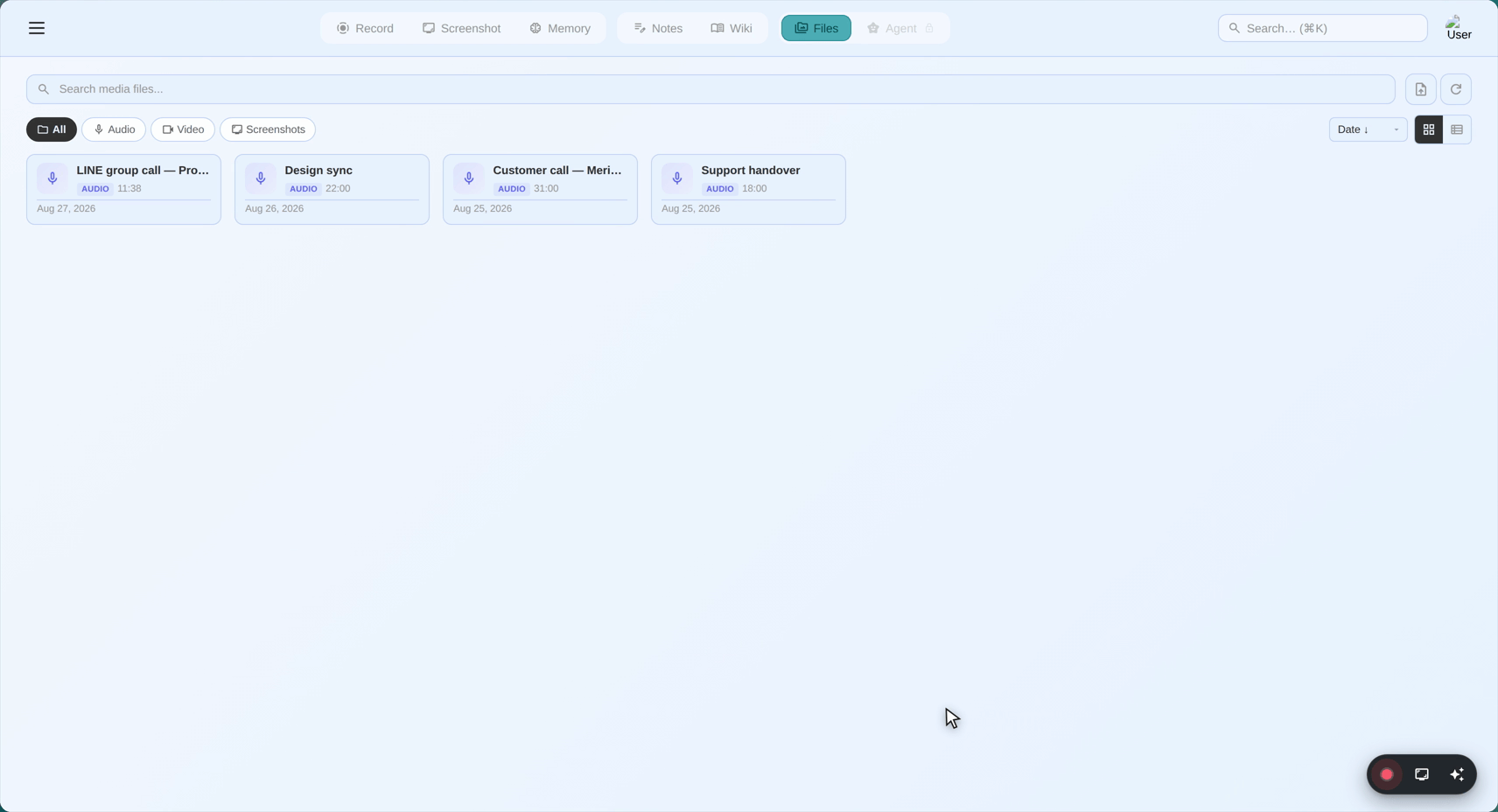
Pikirkan pustaka perekaman SeaMeet sebagai lemari arsip digital yang dirancang khusus untuk perekaman audio dan video Anda. Sama seperti lemari arsip fisik memiliki folder, label, dan sistem organisasi, pustaka SeaMeet memiliki alat untuk membantu Anda mengkategorikan, menemukan, dan mengelola perekaman Anda.
Apa yang dilakukan pustaka:
- Menampilkan semua perekaman Anda di satu tempat
- Menampilkan informasi penting tentang setiap perekaman
- Memungkinkan Anda memutar, mengganti nama, menghapus, dan mengatur perekaman
- Membantu Anda menemukan perekaman tertentu dengan cepat
- Melacak di mana file disimpan
Di mana itu: Pustaka perekaman adalah sidebar di sisi kiri jendela SeaMeet—panel yang menunjukkan daftar perekaman Anda.
Memahami Daftar Perekaman
Saat Anda melihat daftar perekaman, Anda akan melihat kumpulan kartu perekaman—entri individual yang mewakili setiap perekaman Anda.
Anatomi Kartu Perekaman
Setiap kartu perekaman menampilkan informasi penting sekilas:
┌──────────────────────────────────────────┐
│ 🔴                                       │
│ Rapat Tim - Perencanaan Q3              │  ← Nama/Label Perekaman
│ 47:32 • Hari ini, 2:30 PM               │  ← Durasi dan Stempel Waktu
│ Zoom • Audio + Video                    │  ← Sumber dan Jenis
│                                          │
│ [▶ Putar] [✏️ Ganti nama] [🗑️ Hapus] [⋯]│  ← Tombol Tindakan
└──────────────────────────────────────────┘
Mari uraikan setiap elemen:
Ikon (Sisi Kiri)
Perekaman audio saja: 🎤 atau 🔴 Perekaman video: 🎥 atau 📹 Perekaman Flashback: ⏪ (dapat menyertakan indikator ini)
Apa yang dikatakan ikon kepada Anda:
- 🎤 Ikon mikrofon: Perekaman audio saja (memo suara, panggilan telepon)
- 🔴 Lingkaran merah: Perekaman audio dari sumber mikrofon
- 🎥 Kamera video: Perekaman video (layar, jendela, atau area)
- 🔊 Speaker: Perekaman audio sistem (suara komputer)
- 🎤+🔊 Gabungan: Perekaman dengan mikrofon dan audio sistem
Identifikasi cepat: Sekilas, Anda dapat memberi tahu apakah sesuatu itu audio saja atau video dengan ikon.
Nama/Label Perekaman
Apa itu: Nama perekaman Dari mana asalnya: Dihasilkan secara otomatis berdasarkan sumber dan stempel waktu Bisakah Anda mengubahnya? Ya! Anda dapat mengganti nama perekaman menjadi apa pun yang Anda inginkan.
Pola penamaan default:
[Sumber]_[NamaAplikasi]_[StempelWaktu]
Contoh nama default:
Microphone_seameet_20260102143045.webmZoom_seameet_20260102150022.webmSystemAudio_Chrome_seameet_20260102154510.webmBoth_Teams_seameet_20260102160033.webm
Mengapa nama default... tidak bagus:
Nama default dirancang untuk unik dan informatif untuk komputer, tetapi tidak terlalu ramah-manusia. Microphone_seameet_20260102143045.webm tidak memberi tahu Anda bahwa itu adalah sesi brainstorming Anda tentang desain situs web baru.
Solusinya: Ganti nama perekaman Anda dengan nama yang deskriptif!
Contoh penggantian nama yang baik:
Tinjauan Anggaran Q3 - Rapat TimPanggilan Klien - Situs Web Acme CorpEpisode Podcast 47 - Wawancara dengan Dr. SmithIde - Brainstorming Fitur Produk BaruKuliah - Pengantar Pembelajaran Mesin
Durasi
Format: Jam:Menit:Detik (H:MM:SS atau M:SS)
Contoh:
5:32= 5 menit, 32 detik47:32= 47 menit, 32 detik1:23:45= 1 jam, 23 menit, 45 detik
Mengapa penting:
- Membantu Anda mengukur berapa lama perekaman
- Berguna untuk menemukan rapat tertentu ("Sekitar satu jam")
- Membantu mengelola penyimpanan (lebih lama = file lebih besar)
Referensi cepat:
Di bawah 5 menit   → Catatan cepat, ide, pengingat
5-15 menit         → Percakapan singkat, rapat stand-up
15-30 menit        → Rapat standar, panggilan
30-60 menit        → Rapat lebih lama, presentasi
Lebih dari 60 menit → Sesi diperpanjang, webinar, kelas
Stempel Waktu
Format: Tanggal dan waktu saat perekaman dimulai
Contoh:
Hari ini, 2:30 PM(jika direkam hari ini)Kemarin, 10:15 AM(jika direkam kemarin)15 Jan, 9:00 AM(jika direkam lebih awal)
Presisi:
- Perekaman terbaru: Tampilkan waktu relatif (Hari ini, Kemarin)
- Perekaman lebih lama: Tampilkan tanggal
Mengapa penting:
- Temukan perekaman dari tanggal tertentu
- Organisasi kronologis
- Titik referensi ("Rapat dari Selasa lalu")
Label Sumber
Apa yang ditampilkan: Dari mana perekaman berasal
Contoh:
Microphone- Direkam dari mikrofon Anda sajaZoom- Terdeteksi sebagai rapat ZoomChrome- Direkam di browser Google ChromeTeams- Rapat Microsoft TeamsSystem Audio- Suara komputer sajaBoth - Zoom- Mikrofon + audio sistem gabungan dari Zoom
Mengapa berguna:
- Mengetahui aplikasi atau sumber mana yang menghasilkan perekaman
- Membantu mengkategorikan berdasarkan platform rapat
- Berguna untuk memfilter ("Tampilkan saya semua perekaman Zoom")
Indikator Jenis
Menunjukkan: Jenis perekaman apa itu
Contoh:
Audio only- Hanya suara, tidak ada videoAudio + Video- Memiliki suara dan perekaman layarVideo only- Hanya layar, tidak ada audioFlashback- Ditangkap dengan fitur Flashback
Mengapa penting:
- Membantu Anda tahu apa yang diharapkan saat memutar
- Audio saja memuat lebih cepat
- File video lebih besar
- Perekaman Flashback mungkin memiliki konten khusus
Tampilan Kartu Perekaman: Kompak vs. Diperluas
SeaMeet menawarkan dua cara untuk melihat kartu perekaman Anda: Kompak dan Diperluas.
Tampilan Kompak (Default)
Tampilan:
┌──────────────────────────────────────────┐
│ 🎤 Tinjauan Anggaran Q3 - Rapat Tim     │
│ 47:32 • Hari ini, 2:30 PM • Zoom        │
└──────────────────────────────────────────┘
Karakteristik:
- Informasi minimal
- Hanya menampilkan detail penting
- Mengambil lebih sedikit ruang
- Bagus untuk menelusuri banyak perekaman
- Tombol tindakan muncul saat hover atau klik
Kapan menggunakan tampilan kompak:
- Anda memiliki banyak perekaman
- Anda ingin memindai dengan cepat
- Anda mencari tanggal atau durasi tertentu
Tampilan Diperluas
Tampilan:
┌──────────────────────────────────────────┐
│                                          │
│  🎤 Tinjauan Anggaran Q3 - Rapat Tim    │
│                                          │
│  Durasi: 47:32                           │
│  Direkam: Hari ini, 2:30 PM             │
│  Sumber: Zoom                            │
│  Jenis: Audio + Video                    │
│  File: Q3_Budget_Review.webm             │
│  Ukuran: 145 MB                          │
│                                          │
│  ┌──────────────────────────────────┐   │
│  │  [Pratinjau gelombang suara]     │   │
│  │                                  │   │
│  └──────────────────────────────────┘   │
│                                          │
│  [▶ Putar] [✏️ Ganti nama] [📂 Tampil] │
│  [🗑️ Hapus] [📤 Bagikan] [⋯ Lainnya]  │
│                                          │
└──────────────────────────────────────────┘
Karakteristik:
- Menampilkan semua informasi yang tersedia
- Menyertakan pratinjau gelombang suara (jika audio)
- Menampilkan semua tombol tindakan
- Mengambil lebih banyak ruang per perekaman
- Bagus untuk memeriksa perekaman tertentu
Kapan menggunakan tampilan diperluas:
- Anda ingin melihat semua detail
- Anda bersiap untuk memutar atau mengedit
- Anda perlu melihat gelombang suara
- Anda ingin akses cepat ke semua tindakan
Cara Beralih Antar Tampilan
Metode 1: Per Perekaman
- Klik kartu perekaman
- Cari tombol atau panah perluas/runtuh
- Klik untuk beralih antara kompak dan diperluas
Metode 2: Toggle Tampilan Global
- Cari toggle tampilan di header sidebar
- Biasanya muncul sebagai ikon (☰ tampilan daftar, ▦ tampilan grid, dll.)
- Klik untuk mengubah tampilan default untuk semua perekaman
Metode 3: Klik Ganda
- Klik ganda perekaman untuk membuka tampilan diperluas
- Klik ganda lagi atau tekan Escape untuk meruntuhkan
Mengatur Perekaman Anda
Sekarang Anda memahami apa yang Anda lihat, mari pelajari cara mengatur koleksi Anda.
Mengganti Nama Perekaman
Mengapa mengganti nama?
- Nama default sulit diingat
- Nama deskriptif membantu Anda menemukan perekaman nanti
- Bagus untuk organisasi profesional
- Membuat berbagi lebih mudah (orang memahami apa itu)
Cara mengganti nama:
Metode 1: Ganti Nama Cepat
- Temukan perekaman yang ingin Anda ganti nama
- Cari tombol ganti nama (ikon pensil ✏️) atau menu klik kanan
- Klik "Rename"
- Ketik nama baru
- Tekan Enter atau klik "Save"
Metode 2: Tampilan Diperluas
- Perluas kartu perekaman
- Klik bidang nama
- Edit nama
- Simpan perubahan
Metode 3: Menu Klik Kanan
- Klik kanan (atau Control-klik di Mac) perekaman
- Pilih "Rename" dari menu
- Masukkan nama baru
- Konfirmasi
Konvensi penamaan yang baik:
Untuk rapat:
[Jenis] - [Topik/Klien] - [Tanggal]
Rapat Tim - Perencanaan Q3 - 15 Jan
Panggilan Klien - Acme Corp - 16 Jan
1-on-1 - Sarah - 17 Jan
Untuk konten:
[Jenis] - [Episode/Subjek] - [Tamu/Topik]
Podcast Ep47 - Wawancara dengan Dr. Smith
Tutorial - Lapisan Photoshop
Kuliah - Pengantar ML Minggu 3
Untuk ide/catatan:
[Kategori] - [Deskripsi Singkat]
Ide - Desain Beranda Baru
Catatan - Analisis Kompetitor
Pengingat - Hubungi Perusahaan Asuransi
Tips untuk nama yang baik:
- ✓ Deskriptif tetapi ringkas
- ✓ Sertakan tanggal untuk konten sensitif terhadap waktu
- ✓ Gunakan format yang konsisten
- ✓ Sertakan orang atau topik utama
- ✗ Hindari karakter khusus (/ \ : * ? " < > |)
- ✗ Jangan membuat nama terlalu panjang (sulit dibaca)
Menghapus Perekaman
Peringatan: Menghapus perekaman bersifat permanen. File dihapus dari komputer Anda.
Sebelum Anda menghapus:
- Pastikan Anda tidak membutuhkannya
- Pertimbangkan untuk mengarsipkan perekaman penting sebagai gantinya
- Ingat: SeaMeet tidak memiliki "tempat sampah" atau "recycle bin"
Cara menghapus:
Metode 1: Tombol Hapus
- Temukan perekaman
- Klik tombol hapus (ikon tempat sampah 🗑️)
- Konfirmasi penghapusan
- Perekaman dihapus secara permanen
Metode 2: Menu Klik Kanan
- Klik kanan perekaman
- Pilih "Delete"
- Konfirmasi
Metode 3: Pintasan Keyboard
- Pilih perekaman
- Tekan tombol Delete
- Konfirmasi
Apa yang terjadi saat Anda menghapus:
- Perekaman dihapus dari pustaka SeaMeet
- File dihapus dari folder penyimpanan Anda
- Tidak dapat dipulihkan (kecuali Anda memiliki cadangan)
- Ruang dibebaskan
⚠️ Penting: Menghapus di SeaMeet menghapus file sebenarnya. Tidak ada undo!
Menampilkan File di Sistem File Anda
Terkadang Anda perlu bekerja dengan file perekaman secara langsung—mungkin untuk:
- Menyalinnya ke lokasi lain
- Mengunggahnya ke penyimpanan cloud
- Berbagi melalui email
- Mengeditnya di program lain
Cara menemukan file:
Metode 1: "Show in Folder"
- Klik kanan perekaman
- Pilih "Show in Folder" atau "Reveal in Finder"
- Penjelajah file Anda terbuka menunjukkan file
Metode 2: Tampilan Diperluas
- Perluas kartu perekaman
- Cari "Show File" atau ikon folder
- Klik untuk membuka lokasi file
Apa yang terjadi:
- Penjelajah file/finder terbuka
- File perekaman disorot
- Anda dapat menyalin, memindahkan, atau membuka file
- Perubahan dalam sistem file tercermin di SeaMeet (jika Anda mengganti nama secara eksternal)
Menyeret Perekaman ke Catatan
Mulai v2.1.2, kartu perekaman di sidebar dapat diseret — ambil kartu mana pun dan lepaskan ke dalam catatan terbuka di editor catatan untuk menyematkan perekaman inline. Embed disisipkan pada posisi kursor (atau ditambahkan ke akhir dokumen jika Anda menjatuhkan pada chrome luar editor), dan dirender sebagai pemutar media interaktif tepat di dalam catatan. Tangkapan layar dapat diseret dengan cara yang sama.
Ini adalah cara tercepat untuk menautkan audio atau video rapat ke catatan tertulisnya: buka catatan, seret perekaman dari sidebar, lepaskan di tempat Anda ingin pemutar muncul. Beberapa penjatuhan dari perekaman yang sama diizinkan, sehingga Anda dapat merujuk momen yang berbeda dengan menyematkan file yang sama di beberapa tempat jika itu membantu narasi Anda.
Lihat Bab 17 — Editor Catatan untuk alur kerja penyematan lengkap, jenis media yang didukung, dan bagaimana pemutar yang disematkan berperilaku setelah berada di dokumen.
Mengurutkan Perekaman Anda
Secara default, perekaman diurutkan berdasarkan tanggal (terbaru pertama). Tetapi Anda dapat mengubah ini.
Opsi pengurutan yang tersedia:
Berdasarkan Tanggal (Default):
- Perekaman terbaru di bagian atas
- Tertua di bagian bawah
- Terbaik untuk: Menemukan perekaman terbaru
Berdasarkan Nama:
- Urutan abjad (A ke Z atau Z ke A)
- Terbaik untuk: Menemukan perekaman dengan nama tertentu
Berdasarkan Durasi:
- Terpendek hingga terpanjang atau sebaliknya
- Terbaik untuk: Menemukan catatan cepat atau rapat panjang
Berdasarkan Ukuran:
- File terkecil hingga terbesar
- Terbaik untuk: Mengelola ruang penyimpanan
Berdasarkan Sumber:
- Dikelompokkan berdasarkan aplikasi (semua Zoom bersama, semua Teams bersama)
- Terbaik untuk: Menemukan perekaman dari platform tertentu
Cara mengubah urutan pengurutan:
- Cari dropdown "Sort" di header sidebar
- Klik dan pilih metode pengurutan pilihan Anda
- Klik lagi untuk beralih naik/turun
Memfilter dan Mencari
Saat Anda memiliki banyak perekaman, gunakan filter dan pencarian untuk menemukan yang Anda butuhkan.
Kotak Pencarian:
Terletak di bagian atas sidebar, kotak pencarian memungkinkan Anda menemukan perekaman dengan mengetikkan fragmen apa pun yang muncul di metadatanya. Mulai v2.1.2, sidebar menggunakan pencocok fuzzy dengan peringkat relevansi alih-alih filter substring tepat yang lama — sehingga kueri yang cukup dekat masih menemukan apa yang Anda inginkan, dan kecocokan terbaik mengambang ke bagian atas daftar.
Bidang yang dicari oleh pencocok:
Setiap perekaman dinilai terhadap lima bidang secara bersamaan, dan bidang dengan skor tertinggi menang:
- Nama — apa pun yang Anda (atau penamaan otomatis SeaMeet) sebut perekaman
- Stempel waktu — tanggal dan waktu perekaman dibuat
- Jenis —
Audio,Video,Flashback, dll. - Label sumber — nama tampilan yang ditampilkan di kartu (
Microphone,System Audio,Both - Zoom, dll.) - Nama aplikasi sumber — aplikasi dasar yang dideteksi SeaMeet (
zoom,Chrome,Teams,seameet, dll.)
Ini berarti kueri seperti zoom budget akan menemukan perekaman bernama "Q3 Budget Review" dengan aplikasi sumber zoom meskipun tidak ada satu pun bidang yang berisi kedua kata.
Cara kerja peringkat relevansi:
Kecocokan bukan sekadar "ya / tidak" — setiap hit mendapat skor, dan daftar diurutkan dari yang terkuat:
- Hit substring tepat menang. Jika kueri Anda muncul kata demi kata di mana pun di bidang mana pun, perekaman itu meluncur ke atas.
- Karakter berurutan mengalahkan yang tersebar. Mengetik
budgakan memberi peringkat "Budget Review" lebih tinggi daripada perekaman di manab,u,d,gkebetulan muncul dalam urutan dengan celah di antara mereka. - Kecocokan batas kata mendapat bonus. Mengenai huruf pertama kata (setelah spasi, tanda hubung, garis bawah, titik, atau pada transisi camelCase) mendapat skor lebih tinggi daripada mengenai huruf di tengah kata — sehingga
cclebih mungkin memunculkan "Client Call" daripada "accordion". - Celah mengeluarkan biaya poin. Semakin jauh karakter yang cocok Anda di target, semakin rendah skornya.
- Ikatan diputus oleh kebaruan. Saat dua perekaman mendapat skor yang sama, yang lebih baru tercantum lebih dulu.
Bagaimana berbeda dari pencocokan substring tepat lama:
Sebelum v2.1.2, filter sidebar adalah pemeriksaan string.includes() biasa — kueri Anda harus muncul di bidang sebagai substring berurutan atau tidak cocok sama sekali. Pencocok fuzzy lebih memaafkan: kesalahan ketik masih menemukan perekaman yang tepat selama karakter muncul dalam urutan, dan kueri subsequence seperti clc akan cocok "Client Call" dengan mengambil c, l, dan c meskipun mereka tidak berdekatan.
Cara mencari:
- Klik di kotak pencarian di bagian atas sidebar
- Ketik apa yang Anda cari
- Hasil memfilter dan memberi peringkat ulang secara real-time saat Anda mengetik
- Kecocokan terbaik ada di bagian atas; klik kartu mana pun untuk memilihnya
- Klik ✕ di kotak pencarian (atau bersihkan bidang) untuk kembali ke daftar terbalik kronologis default
Contoh pencarian:
- Cari
zoom→ Menampilkan semua perekaman dengan Zoom sebagai aplikasi sumber, diurutkan berdasarkan kebaruan - Cari
budget→ Menampilkan perekaman dengan "budget" dalam nama (substring tepat memiliki skor lebih tinggi dari yang tersebar) - Cari
cc→ Menampilkan perekaman "Client Call" melalui pencocokan subsequence batas kata - Cari
flashbk→ Masih menemukan perekaman Flashback meskipun ada kesalahan ketik
Filter:
Filter memungkinkan Anda hanya menampilkan jenis perekaman tertentu.
Filter umum:
Berdasarkan Jenis:
- Tampilkan hanya perekaman Audio
- Tampilkan hanya perekaman Video
- Tampilkan hanya perekaman Flashback
Berdasarkan Sumber:
- Tampilkan hanya perekaman Zoom
- Tampilkan hanya perekaman Teams
- Tampilkan hanya perekaman Mikrofon
Berdasarkan Tanggal:
- Hari ini
- Kemarin
- Minggu ini
- Bulan ini
- Rentang tanggal kustom
Berdasarkan Durasi:
- Pendek (di bawah 5 menit)
- Sedang (5-30 menit)
- Panjang (lebih dari 30 menit)
Cara menerapkan filter:
- Cari tombol atau dropdown "Filter"
- Pilih kriteria filter Anda
- Daftar diperbarui untuk hanya menampilkan perekaman yang cocok
- Hapus filter untuk melihat semuanya lagi
Menggabungkan filter: Anda sering dapat menggabungkan beberapa filter:
- "Tampilkan perekaman Zoom dari minggu ini"
- "Tampilkan perekaman audio di bawah 10 menit"
Memahami Lokasi File dan Penyimpanan
Sementara SeaMeet menunjukkan perekaman Anda di pustakanya, file sebenarnya disimpan di sistem file komputer Anda.
Lokasi Penyimpanan Default
Windows:
C:\Users\[YourUsername]\Documents\SeaMeet Recordings\
Mac:
/Users/[YourUsername]/Documents/SeaMeet Recordings/
Struktur folder: SeaMeet mungkin mengatur file dalam subfolder berdasarkan tanggal:
SeaMeet Recordings/
├── 2026-01-15/
│   ├── Meeting_1.webm
│   └── Call_2.webm
├── 2026-01-16/
│   └── Recording_3.webm
└── 2026-01-17/
    ├── Teams_Meeting.webm
    └── Voice_Note.webm
Atau mungkin menyimpan semua file datar:
SeaMeet Recordings/
├── Meeting_1_20260115.webm
├── Call_2_20260115.webm
├── Recording_3_20260116.webm
├── Teams_Meeting_20260117.webm
└── Voice_Note_20260117.webm
(Tergantung pada pengaturan Anda)
Menemukan Perekaman Tertentu di Sistem File
Metode 1: Melalui SeaMeet
- Temukan perekaman di SeaMeet
- Klik kanan → "Show in Folder"
- Penjelajah file terbuka ke lokasi yang tepat
Metode 2: Telusuri Manual
- Buka folder Dokumen
- Navigasi ke "SeaMeet Recordings"
- Telusuri folder atau cari
Metode 3: Pencarian Sistem
- Windows: Gunakan pencarian File Explorer
- Mac: Gunakan Spotlight (Cmd+Space)
- Cari berdasarkan nama file atau tanggal
Mengubah Lokasi Penyimpanan
Anda dapat mengubah tempat SeaMeet menyimpan perekaman.
Cara mengubah:
- Buka Pengaturan ⚙️
- Navigasi ke "Storage" atau "General"
- Temukan "Save Location" atau "Storage Directory"
- Klik "Browse" atau "Change"
- Pilih folder baru
- Terapkan perubahan
Apa yang terjadi pada perekaman yang ada:
- Mereka tetap di lokasi lama
- Perekaman baru pergi ke lokasi baru
- SeaMeet masih akan menampilkan semua perekaman (dari kedua lokasi)
- Anda dapat memindahkan perekaman lama secara manual jika diinginkan
Alasan bagus untuk mengubah lokasi:
- Kehabisan ruang di drive saat ini
- Ingin menggunakan drive eksternal
- Lebih memilih organisasi berbeda
- Menggunakan folder yang disinkronkan dengan cloud (Dropbox, OneDrive, dll.)
Manajemen Ruang Penyimpanan
File video dan audio mengambil ruang. Berikut cara mengelolanya.
Ukuran file tipikal:
| Jenis Perekaman | Durasi | Ukuran Perkiraan |
|---|---|---|
| Audio saja | 30 menit | ~30-60 MB |
| Audio saja | 1 jam | ~60-120 MB |
| Video (720p) | 30 menit | ~1 GB |
| Video (720p) | 1 jam | ~2 GB |
| Video (1080p) | 30 menit | ~1,8 GB |
| Video (1080p) | 1 jam | ~3,6 GB |
Perencanaan penyimpanan:
Jika Anda merekam 5 jam rapat per minggu:
- Audio saja: ~300-600 MB per minggu
- Video (720p): ~10 GB per minggu
- Video (1080p): ~18 GB per minggu
Perkiraan bulanan (20 jam):
- Audio: ~1,2-2,4 GB
- Video 720p: ~40 GB
- Video 1080p: ~72 GB
Mengelola ruang:
1. Pembersihan reguler:
- Hapus perekaman yang tidak lagi Anda butuhkan
- Simpan hanya yang penting
- Lakukan ini setiap minggu atau bulan
2. Arsipkan perekaman lama:
- Pindahkan perekaman lama ke drive eksternal
- Unggah ke penyimpanan cloud
- Simpan yang baru-baru ini secara lokal untuk akses cepat
3. Gunakan audio saja jika memungkinkan:
- Untuk rapat di mana video tidak diperlukan
- Menghemat 90%+ ruang penyimpanan
- Audio sering cukup
4. Pengaturan kualitas lebih rendah:
- Gunakan 720p alih-alih 1080p
- Menghemat ~40% ruang
- Sering kualitas masih memadai
5. Penyimpanan eksternal:
- Gunakan SSD atau hard drive eksternal
- Pindahkan proyek yang sudah selesai ke sana
- Simpan pekerjaan saat ini di drive utama
Praktik Terbaik untuk Manajemen Pustaka Perekaman
Tinjauan Mingguan (5-10 menit)
Setiap minggu, luangkan beberapa menit:
-
Tinjau perekaman baru
- Lihat apa yang direkam minggu ini
- Ganti nama yang memiliki nama default
- Hapus sampah yang jelas (perekaman uji, pemicu yang tidak disengaja)
-
Periksa ruang penyimpanan
- Pastikan Anda tidak kehabisan
- Hapus jika perlu
-
Atur perekaman penting
- Ganti nama rapat kunci
- Catat yang membutuhkan tindak lanjut
Arsip Bulanan (15-30 menit)
Setiap bulan:
-
Identifikasi perekaman untuk disimpan
- Rapat penting
- Materi referensi
- Konten yang Anda buat
-
Arsipkan perekaman lama
- Pindahkan perekaman lebih dari 1 bulan ke penyimpanan eksternal
- Atau unggah ke cloud
- Simpan 2-4 minggu terakhir secara lokal
-
Perbarui penamaan jika perlu
- Perbaiki perekaman yang dinamai dengan buruk
- Tambahkan tanggal jika hilang
-
Cadangkan file penting
- Salin perekaman kritis ke beberapa lokasi
- Jangan mengandalkan satu salinan
Template Konvensi Penamaan
Untuk organisasi yang konsisten, gunakan template ini:
Rapat Kerja:
[Jenis Rapat] - [Topik/Proyek] - [Tanggal]
Standup Tim - Desain Ulang Situs Web - 15 Jan
Panggilan Klien - Kontrak Acme Corp - 16 Jan
1-on-1 - Tinjauan Kinerja - 17 Jan
All-Hands - Hasil Q4 - 18 Jan
Panggilan Klien:
Klien - [Perusahaan] - [Topik] - [Tanggal]
Klien - Acme Corp - Proposal Situs Web - 15 Jan
Klien - TechStart - Diskusi Anggaran - 16 Jan
Klien - GlobalMedia - Kickoff Proyek - 17 Jan
Konten Pendidikan:
[Jenis] - [Kursus/Subjek] - [Minggu/Topik]
Kuliah - Pengantar ML - Minggu 3
Tutorial - Photoshop - Lapisan
Webinar - Praktik Terbaik SEO
Pribadi/Memo Suara:
[Kategori] - [Deskripsi Singkat] - [Tanggal]
Ide - Fitur Aplikasi Baru - 15 Jan
Pengingat - Hubungi Dokter Gigi - 16 Jan
Catatan - Penelitian Buku - 17 Jan
Pendekatan "Inbox Zero" untuk Perekaman
Sama seperti email, pustaka perekaman Anda bekerja paling baik saat Anda memproses perekaman dengan segera:
Alur kerja:
- Rekam (otomatis atau manual)
- Tinjau (dalam 24-48 jam)
- Ganti nama (berikan nama yang deskriptif)
- Putuskan:
- Simpan (penting, ganti nama dengan benar)
- Proses (ekstrak catatan, lalu hapus)
- Hapus (tidak diperlukan)
- Arsipkan (mingguan atau bulanan)
Manfaat:
- Selalu tahu apa yang Anda miliki
- Dapat menemukan apa pun dengan cepat
- Penyimpanan tetap dapat dikelola
- Hal-hal penting tidak hilang
Masalah Umum Pustaka Perekaman
"Saya tidak dapat menemukan perekaman yang saya tahu telah saya buat"
Kemungkinan penyebab:
-
Urutan pengurutan salah
- Periksa apakah Anda mengurutkan berdasarkan sesuatu selain tanggal
- Beralih ke tampilan "By Date"
-
Filter aktif
- Periksa apakah Anda memiliki filter yang diterapkan
- Hapus semua filter
-
Pencarian tidak berfungsi
- Coba cari dengan kata kunci yang berbeda
- Periksa ejaan
-
Terhapus secara tidak sengaja
- Periksa Recycle Bin/Trash
- Lihat langsung di sistem file
-
Disimpan ke lokasi yang salah
- Periksa Pengaturan untuk lokasi penyimpanan
- Mungkin di folder berbeda
Solusi:
- Gunakan pencarian sistem (Windows: File Explorer, Mac: Spotlight)
- Cari berdasarkan rentang tanggal
- Periksa drive eksternal jika Anda memindahkan file
- Periksa penyimpanan cloud jika Anda menggunakan sinkronisasi otomatis
"Pustaka perekaman saya kosong tetapi saya membuat perekaman"
Kemungkinan penyebab:
-
Lokasi penyimpanan salah
- Pengaturan diubah ke folder berbeda
- Perekaman ada di sana, tetapi pustaka mencari di tempat lain
-
File dipindahkan/dihapus secara eksternal
- Anda atau program memindahkan file
- SeaMeet tidak dapat menemukannya
-
Penyegaran diperlukan
- Tampilan pustaka perlu disegarkan
- Tutup dan buka kembali SeaMeet
Solusi:
- Periksa Pengaturan → Storage untuk lokasi yang benar
- Gunakan "Refresh" atau "Scan for Recordings" jika tersedia
- Telusuri folder secara manual dan periksa
- Mulai ulang SeaMeet
"Perekaman mengambil terlalu banyak ruang"
Solusi:
Segera:
- Hapus perekaman yang tidak Anda butuhkan
- Urutkan berdasarkan ukuran, hapus yang terbesar yang tidak perlu
- Kosongkan Recycle Bin
Jangka panjang:
- Beralih ke audio saja untuk rapat
- Pengaturan kualitas video lebih rendah
- Gunakan penyimpanan eksternal
- Terapkan jadwal pembersihan reguler
Hitung penggunaan Anda:
- Periksa ukuran total folder SeaMeet Recordings
- Perkirakan akumulasi mingguan/bulanan
- Rencanakan penyimpanan sesuai
"Saya mengganti nama file di File Explorer dan sekarang SeaMeet tidak dapat menemukannya"
Masalahnya: SeaMeet menyimpan database perekaman. Jika Anda mengganti nama di luar SeaMeet, mungkin kehilangan jejak.
Solusi:
Metode 1: Segarkan pustaka
- Di SeaMeet, cari "Refresh" atau "Rescan"
- Ini memperbarui pustaka agar sesuai dengan sistem file
Metode 2: Impor ulang
- Gunakan fitur Impor SeaMeet
- Impor file yang diganti namanya
- Hapus entri yang rusak jika ada
Metode 3: Ganti nama kembali
- Ganti nama file kembali ke aslinya di File Explorer
- Lalu ganti nama dengan benar di SeaMeet
Praktik terbaik: Selalu ganti nama perekaman di dalam SeaMeet daripada di File Explorer. Ini menjaga database pustaka tetap tersinkronisasi.
Organisasi Lanjutan: Menggunakan Folder dan Kategori
Sementara SeaMeet mengatur berdasarkan tanggal secara default, Anda dapat membuat struktur organisasi Anda sendiri.
Metode 1: Organisasi Folder Eksternal
Buat folder di sistem file Anda:
SeaMeet Recordings/
├── Kerja/
│   ├── Panggilan Klien/
│   ├── Rapat Tim/
│   └── Konferensi/
├── Pribadi/
│   ├── Ide/
│   └── Catatan/
└── Arsip/
    ├── 2025/
    └── 2024/
Proses:
- Buat folder di File Explorer/Finder
- Setelah merekam, pindahkan file ke folder yang sesuai
- SeaMeet akan tetap menemukannya (biasanya)
- Atau gunakan "Import" SeaMeet untuk membawa file yang terorganisir kembali
Metode 2: "Folder" Konvensi Penamaan
Gunakan penamaan untuk membuat kategori virtual:
KERJA - Klien - Acme Corp - 15 Jan
KERJA - Rapat - Standup Tim - 16 Jan
KERJA - Panggilan - Diskusi Vendor - 17 Jan
PRIBADI - Ide - Fitur Aplikasi - 15 Jan
PRIBADI - Catatan - Penelitian Buku - 16 Jan
Manfaat:
- Cari "KERJA" untuk menemukan semua perekaman kerja
- Cari "PRIBADI" untuk yang pribadi
- Tidak perlu memindahkan file
- Bekerja dengan pencarian SeaMeet
Metode 3: Pengarsipan Berbasis Tanggal
Proses bulanan:
- Pada akhir bulan, buat folder:
2026-01 - Pindahkan semua perekaman Januari ke sana
- SeaMeet masih dapat mengaksesnya
- Menjaga folder utama bersih
Atau SeaMeet mungkin melakukan ini secara otomatis berdasarkan pengaturan Anda.
Referensi Cepat: Tindakan Pustaka Perekaman
┌─────────────────────────────────────────────────────────────┐
│         REFERENSI CEPAT PUSTAKA PEREKAMAN                   │
├─────────────────────────────────────────────────────────────┤
│                                                             │
│  OPSI TAMPILAN:                                            │
│  • Tampilan Kompak: Info minimal, telusuri banyak cepat    │
│  • Tampilan Diperluas: Detail lengkap, gelombang suara,    │
│    semua tindakan                                          │
│                                                             │
│  ATUR:                                                     │
│  • Ganti nama: Berikan nama deskriptif (bukan default)     │
│  • Urutkan: Berdasarkan tanggal, nama, durasi, ukuran,     │
│    sumber                                                  │
│  • Filter: Berdasarkan jenis, sumber, rentang tanggal,     │
│    durasi                                                  │
│  • Cari: Temukan berdasarkan nama, sumber, atau tanggal    │
│                                                             │
│  KELOLA:                                                   │
│  • Putar: Dengarkan/tonton perekaman                       │
│  • Tampilkan File: Buka lokasi file di File Explorer       │
│  • Hapus: Hapus secara permanen (tidak ada undo!)          │
│  • Bagikan: Kirim ke orang lain (jika tersedia)            │
│                                                             │
│  PENYIMPANAN:                                              │
│  • Default: Documents/SeaMeet Recordings/                  │
│  • Ubah: Pengaturan → Storage → Change Location            │
│  • Kelola: Hapus lama, arsipkan ke eksternal, gunakan      │
│    audio saja                                              │
│                                                             │
│  PRAKTIK TERBAIK:                                          │
│  • Ganti nama segera setelah merekam                       │
│  • Hapus perekaman uji/sampah mingguan                     │
│  • Arsipkan perekaman lama bulanan                         │
│  • Gunakan konvensi penamaan yang konsisten                │
│  • Proses inbox mingguan (tinjau, ganti nama, hapus)       │
│                                                             │
└─────────────────────────────────────────────────────────────┘
Ringkasan: Alur Kerja Pustaka Perekaman Anda
Alur kerja ideal:
- Rekam (menggunakan metode apa pun - manual, Flashback, Deteksi Otomatis)
- Ganti nama (segera atau dalam 24 jam)
- Tinjau (dengarkan bagian kunci, ekstrak catatan jika perlu)
- Putuskan (simpan, proses, atau hapus)
- Arsipkan (pembersihan bulanan)
Ingat:
- Pustaka yang terorganisir dengan baik menghemat berjam-jam pencarian nanti
- Menghabiskan 5 menit sekarang menghemat 30 menit nanti
- Hapus dengan murah hati - Anda selalu dapat merekam lagi
- Simpan yang berharga, buang sisanya
Terakhir diperbarui: 2026-06-04 Bagian dari Panduan Pengguna SeaMeet Sebelumnya: Bab 8 - Deteksi Otomatis Berikutnya: Bab 10 - Pustaka Media
Last updated: