विकी - आपके नोट्स, एक ज्ञान-भंडार में सिमटे हुए
अध्याय 39: विकी — आपके नोट्स, एक ज्ञान-भंडार में सिमटे हुए
आपके पास तीन सौ नोट्स हैं। उन्हीं में कहीं वह सब कुछ है जो आप Acme Corp के बारे में जानते हैं — मार्च की क़ीमतों वाली बातचीत, जून का एस्केलेशन, उस व्यक्ति का नाम जो असल में अनुबंध पर हस्ताक्षर करता है। सब कुछ लिखा हुआ है, और कुछ भी एक जगह पर नहीं है।
विकी इसी का SeaMeet वाला जवाब है। यह आपके वर्कस्पेस का हर नोट पढ़ती है, पता लगाती है कि कौन-से लोग, संस्थाएँ और विषय बार-बार आते हैं, और हर विषय के लिए एक पन्ना लिखती है: पूरे नोट-संग्रह को Acme Corp के बारे में जो कुछ पता है, वह Acme Corp के पन्ने पर, और हर उस नोट का लिंक साथ में जहाँ से वह आया। आप कुछ भी फ़ाइल नहीं करते। कुछ भी टैग नहीं करते। आप वैसे ही नोट लिखते रहते हैं जैसे पहले से लिखते आए हैं, और विकी अपने आप साथ चलती रहती है।
यह अध्याय बताता है कि विकी क्या है, इसे कैसे बनाया जाए, एक पन्ना कैसे पढ़ा जाए, यह ख़ुद को कैसे बनाए रखती है, और — जब आप इस पर निर्भर होने लगें तो सबसे अहम बात — इसे कैसे बताया जाए कि यह ग़लत है।
विकी असल में है क्या
अपने वर्कस्पेस फ़ोल्डर को Finder या File Explorer में खोलिए, आपको _wiki/ नाम की एक डायरेक्टरी मिलेगी। पूरी विकी बस यही है। अंदर:
<आपका वर्कस्पेस>/
├── Meeting · Jun 4.md          ← आपके नोट्स सबसे ऊपरी स्तर पर रहते हैं
├── Q2 Reviews/
│   └── Acme Q2.md
└── _wiki/                       ← तैयार किया गया ज्ञान-भंडार
    ├── index.md                 ← सभी पन्नों की मुख्य अनुक्रमणिका
    ├── log.md                   ← क्या बदला, और कब
    ├── entities/                ← संस्थाएँ, परियोजनाएँ, ग्राहक
    │   └── acme-corp.md
    ├── people/                  ← वे लोग जिनसे आप मिलते हैं
    │   └── alice-cheng.md
    ├── topics/                  ← कई बैठकों में फैले विषय
    │   └── pricing.md
    ├── meetings/                ← हर रिकॉर्ड की गई बैठक के लिए एक पन्ना
    └── .state/                  ← भीतरी तंत्र (नीचे देखें)
हर पन्ना YAML फ़्रंटमैटर वाली एक साधारण Markdown फ़ाइल है। कुछ भी किसी डेटाबेस में क़ैद नहीं है। कल अगर आप SeaMeet हटा दें, तब भी विकी Markdown का एक फ़ोल्डर ही रहेगी — किसी भी एडिटर में खुलने वाला, किसी भी स्टैटिक साइट जनरेटर से प्रकाशित होने वाला, टर्मिनल से grep किया जा सकने वाला।
फ़ोल्डर का नाम अंडरस्कोर से क्यों शुरू होता है। _wiki/ को जानबूझकर नोट्स ट्री से छिपाया गया है — ठीक वैसे ही जैसे .git और .obsidian। यह तैयार किया गया आउटपुट है, और इसे नोट्स ट्री में मिला देने से खोज-परिणामों में हर इकाई दोगुनी दिखने लगेगी। आप इसे Wiki टैब से देखते हैं।
फ़ोल्डर के नाम और दिखने वाले नाम अलग क्यों हैं। डिस्क पर इन डिब्बों के नाम entities, people और topics हैं। ऐप में ये Organizations, People और Topics दिखते हैं। SeaMeet ये लेबल आपके असली नोट-संग्रह को देखकर निकालता है और _wiki/.state/sections.json में लिखता है — एक डॉक्टर के वर्कस्पेस में वहाँ Patients बनेगा जहाँ किसी सेल्स वाले के यहाँ Accounts होता है। भंडारण के नाम कभी नहीं बदलते, इसलिए एक मशीन पर बनी विकी दूसरी मशीन पर भी सही पढ़ी जाती है।
विकी खोलना
ऊपर की नेविगेशन में Wiki पर क्लिक कीजिए, Notes के बग़ल वाले ज्ञान समूह में। इसका ढाँचा Notes जैसा ही है: बाएँ एक ट्री, बीच में एक पन्ना।
अगर आपने कभी विकी नहीं बनाई, तो बीच वाला हिस्सा दो बटनों — Take a Note और Start Recording — वाला परिचय-कार्ड दिखाएगा, क्योंकि बिना स्रोतों वाली विकी के पास कहने को कुछ नहीं होता। जैसे ही पन्ने बन जाते हैं, बीच का हिस्सा Wiki Home बन जाता है: एक खोज-बॉक्स, आँकड़ों की एक पंक्ति, Top of mind (जिन विषयों के पीछे सबसे ज़्यादा स्रोत हैं) और Updated this week।
साइडबार « शेवरॉन से सिमट जाता है और आपका चुनाव सत्रों के बीच याद रखता है, ठीक Notes की तरह।
इसे नोट्स के एक फ़ोल्डर से बनाना
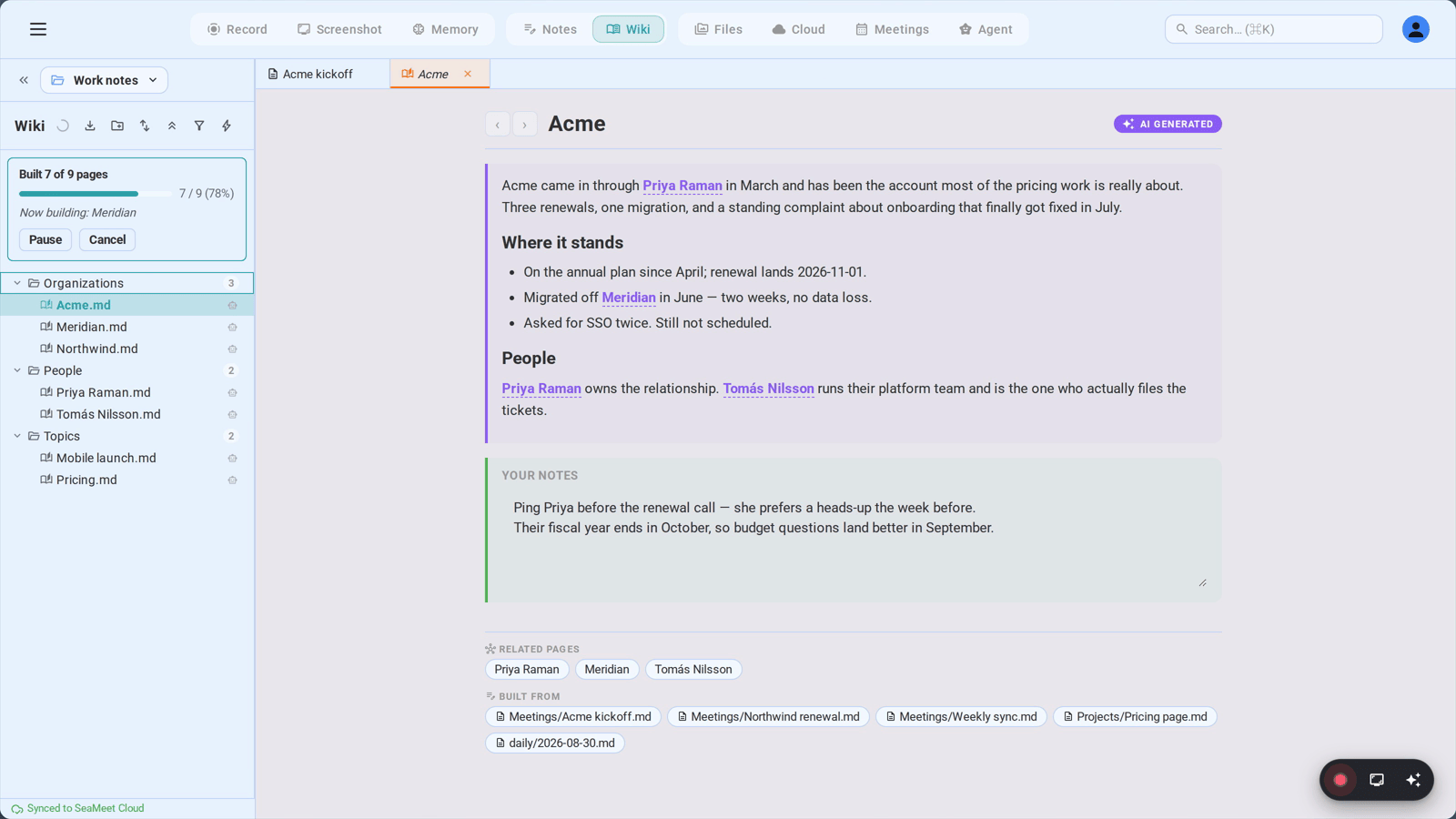
विकी ट्री के ऊपर वाला ✨ बटन Build wiki from all notes है। एक क्लिक और SeaMeet आपके पूरे वर्कस्पेस से गुज़रता है, हर नोट पढ़ता है, और जो भी विषय मिले उसके लिए एक पन्ना लिखता है। यही बटन Notes ट्री की टूलबार में भी है, इसलिए बनाने के लिए आपको कभी दृश्य बदलना नहीं पड़ता।
यह वृद्धिशील है, दोबारा बनाना नहीं
यह बात मन में बैठा लेने लायक़ है: बनाने में केवल उतने का ख़र्च होता है जितना बदला है। किसी नोट को AI के पास भेजने से पहले SeaMeet उसके मुख्य हिस्से का हैश निकालता है और पिछली बार के हैश से मिलाता है। बिल्कुल वही? छोड़ दिया — न AI कॉल, न ख़र्च। बस कुछ अक्षर बदले? तब भी छोड़ दिया, क्योंकि अंतर की एक सीमा है जिससे कम पर दोबारा पढ़ना फ़ायदे का सौदा नहीं।
तो ✨ बटन का ईमानदार चित्र "विकी दोबारा बनाओ" नहीं है। यह है "पिछड़ापन पूरा करो"। 300 नोट्स वाले वर्कस्पेस में, जहाँ कल से आपने सिर्फ़ चार संपादित किए, इसे दबाने पर चार नोट्स पढ़े जाते हैं और वही पन्ने दोबारा लिखे जाते हैं जिन्हें वे चार छूते हैं। बाक़ी सब ठीक वैसा ही रहता है — आपने ख़ुद जो लिखा वह भी।
बैनर आपसे क्या कह रहा है
जब निर्माण चल रहा होता है, टूलबार के नीचे एक प्रगति बैनर बैठा रहता है। यह दो चरणों से गुज़रता है:
| चरण | क्या लिखा दिखता है | क्या हो रहा है |
|---|---|---|
| पढ़ना | Read 34 of 210 notes · 118 reused from cache | हर नोट पढ़ा और सूचीबद्ध किया जा रहा है — वह किसका और किसका ज़िक्र करता है। "reused from cache" की संख्या हैश वाली छोटी राह का काम है। |
| बनाना | Built 12 of 47 pages · 1 failed | हर विषय को उन सभी नोट्स से एक पन्ने में लिखा जा रहा है जो उसका ज़िक्र करते हैं। पन्ने नीचे के ट्री में इसी चरण में दिखने लगते हैं। |
गिनती के नीचे बैनर उस फ़ाइल का नाम बताता है जिस पर वह अभी है (Now reading: Acme Q2.md) और अभी-अभी पूरी हुई चीज़ों की एक छोटी घूमती सूची रखता है, हर एक पर ✓ या ⚠। अगर AI प्रदाता दर-सीमा के कारण SeaMeet को रुकवाता है, तो बैनर जमा हुआ दिखने की जगह एक छोटा rate limit: 41s चिप दिखा देता है।
रोकना, रद्द करना, फिर शुरू करना
चलते समय बैनर पर दो बटन रहते हैं:
- Pause — मौजूदा वस्तु पूरी करने के बाद रुक जाता है। यह Continue बन जाता है, जो ठीक वहीं से आगे बढ़ता है जहाँ रुका था। तब काम आता है जब आप बीस मिनट के लिए अपना बैंडविड्थ या लैपटॉप का पंखा वापस चाहते हों।
- Cancel — चल रही वस्तु को पूरा करता है (ताकि कुछ भी आधा-लिखा न छूटे) और रुक जाता है। समेटते समय बैनर पर Cancelling — finishing the current note… दिखता है।
रद्द किया गया चक्र एक निशान छोड़ जाता है। अगली बार जब आप Wiki दृश्य खोलेंगे, बैनर कहेगा A previous wiki build was interrupted at 88/210. Resume? और साथ में Resume, Restart तथा Dismiss। वही बात तब भी होती है जब बीच में आपके AI प्रदाता का दैनिक कोटा ख़त्म हो जाए: SeaMeet आपकी जगह सहेज लेता है, बताता है कि किसने रोका, और कोटा रीसेट होने के बाद के लिए Resume देता है।
जब कोई चक्र साफ़-साफ़ पूरा होता है, बैनर एक पंक्ति के सारांश में बदल जाता है — Wiki built — 210 notes, 47 pages — साथ में Dismiss और Restart।
हल्का इशारा
आपको बनाना याद रखने की ज़रूरत नहीं। एक साथ दस या उससे ज़्यादा नोट्स वर्कस्पेस में डालिए — कोई इम्पोर्ट, सिंक से आया खींचाव, खींचकर डाला गया फ़ोल्डर — और SeaMeet एक सूचना दिखाएगा: 14 new notes since last build, साथ में Build wiki बटन। सूचना बंद कर दीजिए और वह Wiki दृश्य के भीतर एक शांत बैनर बन जाएगी, जो आपके क़दम उठाने तक इंतज़ार करती रहेगी।
एक पन्ना पढ़ना
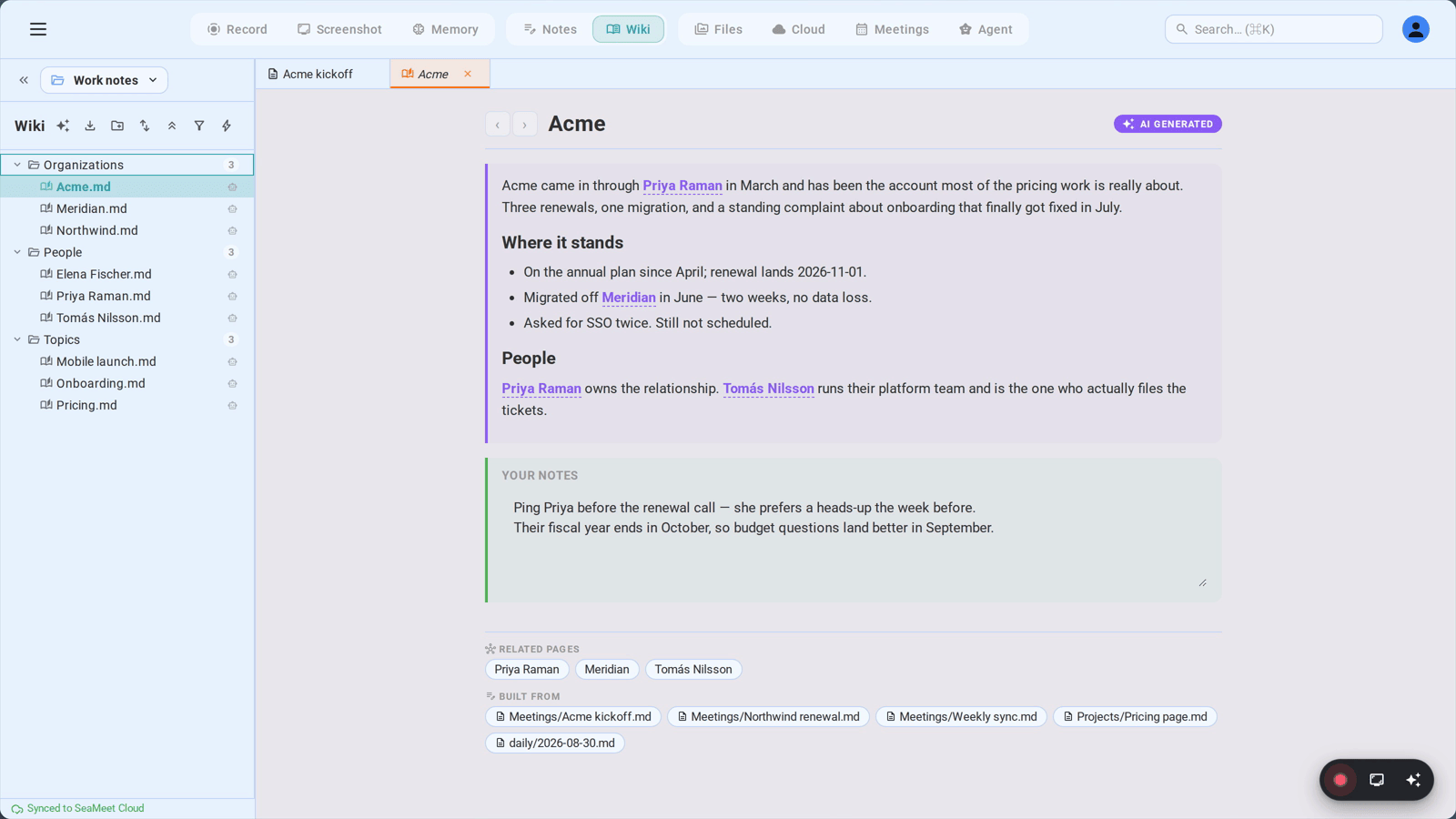
विकी के पन्ने में एक शीर्ष, दो मुख्य क्षेत्र और एक तल होता है।
शीर्ष में पीछे और आगे के तीर होते हैं — विकी अपना अलग नेविगेशन इतिहास रखती है, इसलिए लिंक पर जाकर वापस आना ब्राउज़र जैसा ही काम करता है — पन्ने का शीर्षक, और एक बैंगनी AI Generated पिल। पिल पर माउस ले जाइए और वह Refresh from sources बन जाती है: सिर्फ़ इसी पन्ने का पुनर्निर्माण, जो केवल इसी पन्ने के स्रोत दोबारा पढ़ता है और केवल इसी पन्ने को दोबारा लिखता है।
AI खंड ऊपर वाला क्षेत्र है, बाईं ओर बैंगनी किनारे से चिह्नित। यह SeaMeet का लिखा हुआ है। ऐप में यह केवल पढ़ने के लिए है, और अच्छे-ख़ासे स्रोतों वाले विषय के लिए यह उपखंडों में बँटा होता है — Overview, Facts, Recent activity, References — बुलेट में इकाई-तथ्यों और जहाँ कथा चाहिए वहाँ गद्य के साथ।
इसके भीतर दो चीज़ें क्लिक की जा सकती हैं:
[[wikilinks]]— दूसरे विकी पन्नों के आपसी संदर्भ,[[entities/acme-corp]]या[[people/alice-cheng]]की तरह लिखे हुए। क्लिक कीजिए और आप Wiki दृश्य छोड़े बिना वहाँ पहुँच जाते हैं। SeaMeet लिंक तभी बनाता है जब लक्ष्य पन्ना सचमुच मौजूद हो; जिस नाम का अभी पन्ना नहीं है वह सादा पाठ ही रहता है, मरा हुआ लिंक नहीं बनता।- पंक्ति में स्रोत-उद्धरण — किसी तथ्य के बाद
[source: acme-q2.md]। क्लिक कीजिए और वह नोट खुल जाएगा जिससे वह तथ्य निकला। जब कई नोट्स एक ही कथन का समर्थन करते हैं, वे एक ही कोष्ठक में साथ रख दिए जाते हैं।
कभी-कभी किसी तथ्य से पहले ⚠️ Conflicting: लगा होगा और दोनों पक्ष सामने रखे होंगे। ऐसा तब होता है जब आपके दो नोट्स अलग बात कहते हैं और SeaMeet किसी एक को विजेता चुनने से इनकार कर देता है। यह लिखने का निर्देश है, जाँच का चरण नहीं — SeaMeet आपके नोट्स में विरोधाभास ढूँढ़ने का ऑडिट नहीं कर रहा, वह बस उस विरोधाभास को चुपचाप समतल करने से इनकार कर रहा है जिससे उसका सामना हो गया।
उपयोगकर्ता खंड नीचे वाला क्षेत्र है, बाईं ओर फ़िरोज़ी किनारे के साथ। यह एक सादा टेक्स्ट बॉक्स है, यह आपका है, और आपके टाइप करना बंद करने के लगभग एक सेकंड बाद ख़ुद सहेज लेता है। इसके बारे में और नीचे।
तल में चिप्स के दो समूह होते हैं:
- Related pages — AI खंड में मिले
[[wikilinks]]। - Built from — वे सारे नोट्स जिनसे यह पन्ना लिखा गया, पन्ने के
updatedFromफ़्रंटमैटर से पढ़े हुए। किसी चिप पर क्लिक कीजिए और वह नोट Notes दृश्य में खुल जाएगा। यही पंक्ति पन्ने को भरोसेमंद बनाती है: "AI कहता है कि Acme Q4 में नवीनीकरण करेगा" नहीं, बल्कि "ये छह नोट्स ऐसा कहते हैं, और ये रहे वे"।
यह दोबारा बनती है; संशोधित नहीं होती
जब किसी विषय का पन्ना दोबारा बनाया जाता है, SeaMeet पुराना पन्ना पढ़कर उसे संपादित नहीं करता। वह सूची के हर नोट से उस विषय का हर टुकड़ा इकट्ठा करता है और AI खंड को शुरू से दोबारा लिखता है, पिछले को पूरा का पूरा बदलते हुए।
यह जानबूझकर है, और यही एक विकी और जोड़-जोड़कर बनी अद्यतनों के ढेर के बीच का फ़र्क़ है। नोट-दर-नोट पैबंद लगाया गया पन्ना हर बासी वाक्य को साथ घसीटता रहेगा जिसे हटाने का ख़याल किसी को नहीं आया, और उसे केवल सबसे हालिया बैठक का पता होगा। पूरी सूची से दोबारा बना पन्ना सैंतालीसों बैठकों को एक साथ जानता है, जो अब सच नहीं रहा उसे छोड़ देता है, और "Alice", "A. Cheng" तथा "Alice Cheng" को एक ही व्यक्ति में सुलझा देता है।
व्यावहारिक नतीजा: AI खंड को इस उम्मीद से मत संपादित कीजिए कि आपका संपादन बचा रहेगा। अगले पुनर्निर्माण में वह ऊपर से लिख दिया जाएगा। जो आप रखना चाहते हैं वह उपयोगकर्ता खंड में जाता है, या सुधार के रूप में वापस भेजा जाता है — दोनों नीचे समझाए गए हैं।
यह ख़ुद ही साथ चलती रहती है
पहले निर्माण के बाद आप ✨ शायद ही कभी दबाएँगे, क्योंकि आपके काम करते रहने के साथ विकी ख़ुद को बनाए रखती है।
जब आप किसी नोट में टाइप करते हैं, SeaMeet आपके रुकने के बाद दो मिनट प्रतीक्षा करता है, फिर तय करता है कि यह संपादन प्रतिक्रिया के लायक़ था या नहीं। लायक़ था, अगर इनमें से कोई भी सही हो:
- इस नोट के पिछली बार चलने के बाद से आपने लगभग 150 अक्षर या उससे ज़्यादा जोड़े,
- आपने कोई नया
[[wikilink]]जोड़ा, या - आपने कोई नया शीर्षक जोड़ा।
वरना कुछ नहीं होता। कोई टाइपो ठीक करना, कोई फ़ालतू पंक्ति हटाना, किसी बुलेट का प्रारूप बदलना — इनमें से कोई अद्यतन नहीं चलाता। "हर नया नोट जो आप जोड़ते हैं" सोचिए, "हर कीबोर्ड दबाव" नहीं: सार्थकता की यह जाँच इसीलिए है कि रोज़मर्रा की छेड़छाड़ AI कॉल न जलाए। हर नोट पर दस मिनट का ठंडा समय भी है, इसलिए एक ही नोट पर लंबी लेखन-बैठक से मुट्ठी भर अद्यतन बनते हैं, सौ नहीं।
जब कोई नोट पढ़ा जा चुका होता है, उसमें जिन विषयों का ज़िक्र है उन्हें दोबारा लिखे जाने के लिए चिह्नित कर दिया जाता है। हर एक को तुरंत दोबारा लिखने की जगह SeaMeet तीस सेकंड रुकता है और उस खिड़की में आई हर चीज़ को एक ही बहाव में समेट लेता है। बीस नोट्स आयात कीजिए और आपको प्रभावित विषयों पर एक बहाव मिलेगा, बीस आपस में चढ़े हुए नहीं।
जब कोई रिकॉर्डिंग ख़त्म होती है, उसका प्रतिलेख और AI सारांश उसी रास्ते से गुज़रते हैं — बैठक किसी भी नोट जैसी एक स्रोत बन जाती है, और उसमें चर्चा हुए लोग व विषय अपने-अपने पन्नों में बहकर पहुँच जाते हैं।
Notes ट्री से, किसी भी नोट पर राइट-क्लिक कीजिए और Update wiki from this note चुनिए, ताकि उस नोट के लिए प्रतीक्षा पूरी तरह छूट जाए।
एक वर्कस्पेस, एक विकी
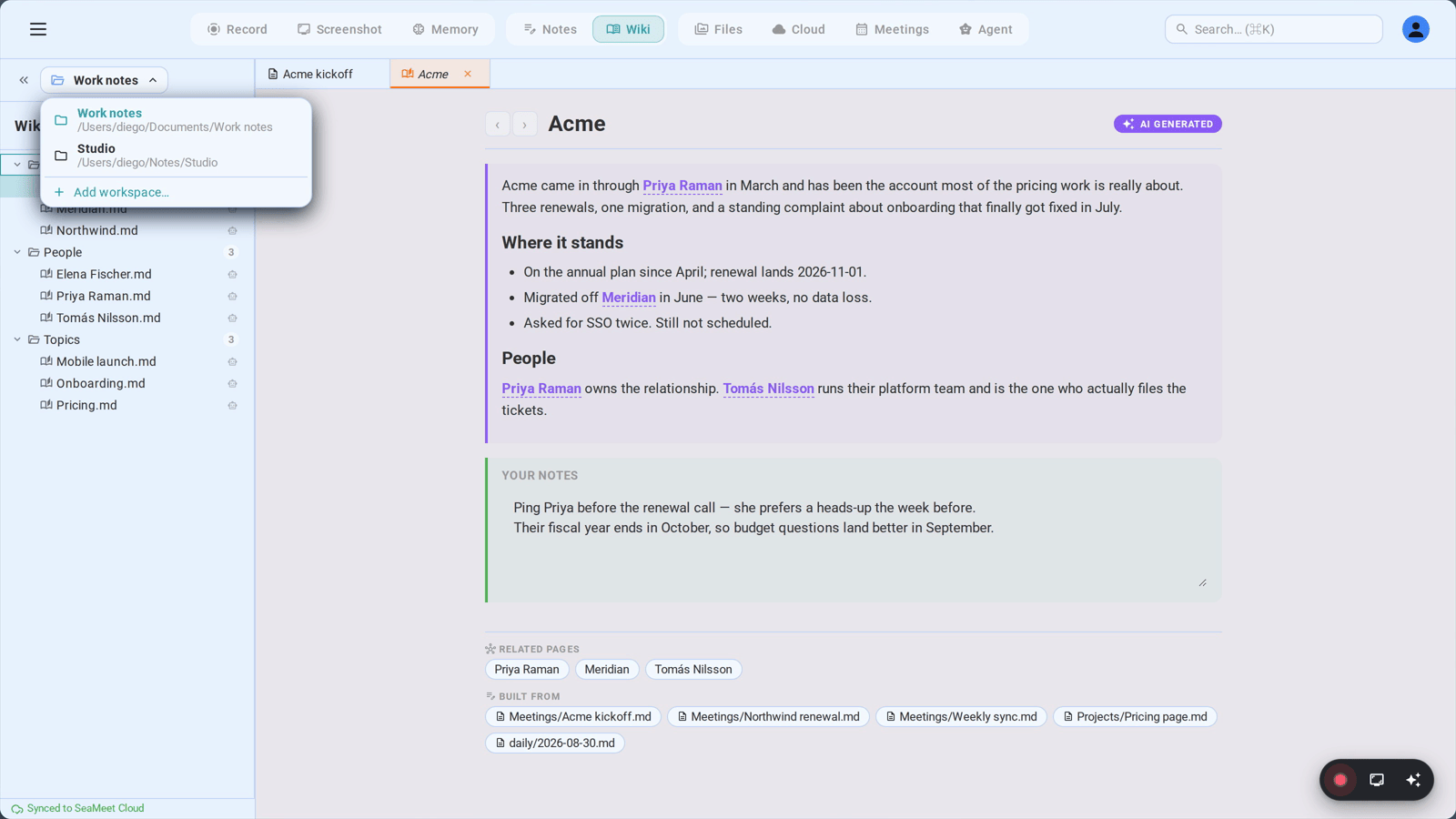
SeaMeet में वर्कस्पेस डिस्क पर एक फ़ोल्डर है (अध्याय 13)। विकी उसी फ़ोल्डर के भीतर रहती है, <वर्कस्पेस>/_wiki/ पर। यही एक तथ्य दोनों के रिश्ते से जुड़ा हर सवाल हल कर देता है।
ट्री के ऊपर वाले स्विचर से वर्कस्पेस बदलिए और नोट्स ट्री, विकी ट्री, खोज अनुक्रमणिका और विकी — सब एक साथ नए फ़ोल्डर पर जड़ें जमा लेते हैं। आपकी काम वाली विकी और साइड-प्रोजेक्ट वाली विकी न अनुक्रमणिका साझा करती हैं, न आपस में जुड़ती हैं, और किसी ग्राहक का नाम आपके सप्ताहांत के प्रोजेक्ट वाले पन्ने में रिस भी नहीं सकता। इसके लिए कोई सेटिंग नहीं है और कुछ कॉन्फ़िगर करने को नहीं — यह इसी से निकलता है कि फ़ोल्डर कहाँ है।
बदलाव क्रमबद्ध है: अगर एक पहले से चल रहा हो, अगला उसके पूरा होने का इंतज़ार करता है, इसलिए तेज़ डबल-क्लिक भी कभी नोट्स को एक फ़ोल्डर और विकी को दूसरे फ़ोल्डर पर नहीं छोड़ सकता।
एक अपवाद जानने लायक़ है। रिकॉर्डिंग से बने पन्ने आपके डिफ़ॉल्ट वर्कस्पेस से बँधे रहते हैं, इसलिए साइड-प्रोजेक्ट वर्कस्पेस देखते समय रिकॉर्ड हुई बैठक भी उसी विकी में जाकर बैठती है जो आपकी बैठकों की मालिक है।
इसे सुधारना
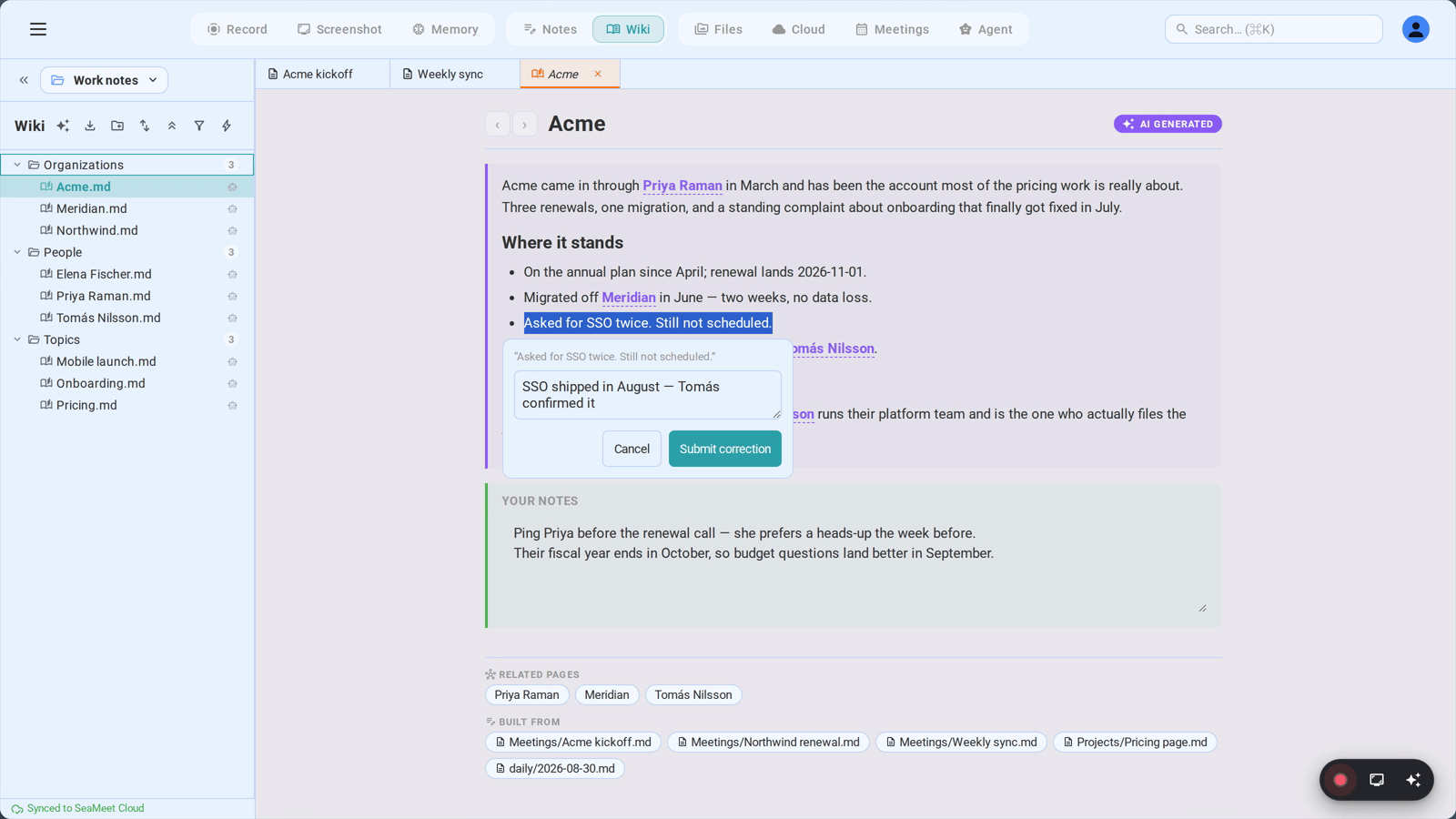
कभी न कभी कोई पन्ना कुछ ग़लत कहेगा। किसी का पद पुराना पड़ चुका है, मिलते-जुलते नाम वाली दो कंपनियाँ एक में मिला दी गईं, कोई अस्थायी फ़ैसला अंतिम के रूप में दर्ज हो गया।
यहाँ Edit बटन नहीं है, क्योंकि AI खंड में किया गया संपादन अगले पुनर्निर्माण से नहीं बचेगा। इसके बजाय: ग़लत पाठ चुनिए। जैसे ही आप AI खंड के ऊपर माउस छोड़ते हैं, एक पॉपओवर आता है जिसमें आपका चुना वाक्य और एक बॉक्स होता है जो पूछता है What's right? सुधार टाइप कीजिए और Ctrl+Enter (या Cmd+Enter) दबाइए। अगर आपने किसी और वजह से पाठ चुना था तो Esc इसे बंद कर देता है।
इसके बाद दो चीज़ें होती हैं।
सुधार को आधार-सत्य के रूप में रखा जाता है। साइन इन होने पर वह आपके खाते में जाता है, इसलिए हर डिवाइस पर आपके साथ चलता है। ऑफ़लाइन या अपनी API कुंजी के साथ काम करते हुए वह विकी के बग़ल में _wiki/.state/corrections.json में जाता है। दोनों ही सूरत में यह मौजूदा पन्ने पर लगा पैबंद नहीं है — यह एक स्थायी निर्देश है जो उस पन्ने के हर आने वाले पुनर्लेखन के साथ चलता है। एक साल बाद बिल्कुल अलग नोट्स के सेट से पन्ना दोबारा बनाइए, आपका सुधार तब भी वहीं होगा और तब भी मान्य होगा।
पन्ना क़तार तोड़कर आगे आ जाता है। सुधारे गए विषय अगले पुनर्लेखन-बहाव में सबसे आगे आ जाते हैं, उन सबसे पहले जो सामान्य संपादनों के कारण प्रतीक्षा में हैं। AI खंड के नीचे एक पंक्ति आती है — Corrected by you — rewrite pending — यही आपकी रसीद है कि सुधार पहुँच गया और पुनर्लेखन आ रहा है।
दो क्षेत्र, और वह जिसे AI कभी नहीं छूता
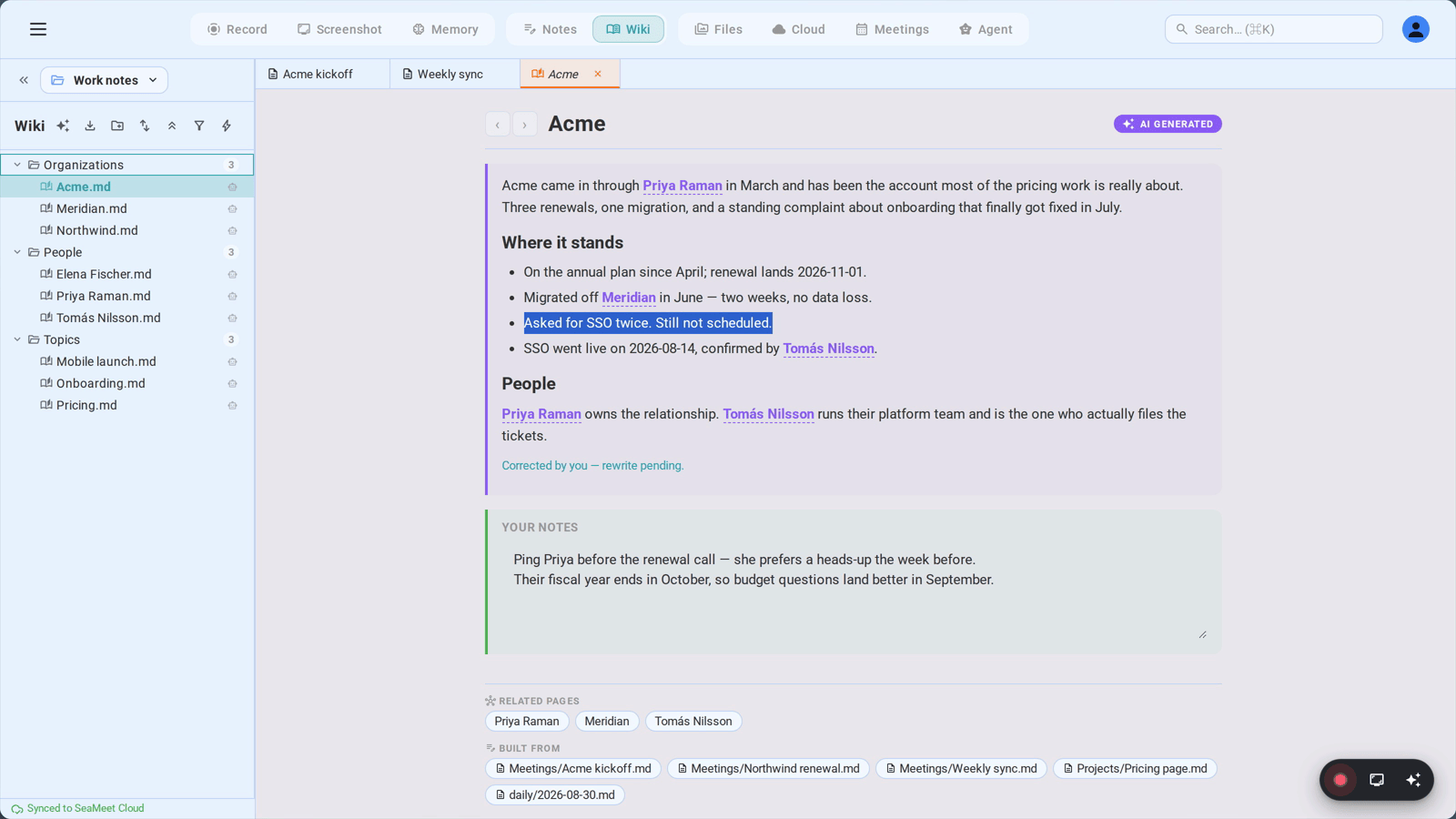
AI खंड के नीचे आपका खंड है, फ़िरोज़ी किनारे वाला, एक सादा बॉक्स जिसमें आप टाइप कर सकते हैं। यहीं वे बातें जाती हैं जो SeaMeet जान ही नहीं सकता: कोई सौदा असल में क्यों अटका, यह कि कोई व्यक्ति अपने मध्य नाम से बुलाया जाना पसंद करता है, साझा ड्राइव का लिंक, किसी स्थिति पर आपकी अपनी पढ़त।
SeaMeet केवल AI चिह्नों के बीच लिखता है और केवल उपयोगकर्ता चिह्नों के बीच पढ़ता है। पुनर्निर्माण पूरे AI खंड को बदल देता है और उसके नीचे का एक अक्षर भी नहीं छूता। यह सीमा फ़ाइल के भीतर ही लागू है — हर क्षेत्र HTML टिप्पणियों से घिरा है — इसलिए यह तब भी बनी रहती है जब आप फ़ाइल किसी और एडिटर में संपादित करें, GitHub से सिंक करें, या बैकअप से पुनर्स्थापित करें।
इससे बनने वाला काम का बँटवारा:
| AI खंड | आपका खंड | |
|---|---|---|
| कौन लिखता है | SeaMeet, आपके नोट्स से | आप |
| पुनर्निर्माण में बचता है? | नहीं — पूरा बदल जाता है | हाँ — कभी नहीं छुआ जाता |
| इसे कैसे बदलें | एक सुधार भेजिए | बस टाइप कीजिए |
| यहाँ क्या रखें | नोट-संग्रह जो कहता है | वह जो सिर्फ़ आप जानते हैं |
चीज़ें ढूँढ़ना
- ट्री छानना — टूलबार का फ़नल आइकन टाइप करते-करते पन्नों के नाम छानता है।
- Quick Open —
Ctrl+P/Cmd+Pनोट्स और विकी पन्नों को समेटने वाला पैलेट खोलता है, प्रकार के अनुसार समूहित, जिसमें विकी परिणामों पर खुली किताब का आइकन लगा होता है। - Global Search —
Ctrl+K/Cmd+Kनोट्स, विकी पन्नों, प्रतिलेखों, सारांशों और स्क्रीनशॉट OCR में पूरा-पाठ खोजता है। विकी परिणाम Wiki दृश्य में खुलते हैं। - नोट से wikilink — किसी भी नोट में
[[टाइप कीजिए और चयनकर्ता नोट्स के साथ-साथ विकी पन्ने भी दिखाएगा, जिन पर· wikiलगा होगा। - पन्ने में खोजना —
Ctrl+F/Cmd+Fखुले पन्ने के दोनों क्षेत्रों में खोजता है और बताता है कि मिलान कहाँ हैं: 3 in note + 2 in AI section। बदलने की सुविधा केवल आपके खंड में मिलती है, क्योंकि AI खंड में पाठ बदलना अगले पुनर्निर्माण में पलट जाएगा।
निर्यात
टूलबार का डाउनलोड आइकन पूरी विकी को एक स्वतःपूर्ण HTML साइट, एक PDF, या दोनों के रूप में निर्यात करता है, और स्रोत नोट्स शामिल करने का विकल्प भी देता है। किसी ग्राहक को एक झलक देने, परियोजना बंद होते समय संग्रह करने, या हवाई जहाज़ में पूरा पढ़ने के लिए उपयोगी।
किसके लिए सदस्यता चाहिए
विकी का AI काम — नोट्स पढ़ना और पन्ने लिखना — एक भुगतान वाले AI कोटे पर चलता है, चाहे SeaMeet की सदस्यता हो या आपकी अपनी API कुंजी (अध्याय 35 और अध्याय 36)। ठोस रूप में:
- मौजूदा विकी पन्ने पढ़ना और देखना हमेशा उपलब्ध है। जो पन्ने पहले से डिस्क पर हैं, वे सदस्यता हो या न हो, पढ़े जा सकते हैं, खोजे जा सकते हैं और लिंक किए जा सकते हैं। आपका खंड भी वैसा ही — आप उसमें लिखते रह सकते हैं।
- बनाने और ताज़ा करने के लिए कोटा चाहिए। इसके बिना ✨ बटन पर ताले वाला चिप दिखता है, स्वतः अद्यतन नहीं चलते, और पृष्ठभूमि का बहाव नहीं चलता। कुछ मिटता नहीं और कुछ बिगड़ता नहीं; विकी बस तब तक सीखना रोक देती है जब तक कोटा फिर उपलब्ध न हो।
Wiki दृश्य का ख़ाका
┌──────────────────────────────────────────────────────────────────────┐
│  [Record] [Screenshot] [Memory] │ [Notes] [Wiki ●] │ [Files] [Cloud]  │ ← ऊपर की नेविगेशन
├────────────────────────┬─────────────────────────────────────────────┤
│ «  Work ▼           ⚙ │  ‹  ›   Acme Corp            [✨ AI Generated]│
├────────────────────────┤                                             │
│ Wiki   ✨ ⤓ 📁 ⇅ ⌄ ⏷ ⚡│  ┃ Overview                                  │
├────────────────────────┤  ┃ Acme Corp 2024 से लॉजिस्टिक्स ग्राहक है, │
│ ┌────────────────────┐ │  ┃ अभी Q4 नवीनीकरण चक्र में।                │
│ │ Read 34 of 210     │ │  ┃                                          │
│ │ notes · 118 reused │ │  ┃ Facts                                    │
│ │ ▰▰▰▰▱▱▱▱▱▱  16%    │ │  ┃ • नवीनीकरण के प्रभारी                    │
│ │ Now reading:       │ │  ┃   [[people/alice-cheng]]                 │
│ │ Acme Q2.md         │ │  ┃   [source: acme-q2.md]                   │
│ │ ✓ Beta Q2.md       │ │  ┃ • ⚠️ Conflicting: अलग बैठकों में सीटें   │
│ │ [Pause]  [Cancel]  │ │  ┃   40 और 55 दर्ज                          │
│ └────────────────────┘ │  ┗━ बैंगनी किनारा = SeaMeet ने लिखा         │
│ ▼ Organizations     12 │                                             │
│    📄 Acme Corp     ←──│  ┃ Your notes                               │
│    📄 Beta Logistics   │  ┃ Alice 20 तारीख़ तक छुट्टी पर; ज़रूरी काम  │
│ ▼ People            31 │  ┃ Dan से।                                  │
│    📄 Alice Cheng      │  ┗━ फ़िरोज़ी किनारा = आपका, कभी नहीं बदलता  │
│ ▼ Topics             4 │                                             │
│    📄 Pricing          │  ─────────────────────────────────────────  │
│ ▶ Meetings          88 │  🔗 Related pages   [alice-cheng] [pricing] │
├────────────────────────┤  📝 Built from      [Acme Q2.md] [Jun 4.md] │
│ ☁ 30 सेकंड पहले सिंक   │   ↑ हर वह नोट जिससे यह पन्ना बना           │
└────────────────────────┴─────────────────────────────────────────────┘
समस्या-समाधान
"मैंने ✨ दबाया और लगभग कुछ नहीं हुआ"
आम तौर पर यही सही व्यवहार है। निर्माण वृद्धिशील है — अगर पिछली बार से कुछ नहीं बदला, तो न कुछ पढ़ना है न दोबारा लिखना, और बैनर "reused from cache" की ऊँची संख्या के साथ लगभग तुरंत ख़त्म हो जाएगा। फिर भी किसी एक पन्ने को ज़बरदस्ती दोबारा लिखवाना हो, तो उसे खोलिए और AI Generated पिल पर माउस ले जाकर Refresh from sources पाइए।
अगर बटन पर घूमने वाले चिह्न की जगह ताला दिखा, तो समस्या AI कोटे की है, नोट्स की नहीं — देखिए अध्याय 35: सदस्यता और बिलिंग।
"एक पन्ना ग़लत बात कहता है, और मैं उसे बार-बार ठीक करता रहता हूँ"
आप शायद AI खंड संपादित कर रहे हैं, जो हर पुनर्निर्माण में बदल दिया जाता है। इसके बजाय ग़लत वाक्य चुनिए और सुधार पॉपओवर का इस्तेमाल कीजिए — वह पुनर्निर्माणों के पार बना रहता है और मान्य माना जाता है। जो आपका अपना ज्ञान है, न कि SeaMeet की पढ़त का सुधार, वह नीचे वाले फ़िरोज़ी खंड में जाता है, जो कभी नहीं बदला जाता।
"मैंने नोट संपादित किया पर पन्ना अपडेट नहीं हुआ"
टाइप करने और पुनर्लेखन के बीच तीन टाइमर खड़े हैं, तीनों जानबूझकर: रुकने के बाद दो मिनट की ख़ामोशी, सार्थकता की जाँच (लगभग 150 नए अक्षर, या नया wikilink, या नया शीर्षक), और हर नोट पर दस मिनट का ठंडा समय। छोटे संपादन का कुछ भी न चलाना जायज़ है। ज़बरदस्ती करने के लिए: नोट पर राइट-क्लिक → Update wiki from this note, या विकी पन्ना खोलकर Refresh from sources का उपयोग कीजिए।
"निर्माण बीच में त्रुटि के साथ रुक गया"
लगभग हमेशा आपके AI प्रदाता का दैनिक कोटा। बैनर यही कहेगा और आपकी जगह सहेज चुका होगा — कोटा रीसेट होने के बाद लौटिए और Resume दबाइए। यह शुरू से शुरू करने की जगह वहीं से आगे बढ़ता है जहाँ रुका था।
"मैंने वर्कस्पेस बदला और मेरी विकी ख़ाली है"
यह डिज़ाइन से है: हर वर्कस्पेस का अपना _wiki/ फ़ोल्डर होता है। आप जो पन्ने ढूँढ़ रहे हैं वे दूसरे वर्कस्पेस में ही हैं — ट्री के ऊपर वाले वर्कस्पेस स्विचर से वापस जाइए। नया वर्कस्पेस तब तक ख़ाली विकी से शुरू होता है जब तक आप एक बना न लें।
"जिस पन्ने की उम्मीद थी वह मौजूद नहीं है"
किसी विषय को पन्ना तभी मिलता है जब आपके नोट्स सचमुच उसके बारे में कुछ कहते हों। जिस नाम का बस एक बार यूँ ही ज़िक्र हुआ, वह ख़ाली पन्ने का लिंक बनने की जगह सादा पाठ ही रहता है। उसके बारे में कुछ ठोस कहने वाला नोट लिखिए, फिर अद्यतन को चलने दीजिए या संदर्भ मेन्यू से ज़बरदस्ती चलाइए। आप किसी नोट के भीतर अनसुलझी wikilink पिल पर राइट-क्लिक करके Sync wiki to generate this page भी चुन सकते हैं।
त्वरित संदर्भ
| क्रिया | कैसे |
|---|---|
| विकी खोलें | ऊपर की नेविगेशन में Wiki पर क्लिक कीजिए |
| सभी नोट्स से बनाएँ | विकी (या नोट्स) ट्री टूलबार में ✨ पर क्लिक कीजिए |
| निर्माण रोकें / जारी रखें | प्रगति बैनर में Pause / Continue |
| निर्माण बंद करें | Cancel — बाद में बैनर से जारी रखिए |
| एक पन्ना दोबारा बनाएँ | AI Generated पिल पर माउस → Refresh from sources |
| एक नोट से अपडेट करें | नोट पर राइट-क्लिक → Update wiki from this note |
| ग़लत वाक्य सुधारें | AI खंड में उसे चुनिए → सही बात लिखिए → Ctrl+Enter |
| अपना ज्ञान जोड़ें | फ़िरोज़ी Your notes खंड में टाइप कीजिए — ख़ुद सहेजता है |
| पन्ना कहाँ से आया देखें | पन्ने के तल पर Built from चिप्स |
| जुड़े पन्ने पर जाएँ | AI खंड में किसी [[wikilink]] पर क्लिक कीजिए |
| पीछे / आगे | पन्ने के शीर्ष में ‹ और › तीर |
| पन्ना जल्दी खोलें | Ctrl+P / Cmd+P |
| सब कुछ खोजें | Ctrl+K / Cmd+K |
| इस पन्ने में खोजें | Ctrl+F / Cmd+F |
| ट्री छानें | टूलबार का फ़नल आइकन |
| विकी निर्यात करें | डाउनलोड आइकन → HTML / PDF / दोनों |
| दूसरी विकी पर जाएँ | ट्री के ऊपर वर्कस्पेस बदलिए |
| डिस्क पर फ़ाइलें ढूँढ़ें | <आपका वर्कस्पेस>/_wiki/ |
संक्षेप में: सत्य का स्रोत आपके नोट्स ही रहते हैं, विकी उनका एक दृश्य है जो पैबंद लगाने की जगह दोबारा बनाया जाता है, और आपके हाथ में दो लीवर हैं — सुधार (जो बदलते हैं कि SeaMeet क्या लिखे) और आपका अपना खंड (जिसे SeaMeet कभी नहीं लिखता)। नोट्स लिखते रहिए; अनुक्रमणिका ख़ुद अपना ध्यान रख लेगी।
Last updated: 2026-09-02
← अध्याय 38: GitHub Sync सेटअप | (मैनुअल समाप्त — अनुक्रमणिका पर लौटें)
Last updated: