AI निष्कर्षण - SeaMeet को नोट लेने दें
अध्याय 32: AI निष्कर्षण — SeaMeet को नोट लेने दें
कल्पना कीजिए कि आप एक सहायक को नियुक्त करते हैं जो हर मीटिंग में बैठता है, सारांश लिखता है, एक्शन आइटम निकालता है, मुख्य निर्णयों को चिह्नित करता है, और हर विषय परिवर्तन को टाइमस्टैम्प करता है—जबकि आप केवल बातचीत पर ध्यान केंद्रित करते हैं। AI निष्कर्षण ठीक यही करता है। इसे अपनी लाइब्रेरी में किसी भी रिकॉर्डिंग पर इंगित करें और यह पाँच संरचित आउटपुट लौटाता है: एक पूर्ण ट्रांसक्रिप्ट, एक संक्षिप्त सारांश, एक्शन आइटम, मुख्य निर्णय, और टाइमस्टैम्प किए गए अध्याय।
कोई टाइपिंग नहीं। कोई रीवाइंडिंग नहीं। क्या तय हुआ इसका कोई अनुमान नहीं।
अध्याय के उद्देश्य
इस अध्याय को पढ़ने के बाद, आप यह करने में सक्षम होंगे:
- समझें कि AI निष्कर्षण क्या उत्पन्न करता है और इसका उपयोग कब करना है
- पूर्वापेक्षाओं को सेट करें
- अपना पहला निष्कर्षण उत्पन्न करें
- पाँच आउटपुट टैब में से प्रत्येक का नेविगेट और उपयोग करें
- स्क्रीनशॉट OCR का उपयोग टेक्स्ट को ऑटो-निकालने और क्लिपबोर्ड पर कॉपी करने के लिए करें
- परिणामों को पुनः उत्पन्न करें और समझें कि पिछले संस्करण कैसे संरक्षित होते हैं
- परिणामों को कई स्वरूपों में निर्यात करें
- सामान्य निष्कर्षण समस्याओं का निवारण करें
AI निष्कर्षण क्या है?
AI निष्कर्षण एक रिकॉर्डिंग के बाद विश्लेषण प्रक्रिया है। आपकी रिकॉर्डिंग पूरी होने के बाद, आप एक क्लिक से इसे ट्रिगर करते हैं। AI इंजन ऑडियो को संसाधित करता है और पाँच संरचित आउटपुट लौटाता है:
| टैब | इसमें क्या है |
|---|---|
| Transcript | जो कुछ कहा गया उसका टाइमस्टैम्प, शब्द-दर-शब्द पाठ |
| Summary | जो चर्चा हुई उसका एक संक्षिप्त वर्णन |
| Actions | बातचीत से पहचाने गए कार्य, जहाँ उल्लेख किया गया है वहाँ सौंपे गए और देय तिथियाँ |
| Decisions | मीटिंग के दौरान किए गए प्रमुख विकल्प |
| Chapters | समय-अनुक्रमित विषय खंड — पुस्तक के अध्यायों की तरह |
इसे ऐसे सोचें: रिकॉर्डिंग कच्ची फुटेज है। AI निष्कर्षण वह संपादक है जो इसे देखता है और इसे संरचित और उपयोग करने योग्य कुछ में बदल देता है।
AI निष्कर्षण आपकी लाइब्रेरी में किसी भी रिकॉर्डिंग पर काम करता है—चाहे आपने रिकॉर्डिंग के दौरान लाइव ट्रांसक्रिप्शन का उपयोग किया हो या नहीं। यदि लाइव ट्रांसक्रिप्शन चला, तो निष्कर्षण अभी भी एक उपयोगी दूसरा पास हो सकता है, सारांश और संरचित आउटपुट का उत्पादन कर सकता है जो अकेला लाइव ट्रांसक्रिप्शन प्रदान नहीं करता।
टेम्पलेट निष्कर्षण को आकार देते हैं
Summary टैब एक आकार-सभी-को-फिट कथा नहीं है। SeaMeet 48 बिल्ट-इन सारांश टेम्पलेट के साथ आता है — Sprint Retro, BANT/MEDDIC Discovery, SOAP Note, Structured Interview, Legal Consultation, Lecture Notes, Podcast Outline, और कई अन्य — और आप जो टेम्पलेट उपयोग करते हैं वह आउटपुट के आकार को बदलता है, केवल उसके शब्दांकन को नहीं।
पहले से जानने योग्य दो चीज़ें:
- एक टेम्पलेट ऑटो-पिक किया जा सकता है। पहले निष्कर्षण के बाद, SeaMeet ट्रांसक्रिप्ट को वर्गीकृत करता है और AI Summary टैब पर एक
Auto-detected: <name>चिप दिखाता है। उच्च-विश्वास मिलान संश्लेषण समय पर लागू होते हैं ताकि पहला सारांश पहले से ही मीटिंग प्रकार से मेल खाए। निम्न-विश्वास मिलान सामान्य Meeting Minutes टेम्पलेट पर वापस आते हैं — आप हमेशा एक क्लिक से ओवरराइड कर सकते हैं। - एक टेम्पलेट को बिना पुनः रिकॉर्डिंग के पुनः लागू किया जा सकता है। एक अलग टेम्पलेट के साथ Regenerate दबाने से मौजूदा ट्रांसक्रिप्ट के विरुद्ध सारांश चरण फिर से चलता है। यह एक तेज़, केवल-ट्रांसक्रिप्ट कॉल है — कोई पुनः ट्रांसक्रिप्शन नहीं, ऑडियो को फिर से अपलोड नहीं करना। वही रिकॉर्डिंग आज एक sales-discovery सारांश और कल एक retro सारांश उत्पन्न कर सकती है।
Transcript, Actions, Decisions, और Chapters टैब टेम्पलेट-स्वतंत्र हैं — वे हमेशा अंतर्निहित रिकॉर्डिंग को दर्शाते हैं। केवल Summary टैब टेम्पलेट स्विच करने पर पुनः आकार लेता है।
टेम्पलेट लाइब्रेरी, ऑटो-डिटेक्ट व्यवहार, और प्रति मीटिंग प्रकार एक डिफ़ॉल्ट को कैसे पिन करें का पूरा कवरेज अध्याय 33: AI सारांश टेम्पलेट में रहता है।
शुरू करने से पहले
आवश्यकताएँ
- AI सुविधाएँ सक्षम: सेटिंग्स → AI → टॉगल चालू
- API कुंजी कॉन्फ़िगर: सेटिंग्स → AI → API Key फ़ील्ड (हरा चेकमार्क = मान्य)
- निष्कर्षण के दौरान सक्रिय इंटरनेट कनेक्शन
- आपकी लाइब्रेरी में एक रिकॉर्डिंग — कोई भी ऑडियो या वीडियो फ़ाइल जिसे SeaMeet ने रिकॉर्ड या आयात किया है
निष्कर्षण में कितना समय लगता है?
प्रसंस्करण समय रिकॉर्डिंग की लंबाई के साथ स्केल होता है:
| रिकॉर्डिंग लंबाई | अनुमानित समय |
|---|---|
| 15 मिनट से कम | 20–40 सेकंड |
| 15–60 मिनट | 1–3 मिनट |
| 1–2 घंटे | 3–6 मिनट |
| 2 घंटे से अधिक | 5–10 मिनट |
ये अनुमान हैं। वास्तविक समय सर्वर लोड और आपकी इंटरनेट गति पर निर्भर करता है।
अपना पहला निष्कर्षण उत्पन्न करना
-
अपनी रिकॉर्डिंग लाइब्रेरी से एक रिकॉर्डिंग खोलें
- आप क्या देखते हैं: रिकॉर्डिंग विवरण पैनल दाईं ओर खुलता है, प्लेयर और रिकॉर्डिंग जानकारी दिखाता है।
-
विवरण पैनल में AI Insights टैब क्लिक करें
- आप क्या देखते हैं: AI Insights पैनल "Generate Summary" प्रॉम्प्ट के साथ दिखाई देता है यदि अभी तक कोई निष्कर्षण नहीं चला है। एक ✨ आइकन बटन को चिह्नित करता है।
-
✨ Generate Summary क्लिक करें
- आप क्या देखते हैं: बटन लेबल एक स्पिनर में बदलता है। एक प्रगति बार या स्थिति संदेश ("Analysing audio…", "Generating summary…") अपडेट होता है जैसे ही AI सामग्री के माध्यम से काम करता है।
-
परिणामों की प्रतीक्षा करें
- आप क्या देखते हैं: पूरा होने पर, पाँच टैब सामग्री से भर जाते हैं। AI Insights पैनल के शीर्ष पर टैब बार दिखाता है: Transcript · Summary · Actions · Decisions · Chapters।
-
टैब ब्राउज़ करें (प्रत्येक में क्या देखना है इसके लिए नीचे के अनुभाग देखें)
प्रत्येक टैब को समझना
Transcript
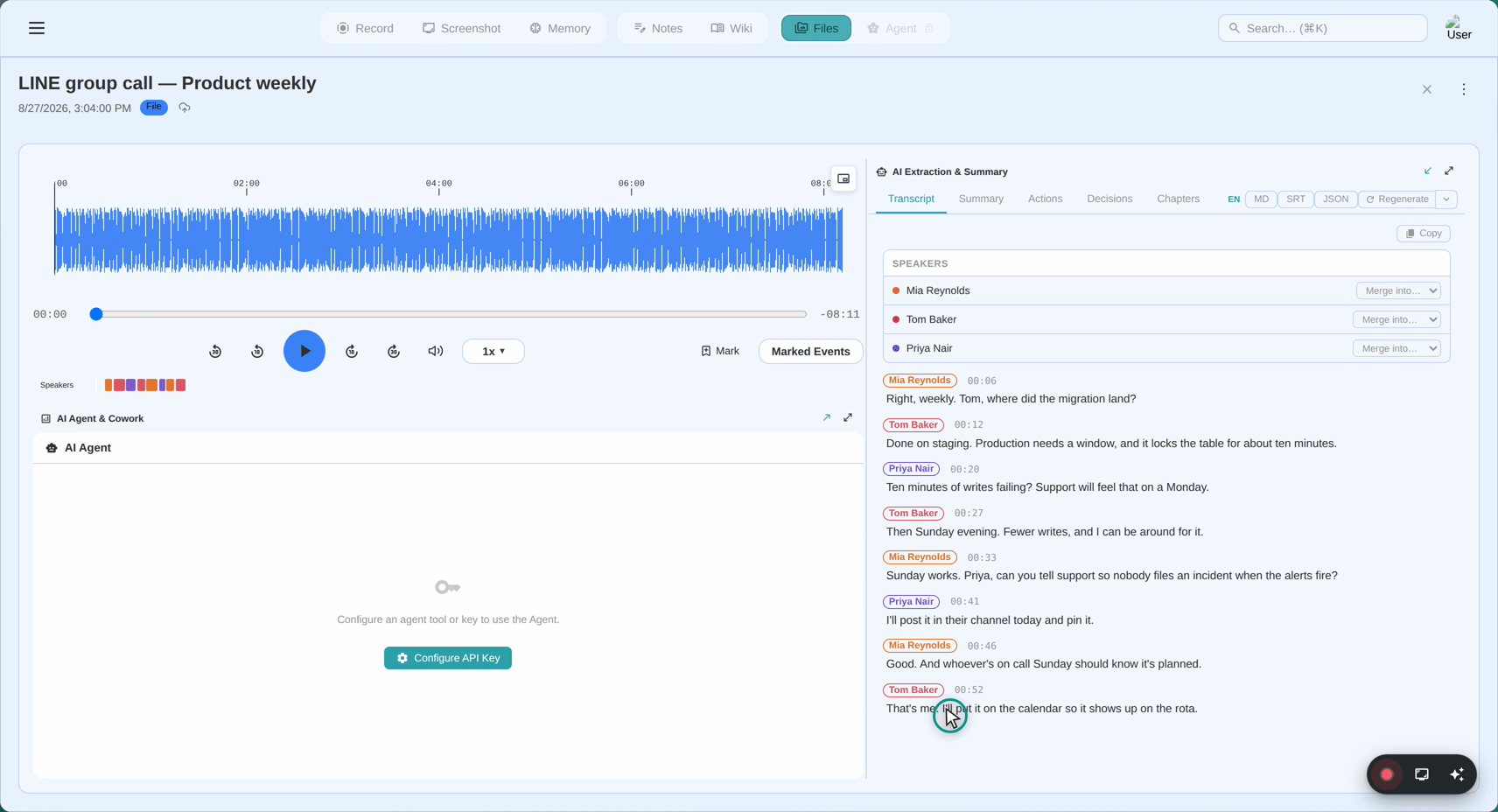
Transcript टैब रिकॉर्डिंग का एक पूर्ण शब्द-दर-शब्द पाठ दिखाता है, टाइमस्टैम्प और वक्ता लेबल के साथ खंडों में विभाजित।
┌──────────────────────────────────────────────────────────┐
│  Transcript  │  Summary  │  Actions  │  Decisions  │  Chapters │
├──────────────────────────────────────────────────────────┤
│  Speaker 1   ► 0:00:08                                   │
│  "Good morning everyone. Let's get started with          │
│   the Q3 budget review."                                 │
│                                                          │
│  Speaker 2   ► 0:00:21                                   │
│  "Thanks. I've prepared the slides. Should we start      │
│   with revenue or expenses?"                             │
│                                                          │
│  Speaker 1   ► 0:00:30                                   │
│  "Revenue first. Alice, can you walk us through it?"     │
└──────────────────────────────────────────────────────────┘
टाइमस्टैम्प पर क्लिक करना (प्रत्येक खंड के बगल वाला ► 0:00:08 लिंक) ऑडियो/वीडियो प्लेयर को ठीक उस क्षण पर कूदाता है। यह बिना मैन्युअल रूप से स्क्रब किए एक उद्धरण को सत्यापित करना या एक विशिष्ट चर्चा खोजना तेज़ बनाता है।
वक्ता लेबल डिफ़ॉल्ट रूप से "Speaker 1", "Speaker 2", आदि होते हैं। आप इनका नाम बदल सकते हैं—अध्याय 34 देखें।
Summary
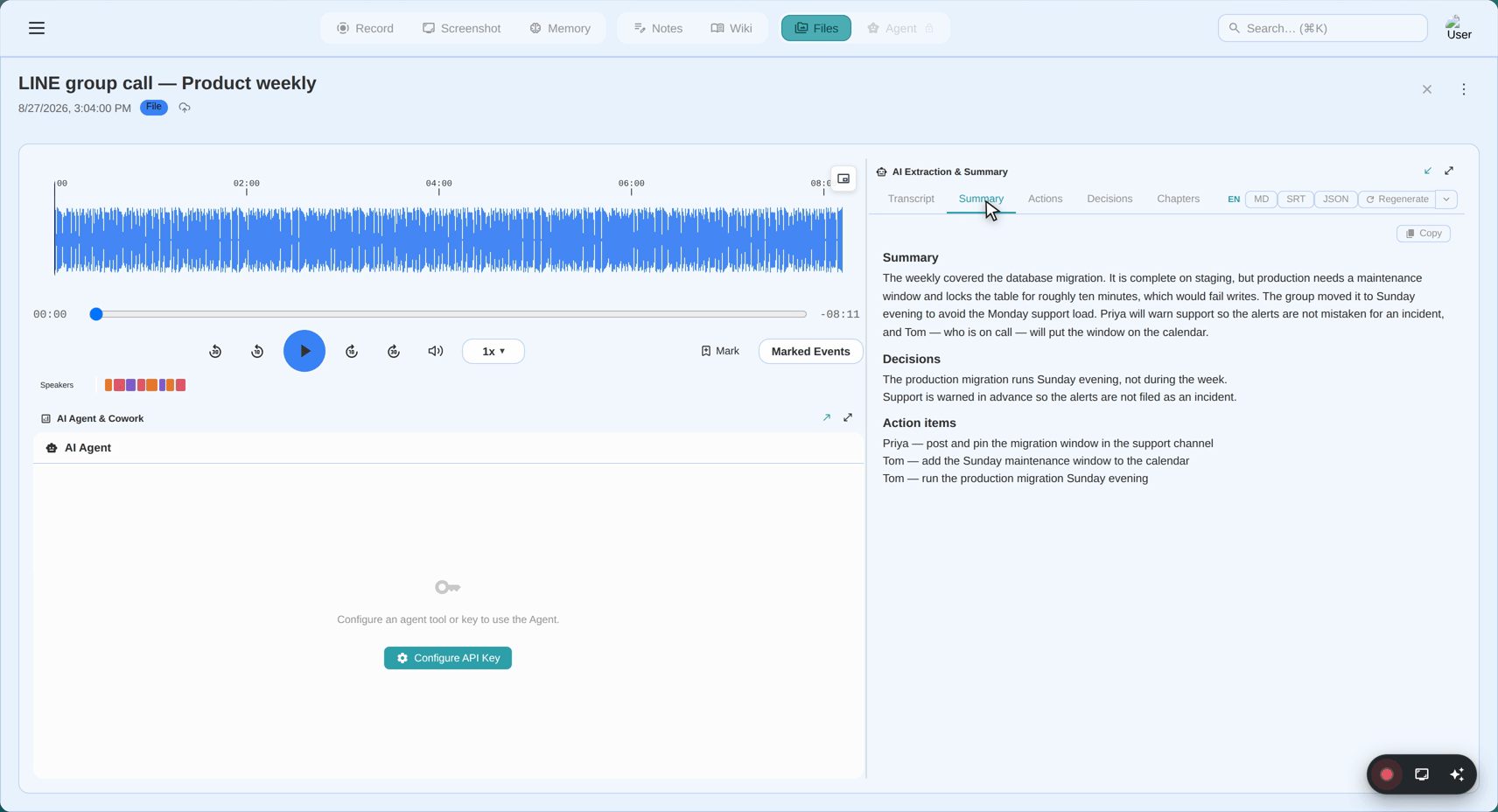
Summary टैब में रिकॉर्डिंग में जो हुआ उसका एक संक्षिप्त वर्णन है। यह ट्रांसक्राइब किए गए शब्दों की बुलेट सूची नहीं है—यह एक संश्लेषित अवलोकन है जो चर्चा किए गए मुख्य बिंदुओं को पकड़ता है।
उदाहरण (एक 45-मिनट के बजट मीटिंग के लिए):
टीम ने Q3 राजस्व प्रदर्शन की समीक्षा की, जो पूर्वानुमान से 8% अधिक आया। मार्केटिंग बजट में व्यय की अधिकता को Q4 में जाने वाले मुख्य चिंता के रूप में पहचाना गया। Alice ने सशुल्क विज्ञापन खर्च में 15% की कमी प्रस्तावित की, जो वित्त से अंतिम अनुमोदन के लंबित स्वीकार की गई। समूह संशोधित अनुमानों की समीक्षा के लिए अगले मंगलवार फिर से मिलने पर सहमत हुआ।
सारांश साझा करने योग्य होने के लिए डिज़ाइन किया गया है—आप इसे संपादन के बिना ईमेल, प्रोजेक्ट प्रबंधन उपकरण, या एक दस्तावेज़ में कॉपी कर सकते हैं।
Actions
Actions टैब उन कार्यों को सूचीबद्ध करता है जिन्हें रिकॉर्डिंग के दौरान स्पष्ट या अंतर्निहित रूप से सौंपा गया था।
┌──────────────────────────────────────────────────────────┐
│  Actions                                                 │
├──────────────────────────────────────────────────────────┤
│  □  Reduce paid advertising spend by 15%                 │
│     Assigned to: Alice  ·  Due: Before Tuesday meeting   │
│     ► 0:32:14 (in recording)                             │
│                                                          │
│  □  Send revised Q4 projections to the team              │
│     Assigned to: Finance team  ·  Due: Friday            │
│     ► 0:41:08 (in recording)                             │
│                                                          │
│  □  Schedule follow-up meeting for Tuesday               │
│     Assigned to: (unspecified)  ·  No deadline mentioned │
│     ► 0:43:55 (in recording)                             │
└──────────────────────────────────────────────────────────┘
प्रत्येक क्रिया में शामिल हैं:
- कार्य — क्या करने की आवश्यकता है
- असाइनी — किसे करने के लिए कहा गया था (यदि उल्लेख किया गया हो)
- देय तिथि — कब आवश्यक है (यदि उल्लेख किया गया हो)
- टाइमस्टैम्प लिंक — रिकॉर्डिंग में जहाँ इसकी चर्चा हुई थी वहाँ कूदें
नोट: AI कही गई चीज़ों से क्रियाएँ निकालता है। यदि कुछ चर्चा की गई थी लेकिन कोई स्पष्ट असाइनमेंट नहीं किया गया था, तो यह यहाँ दिखाई दे सकता है या नहीं भी। हमेशा रिकॉर्डिंग या ट्रांसक्रिप्ट के विरुद्ध सत्यापित करें।
Decisions
Decisions टैब रिकॉर्डिंग के दौरान पहुँचे प्रमुख विकल्पों और समझौतों को सूचीबद्ध करता है।
┌──────────────────────────────────────────────────────────┐
│  Decisions                                               │
├──────────────────────────────────────────────────────────┤
│  ✓  Approved 15% reduction in Q4 paid advertising spend  │
│     ► 0:32:14                                            │
│                                                          │
│  ✓  Q3 revenue performance accepted as final (no recount)│
│     ► 0:12:45                                            │
│                                                          │
│  ✓  Tuesday follow-up meeting confirmed                  │
│     ► 0:43:55                                            │
└──────────────────────────────────────────────────────────┘
निर्णय क्रियाओं से अलग हैं: एक निर्णय क्या सहमत हुआ है, जबकि एक क्रिया परिणामस्वरूप किसी को क्या करना चाहिए है।
Chapters
Chapters टैब रिकॉर्डिंग को समय-अनुक्रमित विषय खंडों में तोड़ता है, एक पुस्तक के अध्यायों या DVD के अध्यायों की तरह।
┌──────────────────────────────────────────────────────────┐
│  Chapters                                                │
├──────────────────────────────────────────────────────────┤
│  ► 0:00:00  Introduction & housekeeping          3 min  │
│  ► 0:03:10  Q3 Revenue Review                   12 min  │
│  ► 0:15:22  Expense analysis — Marketing        10 min  │
│  ► 0:25:41  Q4 Budget Proposals                 18 min  │
│  ► 0:43:30  Wrap-up & next steps                 4 min  │
└──────────────────────────────────────────────────────────┘
किसी भी अध्याय पर क्लिक करना प्लेयर को उस विषय के प्रारंभ समय पर कूदाता है। यदि आप केवल बजट प्रस्ताव चर्चा को फिर से सुनना चाहते हैं, तो ► 0:25:41 पर क्लिक करें।
अध्याय विशेष रूप से लंबी रिकॉर्डिंग के लिए उपयोगी हैं जहाँ आप एक विशिष्ट विषय को जल्दी खोजना चाहते हैं।
AI-सुझाया फ़ाइलनाम पुनर्नामकरण
AI निष्कर्षण पूरा होने के बाद, AI मीटिंग की सामग्री के आधार पर आपकी रिकॉर्डिंग के लिए एक अधिक वर्णनात्मक फ़ाइलनाम सुझा सकता है। AI Insights पैनल के शीर्ष पर एक बैनर दिखाई देता है:
┌──────────────────────────────────────────────────────────────┐
│  New file name: Q3 Budget Review — Oct 15 Team Meeting       │
│                                              [ Rename ]      │
└──────────────────────────────────────────────────────────────┘
सुझाए गए नाम को लागू करने के लिए:
- Rename क्लिक करें — रिकॉर्डिंग फ़ाइल और इसकी लाइब्रेरी प्रविष्टि तुरंत नाम बदल दी जाती है।
- पुनर्नामकरण के बाद सुझाव बैनर गायब हो जाता है।
अपने मूल नाम को रखने के लिए:
- बैनर को अनदेखा करें — यह ऑटो-लागू नहीं होता है और यदि आप दूर नेविगेट करते हैं तो गायब हो जाता है।
नोट: सुझाव मीटिंग सामग्री पर आधारित है। एक सामान्य या छोटी रिकॉर्डिंग के लिए, सुझाया गया नाम आपके मूल के समान हो सकता है। आप हमेशा अंतिम कहते हैं।
Gemini मॉडल चयन
SeaMeet Google के API से उपलब्ध Gemini मॉडल को गतिशील रूप से प्राप्त करता है — मॉडल सूची Google द्वारा नए संस्करण जारी करने पर वर्तमान रहती है।
किस मॉडल का उपयोग किया जाता है:
- SeaMeet स्वचालित रूप से उन मॉडलों के लिए फ़िल्टर करता है जो टेक्स्ट, विज़न और ऑडियो का समर्थन करते हैं (मीटिंग विश्लेषण के लिए आवश्यक)
- केवल सक्षम, वर्तमान मॉडल दिखाए जाते हैं — पुराने या सीमित मॉडल बाहर रखे जाते हैं
- सूची नवीनतम/सबसे सक्षम मॉडलों के साथ पहले क्रमबद्ध है
आप सेटिंग्स → AI → Model में सक्रिय मॉडल देख और बदल सकते हैं। डिफ़ॉल्ट सबसे सक्षम उपलब्ध मॉडल है। इसे बदलने का शायद ही कोई कारण है जब तक कि आपको लागत कम करने या किसी विशिष्ट मॉडल सीमा के आसपास काम करने की आवश्यकता न हो।
स्क्रीनशॉट OCR — स्वचालित रूप से टेक्स्ट निकालें और क्लिपबोर्ड पर कॉपी करें
AI निष्कर्षण ऑडियो रिकॉर्डिंग तक सीमित नहीं है। जब आप "Extract text (OCR) and copy to clipboard" विकल्प सक्षम के साथ एक स्क्रीनशॉट लेते हैं, तो SeaMeet कैप्चर की गई छवि पर स्वचालित रूप से OCR चलाता है और निकाले गए टेक्स्ट को आपके क्लिपबोर्ड पर कॉपी करता है।
यह कैसे काम करता है
- कैप्चर से पहले: Capture Hub या Region Selector ओवरले में "Extract text (OCR) and copy to clipboard" चेकबॉक्स चेक करें
- स्क्रीनशॉट लें (Full Screen या Area Capture)
- ~15–30 सेकंड प्रतीक्षा करें — AI पाइपलाइन पृष्ठभूमि में छवि को संसाधित करती है
- टेक्स्ट क्लिपबोर्ड पर कॉपी हो गया — एक अधिसूचना "Extracted text copied to clipboard" की पुष्टि करती है
- कहीं भी पेस्ट करें — Cmd+V / Ctrl+V निकाले गए टेक्स्ट को पेस्ट करता है
OCR पाइपलाइन पूरी तरह से पृष्ठभूमि में चलती है। जब यह संसाधित होता है तो आप SeaMeet का उपयोग जारी रख सकते हैं या अन्य ऐप्स पर स्विच कर सकते हैं। निष्कर्षण समाप्त होने पर क्लिपबोर्ड स्वचालित रूप से अपडेट हो जाता है।
सेटिंग कहाँ खोजें
OCR ऑटो-कॉपी विकल्प तीन स्थानों पर प्रकट होता है:
| स्थान | यह क्या नियंत्रित करता है |
|---|---|
| Capture Hub (स्क्रीनशॉट पैनल) | प्रति-कैप्चर टॉगल — कैप्चर मोड चयनकर्ता के नीचे चेकबॉक्स |
| Region Selector ओवरले | प्रति-कैप्चर टॉगल — "Capture Screen or Press Enter" के पास चेकबॉक्स |
| सेटिंग्स → AI Extraction & Summary | डिफ़ॉल्ट चालू/बंद — "Auto-extract text (OCR) on screenshot" टॉगल |
तीनों स्थान सिंक में रहते हैं। किसी एक स्थान पर टॉगल करना दूसरों को अपडेट करता है।
आवश्यकताएँ
- Gemini API कुंजी कॉन्फ़िगर (या प्रबंधित कुंजी के साथ सक्रिय सदस्यता)
- सेटिंग्स में AI सुविधाएँ सक्षम
यदि कोई API कुंजी उपलब्ध नहीं है, तो चेकबॉक्स धूसर हो जाता है और सदस्यता पोर्टल के लिंक के साथ "(API key required, subscribe here)" प्रदर्शित करता है।
क्या निकाला जाता है
OCR पाइपलाइन स्क्रीनशॉट से सभी दृश्यमान टेक्स्ट निकालती है — जिसमें शामिल हैं:
- UI लेबल, मेनू, और बटन
- दस्तावेज़ और वेब पृष्ठ सामग्री
- त्रुटि संदेश और संवाद टेक्स्ट
- कोड और टर्मिनल आउटपुट
- हस्तलिखित टेक्स्ट (यदि सुपाठ्य हो)
निकाला गया टेक्स्ट स्क्रीनशॉट के AI निष्कर्षण पैनल में Text (OCR) टैब के अंतर्गत भी सहेजा जाता है, ताकि आप इसे बाद में समीक्षा या फिर से कॉपी कर सकें।
लंबे वीडियो: खंडित पाइपलाइन
यदि आप वीडियो के रूप में एक घंटे की all-hands या दो घंटे का customer interview रिकॉर्ड करते हैं, तो आप Gemini की ओर से एक कठिन सीमा के करीब आ रहे हैं: मॉडल के डिफ़ॉल्ट MEDIUM वीडियो रिज़ॉल्यूशन पर, वीडियो के प्रति सेकंड लगभग 263 टोकन खपत होते हैं। केवल एक 98-मिनट की रिकॉर्डिंग लगभग 1.55M इनपुट टोकन है — Gemini की 1M कॉन्टेक्स्ट विंडो से अधिक। SeaMeet v2.1.3 से पहले, निष्कर्षण लंबे वीडियो के लिए केवल "invalid argument" त्रुटि के साथ विफल हो जाता था और कोई उपयोगी निदान नहीं।
खंडित पाइपलाइन इसे ठीक करती है। आपको UI में कुछ भी बदलने की आवश्यकता नहीं है — SeaMeet स्वचालित रूप से लंबे वीडियो रिकॉर्डिंग का पता लगाता है और उन्हें टुकड़ों में संसाधित करता है।
आप क्या देखते हैं
लंबे वीडियो के लिए, निष्कर्षण अंत-से-अंत तक थोड़ा अधिक समय लेता है और प्रगति संदेश टुकड़ों के माध्यम से चक्र कर सकता है ("Analysing 1/7…", "Analysing 2/7…")। पाँच टैब अभी भी अंत में एक साथ भरते हैं — कोई आधा-समाप्त मध्यवर्ती स्थिति प्रबंधित करने के लिए नहीं है। गुणवत्ता एक छोटे-वीडियो निष्कर्षण के बराबर है; टुकड़ों के बीच सीम आपको दिखाई नहीं देती हैं।
हुड के नीचे क्या हो रहा है
प्रत्येक खंड रिकॉर्डिंग के 10-मिनट के टुकड़े को लक्षित करता है। हर खंड के लिए फ़ाइल को फिर से अपलोड करने के बजाय, SeaMeet अनुरोध के लिए एक videoMetadata.startOffset / endOffset संलग्न करता है ताकि Gemini केवल उस विंडो को टोकनाइज़ करे जिसकी इसे वास्तव में आवश्यकता है। MEDIUM रिज़ॉल्यूशन पर एक 10-मिनट का टुकड़ा लगभग 158K टोकन है — कॉन्टेक्स्ट विंडो के अंदर अच्छी तरह से — और मॉडल कभी एक समय में एक से अधिक टुकड़ा नहीं देखता है।
जब टुकड़े वापस आते हैं, SeaMeet उन्हें एक एकल ट्रांसक्रिप्ट, सारांश, क्रिया सूची, निर्णय सूची, और अध्याय मानचित्र में सिलाई करता है। Summary और Chapter टैब सिलाई-साथ-साथ ट्रांसक्रिप्ट से उत्पन्न होते हैं, किसी एक टुकड़े से नहीं, इसलिए वे अभी भी पिछले 10 मिनट के बजाय पूरी मीटिंग का वर्णन करते हैं।
टाइमस्टैम्प लाइव ट्रांसक्रिप्ट के साथ संरेखित रहते हैं
एक सूक्ष्मता है: जब Gemini एक 10-मिनट के टुकड़े का अलगाव में विश्लेषण करता है, तो यह टाइमस्टैम्प को पूरे सेकंड में भारी रूप से राउंड करता है, और प्रति-खंड घड़ी 98-मिनट के नमूने पर दो मिनट तक बहती है। अकेले छोड़ने पर, इसका मतलब होगा कि Transcript टैब में टाइमस्टैम्प पर क्लिक करना आपको प्लेयर में गलत क्षण पर ले जाता है।
इसलिए जब एक लाइव ट्रांसक्रिप्ट उपलब्ध हो (क्योंकि आपने रिकॉर्डिंग के दौरान लाइव ट्रांसक्रिप्शन चलाया था), खंडित पाइपलाइन प्रत्येक Gemini खंड को लाइव ट्रांसक्रिप्ट पर फिर से लंगर करती है चरित्र n-gram (2-gram) ओवरलैप का उपयोग करते हुए। प्रत्येक Gemini खंड के लिए, SeaMeet ±120-सेकंड विंडो के भीतर निकटतम मिलान वाला लाइव खंड पाता है; वे "लंगर" बन जाते हैं, और लंगर के बीच के खंड रैखिक रूप से इंटरपोलेटेड होते हैं। परिणाम: Gemini का साफ़ विराम चिह्न और वक्ता लेबल, लाइव ट्रांसक्रिप्ट के नमूना-दर-सटीक समय के साथ।
यदि लंगर के लिए कोई लाइव ट्रांसक्रिप्ट नहीं है (केवल-रिफ़्रेश रन, या आपने लाइव STT बंद कर दिया है), SeaMeet Gemini के टाइमस्टैम्प को सबसे अच्छा उपलब्ध रखता है — वे थोड़े शोरगुल वाले हैं लेकिन फिर भी उपयोग करने योग्य हैं।
ऑडियो रिकॉर्डिंग प्रभावित नहीं होती हैं
ऑडियो निष्कर्षण उसी खंडित पाइपलाइन का उपयोग करता है लेकिन ऑफ़सेट चाल की आवश्यकता नहीं है: लगभग 32 टोकन प्रति सेकंड पर, ऑडियो के पास Gemini की कॉन्टेक्स्ट विंडो के भीतर लगभग पाँच घंटे का हेडरूम है। एक लंबी आवाज़-केवल कॉल रिकॉर्ड कर रहे हैं? निष्कर्षण ठीक वैसा ही व्यवहार करता है जैसा हमेशा करता है।
यदि कोई खंड विफल हो जाता है तो क्या?
यदि Gemini एक खंड को अस्वीकार करता है, तो त्रुटि अब पिछले बेयर "invalid argument" के बजाय फ़ील्ड-स्तरीय विवरण (कौन सा टुकड़ा, कौन सी बाधा) दिखाती है। यदि आप एक लंबे वीडियो पर "Extraction failed" देखते हैं, तो लॉग फ़ाइल में निदान विशिष्ट खंड और विशिष्ट कारण पर इशारा करेगा। क्षणिक विफलताओं के लिए सामान्यतः Regenerate के साथ निष्कर्षण को फिर से चलाना ही आवश्यक है।
पुनर्जनन
यदि आप परिणामों से संतुष्ट नहीं हैं, या यदि आप वक्ताओं का नाम बदलने के बाद नया विश्लेषण चाहते हैं, तो आप पुनर्जनन कर सकते हैं।
-
टैब बार में ⟳ (regenerate) बटन क्लिक करें
- आप क्या देखते हैं: बटन घूमता है। एक संक्षिप्त "Processing…" सूचना सामग्री को बदल देती है।
-
प्रतीक्षा करें (प्रारंभिक पीढ़ी के समान अवधि)
- आप क्या देखते हैं: सभी पाँच टैब नए परिणामों के साथ ताज़ा होते हैं।
-
नए परिणामों की समीक्षा करें
महत्वपूर्ण: आपके परिणामों को ओवरराइट करने से पहले, SeaMeet स्वचालित रूप से पिछले निष्कर्षण को एक संस्करण स्नैपशॉट के रूप में संग्रहीत करता है। कुछ भी कभी नहीं खोता है। आप किसी भी समय पिछले संस्करण ब्राउज़ कर सकते हैं—अध्याय 34, भाग B देखें।
निर्यात
टैब बार में निर्यात बटन शामिल हैं जो आपको परिणामों को SeaMeet के बाहर ले जाने देते हैं:
[Transcript] [Summary] [Actions] [Decisions] [Chapters] · [MD] [SRT] [JSON] [⟳]
| बटन | फॉर्मेट | किसके लिए सर्वश्रेष्ठ |
|---|---|---|
| MD | Markdown | नोट्स ऐप्स (Notion, Obsidian), दस्तावेज़ |
| SRT | SubRip subtitle | वीडियो फ़ाइलों में कैप्शन जोड़ना (iMovie, Premiere, YouTube) |
| JSON | JSON data | डेवलपर्स, अन्य उपकरणों में आयात करना |
कौन सा टैब सक्रिय है यह निर्धारित करता है कि क्या निर्यात किया जाता है:
- Summary टैब पर → MD सारांश पाठ निर्यात करता है
- Transcript टैब पर → SRT टाइमस्टैम्प किए गए ट्रांसक्रिप्ट को सबटाइटल के रूप में निर्यात करता है
- Actions टैब पर → MD या JSON एक्शन आइटम सूची निर्यात करता है
टिप: यदि आप वर्तमान परिणामों की एक स्टैंडअलोन कॉपी चाहते हैं तो पुनर्जनन से पहले निर्यात करें—हालाँकि यह सख्ती से आवश्यक नहीं है क्योंकि संस्करण इतिहास स्वचालित रूप से पिछले परिणामों को संरक्षित करता है (अध्याय 34 देखें)।
समस्या निवारण
"Extraction failed"
लक्षण: स्पिनर बंद हो जाता है और एक त्रुटि संदेश दिखाई देता है: "Extraction failed" या "Something went wrong."
इन्हें क्रम में आज़माएँ:
- अपना इंटरनेट कनेक्शन जाँचें — एक वेब पृष्ठ लोड करने का प्रयास करें
- सत्यापित करें कि आपकी API कुंजी अभी भी मान्य है (सेटिंग्स → AI → हरे चेकमार्क की तलाश करें)
- 2–3 मिनट प्रतीक्षा करें और फिर से प्रयास करें — AI सेवा अस्थायी रूप से अधिभारित हो सकती है
- यदि रिकॉर्डिंग बहुत लंबी है (2+ घंटे), तो इसे विभाजित करने का प्रयास करें या प्रसंस्करण के लिए अधिक समय दें
"Summary seems incomplete"
लक्षण: सारांश छोटा है, मुख्य विषयों को याद करता है, या सामान्य लगता है।
संभावित कारण:
- ऑडियो गुणवत्ता खराब थी — ट्रांसक्रिप्शन त्रुटियाँ निष्कर्षण त्रुटियों की ओर ले जाती हैं। गड़बड़ खंडों के लिए Transcript टैब जाँचें।
- रिकॉर्डिंग ने बहुत कम आवाज़ कैप्चर की — यदि सिस्टम ऑडियो प्रभावी था (संगीत, वीडियो प्लेबैक), तो AI के पास काम करने के लिए कम भाषण हो सकता है
- बहुत छोटी रिकॉर्डिंग — 2 मिनट से कम की रिकॉर्डिंग सीमित सारांश उत्पन्न करती है
क्या प्रयास करें:
- वक्ताओं का नाम बदलने और ट्रांसक्रिप्ट की समीक्षा करने के बाद ⟳ के साथ निष्कर्षण फिर से चलाएँ
- भविष्य की रिकॉर्डिंग के लिए माइक्रोफ़ोन प्लेसमेंट में सुधार करें
"Action items are blank"
लक्षण: Actions टैब उस मीटिंग के बाद भी खाली है जिसमें स्पष्ट रूप से कार्य सौंपे गए थे।
क्या हो रहा है: AI स्पष्ट भाषा ("Can you…", "I'll handle…", "Let's make sure…") से क्रियाएँ निकालता है। निहित या अनौपचारिक प्रतिबद्धताएँ छूट सकती हैं।
क्या प्रयास करें:
- Transcript टैब जाँचें — यदि बातचीत अनौपचारिक थी, तो AI ने स्पष्ट क्रिया भाषा की पहचान नहीं की हो सकती है
- यह संरचित मीटिंग के बजाय आकस्मिक, खोजपूर्ण बातचीत के लिए अपेक्षित व्यवहार है
सर्वोत्तम प्रथाएँ
उच्च गुणवत्ता ऑडियो → बेहतर परिणाम प्रत्येक निष्कर्षण चरण ट्रांसक्रिप्शन सटीकता पर निर्भर करता है। एक शांत कमरे में एक गुणवत्ता वाले माइक्रोफ़ोन के साथ बनाई गई रिकॉर्डिंग बैकग्राउंड शोर और इको वाले की तुलना में नाटकीय रूप से बेहतर परिणाम देगी। नियमित मीटिंग रिकॉर्डिंग के लिए एक अच्छे हेडसेट माइक्रोफ़ोन में निवेश करें।
माइक्रोफ़ोन और सिस्टम ऑडियो दोनों रिकॉर्ड करें यदि आप एक वर्चुअल मीटिंग (Zoom, Teams, Google Meet) रिकॉर्ड कर रहे हैं, तो "Both" ऑडियो मोड का उपयोग करें ताकि सिस्टम ऑडियो (अन्य प्रतिभागी) आपके माइक्रोफ़ोन के साथ कैप्चर हो। एक तरफ़ा बातचीत से एक निष्कर्षण एक तरफ़ा परिणाम देता है।
पुनर्जनन से पहले वक्ताओं का नाम बदलें वक्ता नाम Summary और Actions टैब में दिखाई देते हैं। ⟳ क्लिक करने से पहले "Speaker 1" का नाम "Alice" में बदलना एक बहुत अधिक पठनीय सारांश उत्पन्न करता है। वक्ताओं का नाम बदलने के तरीके के लिए अध्याय 34 देखें।
लंबी रिकॉर्डिंग समृद्ध सारांश उत्पन्न करती हैं एक 5-मिनट की मीटिंग एक छोटा सारांश उत्पन्न करेगी। एक 45-मिनट की रणनीतिक चर्चा स्पष्ट खंडों के साथ एक विस्तृत, संरचित सारांश उत्पन्न करेगी। AI निष्कर्षण ठोस रिकॉर्डिंग के लिए सबसे मूल्यवान है।
नेविगेशन के लिए Chapters का उपयोग करें 20 मिनट से अधिक की रिकॉर्डिंग के लिए, हमेशा पहले Chapters टैब जाँचें। यह आपको चर्चा का एक मानचित्र देता है, जिससे आप जिस अनुभाग की परवाह करते हैं उस पर कूदना कहीं अधिक तेज़ हो जाता है।
त्वरित संदर्भ
┌────────────────────────────────────────────────────────────┐
│                     AI EXTRACTION                          │
│                    Quick Reference                         │
├────────────────────────────────────────────────────────────┤
│  Trigger          │ AI Insights tab → ✨ Generate Summary  │
│  Regenerate       │ ⟳ button in tab bar                   │
│  Previous results │ Safely archived — see Chapter 34       │
├────────────────────────────────────────────────────────────┤
│  Transcript       │ Full text + timestamps, click to jump  │
│  Summary          │ Narrative overview of discussion       │
│  Actions          │ Tasks + assignees + due dates          │
│  Decisions        │ Agreements and choices made            │
│  Chapters         │ Time-indexed topic map, click to jump  │
├────────────────────────────────────────────────────────────┤
│  Export: MD       │ Markdown — for notes apps              │
│  Export: SRT      │ Subtitles — for video editors          │
│  Export: JSON     │ Structured data — for developers       │
├────────────────────────────────────────────────────────────┤
│  Screenshot OCR   │ Auto-extract text + copy to clipboard  │
│  OCR setting      │ Capture Hub checkbox or Settings → AI  │
├────────────────────────────────────────────────────────────┤
│  Requires         │ Internet + AI Features on + API key    │
│  Works on         │ Any recording or screenshot             │
└────────────────────────────────────────────────────────────┘
Last updated: 2026-06-04
← अध्याय 31: लाइव ट्रांसक्रिप्शन | अध्याय 33: AI सारांश टेम्पलेट →
Last updated: