रिकॉर्डिंग
रिकॉर्डिंग मोड
ऑडियो, वीडियो, विंडो, या क्षेत्र — ठीक वही कैप्चर करें जो आपको चाहिए। साथ ही रेट्रोएक्टिव रिकॉर्डिंग के लिए फ़्लैशबैक।
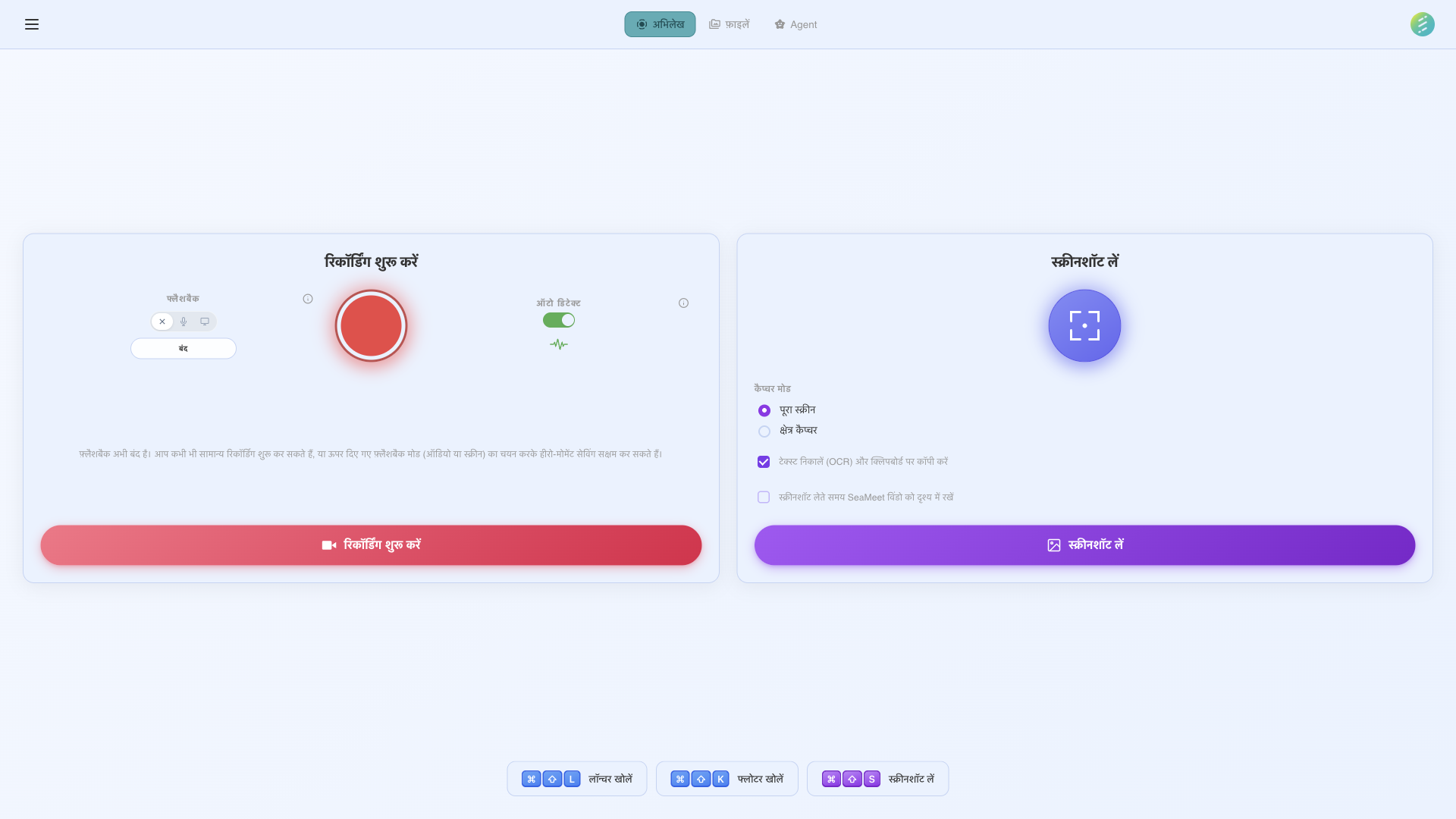
अपना रिकॉर्डिंग मोड चुनें, फिर लाल बटन दबाएं
आपको हर मोड चाहिए, बिल्ट इन
SeaMeet आपको सामग्री कैप्चर करने के छह अलग-अलग तरीके देता है। स्थिति के लिए सही मोड चुनें — हल्के ऑडियो-ओनली से लेकर फ़्लैशबैक के साथ फ़ुल-स्क्रीन वीडियो तक। हर मोड सिस्टम ऑडियो, माइक्रोफ़ोन इनपुट, या दोनों का समर्थन करता है।
ऑडियो रिकॉर्डिंग
सिस्टम ऑडियो और माइक्रोफ़ोन इनपुट एक साथ कैप्चर करें। मीटिंग, इंटरव्यू और कॉल के लिए उपयुक्त जहाँ वीडियो अनावश्यक है। न्यूनतम CPU और डिस्क उपयोग।
फ़ुलस्क्रीन वीडियो
ऑडियो के साथ अपनी पूरी स्क्रीन रिकॉर्ड करें। प्रेजेंटेशन, वेबिनार और डेमो के लिए आदर्श जहाँ दर्शकों को स्क्रीन पर सब कुछ का पूर्ण संदर्भ चाहिए।
विंडो रिकॉर्डिंग
रिकॉर्डिंग को एक विशिष्ट एप्लिकेशन विंडो पर लॉक करें। रिकॉर्डिंग विंडो का अनुसरण करती है भले ही आप रीसाइज़ या मूव करें। अन्य ऐप्स निजी रहते हैं।
क्षेत्र रिकॉर्डिंग
रिकॉर्ड करने के लिए अपनी स्क्रीन का कस्टम आयताकार क्षेत्र चुनें। एक विशिष्ट सेक्शन कैप्चर करने के लिए बढ़िया — चैट विंडो, डैशबोर्ड पैनल, या वीडियो कॉल टाइल।
ऑडियो फ़्लैशबैक
RAM में ऑडियो के आखिरी 30 सेकंड को लगातार बफ़र करता है। जब आपको लगे कि कुछ छूट गया, हॉटकी दबाएं और बफ़र रेट्रोएक्टिव रूप से फ़ाइल में सहेजा जाता है।
वीडियो फ़्लैशबैक
ऑडियो फ़्लैशबैक जैसा, लेकिन आपकी स्क्रीन के लिए। 10 सेकंड से 2 मिनट तक कॉन्फ़िगर करने योग्य बफ़र। स्क्रीन गतिविधि के आखिरी N सेकंड कैप्चर करता है — भले ही आपने कभी रिकॉर्ड नहीं दबाया।
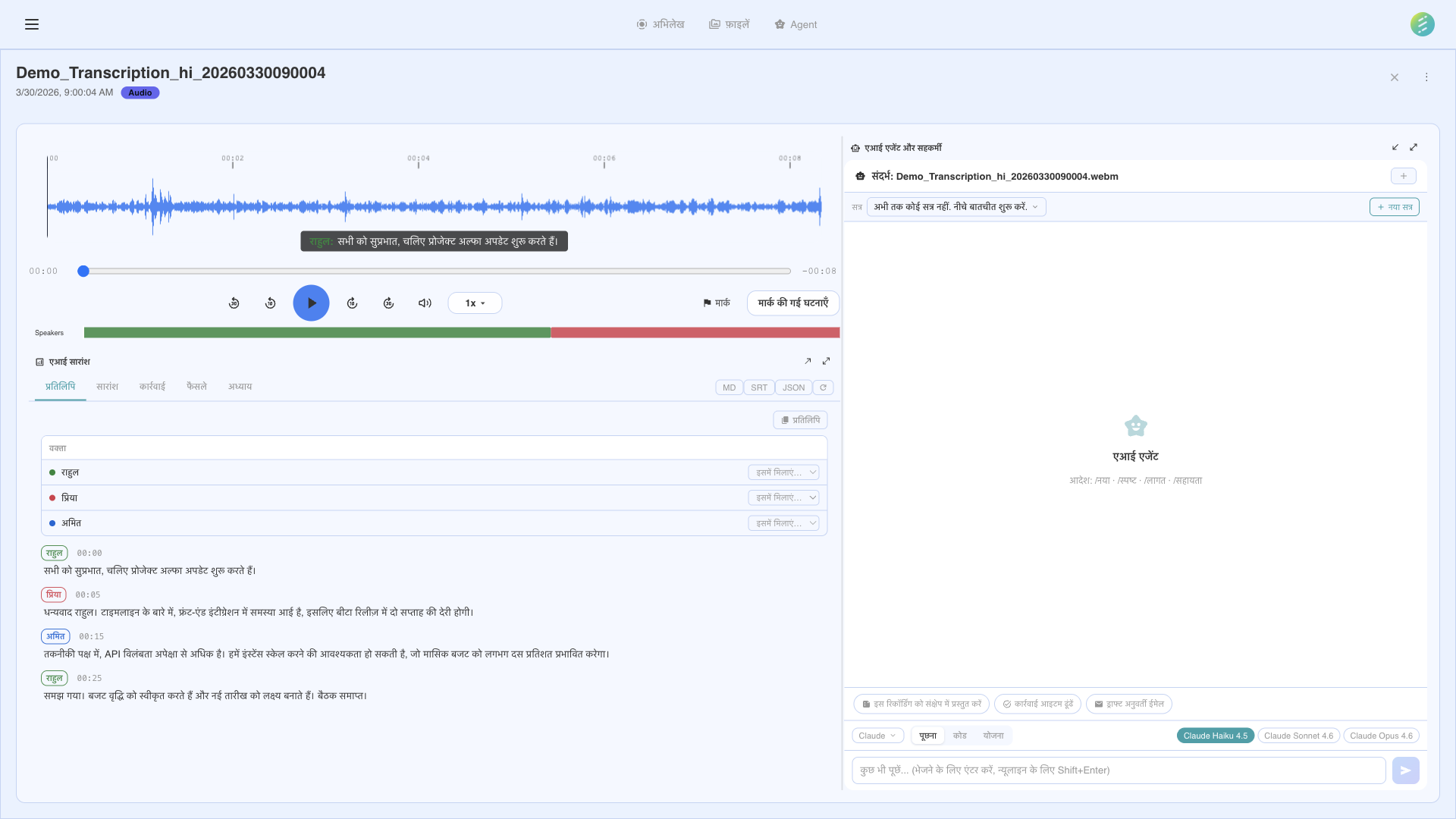
रिकॉर्डिंग से पहले ऑडियो स्रोत और वीडियो मोड कॉन्फ़िगर करें
किसी भी ऑडियो स्रोत के साथ काम करता है
SeaMeet सभी प्लेटफ़ॉर्म पर नेटिव रूप से सिस्टम ऑडियो कैप्चर करता है — macOS या Windows पर कोई वर्चुअल ऑडियो ड्राइवर आवश्यक नहीं। आप दो-ट्रैक कैप्चर के लिए सिस्टम ऑडियो के साथ अपना माइक्रोफ़ोन भी रिकॉर्ड कर सकते हैं।
सिस्टम ऑडियो
आपके स्पीकर या हेडफ़ोन के माध्यम से बजने वाला सारा ऑडियो कैप्चर करता है — मीटिंग प्रतिभागी, मीडिया प्लेबैक, सूचनाएं।
माइक्रोफ़ोन इनपुट
किसी भी कनेक्टेड माइक्रोफ़ोन से रिकॉर्ड करें। SeaMeet स्वचालित रूप से Bluetooth, USB, और बिल्ट-इन माइक डिटेक्ट करता है।
ड्यूल-ट्रैक कैप्चर
सिस्टम ऑडियो और माइक्रोफ़ोन अलग-अलग ट्रैक पर रिकॉर्ड करें। पोस्ट-प्रोसेसिंग के लिए उपयोगी जहाँ आपको अपनी आवाज़ को रिमोट प्रतिभागियों के खिलाफ़ बैलेंस करना है।
Mark important moments
Press the mark button or hotkey during recording to insert a timestamp marker. Review all marks in the marks popup with clickable timestamps to jump to that moment.
Multi-monitor support
SeaMeet detects all connected displays with per-monitor thumbnails. Choose which display to record — primary, external, or any combination. Handles resolution differences and scale factors automatically.
Quality presets & frame rate
Choose from Original, High (~1080p), Medium (~720p), or Low (~480p) quality presets. Select 15, 30 (default), or 60 FPS. Real-time file size estimation shows MB/min and GB/hour before you start recording.
Import audio & video files
Import existing audio and video files for AI processing. Supports .webm, .mp3, .m4a, .ogg, .wav, .aac, .flac, .opus, .mp4, .mov, .mkv, and more. Imported files go through the same transcription and extraction pipeline as live recordings.
Failsafe recording & recovery
Audio data is continuously streamed to disk every ~1 second during recording. If the app crashes, SeaMeet automatically recovers unsaved recordings on next launch. Empty files are never produced.
Not on the desktop app? See the web capability → Audio Upload