नोट्स अवलोकन
अध्याय 16: नोट्स अवलोकन
रिकॉर्डिंग्स कैप्चर करती हैं कि क्या कहा गया था। नोट्स कैप्चर करते हैं कि आप क्या सोच रहे थे। SeaMeet जानबूझकर दोनों को एक ही ऐप में रखता है: जिस क्षण आप कुछ लिखते हैं, आप उसके साथ एक रिकॉर्डिंग संलग्न कर सकते हैं, एक स्क्रीनशॉट छोड़ सकते हैं, और AI को पूरी चीज़ को पृष्ठ के शीर्ष पर एक साफ-सुथरे ब्लॉक में सारांशित करने दे सकते हैं। नोट्स डिस्क पर सादे मार्कडाउन फ़ाइलें हैं — आपके हमेशा के लिए, भले ही SeaMeet कल गायब हो जाए — लेकिन उनके चारों ओर की सतह उस तरह से बनाई गई है जिस तरह से मीटिंग्स वास्तव में महसूस होती हैं।
यह अध्याय बर्ड-आई दृश्य है: बाईं ओर नोट्स ट्री, बीच में एडिटर, और एंकर पिल जो एक नोट को एक रिकॉर्डिंग से बाँधती है। अध्याय 17 एडिटर में ही गहराई से जाता है — slash मेनू, wikilinks, ड्रैग-ड्रॉप मीडिया, संश्लेषण स्प्लिट बटन।
Notes व्यू खोलना
Notes व्यू टॉप नेविगेशन में Notes टैब के पीछे रहता है। इसे एक बार क्लिक करें और बाईं ओर की रिकॉर्डिंग लाइब्रेरी आपके नोट्स ट्री के लिए जगह बना देती है; केंद्र पैनल एक लेखन सतह बन जाता है।
यदि आपने पहले कभी कोई नोट नहीं खोला है, तो आप एक खाली एडिटर के बजाय खाली शोकेस पर उतरेंगे (इस पर एक पल में और अधिक)। Notes व्यू के पास हमेशा तीन काम होते हैं: आपको आपके सभी नोट्स दिखाना (ट्री), आपको एक संपादित करने देना (एडिटर), और नोट्स को रिकॉर्डिंग्स से जोड़ना (एंकर पिल प्लस ट्री में लाल डॉट)।
यदि आप लिखने के लिए अधिक जगह चाहते हैं तो साइडबार सिकुड़ जाता है। इसे छिपाने के लिए नोट्स ट्री के शीर्ष पर « शेवरॉन पर क्लिक करें, इसे वापस लाने के लिए »। SeaMeet सत्रों के बीच आपकी पसंद याद रखता है।
नोट्स ट्री
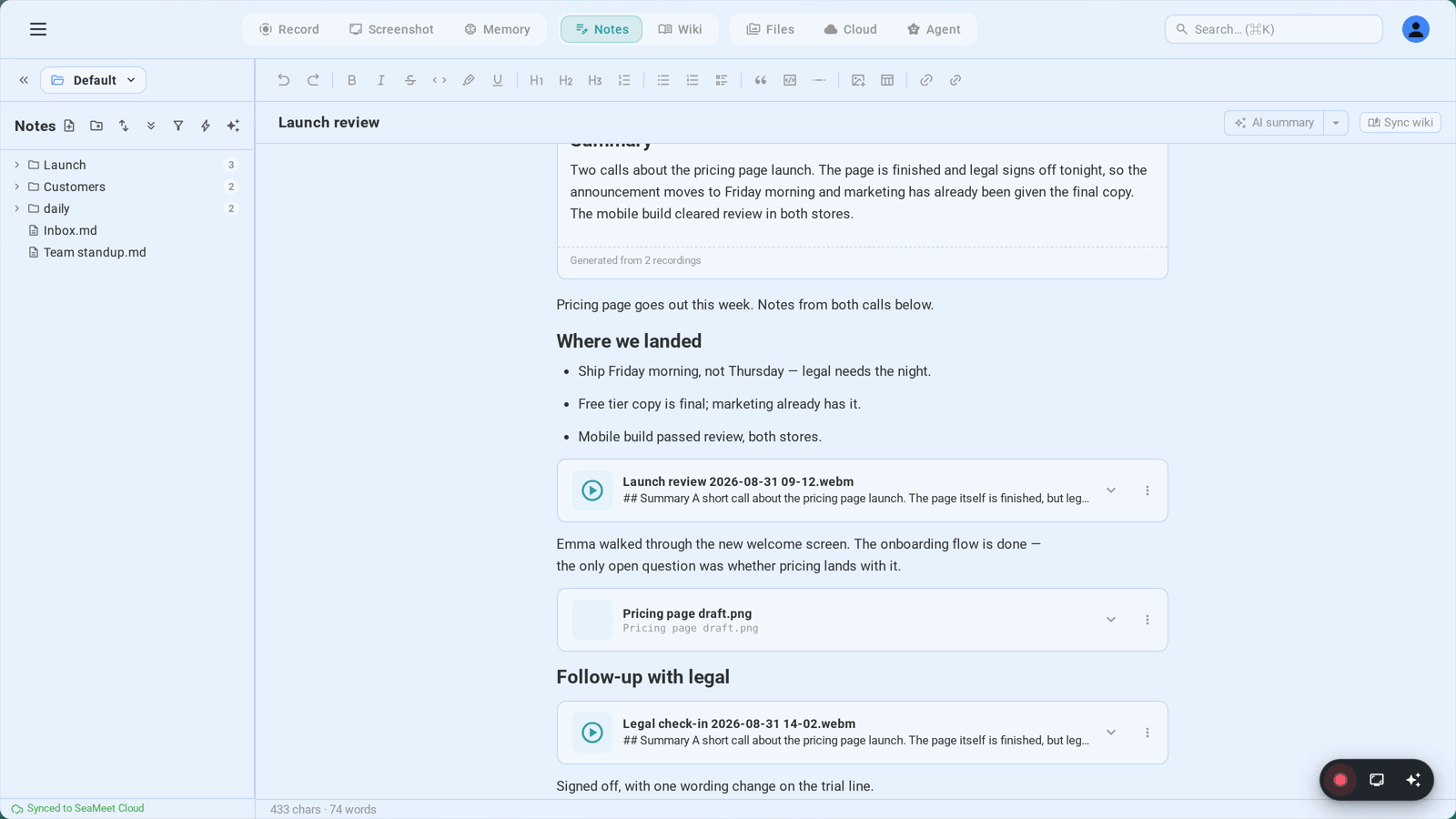
नोट्स ट्री आपके वर्कस्पेस का एक फ़ोल्डर दृश्य है — वही वर्कस्पेस फ़ोल्डर जिसे आपने Sync (भाग 11) के तहत सेट किया था। उस फ़ोल्डर के तहत हर .md फ़ाइल एक नोट है। फ़ोल्डर फ़ोल्डर हैं। SeaMeet एक डेटाबेस नहीं थोपता; जो आप ट्री में देखते हैं वही डिस्क पर है।
प्रत्येक पंक्ति आपको क्या बताती है:
- एक शेवरॉन के साथ फ़ोल्डर आइकन — विस्तार या संक्षिप्त करने के लिए क्लिक करें, इसे स्थानांतरित करने के लिए नोट खींचें
- नोट के शीर्षक के साथ एक पेज आइकन — एडिटर में खोलने के लिए क्लिक करें
- एक लाल डॉट ● — केवल तब दिखाई देता है जब आप वर्तमान में इस नोट में रिकॉर्डिंग कर रहे हैं (या इस फ़ोल्डर के अंदर किसी चीज़ में)
- फ़ोल्डर के बगल में एक गिनती बैज — उनके नीचे कितने नोट्स रहते हैं
- एक सिंक चिप — छोटा स्थिति संकेतक यदि नोट क्लाउड सिंक के लिए पंक्तिबद्ध है, संघर्षित है, या अभी एक AI विकी सिंक समाप्त हुआ है
पुनर्क्रम और स्थानांतरण:
ट्री पूरी तरह से ड्रैग-एंड-ड्रॉप है। किसी भी नोट या फ़ोल्डर को पकड़ें और इसे वहाँ स्थानांतरित करने के लिए दूसरे फ़ोल्डर पर छोड़ें। इसे "← Drop to move to root" लेबल वाले शीर्ष पर खाली स्थान पर छोड़ें ताकि इसे इसके वर्तमान फ़ोल्डर से बाहर खींच लिया जा सके। आप जितना चाहें उतना गहराई से फ़ोल्डर नेस्ट कर सकते हैं; SeaMeet को परवाह नहीं है।
नाम बदलना:
एक नोट पर राइट-क्लिक करें (या इसे फ़ोकस में रखकर F2 दबाएँ) और Rename चुनें। नया नाम टाइप करें और Enter दबाएँ। यहाँ जादुई हिस्सा है: यदि कोई अन्य नोट इसे [[wikilink]] के माध्यम से लिंक करता है, तो वे लिंक स्वचालित रूप से अपडेट होते हैं। एक सफल नाम बदलने के बाद, कोने में एक छोटा अनडू टोस्ट दिखाई देता है — एक क्लिक और नाम बदलना हर जगह उलट जाता है, wikilinks सहित। आपको "रुको, यह गलत नाम था" का सुरक्षा जाल मिलता है बिना कीबोर्ड छोड़े।
कीबोर्ड नेविगेशन:
- ↑ / ↓ — दृश्य ट्री में ऊपर और नीचे फ़ोकस ले जाएँ
- → / ← — फ़ोल्डर का विस्तार करें और संक्षिप्त करें (या मूल पर जाएँ)
- Enter — फ़ोकस किए गए नोट को खोलें
- F2 — नाम बदलें
- Delete / Backspace — हटाएँ (फ़ोल्डर पहले पूछते हैं)
संदर्भ मेनू
ट्री पर कहीं भी राइट-क्लिक करें और एक संदर्भ मेनू दिखाई देता है। क्रियाओं का पूरा सेट इस बात पर निर्भर करता है कि क्या आप एक नोट या फ़ोल्डर पर क्लिक कर रहे हैं:
- Open — एडिटर में नोट खोलें
- Rename — F2 के समान
- Move to root — इस नोट या फ़ोल्डर को इसके वर्तमान मूल से बाहर खींचें
- Copy wikilink —
[[NoteName]]को आपके क्लिपबोर्ड पर कॉपी करता है ताकि आप इसे किसी अन्य नोट में पेस्ट कर सकें - Copy relative path — वर्कस्पेस-सापेक्ष पथ, स्क्रिप्ट के लिए उपयोगी
- Copy full path — डिस्क पर पूर्ण पथ, बाहरी एडिटर्स के लिए उपयोगी
- Update wiki from this note — एक AI सिंक शुरू करता है जो एंटिटीज़ (लोग, परियोजनाएँ, विषय) को
_wiki/ज्ञान आधार में निकालता है - Delete — चला गया। फ़ोल्डर पुष्टि के लिए पूछते हैं; नोट्स नहीं। जानबूझकर रहें।
बनाना, हटाना, नाम बदलना
बनाएँ। नोट्स ट्री टूलबार में एक + बटन है। इसे क्लिक करें (या Notes व्यू में कहीं भी ⌘N दबाएँ) और एक नया नोट डिफ़ॉल्ट शीर्षक के साथ दिखाई देता है, टाइप करने के लिए तैयार। SeaMeet शीर्षक से एक समझदार फ़ाइलनाम चुनता है और इसे आपके वर्कस्पेस रूट में सहेजता है।
हटाएँ। राइट-क्लिक → Delete, या पंक्ति को फ़ोकस करें और Delete दबाएँ। फ़ाइल डिस्क से हटा दी जाती है। फ़ोल्डर पहले पूछते हैं; नोट्स नहीं। यदि आपका वर्कस्पेस सिंक हो रहा है (भाग 11), तो क्लाउड इतिहास आपको बचा सकता है — लेकिन इस पर भरोसा न करें।
नाम बदलें। राइट-क्लिक → Rename, या F2 दबाएँ। नया शीर्षक टाइप करें, Enter दबाएँ। डिस्क पर फ़ाइल का भी नाम बदल जाता है, और इस नोट की ओर इशारा करने वाले किसी भी [[wikilinks]] को पूरे वर्कस्पेस में फिर से लिखा जाता है। कोने में अनडू टोस्ट पूरी चीज़ — फ़ाइल और wikilinks — को एक क्लिक में उलट देता है।
एक नोट को एक रिकॉर्डिंग से बाँधना
यहाँ जहाँ Notes एक सामान्य एडिटर होना बंद कर देता है और SeaMeet होना शुरू कर देता है।
जब आप Notes व्यू से एक रिकॉर्डिंग शुरू करते हैं — FAB, फ़्लोटिंग लॉन्चर, या किसी भी सामान्य हॉटकी के माध्यम से — SeaMeet खुद से पूछता है: यह रिकॉर्डिंग किस नोट में रहनी चाहिए? नियम सरल है:
- यदि एक नोट खुला है एडिटर में, तो रिकॉर्डिंग उस नोट से बंधती है
- यदि कुछ भी नहीं खुला है, तो SeaMeet "Meeting · Jun 4, 2:30 PM" जैसा कुछ शीर्षक वाला एक नया नोट स्वतः-निर्माण करता है और उससे बंधता है
एक बार रिकॉर्डिंग रुकती और सहेजती है, एक ![[Recording_2026-06-04.webm]] एम्बेड बंधे हुए नोट के बॉडी में जोड़ा जाता है। रिकॉर्डिंग आपके नोट के अंदर एक चलने योग्य कार्ड के रूप में दिखाई देती है — स्क्रब करें, चलाएँ, और पृष्ठ छोड़े बिना ट्रांसक्रिप्ट अपडेट देखें।
बाइंडिंग आपको क्या देती है: बॉडी में एक चलने योग्य एम्बेड, ट्री में नोट की पंक्ति पर एक लाल डॉट ताकि आपको पता चले कि यह रिकॉर्डिंग कर रहा है, AI संश्लेषण चलने पर एडिटर के शीर्ष पर एंकर पिल, और संलग्नक के क्षण में एक 3-सेकंड का अनडू टोस्ट। Undo क्लिक करें और SeaMeet एक ताज़ा दिनांकित नोट बनाता है, एम्बेड को वहाँ ले जाता है, और आपका सक्रिय टैब स्विच करता है। मूल नोट जैसा था वैसा ही वापस चला जाता है।
उच्च स्तर पर AI संश्लेषण प्रवाह
यह वह हिस्सा है जो "मेरे पास एक रिकॉर्डिंग है" को "मेरे पास रिकॉर्डिंग के बारे में नोट्स हैं" में बदल देता है।
एक रिकॉर्डिंग रुकने के बाद, SeaMeet इसे ट्रांसक्राइब करता है (अध्याय 31)। एक बार ट्रांसक्रिप्ट मौजूद हो जाने पर, AI संश्लेषण इसे पढ़ता है और बंधे हुए नोट के बॉडी में सीधे एक संरचित सारांश लिखता है। एक साइडबार नहीं। एक अलग पैनल नहीं। नोट में। संश्लेषण स्वचालित रूप से चलता है जब आप इसे सक्षम करते हैं, या रिकॉर्डिंग के क्रियाओं मेनू से मैन्युअल रूप से, या संश्लेषण कार्ड के अपने Regenerate स्प्लिट बटन से।
आउटपुट नोट के शीर्ष पर एकल Note Summary कार्ड के रूप में उतरता है — एक स्पार्कल आइकन, एक हेडर, और मार्कडाउन के रूप में प्रस्तुत AI-जनित सामग्री के साथ एक इनसेट ब्लॉक। ब्लॉक एक संरचित तत्व है, कच्चा टेक्स्ट नहीं, यही कारण है कि SeaMeet आपके द्वारा लिखी गई किसी भी चीज़ को छुए बिना पुनर्जनन पर इसे बदल सकता है। प्रति नोट एक संश्लेषण ब्लॉक एक कठोर नियम है: पुनर्जनन करें और पुराना ब्लॉक जगह पर बदल दिया जाता है। आप कभी भी तीन "Note Summary" कार्ड एक के ऊपर एक स्टैक नहीं कर पाते।
टेम्पलेट्स आउटपुट को आकार देते हैं। प्रत्येक संश्लेषण एक टेम्पलेट के विरुद्ध चलता है — Meeting Notes, Action Items, Decision Log, Daily Standup, या जो आपने लिखा है। Regenerate के बगल में स्प्लिट-बटन मेनू आपको एक अलग टेम्पलेट चुनने और फिर से चलाने देता है। टेम्पलेट्स को गहराई से अध्याय 33: AI सारांश टेम्पलेट्स में कवर किया गया है।
बासी चिप। यदि आप संश्लेषण चलने के बाद लिखना जारी रखते हैं, तो SeaMeet नए वर्णों की गिनती करता है। उनमें से लगभग 150 के बाद, कार्ड पर एक छोटी Stale · refresh चिप दिखाई देती है — एक विनम्र "अरे, आपने बहुत कुछ जोड़ा है। क्या आप चाहते हैं कि मैं इसे फिर से करूँ?" वर्तमान नोट सामग्री के विरुद्ध पुनर्जनन के लिए एक बार क्लिक करें।
एंकर पिल
जब AI सारांश दृश्य से बाहर स्क्रॉल होता है, तो एडिटर पैन के शीर्ष पर एक छोटी स्टिकी पिल दिखाई देती है। इसे क्लिक करें और एडिटर सारांश कार्ड पर वापस स्क्रॉल करता है, इसे संक्षेप में स्पंदित करके आपकी आँख खींचता है।
पिल के दो स्वाद हैं। Quiet का अर्थ है कि सारांश मौजूद है लेकिन आपने पहले से ही वर्तमान संस्करण देखा है — एक विवेकपूर्ण अनुस्मारक कि यह वहाँ है। Updated का अर्थ है कि आपके आखिरी बार देखने के बाद से एक ताज़ा संश्लेषण चला है, और पिल चमकती है। "Seen" का अर्थ है कि कार्ड कम से कम 0.8 सेकंड के लिए आपके व्यूपोर्ट में रहा है। SeaMeet प्रति नोट अंतिम-देखा गया संस्करण स्थानीय संग्रहण में संग्रहीत करता है, इसलिए Updated स्थिति सत्रों में बनी रहती है — आप हमेशा जानेंगे कि पढ़ने के लिए कुछ नया है।
खाली स्थिति
जब कोई नोट खुला नहीं होता है, तो आप एक खाली एडिटर के बजाय खाली शोकेस देखते हैं। यह एक एक-पृष्ठ की पिच है: मार्कडाउन + wikilinks, आपके तरीके से फ़ोल्डर ट्री, इनलाइन रिकॉर्डिंग्स, AI जो सारांशित और जोड़ता है। नीचे, एक एकल Create your first note बटन। कोई सेटअप फ़ॉर्म नहीं, कोई टेम्पलेट पिकर नहीं — बस लिखें।
जब भी आप सभी खुले नोट्स बंद करते हैं तो शोकेस फिर से दिखाई देता है। यह जानबूझकर है: जो संभव है उसका एक निरंतर अनुस्मारक, एक बार की ऑनबोर्डिंग स्क्रीन नहीं।
Notes व्यू लेआउट
┌──────────────────────────────────────────────────────────────────┐
│  [Recordings]  [Notes ●]  [Tasks]                       [⚙]    │ ← टॉप नेव
├───────────────────┬──────────────────────────────────────────────┤
│ « Workspace ▼  ⚙ │  ┌──────────────────────────────────────┐    │
├───────────────────┤  │  ✨ सारांश अपडेट · …a3f4b8c2  ↑      │←── │ एंकर पिल
│ + नया     🔍 खोजें│  └──────────────────────────────────────┘    │   (केवल जब
├───────────────────┤                                              │   संश्लेषण
│ ▼ Q2 Reviews   3 │  # Acme Q2 Review                            │   ऑफ़स्क्रीन हो)
│   📄 Acme Q2     │                                              │
│   📄 Beta Q2     │  ┌────────────────────────────────────────┐  │
│   ● Gamma Q2 ←── │  │ ✨ Note summary   2 recordings · …    │  │
│ ▼ Daily        7 │  │ ─────────────────────────────────────  │  │
│   📄 2026-06-03  │  │ मुख्य निर्णय: …                          │  │
│   📄 2026-06-04  │  │ क्रिया आइटम: …                          │  │
│ 📄 inbox         │  │ [संपादित करने के लिए कॉपी] [पुनर्जनन ▾]    │  │
│                   │  └────────────────────────────────────────┘  │
│                   │                                              │
│                   │  एजेंडा: बजट, समयरेखा, हेडकाउंट                │
│                   │                                              │
│                   │  ![[Recording_2026-06-04.webm]]              │
│                   │  ┌─────────[ ▶ चलने योग्य रिकॉर्डिंग ]─────┐  │
│                   │  │  ▰▰▰▰▱▱▱▱  00:12 / 47:32              │  │
│                   │  └────────────────────────────────────────┘  │
│                   │                                              │
│                   │  मेरे फ़ॉलो-अप:                                │
│                   │  - [ ] संशोधित संख्याओं के साथ वित्त को ईमेल   │
│                   │  - [ ] [[Acme Corp]] के साथ किकऑफ़ शेड्यूल   │
├───────────────────┤                                              │
│ ☁ 30s पहले सिंक  │                                              │
└───────────────────┴──────────────────────────────────────────────┘
   ↑                ↑                              ↑
   नोट्स ट्री       AI संश्लेषण कार्ड                इनलाइन रिकॉर्डिंग
   (लाल डॉट = रिकॉर्डिंग)  (बॉडी के शीर्ष)          एम्बेड
समस्या निवारण
"मैंने अपना नोट खो दिया — यह अब ट्री में नहीं है"
आपके नोट्स आपके वर्कस्पेस फ़ोल्डर में सादे .md फ़ाइलें हैं। यदि एक नोट गायब हो गया, तो इनमें से एक आमतौर पर सच है: आपने इसका नाम SeaMeet के बाहर बदल दिया (क्रॉस-रेफ़रेंस टूट गए होंगे — अगली बार SeaMeet के अंदर नाम बदलें); आपने इसे वर्कस्पेस फ़ोल्डर के बाहर स्थानांतरित कर दिया (वर्कस्पेस स्विच करें, या इसे वापस ले जाएँ); एक खोज फ़िल्टर सक्रिय है (ट्री के ऊपर के फ़ील्ड को साफ़ करें); या यह एक छिपे हुए फ़ोल्डर के अंदर है (.git, .obsidian, _wiki/ सभी ट्री से छिपे हुए हैं)। यदि इनमें से कोई भी इसे नहीं समझाता है, तो Finder या Explorer में वर्कस्पेस फ़ोल्डर जाँचें — फ़ाइल लगभग हमेशा अभी भी वहाँ होती है।
"मैंने एक रिकॉर्डिंग शुरू की लेकिन यह मेरे नोट से नहीं जुड़ी"
रिकॉर्डिंग जो भी नोट सक्रिय होता है उससे बंधती हैं जब आप ● क्लिक करते हैं। यदि आप Recordings व्यू पर थे, तो SeaMeet ने इसके बजाय एक नया "Meeting · …" नोट स्वतः-निर्माण किया। दो समाधान: आगे बढ़ते हुए, रिकॉर्डिंग से पहले Notes व्यू में लक्ष्य नोट खोलें (FAB बंधे नोट का शीर्षक दिखाता है ताकि आप पुष्टि कर सकें)। आपने अभी जो रिकॉर्डिंग की उसके लिए, सहेजने के तुरंत बाद दिखाई देने वाले टोस्ट में Undo क्लिक करें — यह एम्बेड को एक ताज़ा दिनांकित नोट में स्थानांतरित करता है।
"AI संश्लेषण नहीं चला"
संश्लेषण को तीन चीज़ों की आवश्यकता है: एक समाप्त रिकॉर्डिंग, एक ट्रांसक्रिप्ट (अध्याय 31), और एक ट्रिगर। जाँचें कि ट्रांसक्रिप्शन सक्षम है — कोई ट्रांसक्रिप्ट नहीं तो कोई संश्लेषण नहीं। जाँचें कि आपके खाते में क्रेडिट या एक BYOK कुंजी कॉन्फ़िगर है — एक के बिना, संश्लेषण कार्ड चलने के बजाय एक lock चिप दिखाता है। और यदि एक जनरेशन चुपचाप त्रुटि हुई, तो कार्ड फ़ुटर में "Generation failed: …" कहेगा — फिर से प्रयास करने के लिए Regenerate क्लिक करें।
त्वरित संदर्भ
| क्रिया | कैसे |
|---|---|
| Notes व्यू खोलें | टॉप नेव में Notes क्लिक करें |
| एक नया नोट बनाएँ | ⌘N (या ट्री टूलबार में + बटन) |
| एक नोट का नाम बदलें | राइट-क्लिक → Rename, या F2 |
| एक नोट हटाएँ | राइट-क्लिक → Delete, या Delete कुंजी |
| एक नोट स्थानांतरित करें | इसे एक फ़ोल्डर पर, या रूट ड्रॉप टारगेट पर खींचें |
| इस नोट के लिए wikilink कॉपी करें | राइट-क्लिक → Copy wikilink |
| नोट्स ट्री संक्षिप्त करें | ट्री के शीर्ष पर « क्लिक करें |
| वर्तमान नोट से रिकॉर्डिंग बाँधें | जब नोट एडिटर में खुला हो तब रिकॉर्डिंग शुरू करें |
| रिकॉर्डिंग बाइंडिंग अनडू करें | रिकॉर्डिंग सहेजने के बाद दिखाई देने वाले टोस्ट में Undo क्लिक करें |
| AI संश्लेषण ट्रिगर करें | संश्लेषण स्वचालित रूप से चलता है; या कार्ड पर Regenerate क्लिक करें |
| एक अलग संश्लेषण टेम्पलेट चुनें | Regenerate के बगल में ▾ कैरेट क्लिक करें |
| AI सारांश पर जाएँ | एडिटर के शीर्ष पर एंकर पिल क्लिक करें |
| एक नोट के लिए विकी सिंक खोलें | राइट-क्लिक → Update wiki from this note |
यही है ज़मीन का चित्र। नोट्स डिस्क पर मार्कडाउन हैं, एक ट्री के रूप में व्यवस्थित, चलने योग्य एम्बेड के रूप में बंधी रिकॉर्डिंग्स के साथ और बॉडी के शीर्ष में लिखे गए AI सारांश। एक बार जब वह मानसिक मॉडल क्लिक हो जाता है, तो बाकी बस एडिटर की तरकीबें सीखना है — जो ठीक वही है जहाँ अध्याय 17 शुरू होता है।
← अध्याय 15: कीबोर्ड शॉर्टकट | अध्याय 17: नोट एडिटर — Wikilinks, Slash मेनू, AI संश्लेषण →
Published: