आपकी रिकॉर्डिंग लाइब्रेरी
अध्याय 9: आपकी रिकॉर्डिंग लाइब्रेरी
SeaMeet का उपयोग करने के कुछ हफ्तों के बाद, आपके पास संभवतः दर्जनों—या यहाँ तक कि सैकड़ों—रिकॉर्डिंग्स होंगी। मीटिंग नोट्स, विचार-मंथन सत्र, महत्वपूर्ण कॉल, यादृच्छिक विचार, और कौन जानता है क्या-क्या। उचित संगठन के बिना, तीन हफ्ते पहले की उस विशिष्ट रिकॉर्डिंग को खोजना जब आपके बॉस ने नई प्रक्रिया समझाई थी, घास के ढेर में सुई खोजने जैसा महसूस हो सकता है।
यह अध्याय आपको सिखाएगा कि आपकी बढ़ती रिकॉर्डिंग्स के संग्रह को कैसे व्यवस्थित, प्रबंधित और नेविगेट करें। आप सीखेंगे कि SeaMeet स्वचालित रूप से आपकी फ़ाइलों को कैसे व्यवस्थित करता है, आप जो खोज रहे हैं उसे कैसे ढूँढ़ें, और अपनी रिकॉर्डिंग लाइब्रेरी को साफ और उपयोगी कैसे रखें।
साइडबार बनाम मीडिया लाइब्रेरी: समान फ़ाइलों के दो दृश्य
SeaMeet आपकी रिकॉर्डिंग्स को दो सतहों के माध्यम से प्रकट करता है, और यह समझना सार्थक है कि वे कैसे संबंधित हैं इससे पहले कि आप इसमें गहरे उतरें। दोनों दृश्य डिस्क पर फ़ाइलों के समान अंतर्निहित संग्रह से पढ़ते हैं — अंतर इसमें है कि वे कितनी जगह लेते हैं और किसके लिए अनुकूलित हैं।
साइडबार (इस अध्याय में कवर किया गया) SeaMeet विंडो के बाईं ओर हमेशा-दिखाई देने वाला पैनल है। यह रिकॉर्डिंग कार्ड्स की एक लंबी, संकीर्ण सूची है जो काम करते समय त्वरित नेविगेशन के लिए डिज़ाइन की गई है — हाल की मीटिंग्स के बीच स्विच करना, एक क्लिप को नोट में खींचना, या उस फ़ाइल को पकड़ना जिसे आपने अभी समाप्त किया है। यह रास्ते से बाहर रहती है और यही वह है जिसका उपयोग आप 80% समय करेंगे।
मीडिया लाइब्रेरी शीर्ष नेविगेशन से खोला गया एक अलग पूर्ण-स्क्रीन वर्कस्पेस है। यह एक ग्रिड-शैली, बहु-स्तंभ लेआउट है जो थोक ब्राउज़िंग, बैच संचालन और गंभीर सफाई के लिए बनाया गया है — एक साथ दर्जन रिकॉर्डिंग्स का चयन करना, सैकड़ों फ़ाइलों पर फ़िल्टर लागू करना, थंबनेल की तुलना करना, या एक बैठक में कई महीनों के संचय को साफ करना। यह साइडबार के समान फ़ज़ी खोज का उपयोग करती है (इस पर नीचे और जानकारी), इसलिए जो कुछ भी आप यहाँ सीखते हैं वह स्थानांतरित होता है।
अंगूठे का नियम: "मुझे अभी इस एक रिकॉर्डिंग की आवश्यकता है" के लिए साइडबार का उपयोग करें, और जब आपको एक बार में सब कुछ देखने की आवश्यकता हो तो मीडिया लाइब्रेरी का उपयोग करें। मीडिया लाइब्रेरी का अध्याय 10 — मीडिया लाइब्रेरी में अपना समर्पित वॉकथ्रू है। इस अध्याय का बाकी हिस्सा साइडबार पर केंद्रित है।
रिकॉर्डिंग लाइब्रेरी: आपकी डिजिटल फ़ाइलिंग कैबिनेट
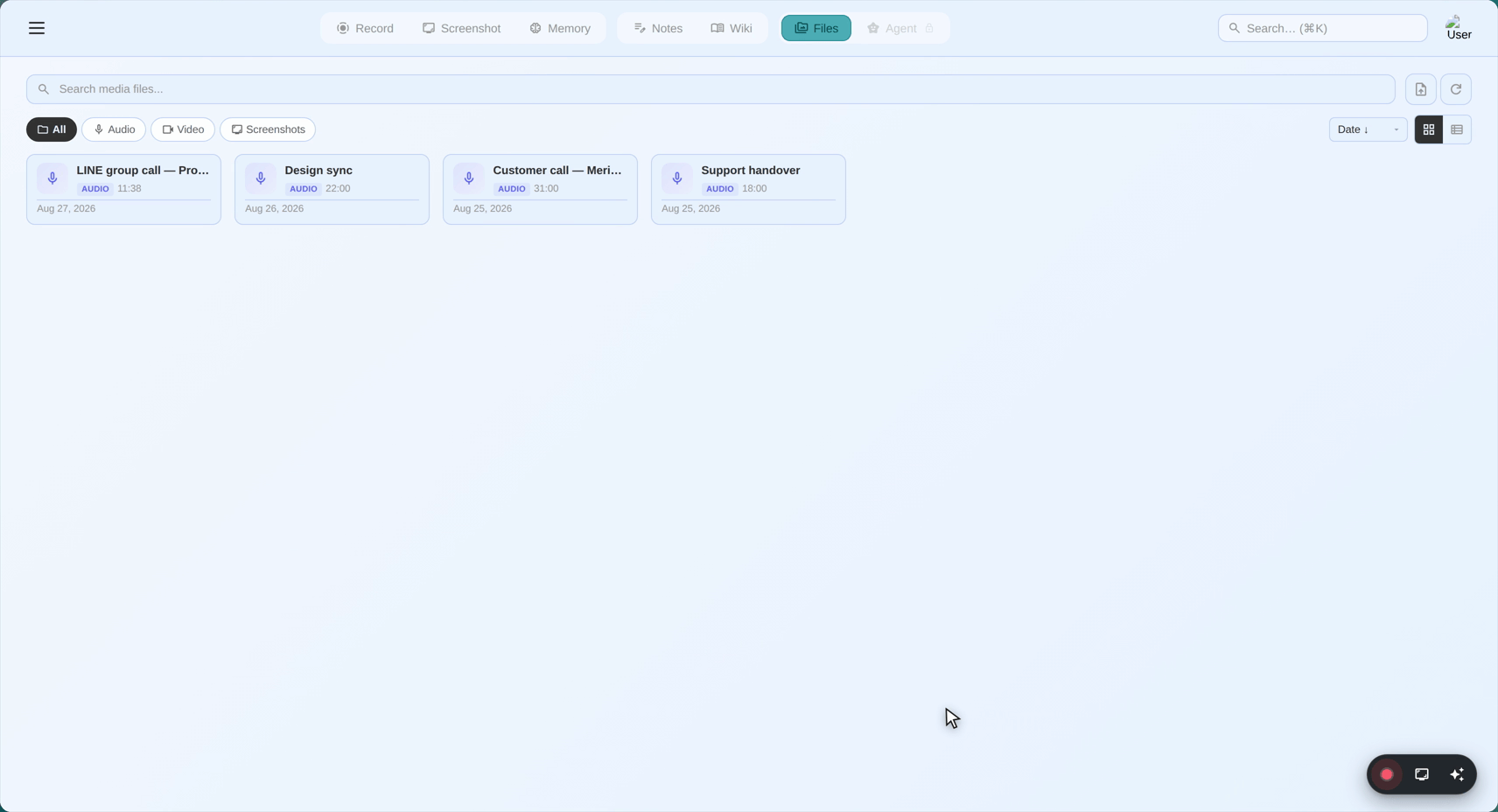
SeaMeet की रिकॉर्डिंग लाइब्रेरी को आपकी ऑडियो और वीडियो रिकॉर्डिंग्स के लिए विशेष रूप से डिज़ाइन की गई डिजिटल फ़ाइलिंग कैबिनेट के रूप में सोचें। जैसे एक भौतिक फ़ाइलिंग कैबिनेट में फ़ोल्डर, लेबल और संगठन सिस्टम होते हैं, वैसे ही SeaMeet की लाइब्रेरी में आपकी रिकॉर्डिंग्स को वर्गीकृत, खोजने और प्रबंधित करने के लिए उपकरण हैं।
लाइब्रेरी क्या करती है:
- आपकी सभी रिकॉर्डिंग्स को एक ही स्थान पर दिखाती है
- प्रत्येक रिकॉर्डिंग के बारे में महत्वपूर्ण जानकारी प्रदर्शित करती है
- आपको रिकॉर्डिंग्स चलाने, नाम बदलने, हटाने और व्यवस्थित करने देती है
- आपको विशिष्ट रिकॉर्डिंग जल्दी से खोजने में मदद करती है
- फ़ाइलें कहाँ संग्रहीत हैं इसका ट्रैक रखती है
यह कहाँ है: रिकॉर्डिंग लाइब्रेरी SeaMeet विंडो के बाईं ओर साइडबार है—वह पैनल जो आपकी रिकॉर्डिंग्स की सूची दिखाता है।
रिकॉर्डिंग सूची को समझना
जब आप रिकॉर्डिंग सूची देखते हैं, तो आप रिकॉर्डिंग कार्ड्स का एक संग्रह देखेंगे—प्रत्येक आपकी रिकॉर्डिंग्स का प्रतिनिधित्व करने वाली व्यक्तिगत प्रविष्टियाँ।
रिकॉर्डिंग कार्ड की शारीरिक रचना
प्रत्येक रिकॉर्डिंग कार्ड एक नज़र में आवश्यक जानकारी दिखाता है:
┌──────────────────────────────────────────┐
│ 🔴                                       │
│ टीम मीटिंग - Q3 योजना                    │  ← रिकॉर्डिंग नाम/लेबल
│ 47:32 • आज, दोपहर 2:30                   │  ← अवधि और टाइमस्टैम्प
│ Zoom • ऑडियो + वीडियो                    │  ← स्रोत और प्रकार
│                                          │
│ [▶ चलाएँ] [✏️ नाम बदलें] [🗑️ हटाएँ] [⋯]   │  ← क्रिया बटन
└──────────────────────────────────────────┘
आइए प्रत्येक तत्व को तोड़ें:
आइकन (बाईं ओर)
केवल-ऑडियो रिकॉर्डिंग्स: 🎤 या 🔴 वीडियो रिकॉर्डिंग्स: 🎥 या 📹 Flashback रिकॉर्डिंग्स: ⏪ (इसमें यह संकेतक शामिल हो सकता है)
आइकन आपको क्या बताता है:
- 🎤 माइक्रोफ़ोन आइकन: केवल-ऑडियो रिकॉर्डिंग (वॉइस मेमो, फ़ोन कॉल)
- 🔴 लाल वृत्त: माइक्रोफ़ोन स्रोत से ऑडियो रिकॉर्डिंग
- 🎥 वीडियो कैमरा: वीडियो रिकॉर्डिंग (स्क्रीन, विंडो या क्षेत्र)
- 🔊 स्पीकर: सिस्टम ऑडियो रिकॉर्डिंग (कंप्यूटर ध्वनियाँ)
- 🎤+🔊 संयुक्त: माइक्रोफ़ोन और सिस्टम ऑडियो दोनों के साथ रिकॉर्डिंग
त्वरित पहचान: एक नज़र में, आप बता सकते हैं कि कुछ केवल-ऑडियो है या वीडियो आइकन से।
रिकॉर्डिंग नाम/लेबल
यह क्या है: रिकॉर्डिंग का नाम यह कहाँ से आता है: स्रोत और टाइमस्टैम्प के आधार पर स्वचालित रूप से उत्पन्न क्या आप इसे बदल सकते हैं? हाँ! आप रिकॉर्डिंग्स का नाम जो भी आप चाहें बदल सकते हैं।
डिफ़ॉल्ट नामकरण पैटर्न:
[स्रोत]_[ऐप नाम]_[टाइमस्टैम्प]
डिफ़ॉल्ट नामों के उदाहरण:
Microphone_seameet_20260102143045.webmZoom_seameet_20260102150022.webmSystemAudio_Chrome_seameet_20260102154510.webmBoth_Teams_seameet_20260102160033.webm
डिफ़ॉल्ट नाम क्यों... इतने अच्छे नहीं हैं:
डिफ़ॉल्ट नाम कंप्यूटर के लिए अद्वितीय और सूचनात्मक होने के लिए डिज़ाइन किए गए हैं, लेकिन वे बहुत मानव-अनुकूल नहीं हैं। Microphone_seameet_20260102143045.webm आपको यह नहीं बताता कि यह नई वेबसाइट डिज़ाइन के बारे में आपका विचार-मंथन सत्र था।
समाधान: अपनी रिकॉर्डिंग्स का नाम वर्णनात्मक नामों से बदलें!
अच्छे नाम बदले गए उदाहरण:
Q3 बजट समीक्षा - टीम मीटिंगक्लाइंट कॉल - Acme Corp वेबसाइटपॉडकास्ट एपिसोड 47 - डॉ. स्मिथ के साथ साक्षात्कारविचार - नई उत्पाद सुविधा विचार-मंथनव्याख्यान - मशीन लर्निंग का परिचय
अवधि
प्रारूप: घंटे:मिनट:सेकंड (H:MM:SS या M:SS)
उदाहरण:
5:32= 5 मिनट, 32 सेकंड47:32= 47 मिनट, 32 सेकंड1:23:45= 1 घंटा, 23 मिनट, 45 सेकंड
यह क्यों मायने रखता है:
- रिकॉर्डिंग कितनी लंबी है यह आकलन करने में मदद करता है
- विशिष्ट मीटिंग्स खोजने के लिए उपयोगी ("यह लगभग एक घंटे लंबी थी")
- संग्रहण प्रबंधन में मदद करता है (लंबी = बड़ी फ़ाइल)
त्वरित संदर्भ:
5 मिनट से कम   → त्वरित नोट, विचार, अनुस्मारक
5-15 मिनट      → छोटी बातचीत, स्टैंड-अप मीटिंग
15-30 मिनट     → मानक मीटिंग, कॉल
30-60 मिनट     → लंबी मीटिंग, प्रस्तुति
60 मिनट से अधिक → विस्तारित सत्र, वेबिनार, कक्षा
टाइमस्टैम्प
प्रारूप: दिनांक और समय जब रिकॉर्डिंग शुरू हुई
उदाहरण:
आज, दोपहर 2:30(यदि आज रिकॉर्ड किया गया)कल, सुबह 10:15(यदि कल रिकॉर्ड किया गया)15 जनवरी, सुबह 9:00(यदि पहले रिकॉर्ड किया गया)
सटीकता:
- हाल की रिकॉर्डिंग्स: सापेक्ष समय दिखाएँ (आज, कल)
- पुरानी रिकॉर्डिंग्स: तिथि दिखाएँ
यह क्यों मायने रखता है:
- विशिष्ट तिथियों से रिकॉर्डिंग्स खोजें
- कालानुक्रमिक संगठन
- संदर्भ बिंदु ("पिछले मंगलवार की मीटिंग")
स्रोत लेबल
यह क्या दिखाता है: रिकॉर्डिंग कहाँ से आई
उदाहरण:
Microphone- केवल आपके माइक्रोफ़ोन से रिकॉर्ड किया गयाZoom- Zoom मीटिंग के रूप में पहचाना गयाChrome- Google Chrome ब्राउज़र में रिकॉर्ड किया गयाTeams- Microsoft Teams मीटिंगSystem Audio- केवल कंप्यूटर ध्वनियाँBoth - Zoom- Zoom से माइक्रोफ़ोन + सिस्टम ऑडियो संयुक्त
यह क्यों उपयोगी है:
- जानता है कि किस ऐप या स्रोत ने रिकॉर्डिंग उत्पन्न की
- मीटिंग प्लेटफ़ॉर्म द्वारा वर्गीकृत करने में मदद करता है
- फ़िल्टरिंग के लिए उपयोगी ("मुझे सभी Zoom रिकॉर्डिंग्स दिखाएँ")
प्रकार संकेतक
दिखाता है: यह किस प्रकार की रिकॉर्डिंग है
उदाहरण:
केवल ऑडियो- केवल ध्वनि, कोई वीडियो नहींऑडियो + वीडियो- ध्वनि और स्क्रीन रिकॉर्डिंग दोनोंकेवल वीडियो- केवल स्क्रीन, कोई ऑडियो नहींFlashback- Flashback सुविधा से कैप्चर किया गया
यह क्यों मायने रखता है:
- आपको पता चलता है कि चलाते समय क्या उम्मीद करें
- केवल ऑडियो तेज़ी से लोड होता है
- वीडियो फ़ाइलें बड़ी होती हैं
- Flashback रिकॉर्डिंग्स में विशेष सामग्री हो सकती है
रिकॉर्डिंग कार्ड दृश्य: कॉम्पैक्ट बनाम विस्तारित
SeaMeet आपके रिकॉर्डिंग कार्ड्स को देखने के दो तरीके प्रदान करता है: कॉम्पैक्ट और विस्तारित।
कॉम्पैक्ट दृश्य (डिफ़ॉल्ट)
दिखावट:
┌──────────────────────────────────────────┐
│ 🎤 Q3 बजट समीक्षा - टीम मीटिंग            │
│ 47:32 • आज, दोपहर 2:30 • Zoom            │
└──────────────────────────────────────────┘
विशेषताएँ:
- न्यूनतम जानकारी
- केवल आवश्यक विवरण दिखाता है
- कम जगह लेता है
- कई रिकॉर्डिंग्स ब्राउज़ करने के लिए अच्छा
- क्रिया बटन होवर या क्लिक पर दिखाई देते हैं
कब उपयोग करें:
- आपके पास कई रिकॉर्डिंग्स हैं
- आप जल्दी से स्कैन करना चाहते हैं
- आप एक विशिष्ट तिथि या अवधि की तलाश में हैं
विस्तारित दृश्य
दिखावट:
┌──────────────────────────────────────────┐
│                                          │
│  🎤 Q3 बजट समीक्षा - टीम मीटिंग           │
│                                          │
│  अवधि: 47:32                              │
│  रिकॉर्ड किया गया: आज, दोपहर 2:30          │
│  स्रोत: Zoom                              │
│  प्रकार: ऑडियो + वीडियो                   │
│  फ़ाइल: Q3_Budget_Review.webm             │
│  आकार: 145 MB                             │
│                                          │
│  ┌──────────────────────────────────┐   │
│  │  [वेवफ़ॉर्म पूर्वावलोकन]            │   │
│  │                                  │   │
│  └──────────────────────────────────┘   │
│                                          │
│  [▶ चलाएँ] [✏️ नाम बदलें] [📂 फ़ाइल दिखाएँ] │
│  [🗑️ हटाएँ] [📤 साझा करें] [⋯ अधिक]        │
│                                          │
└──────────────────────────────────────────┘
विशेषताएँ:
- सभी उपलब्ध जानकारी दिखाता है
- वेवफ़ॉर्म पूर्वावलोकन शामिल है (यदि ऑडियो)
- सभी क्रिया बटन दिखाता है
- प्रति रिकॉर्डिंग अधिक जगह लेता है
- विशिष्ट रिकॉर्डिंग्स की जाँच के लिए अच्छा
कब उपयोग करें:
- आप सभी विवरण देखना चाहते हैं
- आप चलाने या संपादित करने की तैयारी कर रहे हैं
- आपको वेवफ़ॉर्म देखने की आवश्यकता है
- आप सभी क्रियाओं तक त्वरित पहुँच चाहते हैं
दृश्यों के बीच कैसे स्विच करें
विधि 1: प्रति रिकॉर्डिंग
- रिकॉर्डिंग कार्ड पर क्लिक करें
- विस्तार/संक्षिप्त बटन या तीर देखें
- कॉम्पैक्ट और विस्तारित के बीच टॉगल करने के लिए क्लिक करें
विधि 2: वैश्विक दृश्य टॉगल
- साइडबार हेडर में दृश्य टॉगल देखें
- आमतौर पर आइकन के रूप में दिखाई देता है (☰ सूची दृश्य, ▦ ग्रिड दृश्य, आदि)
- सभी रिकॉर्डिंग्स के लिए डिफ़ॉल्ट दृश्य बदलने के लिए क्लिक करें
विधि 3: डबल-क्लिक
- विस्तारित दृश्य खोलने के लिए रिकॉर्डिंग को डबल-क्लिक करें
- संक्षिप्त करने के लिए फिर से डबल-क्लिक करें या Escape दबाएँ
अपनी रिकॉर्डिंग्स व्यवस्थित करना
अब जब आप समझ गए कि आप क्या देख रहे हैं, आइए सीखें कि अपने संग्रह को कैसे व्यवस्थित करें।
रिकॉर्डिंग्स का नाम बदलना
नाम क्यों बदलें?
- डिफ़ॉल्ट नाम याद रखना मुश्किल है
- वर्णनात्मक नाम आपको बाद में रिकॉर्डिंग्स खोजने में मदद करते हैं
- पेशेवर संगठन के लिए अच्छा
- साझा करना आसान बनाता है (लोग समझते हैं कि यह क्या है)
नाम कैसे बदलें:
विधि 1: त्वरित नाम बदलें
- वह रिकॉर्डिंग ढूँढ़ें जिसका नाम आप बदलना चाहते हैं
- नाम बदलें बटन (✏️ पेंसिल आइकन) या राइट-क्लिक मेनू देखें
- "Rename" पर क्लिक करें
- नया नाम टाइप करें
- Enter दबाएँ या "Save" क्लिक करें
विधि 2: विस्तारित दृश्य
- रिकॉर्डिंग कार्ड का विस्तार करें
- नाम फ़ील्ड पर क्लिक करें
- नाम संपादित करें
- परिवर्तन सहेजें
विधि 3: राइट-क्लिक मेनू
- रिकॉर्डिंग पर राइट-क्लिक करें (या Mac पर Control-क्लिक)
- मेनू से "Rename" चुनें
- नया नाम दर्ज करें
- पुष्टि करें
अच्छी नामकरण परंपराएँ:
मीटिंग्स के लिए:
[प्रकार] - [विषय/क्लाइंट] - [तिथि]
टीम मीटिंग - Q3 योजना - 15 जनवरी
क्लाइंट कॉल - Acme Corp - 16 जनवरी
1-on-1 - सारा - 17 जनवरी
सामग्री के लिए:
[प्रकार] - [एपिसोड/विषय] - [अतिथि/विषय]
पॉडकास्ट Ep47 - डॉ. स्मिथ के साथ साक्षात्कार
ट्यूटोरियल - Photoshop लेयर्स
व्याख्यान - ML का परिचय सप्ताह 3
विचारों/नोट्स के लिए:
[श्रेणी] - [संक्षिप्त विवरण]
विचार - नया होमपेज डिज़ाइन
नोट्स - प्रतियोगी विश्लेषण
अनुस्मारक - बीमा कंपनी को कॉल करें
अच्छे नामों के लिए सुझाव:
- ✓ वर्णनात्मक लेकिन संक्षिप्त रहें
- ✓ समय-संवेदनशील सामग्री के लिए तिथियाँ शामिल करें
- ✓ सुसंगत स्वरूपण का उपयोग करें
- ✓ मुख्य लोगों या विषयों को शामिल करें
- ✗ विशेष वर्णों से बचें (/ \ : * ? " < > |)
- ✗ नाम बहुत लंबे न बनाएँ (पढ़ना मुश्किल)
रिकॉर्डिंग्स हटाना
चेतावनी: एक रिकॉर्डिंग को हटाना स्थायी है। फ़ाइल आपके कंप्यूटर से हटा दी जाती है।
हटाने से पहले:
- सुनिश्चित करें कि आपको इसकी आवश्यकता नहीं है
- महत्वपूर्ण रिकॉर्डिंग्स को संग्रहीत करने पर विचार करें
- याद रखें: SeaMeet में "ट्रैश" या "रीसायकल बिन" नहीं है
कैसे हटाएँ:
विधि 1: हटाएँ बटन
- रिकॉर्डिंग ढूँढ़ें
- हटाएँ बटन (🗑️ ट्रैश आइकन) पर क्लिक करें
- हटाने की पुष्टि करें
- रिकॉर्डिंग स्थायी रूप से हटा दी गई
विधि 2: राइट-क्लिक मेनू
- रिकॉर्डिंग पर राइट-क्लिक करें
- "Delete" चुनें
- पुष्टि करें
विधि 3: कीबोर्ड शॉर्टकट
- रिकॉर्डिंग चुनें
- Delete कुंजी दबाएँ
- पुष्टि करें
हटाने पर क्या होता है:
- SeaMeet की लाइब्रेरी से रिकॉर्डिंग हटा दी गई
- आपके संग्रहण फ़ोल्डर से फ़ाइल हटा दी गई
- पुनर्प्राप्त नहीं किया जा सकता (जब तक आपके पास बैकअप न हो)
- स्थान मुक्त हो गया है
⚠️ महत्वपूर्ण: SeaMeet में हटाना वास्तविक फ़ाइल को हटा देता है। कोई पूर्ववत् नहीं है!
अपने फ़ाइल सिस्टम में फ़ाइलें प्रकट करना
कभी-कभी आपको रिकॉर्डिंग फ़ाइल के साथ सीधे काम करने की आवश्यकता होती है—शायद इसके लिए:
- इसे किसी अन्य स्थान पर कॉपी करना
- इसे क्लाउड संग्रहण पर अपलोड करना
- इसे ईमेल के माध्यम से साझा करना
- इसे किसी अन्य प्रोग्राम में संपादित करना
फ़ाइल कैसे खोजें:
विधि 1: "Show in Folder"
- रिकॉर्डिंग पर राइट-क्लिक करें
- "Show in Folder" या "Reveal in Finder" चुनें
- आपका फ़ाइल एक्सप्लोरर फ़ाइल दिखाते हुए खुलता है
विधि 2: विस्तारित दृश्य
- रिकॉर्डिंग कार्ड का विस्तार करें
- "Show File" या फ़ोल्डर आइकन देखें
- फ़ाइल स्थान खोलने के लिए क्लिक करें
क्या होता है:
- फ़ाइल एक्सप्लोरर/फ़ाइंडर खुलता है
- रिकॉर्डिंग फ़ाइल हाइलाइट है
- आप फ़ाइल को कॉपी, स्थानांतरित या खोल सकते हैं
- फ़ाइल सिस्टम में परिवर्तन SeaMeet में दिखाई देते हैं (यदि आप बाहरी रूप से नाम बदलते हैं)
रिकॉर्डिंग्स को नोट्स में खींचना
v2.1.2 के अनुसार, साइडबार में रिकॉर्डिंग कार्ड खींचने योग्य हैं — किसी भी कार्ड को पकड़ें और नोट एडिटर में खुले नोट में छोड़ें ताकि रिकॉर्डिंग को इनलाइन एम्बेड किया जा सके। एम्बेड कर्सर की स्थिति पर डाला जाता है (या यदि आप एडिटर के बाहरी क्रोम पर छोड़ते हैं तो दस्तावेज़ के अंत में जोड़ा जाता है), और नोट के अंदर एक इंटरैक्टिव मीडिया प्लेयर के रूप में रेंडर होता है। स्क्रीनशॉट को भी इसी तरह खींचा जा सकता है।
मीटिंग की ऑडियो या वीडियो को उसके लिखित नोट्स से जोड़ने का यह सबसे तेज़ तरीका है: नोट खोलें, साइडबार से रिकॉर्डिंग खींचें, इसे वहाँ छोड़ें जहाँ आप प्लेयर दिखाना चाहते हैं। समान रिकॉर्डिंग की कई बूँदों की अनुमति है, इसलिए यदि यह आपकी कथा में मदद करता है तो आप उसी फ़ाइल को कई स्थानों पर एम्बेड करके विभिन्न क्षणों का संदर्भ दे सकते हैं।
पूरे एम्बेडिंग वर्कफ़्लो, समर्थित मीडिया प्रकारों और एम्बेडेड प्लेयर दस्तावेज़ में आने के बाद कैसे व्यवहार करता है, के लिए अध्याय 17 — नोट एडिटर देखें।
अपनी रिकॉर्डिंग्स सॉर्ट करना
डिफ़ॉल्ट रूप से, रिकॉर्डिंग्स तिथि द्वारा (नवीनतम पहले) सॉर्ट होती हैं। लेकिन आप इसे बदल सकते हैं।
उपलब्ध सॉर्ट विकल्प:
तिथि द्वारा (डिफ़ॉल्ट):
- नवीनतम रिकॉर्डिंग्स शीर्ष पर
- सबसे पुरानी नीचे
- इसके लिए सर्वोत्तम: हाल की रिकॉर्डिंग्स खोजना
नाम द्वारा:
- वर्णानुक्रम (A से Z या Z से A)
- इसके लिए सर्वोत्तम: विशिष्ट नामित रिकॉर्डिंग्स खोजना
अवधि द्वारा:
- सबसे छोटी से सबसे लंबी या इसके विपरीत
- इसके लिए सर्वोत्तम: त्वरित नोट्स या लंबी मीटिंग्स खोजना
आकार द्वारा:
- सबसे छोटी से सबसे बड़ी फ़ाइलें
- इसके लिए सर्वोत्तम: संग्रहण स्थान प्रबंधन
स्रोत द्वारा:
- ऐप द्वारा समूहीकृत (सभी Zoom एक साथ, सभी Teams एक साथ)
- इसके लिए सर्वोत्तम: विशिष्ट प्लेटफ़ॉर्म से रिकॉर्डिंग्स खोजना
सॉर्ट क्रम कैसे बदलें:
- साइडबार हेडर में "Sort" ड्रॉपडाउन देखें
- क्लिक करें और अपनी पसंदीदा सॉर्ट विधि चुनें
- आरोही/अवरोही के बीच टॉगल करने के लिए फिर से क्लिक करें
फ़िल्टरिंग और खोज
जब आपके पास कई रिकॉर्डिंग्स हों, तो आप जो चाहते हैं उसे खोजने के लिए फ़िल्टर और खोज का उपयोग करें।
खोज बॉक्स:
साइडबार के शीर्ष पर स्थित, खोज बॉक्स आपको उनके मेटाडेटा में दिखाई देने वाले किसी भी टुकड़े को टाइप करके रिकॉर्डिंग्स खोजने देता है। v2.1.2 के अनुसार, साइडबार पुराने सटीक-सबस्ट्रिंग फ़िल्टर के बजाय प्रासंगिकता रैंकिंग के साथ एक फ़ज़ी मैचर का उपयोग करता है — इसलिए लगभग-पर्याप्त क्वेरीज़ अभी भी आप जो चाहते हैं वह ढूँढ़ती हैं, और सूची के शीर्ष पर सबसे अच्छे मिलान तैरते हैं।
मैचर जिन क्षेत्रों में खोज करता है:
प्रत्येक रिकॉर्डिंग को एक साथ पाँच क्षेत्रों के विरुद्ध स्कोर किया जाता है, और सबसे अधिक स्कोर वाला क्षेत्र जीतता है:
- नाम — जो आपने (या SeaMeet के स्वतः-नामकरण ने) रिकॉर्डिंग को कहा
- टाइमस्टैम्प — रिकॉर्डिंग बनाई जाने की तिथि और समय
- प्रकार —
Audio,Video,Flashback, आदि - स्रोत लेबल — कार्ड पर दिखाया गया प्रदर्शन नाम (
Microphone,System Audio,Both - Zoom, आदि) - स्रोत ऐप नाम — SeaMeet द्वारा पहचाना गया अंतर्निहित एप्लिकेशन (
zoom,Chrome,Teams,seameet, आदि)
इसका मतलब है कि zoom budget जैसी क्वेरी "Q3 Budget Review" नामक रिकॉर्डिंग को स्रोत ऐप zoom के साथ ढूँढ़ेगी भले ही कोई एकल क्षेत्र दोनों शब्द न रखता हो।
प्रासंगिकता रैंकिंग कैसे काम करती है:
मिलान केवल "हाँ / नहीं" नहीं हैं — हर हिट को एक स्कोर मिलता है, और सूची को सबसे मजबूत-पहले सॉर्ट किया जाता है:
- सटीक सबस्ट्रिंग हिट जीतते हैं। यदि आपकी क्वेरी किसी भी क्षेत्र में शब्दशः कहीं भी दिखाई देती है, तो वह रिकॉर्डिंग शीर्ष पर पहुँच जाती है।
- लगातार वर्ण बिखरे हुए लोगों को हराते हैं।
budgटाइप करना "Budget Review" को एक रिकॉर्डिंग की तुलना में उच्च रैंक देगा जहाँb,u,d,gक्रम में अंतराल के साथ दिखाई देते हैं। - शब्द-सीमा मिलान को बोनस मिलता है। एक शब्द के पहले अक्षर को हिट करना (एक स्पेस, डैश, अंडरस्कोर, डॉट के बाद, या camelCase संक्रमण पर) मध्य-शब्द के अक्षर को हिट करने से अधिक स्कोर करता है — इसलिए
cc"Client Call" को "accordion" की तुलना में अधिक संभावना से सतह पर लाएगा। - अंतराल अंक खर्च करते हैं। लक्ष्य में आपके मिलान किए गए वर्ण जितने दूर होंगे, स्कोर उतना ही कम होगा।
- टाई हाल ही में टूट जाती है। जब दो रिकॉर्डिंग्स बराबर स्कोर करती हैं, तो हाल की वाली पहले सूचीबद्ध होती है।
यह पुराने सटीक-सबस्ट्रिंग मिलान से कैसे भिन्न है:
v2.1.2 से पहले, साइडबार फ़िल्टर एक सादा string.includes() जाँच थी — आपकी क्वेरी को क्षेत्र में एक सन्निहित सबस्ट्रिंग के रूप में दिखाई देना था या यह बिल्कुल मेल नहीं खाता था। फ़ज़ी मैचर अधिक क्षमाशील है: टाइपो अभी भी सही रिकॉर्डिंग ढूँढ़ते हैं जब तक कि वर्ण क्रम में दिखाई देते हैं, और clc जैसी अनुक्रम क्वेरी "Client Call" से मेल खाएगी क्योंकि c, l, और c को उठाती है भले ही वे आसन्न न हों।
कैसे खोजें:
- साइडबार के शीर्ष पर खोज बॉक्स में क्लिक करें
- जो आप खोज रहे हैं वह टाइप करें
- परिणाम वास्तविक समय में फ़िल्टर और पुन: रैंक होते हैं जैसे ही आप टाइप करते हैं
- सबसे अच्छा मिलान शीर्ष पर है; चयन करने के लिए किसी भी कार्ड पर क्लिक करें
- डिफ़ॉल्ट रिवर्स-कालानुक्रमिक सूची पर लौटने के लिए खोज बॉक्स में ✕ पर क्लिक करें (या फ़ील्ड साफ़ करें)
खोज उदाहरण:
zoomखोजें → स्रोत ऐप के रूप में Zoom के साथ सभी रिकॉर्डिंग्स दिखाता है, हाल ही में रैंक की गईbudgetखोजें → नाम में "budget" वाली रिकॉर्डिंग्स दिखाता है (सटीक सबस्ट्रिंग बिखरे हुए से अधिक स्कोर करता है)ccखोजें → शब्द-सीमा अनुक्रम मिलान के माध्यम से "Client Call" रिकॉर्डिंग्स दिखाता हैflashbkखोजें → टाइपो के बावजूद Flashback रिकॉर्डिंग्स अभी भी ढूँढ़ता है
फ़िल्टर:
फ़िल्टर आपको केवल कुछ प्रकार की रिकॉर्डिंग्स दिखाने देते हैं।
सामान्य फ़िल्टर:
प्रकार द्वारा:
- केवल ऑडियो रिकॉर्डिंग्स दिखाएँ
- केवल वीडियो रिकॉर्डिंग्स दिखाएँ
- केवल Flashback रिकॉर्डिंग्स दिखाएँ
स्रोत द्वारा:
- केवल Zoom रिकॉर्डिंग्स दिखाएँ
- केवल Teams रिकॉर्डिंग्स दिखाएँ
- केवल Microphone रिकॉर्डिंग्स दिखाएँ
तिथि द्वारा:
- आज
- कल
- इस सप्ताह
- इस महीने
- कस्टम तिथि सीमा
अवधि द्वारा:
- छोटी (5 मिनट से कम)
- मध्यम (5-30 मिनट)
- लंबी (30 मिनट से अधिक)
फ़िल्टर कैसे लागू करें:
- "Filter" बटन या ड्रॉपडाउन देखें
- अपने फ़िल्टर मानदंड चुनें
- केवल मेल खाने वाली रिकॉर्डिंग्स दिखाने के लिए सूची अपडेट होती है
- सब कुछ फिर से देखने के लिए फ़िल्टर साफ़ करें
फ़िल्टर को संयोजित करना: आप अक्सर कई फ़िल्टर को संयोजित कर सकते हैं:
- "मुझे इस सप्ताह की Zoom रिकॉर्डिंग्स दिखाएँ"
- "मुझे 10 मिनट से कम की ऑडियो रिकॉर्डिंग्स दिखाएँ"
फ़ाइल स्थानों और संग्रहण को समझना
जबकि SeaMeet आपको अपनी लाइब्रेरी में रिकॉर्डिंग्स दिखाता है, वास्तविक फ़ाइलें आपके कंप्यूटर के फ़ाइल सिस्टम पर संग्रहीत होती हैं।
डिफ़ॉल्ट संग्रहण स्थान
Windows:
C:\Users\[YourUsername]\Documents\SeaMeet Recordings\
Mac:
/Users/[YourUsername]/Documents/SeaMeet Recordings/
फ़ोल्डर संरचना: SeaMeet तिथि द्वारा सब-फ़ोल्डर में फ़ाइलें व्यवस्थित कर सकता है:
SeaMeet Recordings/
├── 2026-01-15/
│   ├── Meeting_1.webm
│   └── Call_2.webm
├── 2026-01-16/
│   └── Recording_3.webm
└── 2026-01-17/
    ├── Teams_Meeting.webm
    └── Voice_Note.webm
या यह सभी फ़ाइलें सपाट संग्रहीत कर सकता है:
SeaMeet Recordings/
├── Meeting_1_20260115.webm
├── Call_2_20260115.webm
├── Recording_3_20260116.webm
├── Teams_Meeting_20260117.webm
└── Voice_Note_20260117.webm
(आपकी सेटिंग्स पर निर्भर करता है)
फ़ाइल सिस्टम में विशिष्ट रिकॉर्डिंग्स खोजना
विधि 1: SeaMeet के माध्यम से
- SeaMeet में रिकॉर्डिंग ढूँढ़ें
- राइट-क्लिक → "Show in Folder"
- फ़ाइल एक्सप्लोरर सटीक स्थान पर खुलता है
विधि 2: मैन्युअल रूप से ब्राउज़ करें
- Documents फ़ोल्डर खोलें
- "SeaMeet Recordings" पर नेविगेट करें
- फ़ोल्डर ब्राउज़ करें या खोजें
विधि 3: सिस्टम खोज
- Windows: File Explorer खोज का उपयोग करें
- Mac: Spotlight का उपयोग करें (Cmd+Space)
- फ़ाइलनाम या तिथि से खोजें
संग्रहण स्थान बदलना
आप बदल सकते हैं कि SeaMeet कहाँ रिकॉर्डिंग्स सहेजता है।
कैसे बदलें:
- Settings ⚙️ पर जाएँ
- "Storage" या "General" पर नेविगेट करें
- "Save Location" या "Storage Directory" ढूँढ़ें
- "Browse" या "Change" पर क्लिक करें
- नया फ़ोल्डर चुनें
- परिवर्तन लागू करें
मौजूदा रिकॉर्डिंग्स का क्या होता है:
- वे पुराने स्थान पर रहती हैं
- नई रिकॉर्डिंग्स नए स्थान पर जाती हैं
- SeaMeet अभी भी सभी रिकॉर्डिंग्स दिखाएगा (दोनों स्थानों से)
- यदि वांछित हो तो आप पुरानी रिकॉर्डिंग्स को मैन्युअल रूप से स्थानांतरित कर सकते हैं
स्थान बदलने के अच्छे कारण:
- वर्तमान ड्राइव पर स्थान खत्म हो रहा है
- बाहरी ड्राइव का उपयोग करना चाहते हैं
- अलग संगठन पसंद करते हैं
- क्लाउड-सिंक्ड फ़ोल्डर (Dropbox, OneDrive, आदि) का उपयोग कर रहे हैं
संग्रहण स्थान प्रबंधन
वीडियो और ऑडियो फ़ाइलें जगह लेती हैं। इसे प्रबंधित करने का तरीका यहाँ है।
सामान्य फ़ाइल आकार:
| रिकॉर्डिंग प्रकार | अवधि | अनुमानित आकार |
|---|---|---|
| केवल ऑडियो | 30 मिनट | ~30-60 MB |
| केवल ऑडियो | 1 घंटा | ~60-120 MB |
| वीडियो (720p) | 30 मिनट | ~1 GB |
| वीडियो (720p) | 1 घंटा | ~2 GB |
| वीडियो (1080p) | 30 मिनट | ~1.8 GB |
| वीडियो (1080p) | 1 घंटा | ~3.6 GB |
संग्रहण योजना:
यदि आप प्रति सप्ताह 5 घंटे मीटिंग्स रिकॉर्ड करते हैं:
- केवल ऑडियो: ~300-600 MB प्रति सप्ताह
- वीडियो (720p): ~10 GB प्रति सप्ताह
- वीडियो (1080p): ~18 GB प्रति सप्ताह
मासिक अनुमान (20 घंटे):
- ऑडियो: ~1.2-2.4 GB
- 720p वीडियो: ~40 GB
- 1080p वीडियो: ~72 GB
स्थान प्रबंधित करना:
1. नियमित सफाई:
- वे रिकॉर्डिंग्स हटाएँ जिनकी आपको अब आवश्यकता नहीं है
- केवल महत्वपूर्ण रखें
- यह साप्ताहिक या मासिक करें
2. पुरानी रिकॉर्डिंग्स संग्रहीत करें:
- पुरानी रिकॉर्डिंग्स को बाहरी ड्राइव पर ले जाएँ
- क्लाउड संग्रहण पर अपलोड करें
- त्वरित पहुँच के लिए हाल की रिकॉर्डिंग्स को स्थानीय रूप से रखें
3. जब संभव हो केवल ऑडियो का उपयोग करें:
- उन मीटिंग्स के लिए जहाँ वीडियो की आवश्यकता नहीं है
- संग्रहण स्थान का 90%+ बचाता है
- ऑडियो अक्सर पर्याप्त है
4. कम गुणवत्ता सेटिंग्स:
- 1080p के बजाय 720p का उपयोग करें
- ~40% स्थान बचाता है
- अक्सर गुणवत्ता अभी भी पर्याप्त है
5. बाहरी संग्रहण:
- बाहरी SSD या हार्ड ड्राइव का उपयोग करें
- पूर्ण की गई परियोजनाओं को वहाँ ले जाएँ
- वर्तमान काम को मुख्य ड्राइव पर रखें
रिकॉर्डिंग लाइब्रेरी प्रबंधन के लिए सर्वोत्तम अभ्यास
साप्ताहिक समीक्षा (5-10 मिनट)
हर सप्ताह, कुछ मिनट बिताएँ:
-
नई रिकॉर्डिंग्स की समीक्षा करें
- देखें कि इस सप्ताह क्या रिकॉर्ड किया गया था
- डिफ़ॉल्ट नाम वाले किसी का नाम बदलें
- स्पष्ट जंक हटाएँ (परीक्षण रिकॉर्डिंग, आकस्मिक ट्रिगर)
-
संग्रहण स्थान जाँचें
- सुनिश्चित करें कि आप समाप्त नहीं हो रहे हैं
- यदि आवश्यक हो तो हटाएँ
-
महत्वपूर्ण रिकॉर्डिंग्स व्यवस्थित करें
- मुख्य मीटिंग्स का नाम बदलें
- फ़ॉलो-अप की आवश्यकता वाली किसी भी पर ध्यान दें
मासिक संग्रहीकरण (15-30 मिनट)
हर महीने:
-
रखने के लिए रिकॉर्डिंग्स की पहचान करें
- महत्वपूर्ण मीटिंग्स
- संदर्भ सामग्री
- आपके द्वारा बनाई गई सामग्री
-
पुरानी रिकॉर्डिंग्स संग्रहीत करें
- 1 महीने से पुरानी रिकॉर्डिंग्स को बाहरी संग्रहण पर ले जाएँ
- या क्लाउड पर अपलोड करें
- पिछले 2-4 सप्ताह स्थानीय रूप से रखें
-
यदि आवश्यक हो तो नामकरण अपडेट करें
- किसी भी खराब नामित रिकॉर्डिंग को ठीक करें
- यदि गायब हैं तो तिथियाँ जोड़ें
-
महत्वपूर्ण फ़ाइलों का बैकअप लें
- महत्वपूर्ण रिकॉर्डिंग्स को कई स्थानों पर कॉपी करें
- एक प्रति पर भरोसा न करें
नामकरण परंपरा टेम्पलेट्स
सुसंगत संगठन के लिए, इन टेम्पलेट्स का उपयोग करें:
कार्य मीटिंग्स:
[मीटिंग प्रकार] - [विषय/परियोजना] - [तिथि]
टीम स्टैंडअप - वेबसाइट पुनर्डिज़ाइन - 15 जनवरी
क्लाइंट कॉल - Acme Corp कॉन्ट्रैक्ट - 16 जनवरी
1-on-1 - प्रदर्शन समीक्षा - 17 जनवरी
All-Hands - Q4 परिणाम - 18 जनवरी
क्लाइंट कॉल:
क्लाइंट - [कंपनी] - [विषय] - [तिथि]
क्लाइंट - Acme Corp - वेबसाइट प्रस्ताव - 15 जनवरी
क्लाइंट - TechStart - बजट चर्चा - 16 जनवरी
क्लाइंट - GlobalMedia - परियोजना किकऑफ़ - 17 जनवरी
शैक्षिक सामग्री:
[प्रकार] - [पाठ्यक्रम/विषय] - [सप्ताह/विषय]
व्याख्यान - ML का परिचय - सप्ताह 3
ट्यूटोरियल - Photoshop - लेयर्स
वेबिनार - SEO सर्वोत्तम अभ्यास
व्यक्तिगत/वॉइस मेमो:
[श्रेणी] - [संक्षिप्त विवरण] - [तिथि]
विचार - नया ऐप फ़ीचर - 15 जनवरी
अनुस्मारक - दंत चिकित्सक को कॉल करें - 16 जनवरी
नोट्स - पुस्तक अनुसंधान - 17 जनवरी
रिकॉर्डिंग्स के लिए "Inbox Zero" दृष्टिकोण
ईमेल की तरह, आपकी रिकॉर्डिंग लाइब्रेरी सबसे अच्छा काम करती है जब आप रिकॉर्डिंग्स को तुरंत संसाधित करते हैं:
वर्कफ़्लो:
- रिकॉर्ड (स्वचालित या मैन्युअल)
- समीक्षा (24-48 घंटों के भीतर)
- नाम बदलें (एक वर्णनात्मक नाम दें)
- निर्णय लें:
- रखें (महत्वपूर्ण, ठीक से नाम बदलें)
- संसाधित करें (नोट्स निकालें, फिर हटाएँ)
- हटाएँ (आवश्यक नहीं)
- संग्रहीत करें (साप्ताहिक या मासिक)
लाभ:
- हमेशा जानें कि आपके पास क्या है
- कुछ भी जल्दी ढूँढ़ सकते हैं
- संग्रहण प्रबंधनीय रहता है
- महत्वपूर्ण चीज़ें खो नहीं जाती हैं
सामान्य रिकॉर्डिंग लाइब्रेरी समस्याएँ
"मुझे एक रिकॉर्डिंग नहीं मिल रही जो मैं जानता हूँ कि मैंने बनाई थी"
संभावित कारण:
-
गलत सॉर्ट क्रम
- जाँचें कि क्या आप तिथि के अलावा किसी अन्य चीज़ से सॉर्ट कर रहे हैं
- "By Date" दृश्य पर स्विच करें
-
फ़िल्टर सक्रिय है
- जाँचें कि क्या आपने फ़िल्टर लागू किए हैं
- सभी फ़िल्टर साफ़ करें
-
खोज काम नहीं कर रही
- विभिन्न कीवर्ड से खोजने का प्रयास करें
- वर्तनी जाँचें
-
दुर्घटनावश हटा दिया गया
- रीसायकल बिन/ट्रैश जाँचें
- फ़ाइल सिस्टम में सीधे देखें
-
गलत स्थान पर सहेजा गया
- सहेजने के स्थान के लिए Settings जाँचें
- अलग फ़ोल्डर में हो सकता है
समाधान:
- सिस्टम खोज का उपयोग करें (Windows: File Explorer, Mac: Spotlight)
- तिथि सीमा से खोजें
- यदि आपने फ़ाइलें स्थानांतरित की हैं तो बाहरी ड्राइव जाँचें
- यदि आप ऑटो-सिंक का उपयोग करते हैं तो क्लाउड संग्रहण जाँचें
"मेरी रिकॉर्डिंग लाइब्रेरी खाली है लेकिन मैंने रिकॉर्डिंग्स बनाईं"
संभावित कारण:
-
गलत सहेजने का स्थान
- सेटिंग्स अलग फ़ोल्डर में बदल गईं
- रिकॉर्डिंग्स वहाँ हैं, लेकिन लाइब्रेरी कहीं और देख रही है
-
फ़ाइलें बाहरी रूप से स्थानांतरित/हटा दी गईं
- आपने या किसी प्रोग्राम ने फ़ाइलें स्थानांतरित कर दीं
- SeaMeet उन्हें ढूँढ़ नहीं सकता
-
रीफ़्रेश की आवश्यकता है
- लाइब्रेरी दृश्य को रीफ़्रेश करने की आवश्यकता है
- SeaMeet बंद करें और फिर से खोलें
समाधान:
- सही स्थान के लिए Settings → Storage जाँचें
- यदि उपलब्ध हो तो "Refresh" या "Scan for Recordings" का उपयोग करें
- मैन्युअल रूप से फ़ोल्डर ब्राउज़ करें और जाँचें
- SeaMeet को पुनरारंभ करें
"रिकॉर्डिंग्स बहुत अधिक स्थान ले रही हैं"
समाधान:
तत्काल:
- वे रिकॉर्डिंग्स हटाएँ जिनकी आपको आवश्यकता नहीं है
- आकार के आधार पर सॉर्ट करें, सबसे बड़ी अनावश्यक हटाएँ
- रीसायकल बिन खाली करें
दीर्घकालिक:
- मीटिंग्स के लिए केवल ऑडियो पर स्विच करें
- कम वीडियो गुणवत्ता सेटिंग्स
- बाहरी संग्रहण का उपयोग करें
- नियमित सफाई कार्यक्रम लागू करें
अपने उपयोग की गणना करें:
- SeaMeet Recordings फ़ोल्डर का कुल आकार जाँचें
- साप्ताहिक/मासिक संचय का अनुमान लगाएँ
- तदनुसार संग्रहण की योजना बनाएँ
"मैंने File Explorer में फ़ाइल का नाम बदला और अब SeaMeet इसे ढूँढ़ नहीं सकता"
समस्या: SeaMeet रिकॉर्डिंग्स का एक डेटाबेस रखता है। यदि आप SeaMeet के बाहर नाम बदलते हैं, तो यह ट्रैक खो सकता है।
समाधान:
विधि 1: लाइब्रेरी रीफ़्रेश करें
- SeaMeet में, "Refresh" या "Rescan" देखें
- यह लाइब्रेरी को फ़ाइल सिस्टम से मिलान करने के लिए अपडेट करता है
विधि 2: फिर से आयात करें
- SeaMeet की Import सुविधा का उपयोग करें
- नाम बदली गई फ़ाइल आयात करें
- यदि टूटी हुई प्रविष्टि मौजूद है तो उसे हटा दें
विधि 3: वापस नाम बदलें
- File Explorer में फ़ाइल का नाम मूल पर वापस बदलें
- फिर SeaMeet में ठीक से नाम बदलें
सर्वोत्तम अभ्यास: हमेशा रिकॉर्डिंग्स का नाम SeaMeet के अंदर बदलें न कि File Explorer में। यह लाइब्रेरी डेटाबेस को सिंक्रनाइज़ रखता है।
उन्नत संगठन: फ़ोल्डर और श्रेणियों का उपयोग करना
जबकि SeaMeet डिफ़ॉल्ट रूप से तिथि के अनुसार व्यवस्थित करता है, आप अपनी स्वयं की संगठनात्मक संरचना बना सकते हैं।
विधि 1: बाहरी फ़ोल्डर संगठन
अपने फ़ाइल सिस्टम में फ़ोल्डर बनाएँ:
SeaMeet Recordings/
├── कार्य/
│   ├── क्लाइंट कॉल/
│   ├── टीम मीटिंग्स/
│   └── सम्मेलन/
├── व्यक्तिगत/
│   ├── विचार/
│   └── नोट्स/
└── संग्रह/
    ├── 2025/
    └── 2024/
प्रक्रिया:
- File Explorer/Finder में फ़ोल्डर बनाएँ
- रिकॉर्डिंग के बाद, फ़ाइलों को उचित फ़ोल्डर में स्थानांतरित करें
- SeaMeet अभी भी उन्हें खोजेगा (आमतौर पर)
- या व्यवस्थित फ़ाइलों को वापस लाने के लिए SeaMeet के "Import" का उपयोग करें
विधि 2: नामकरण परंपरा "फ़ोल्डर"
वर्चुअल श्रेणियाँ बनाने के लिए नामकरण का उपयोग करें:
WORK - क्लाइंट - Acme Corp - 15 जनवरी
WORK - मीटिंग - टीम स्टैंडअप - 16 जनवरी
WORK - कॉल - विक्रेता चर्चा - 17 जनवरी
PERSONAL - विचार - ऐप फ़ीचर - 15 जनवरी
PERSONAL - नोट्स - पुस्तक अनुसंधान - 16 जनवरी
लाभ:
- सभी कार्य रिकॉर्डिंग्स खोजने के लिए "WORK" खोजें
- व्यक्तिगत के लिए "PERSONAL" खोजें
- फ़ाइलें स्थानांतरित करने की आवश्यकता नहीं
- SeaMeet की खोज के साथ काम करता है
विधि 3: तिथि-आधारित संग्रहीकरण
मासिक प्रक्रिया:
- महीने के अंत में, फ़ोल्डर बनाएँ:
2026-01 - सभी जनवरी रिकॉर्डिंग्स वहाँ स्थानांतरित करें
- SeaMeet अभी भी उन तक पहुँच सकता है
- मुख्य फ़ोल्डर साफ रखता है
या SeaMeet यह स्वचालित रूप से कर सकता है आपकी सेटिंग्स के आधार पर।
त्वरित संदर्भ: रिकॉर्डिंग लाइब्रेरी क्रियाएँ
┌─────────────────────────────────────────────────────────────┐
│         रिकॉर्डिंग लाइब्रेरी त्वरित संदर्भ                       │
├─────────────────────────────────────────────────────────────┤
│                                                             │
│  दृश्य विकल्प:                                              │
│  • कॉम्पैक्ट दृश्य: न्यूनतम जानकारी, कई को जल्दी ब्राउज़ करें    │
│  • विस्तारित दृश्य: पूर्ण विवरण, वेवफ़ॉर्म, सभी क्रियाएँ          │
│                                                             │
│  व्यवस्थित करें:                                              │
│  • नाम बदलें: वर्णनात्मक नाम दें (डिफ़ॉल्ट नहीं)                │
│  • सॉर्ट: तिथि, नाम, अवधि, आकार, स्रोत द्वारा                  │
│  • फ़िल्टर: प्रकार, स्रोत, तिथि सीमा, अवधि द्वारा              │
│  • खोज: नाम, स्रोत, या तिथि द्वारा खोजें                        │
│                                                             │
│  प्रबंधित करें:                                                │
│  • चलाएँ: रिकॉर्डिंग सुनें/देखें                                 │
│  • फ़ाइल दिखाएँ: File Explorer में फ़ाइल स्थान खोलें             │
│  • हटाएँ: स्थायी रूप से हटाएँ (कोई पूर्ववत् नहीं!)                 │
│  • साझा करें: दूसरों को भेजें (यदि उपलब्ध हो)                    │
│                                                             │
│  संग्रहण:                                                    │
│  • डिफ़ॉल्ट: Documents/SeaMeet Recordings/                  │
│  • बदलें: Settings → Storage → Change Location              │
│  • प्रबंधित करें: पुरानी हटाएँ, बाहरी पर संग्रहीत, केवल-ऑडियो   │
│                                                             │
│  सर्वोत्तम अभ्यास:                                            │
│  • रिकॉर्डिंग के तुरंत बाद नाम बदलें                            │
│  • साप्ताहिक रूप से परीक्षण/जंक रिकॉर्डिंग हटाएँ                 │
│  • पुरानी रिकॉर्डिंग्स को मासिक रूप से संग्रहीत करें             │
│  • सुसंगत नामकरण परंपरा का उपयोग करें                          │
│  • साप्ताहिक रूप से इनबॉक्स संसाधित करें (समीक्षा, नाम, हटाएँ)  │
│                                                             │
└─────────────────────────────────────────────────────────────┘
सारांश: आपकी रिकॉर्डिंग लाइब्रेरी वर्कफ़्लो
आदर्श वर्कफ़्लो:
- रिकॉर्ड (किसी भी विधि का उपयोग करके - मैन्युअल, Flashback, ऑटो-डिटेक्शन)
- नाम बदलें (तुरंत या 24 घंटों के भीतर)
- समीक्षा करें (मुख्य भागों को सुनें, यदि आवश्यक हो तो नोट्स निकालें)
- निर्णय लें (रखें, संसाधित करें, या हटाएँ)
- संग्रहीत करें (मासिक सफाई)
याद रखें:
- एक अच्छी तरह से व्यवस्थित लाइब्रेरी बाद में खोज के घंटे बचाती है
- अभी 5 मिनट खर्च करना बाद में 30 मिनट बचाता है
- स्वतंत्र रूप से हटाएँ - आप हमेशा फिर से रिकॉर्ड कर सकते हैं
- जो मूल्यवान है उसे रखें, बाकी को त्यागें
अंतिम अपडेट: 2026-06-04 SeaMeet उपयोगकर्ता मैनुअल का हिस्सा पिछला: अध्याय 8 - ऑटो-डिटेक्शन अगला: अध्याय 10 - मीडिया लाइब्रेरी
Last updated: