नोट संपादक — Wikilinks, Slash मेनू, AI संश्लेषण
अध्याय 17: नोट संपादक — Wikilinks, Slash मेनू, AI संश्लेषण
अवलोकन
अध्याय 16 ने नोट्स ट्री और नोट्स खुद को रिकॉर्डिंग से कैसे जोड़ते हैं इसका परिचय दिया। यह अध्याय संपादक में ही ज़ूम करता है — वह सतह जहाँ आप टाइप करते हैं, पेस्ट करते हैं, और जो मीटिंग का लंबे समय तक चलने वाला artifact बन जाता है उसे आकार देते हैं। संपादक हुड के नीचे Markdown शॉर्टकट के साथ एक rich-text कैनवास है, इसलिए आप वैसे ही लिख सकते हैं जैसे आप पहले से लिखते हैं (शीर्षक के लिए ## के साथ एक पंक्ति शुरू करें, बुलेट के लिए - , उद्धरण के लिए > ) और फिर भी सुंदर styling, drag-droppable मीडिया ब्लॉक, और inline AI सारांश कार्ड प्राप्त करें।
जो SeaMeet संपादक को एक सादे Markdown ऐप से अलग बनाता है वह connective tissue है: wikilinks नोट्स को एक नेटवर्क में बाँधते हैं जिसे आप नेविगेट कर सकते हैं; slash मेनू आपको एक keystroke के साथ संरचना देता है; drag-drop मीडिया एक रिकॉर्डिंग को एक embedded, playable कार्ड में बदल देता है जिसमें एक ट्रांसक्रिप्ट लटका होता है; और split-button AI संश्लेषण आपको पेज छोड़े बिना एक नए टेम्पलेट के साथ सारांश को पुनः उत्पन्न करने देता है।
संपादक मूल बातें
प्रत्येक नोट का body एक WYSIWYG rich संपादक के माध्यम से रेंडर किया जाता है जो डिस्क पर Markdown पढ़ता और लिखता है। आपको मानक फ़ॉर्मेटिंग (bold, italic, strikethrough, code, links, headings, बुलेट/numbered/task lists, blockquotes, tables, syntax highlighting के साथ code blocks, और inline math) मिलती है, लेकिन आपको शायद ही कभी toolbar की आवश्यकता होती है — Markdown शॉर्टकट हर जगह काम करते हैं:
- शीर्षक 1–3 के लिए एक पंक्ति की शुरुआत में
#,##,###टाइप करें। - बुलेट सूची के लिए
-या*, numbered के लिए1., चेकबॉक्स वाले कार्य के लिए- [ ]टाइप करें। - blockquote के लिए
>और fenced code block के लिए ट्रिपल बैकटिक टाइप करें। - text को
**bold**,_italic_,\`code\,~~strike~~, या==highlight==में wrap करें। - emoji shortcode picker खोलने के लिए
:smile:टाइप करें — स्क्रॉल करने के लिए arrow keys, commit करने के लिए Enter।
एक संक्षिप्त फ़ॉर्मेटिंग toolbar उन समय के लिए शीर्ष पर बैठती है जब माउस तक पहुँचना तेज़ होता है — undo, redo, bold, italic, headings, link, image, table, code block। किसी भी text का चयन करें और selection के ऊपर एक bubble menu pop up होता है जिसमें सबसे आम marks होते हैं। toolbar narrow windows पर horizontally scrollable है, और chevrons दोनों किनारों पर दिखाई देते हैं ताकि आप कभी किसी बटन तक पहुँच न खोएँ।
ऊपर से जानने योग्य दो affordances:
- Auto-save. शांत टाइपिंग के लगभग एक सेकंड बाद संपादन डिस्क पर debounce होते हैं। नीचे-दाएँ status pill पढ़ती है "Editing…", फिर "Saving…", फिर "Saved"। यदि underlying file SeaMeet के बाहर बदलती है (एक sync agent, एक external editor), तो संपादक के ऊपर एक बैनर प्रकट होता है जो Reload from disk या Keep my changes प्रदान करता है — SeaMeet कभी भी दो divergent संस्करणों को चुपचाप merge नहीं करता है।
- Character / word count. नीचे का status bar live counts दिखाता है, grapheme- और word-aware Unicode segmenters से derived ताकि emoji और CJK वर्ण सही ढंग से गिने जाएँ।
Slash मेनू — संरचना के लिए /
slash मेनू एक ब्लॉक डालने का keyboard-driven तरीका है। अपने caret को एक खाली पंक्ति पर रखें, / दबाएँ, और एक popover खुलता है जो हर ब्लॉक प्रकार को सूचीबद्ध करता है जिसे संपादक समझता है। cursor को move करने के लिए ऊपर/नीचे arrow, डालने के लिए Enter, बर्खास्त करने के लिए Escape। मेनू बाएँ gutter में मँडराने वाले छोटे + बटन के माध्यम से भी खुलता है जब आपका cursor एक खाली पंक्ति पर होता है — सुविधाजनक जब आप इसे चाहते हैं लेकिन shortcut याद नहीं है।
उपलब्ध आइटम:
- Heading 1 / 2 / 3 — अनुभाग शीर्षक। H1 नोट शीर्षक के लिए आरक्षित है (संपादक आपको subsections पर केंद्रित करता है)।
- Bullet list — disc bullets, Tab के साथ indent करें।
- Numbered list — auto-numbered, indent करने योग्य भी।
- Task list — चेकबॉक्स जिन्हें आप संपादक से tick कर सकते हैं।
- Blockquote — callouts, quoted speech, या "decisions made" अनुभागों के लिए।
- Code block — syntax highlighting के साथ fenced block (कोई भी भाषा drop करें; highlighter एक बिल्ट-इन सेट से चुनता है)।
- Horizontal rule — अनुभागों को अलग करने के लिए एक पतला divider।
उदाहरण प्रवाह: आप एक मीटिंग कैप्चर कर रहे हैं और एक अनुभाग शीर्षक चाहते हैं, फिर एक checklist। / दबाएँ, Heading 2 चुनें, Enter — शीर्षक डाला गया। "Action items" टाइप करें, Enter, फिर / फिर से, Task list चुनें, और checkboxes टाइप करना शुरू करें।
┌─────────────────────────────────────────┐
│ caret के साथ खाली पंक्ति · / टाइप करें   │
│ ─────────────────────────────────────── │
│                                         │
│ /| ←  caret                             │
│ ┌───────────────────────────┐           │
│ │ H1  Heading 1             │           │
│ │ H2  Heading 2        ◄─── │ cursor    │
│ │ H3  Heading 3             │           │
│ │ •   Bullet list           │           │
│ │ 1.  Numbered list         │           │
│ │ ☐   Task list             │           │
│ │ "   Blockquote            │           │
│ │ <>  Code block            │           │
│ │ ─   Horizontal rule       │           │
│ └───────────────────────────┘           │
│  Arrow ↑/↓ · Enter to pick · Esc to close│
└─────────────────────────────────────────┘
popover स्वचालित रूप से आपकी पंक्ति के ऊपर पलट जाता है जब नीचे पर्याप्त जगह नहीं होती है, और जब आप शीर्ष या नीचे तक पहुँचते हैं तो सूची scroll होती है।
Wikilinks — नोट्स को जोड़ने के लिए [[title]]
Wikilinks नोट्स के बीच गोंद हैं। आप [[ टाइप करके wikilink लिखते हैं, और जैसे ही आप टाइप करते रहते हैं, एक floating picker हर नोट और wiki पृष्ठ दिखाता है जिसका filename या title आपकी क्वेरी से मेल खाता है। चुनने के लिए arrow keys, commit के लिए Enter या Tab, छोड़ने के लिए Escape। जो डाला जाता है वह [[<basename>]] है, एक teal pill के रूप में inline रेंडर किया जाता है जिसे आप linked नोट पर कूदने के लिए क्लिक कर सकते हैं।
एक विशिष्ट उदाहरण: आप एक 1:1 नोट में हैं और पिछले सप्ताह के standup का संदर्भ देना चाहते हैं। [[stand टाइप करें — picker "stand" वाली किसी भी चीज़ पर फ़िल्टर करता है। "Standup 2026-05-29" चुनें — अब आपके नोट में एक clickable pill है जो उस फ़ाइल को क्लिक करने पर एक नए टैब में खोलता है।
Wikilinks चार दृश्य स्थितियों में आते हैं, जो कार्यस्थान बदलने पर पृष्ठभूमि में चलने वाले live resolver द्वारा संचालित होती हैं:
- Resolved — मानक teal pill। लिंक एक नोट या wiki पृष्ठ के लिए साफ़-सुथरा resolve करता है।
- Collision — एक छोटे warning marker के साथ teal pill। दो या अधिक नोट्स एक ही basename साझा करते हैं। इसे क्लिक करने पर एक disambiguation popover खुलता है जो प्रत्येक उम्मीदवार को इसके folder hint के साथ सूचीबद्ध करता है; जिसे आप मतलब रखते थे उसे चुनें और यह खुलता है।
- Broken — dotted-underline mute pill। अभी तक कोई मेल खाने वाला नोट मौजूद नहीं है। संदर्भ मेनू के लिए दायाँ-क्लिक करें जो Sync wiki to generate this page प्रदान करता है — जब wiki सक्षम है, यह एक wiki अपडेट fire करता है ताकि AI लापता पृष्ठ को भर दे। जब पृष्ठ आता है तो pill स्वचालित रूप से resolved में पलट जाती है।
- Pending — कम opacity पर teal pill। resolver अभी भी यह पता लगा रहा है कि यह लिंक कहाँ इंगित करता है; आमतौर पर ~500 ms के भीतर पलट जाती है।
┌──────────────────────────────────────────────────────┐
│  …discussed in [[stand|                              │
│                                                      │
│  ┌────────────────────────────────────────────────┐  │
│  │ 🔍  Wikilink suggestions                       │  │
│  ├────────────────────────────────────────────────┤  │
│  │ 📄 Standup 2026-05-29              ◄─ cursor  │  │
│  │    standups/Standup 2026-05-29                 │  │
│  │ 📄 Standup 2026-05-22                          │  │
│  │    standups/Standup 2026-05-22                 │  │
│  │ 📖 Standup format                              │  │
│  │    wiki/team/Standup format · wiki             │  │
│  └────────────────────────────────────────────────┘  │
│   ↑/↓ select · Enter to commit · Esc to dismiss      │
└──────────────────────────────────────────────────────┘
नोट्स एक description आइकन दिखाते हैं; wiki पृष्ठ एक open-book आइकन प्लस एक "· wiki" प्रत्यय दिखाते हैं ताकि आप हमेशा जानें कि आप किस सतह से लिंक कर रहे हैं। picker 50 परिणामों पर bounded है — fuzzy typing के लिए एक चौड़ा net बिना popover को overwhelm किए।
नोट के header में एक Sync wiki बटन भी है (जब wiki feature on है)। इसे क्लिक करने से auto-trigger का इंतज़ार करने के बजाय वर्तमान नोट को तुरंत AI wiki pipeline के माध्यम से push करता है, एक live status badge के साथ (Queued → Syncing → Synced / Sync failed)।
Quick Open — Ctrl/Cmd+P
Quick Open नाम से किसी भी नोट या wiki पृष्ठ पर कूदने का सबसे तेज़ तरीका है। Ctrl+P (Windows/Linux) या Cmd+P (macOS) दबाएँ, title या filename का एक fragment टाइप करें, और palette real time में फ़िल्टर करता है। परिणाम grouped हैं — पहले Notes, फिर Wiki — उन्हीं icons के साथ जो आपने wikilink picker में देखे थे।
Arrow keys cursor को move करते हैं, Enter चयनित item को एक नए टैब में खोलता है, Escape palette बंद करता है। माउस के साथ hovering भी cursor को move करता है। Quick Open कभी full-text index की प्रतीक्षा नहीं करता — यह केवल filename और title मेल खाता है, इसलिए हज़ारों नोट्स वाले workspaces पर यह snappy रहता है। सामग्री खोज के लिए, अगले palette के लिए पहुँचें।
Global Search — Ctrl/Cmd+K
Global Search नोट्स, wiki पृष्ठों, recording transcripts, recording summaries, और screenshot OCR में full text चलाता है। Ctrl+K / Cmd+K दबाएँ, एक क्वेरी टाइप करें, और परिणाम stream होते हैं (keystrokes के बीच ~150 ms debounced ताकि आप हर key पर एक fresh search fire न कर रहे हों)। प्रत्येक row title, path, और match के आसपास एक short excerpt दिखाता है ताकि आप एक नज़र में hit को पहचान सकें।
परिणाम grouped हैं: Notes, Wiki, Recording transcripts, Recording summaries, Screenshot text (OCR)। Notes और Wiki परिणाम tab system के माध्यम से route होते हैं; transcripts, summaries, और OCR परिणाम underlying recording को recordings view में खोलते हैं। यदि आप search index के building समाप्त करने से पहले palette को ट्रिगर करते हैं (cold start, fresh workspace switch), तो शीर्ष पर एक hint पढ़ती है "Indexing — showing filename matches only", indexed items की एक running count के साथ। palette उस विंडो में filename match में gracefully degrade करता है, इसलिए आप कभी block नहीं होते।
एक नोट के भीतर Find & Replace
संपादक focused होने पर Ctrl+F / Cmd+F दबाएँ (या Quick Open से इसमें switching करने के तुरंत बाद भी — कोई focus gate नहीं है) और एक sticky find/replace bar toolbar और content के बीच slide in होती है:
┌────────────────────────────────────────────────────────────────────┐
│ 🔍 [Find: meeting       ] [Aa] [×]  [‹][›]  3 / 7  │ [Replace: ses│
│ sion       ] [Replace] [Replace all]                            [×]│
└────────────────────────────────────────────────────────────────────┘
बायाँ पक्ष find input है, case sensitivity के लिए एक Aa टॉगल और एक clear बटन के साथ। मध्य समूह navigation pair (Previous / Next) और match counter ("3 / 7" या "No results") है। दायाँ पक्ष replace input प्लस Replace (current match) और Replace all बटन है। next match पर कूदने के लिए find input के अंदर Enter दबाएँ; previous के लिए Shift+Enter। Escape bar बंद करता है और संपादक caret पर focus लौटाता है।
Replace All पुष्टि के लिए पूछता है जब match count पाँच या अधिक है, इसलिए एक भटकी हुई query आपके नोट के आधे को चुपचाप फिर से नहीं लिख सकती। bar खुली होने पर Ctrl/Cmd+F को फिर से दबाने पर search input को फिर से focus करता है और पिछली term को pre-select करता है, फिर से टाइप करने के लिए तैयार।
Drag-drop मीडिया embeds
यह वह जगह है जहाँ संपादक एक Markdown writer होना बंद कर देता है और एक meeting cockpit होना शुरू कर देता है। साइडबार में प्रत्येक रिकॉर्डिंग कार्ड और स्क्रीनशॉट draggable है। नोट body पर एक drag करें, drop करें, और drop position पर एक media block प्रकट होता है — Markdown में ![[path/to/file.webm]] के रूप में represented, inline एक rich card के रूप में रेंडर।
कार्ड में दो स्थितियाँ हैं:
- Collapsed — आइकन (रिकॉर्डिंग के लिए play circle, स्क्रीनशॉट के लिए thumbnail), filename, एक one-line summary preview, और live AI pipeline status से tied एक status badge (Processing… / Summary ready / Failed)। दाईं ओर chevron इसे expand करता है।
- Expanded — वास्तविक playable audio element (या स्क्रीनशॉट के लिए पूर्ण image), साथ ही नीचे एक tab strip जो हर AI artifact को सूचीबद्ध करता है जो उपलब्ध है:
- Recordings: Summary, Transcript (clickable timestamps के साथ जो inline player को seek करते हैं), Actions, Decisions, Chapters (click-to-seek भी)।
- Screenshots: Description, OCR text।
खाली tabs hidden हैं, इसलिए आप केवल वही देखते हैं जो वास्तव में populated है। tab strip के बगल वाला Copy बटन plain text के रूप में formatted current tab की सामग्री को clipboard पर रखता है।
प्रत्येक कार्ड पर ⋯ action menu प्रदान करता है:
- Show in folder — फ़ाइल के containing folder को आपके OS file manager में खोलता है।
- Copy embed syntax — किसी अन्य नोट में पेस्ट करने के लिए
![[path]]कॉपी करता है। - Re-run AI — मीटिंग या स्क्रीनशॉट pipeline को फिर से चलाता है यदि पहले pass ने कुछ छूट गया हो या मॉडल अपडेट हो गया हो।
- Open media — रिकॉर्डिंग या स्क्रीनशॉट को इसके dedicated view में खोलता है।
- Detach from note — नोट से embed हटाता है (underlying फ़ाइल डिस्क पर रहती है)।
drop target उदार है। यदि आपका drop toolbar, title row, या संपादक के आसपास padding पर लैंड करता है — वे क्षेत्र जिनके rich editor के drop handler के पास स्वामित्व नहीं है — एक DOM-level fallback इसे पकड़ता है और दस्तावेज़ के अंत में embed डालता है। आपको कभी "drop didn't do anything" रहस्य नहीं मिलेगा।
AI संश्लेषण — सारांश उत्पन्न करना और पुनर्जनन करना
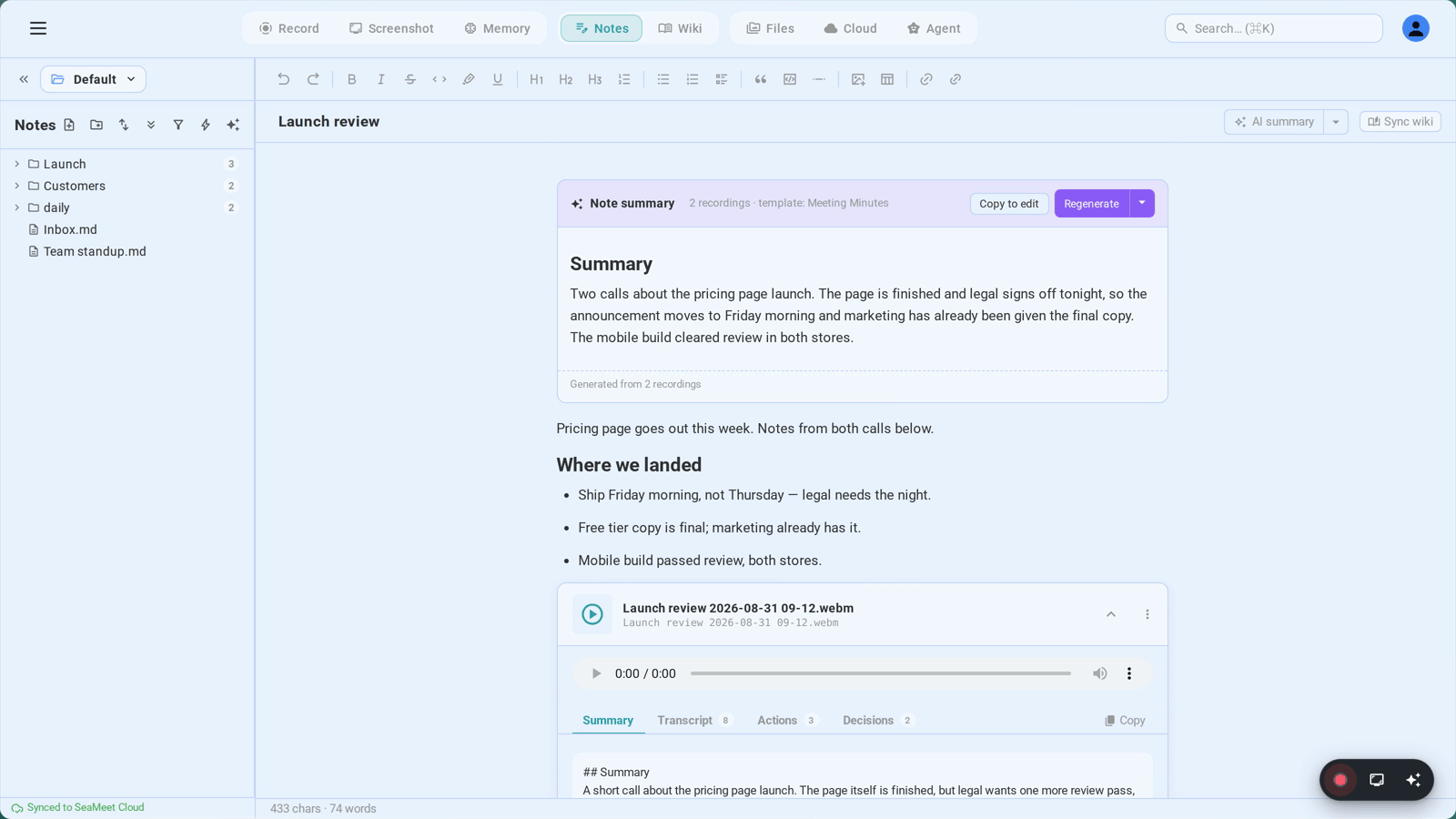
जब आपने एक मीटिंग को इसमें रिकॉर्ड किया है तो AI सारांश नोट का केंद्रबिंदु है। यह नोट के अंदर एक dedicated block (header, body, और footer के साथ एक inline card) के रूप में रहता है, इसलिए यह नोट के text का हिस्सा है — जिसका मतलब है कि यह Markdown के रूप में डिस्क पर round-trip करता है, आप इसे खोज सकते हैं, और यह exports में दिखाई देता है।
दो स्थान संश्लेषण को drive करते हैं:
Header AI summary split-button
title row के दाईं ओर, AI summary बटन (auto-awesome आइकन) आपके default template का उपयोग करके एक fresh synthesis उत्पन्न करता है। जब एक synthesis in flight है, आइकन घूमता है और label "Synthesizing…" में पलट जाता है। बटन तब तक disabled है जब तक कि पिछला run समाप्त नहीं हो जाता।
ठीक उसके बगल में एक छोटा caret है — यह split-button menu है। यह तीन controls के साथ एक popover खोलता है:
- Choose template… — Regenerate modal (नीचे वर्णित) खोलता है ताकि आप एक अलग template चुन सकें या एक custom prompt लिख सकें।
- Auto-update on typing — प्रति-नोट चेकबॉक्स। जब चालू, इस नोट में पर्याप्त संपादन के बाद synthesis फिर से चलता है, हर keystroke पर आपके AI quota को खाने से बचने के लिए debounced।
- Auto-suggest template — वैश्विक टॉगल (Settings → AI Features → AI Summary Templates को mirror करता है)। जब चालू, SeaMeet transcript को वर्गीकृत करता है और हर synthesis के लिए हमेशा Meeting Minutes का उपयोग करने के बजाय best-fitting template चुनता है। जब बंद, Meeting Minutes default है और कोई auto-detection दबा दिया जाता है।
Regenerate modal
जब भी आप "Choose template…" चुनते हैं या एक मौजूदा synthesis कार्ड पर caret क्लिक करते हैं तब खुलता है। modal दिखाता है:
- शीर्ष पर एक Search templates field।
- एक Suggested zone, pre-selected, जब current synthesis में पहले से एक template लागू था या जब auto-detection ने एक high-confidence pick surfaced किया है।
- पूर्ण template grid, श्रेणी द्वारा grouped — Team & Management, Project & Agile, Sales & Client, HR & Recruitment, Education & Training, Medical & Healthcare, Legal & Compliance, Events & Media, Other (जो आपके custom templates शामिल करता है)।
- grid के नीचे एक Custom instructions textarea — template body को override करता है। इसे one-off framings के लिए उपयोग करें जैसे "Focus on commitments to Customer X, output as a one-page exec memo."
- एक Save as a custom template चेकबॉक्स — इसे tick करें, एक name भरें, और prompt "Other" के अंतर्गत reusable हो जाता है।
एक template चुनना और Regenerate hit करना synthesis को queue करता है और modal को बंद करता है। header बटन तब तक "Synthesizing…" दिखाता है जब तक नया कार्ड लैंड नहीं होता। यदि run errors out हो जाता है, तो कार्ड error surface करता है और बटन फिर से उपलब्ध हो जाता है।
Synthesis कार्ड स्वयं
एक बार produced होने पर, कार्ड इस anatomy के साथ नोट body के अंदर बैठता है:
- Header: "✨ Note summary · N recordings · template: ", प्लस action बटन।
- Stale chip — जब आपने synthesis उत्पन्न होने के बाद अपनी टाइपिंग के ~150 या अधिक characters जोड़े हैं तो प्रकट होता है। एक ही template (एक क्लिक, कोई modal नहीं) के साथ refresh करने के लिए इसे क्लिक करें।
- Copy to edit — कार्ड के नीचे नोट में एक fresh block में रेंडर किए गए Markdown को कॉपी करता है, ताकि आप मूल खोए बिना इसे संपादित कर सकें।
- Regenerate (split-button) — primary action उसी template के साथ फिर से चलता है; caret वही split-button menu खोलता है जिसका header उपयोग करता है।
- Footer: "Generated from N recordings" प्लस एक "✨ Updated by AI" hint यदि synthesis को full transcript से post-meeting refined किया गया था।
जब एक मीटिंग पहले एक fresh नोट में रिकॉर्ड होती है, SeaMeet transcript के आधार पर एक बेहतर filename भी प्रस्तावित कर सकता है। title bar के नीचे एक one-shot pill प्रकट होती है — "AI suggests 'Q3 Planning'" — Apply और Dismiss बटन के साथ। Apply rename को notes:rename के माध्यम से चलाता है (disk पर filename references को भी अपडेट करता है); Dismiss प्रति-नोट persist करता है ताकि pill फिर से न दिखे।
टिप्स और सर्वोत्तम प्रथाएँ
- Markdown शॉर्टकट पर निर्भर रहें। toolbar के लिए पहुँचना आपको धीमा करता है। H2 के लिए
##, बुलेट के लिए-, उद्धरण के लिए>— आपकी टाइपिंग lय बरकरार रहती है और मीटिंग पर आपका ध्यान भी। - एक मीटिंग के दौरान wikilinks का खुलकर उपयोग करें, संघर्षों को बाद में ठीक करें।
[[Project Atlas]]टाइप करने में कुछ नहीं लगता भले ही पृष्ठ अभी मौजूद न हो। टूटे हुए links एक to-do list बन जाते हैं: प्रत्येक पर right-click करें और जब आप समाप्त हों तो Sync wiki करें। - transcript द्वारा seek करने के लिए एक मीडिया कार्ड को expand करें। कान से scrub न करें — रिकॉर्डिंग embed को expand करें, एक transcript line पर क्लिक करें, और inline player उस second पर कूदता है।
- one-off framings के लिए custom prompts का उपयोग करें। "Save as a custom template" को छोड़ दें जब तक कि आप prompt को फिर से उपयोग नहीं करेंगे। एक single regenerate के लिए custom prompt textarea ठीक है।
- दो नोट्स को split view में खोलें जब आप संदर्भ देते हैं तब लिखने के लिए। Quick Open (Ctrl/Cmd+P) को tab system के साथ pair करें ताकि आपकी मीटिंग नोट और एक reference नोट साथ-साथ रखे जा सकें; दोनों संपादक स्वतंत्र रूप से auto-save करते हैं।
समस्या निवारण
Wikilink target बनाने के बाद भी टूटा रहता है।
live resolver फ़ाइलों को जोड़ने पर workspace को फिर से स्कैन करता है। यदि एक pill एक dotted underline के साथ मूक रहती है, तो underlying file का संभवतः एक अलग basename है — wikilinks .md extension के बिना filename पर resolve करते हैं। यदि target एक wiki पृष्ठ है तो pill पर right-click करें और Sync wiki to generate this page चुनें; एक regular नोट के लिए, साइडबार में title जाँचें कि वह brackets के अंदर क्या है उससे मेल खाता है।
Slash menu नहीं खुलेगा।
/ shortcut केवल तब menu खोलता है जब संपादक के पास focus है और caret एक खाली पंक्ति पर है। यदि caret text के अंदर है, / टाइप करना सिर्फ़ एक slash character टाइप करता है। एक fresh line पर जाएँ या menu को unambiguously खोलने के लिए बाएँ gutter में दिखाई देने वाला + बटन दबाएँ।
Find/replace कहता है "No results" लेकिन मैं text देख सकता हूँ। Aa (Match case) बटन को टॉगल करें — case sensitivity डिफ़ॉल्ट रूप से बंद है लेकिन यदि आपने इसे पिछले session में चालू किया तो sticky रहती है। यह भी याद रखें कि find केवल नोट body के विरुद्ध चलता है; रेंडर किया गया AI summary कार्ड searchable है, लेकिन collapsed मीडिया-ब्लॉक tabs (Summary, Transcript, आदि) के अंदर text नहीं है — इसे searchable बनाने के लिए कार्ड को expand करें।
त्वरित संदर्भ
| Action | Shortcut / Gesture | परिणाम |
|---|---|---|
| Block डालें | खाली पंक्ति पर / | slash menu खोलता है |
| Slash menu खोलें (माउस) | बाएँ gutter में + क्लिक करें | / के समान |
| Wikilink डालें | [[ टाइप करें | wikilink picker खोलता है |
| Picker selection commit करें | Enter या Tab | [[<basename>]] डालता है |
| Emoji डालें | :word: टाइप करें | emoji shortcode picker खोलता है |
| Quick Open | Ctrl/Cmd + P | Filename + title fuzzy find |
| Global Search | Ctrl/Cmd + K | notes / wiki / recordings में full text |
| Find & Replace | Ctrl/Cmd + F | find/replace bar टॉगल करता है |
| Next / Previous match | Enter / Shift+Enter | bar में matches के माध्यम से कदम बढ़ाता है |
| Match case | bar में Aa बटन | case sensitivity टॉगल करता है |
| Replace all confirm | ≥5 matches पर auto-prompt | accidental mass-rewrites रोकता है |
| Embed media | साइडबार से → संपादक body में drag करें | ![[path]] को rich block के रूप में डालता है |
| Media block expand करें | कार्ड पर क्लिक करें | player + AI artifact tabs प्रकट करता है |
| Transcript द्वारा seek करें | एक transcript line पर क्लिक करें | inline player को उस timestamp पर कूदाता है |
| Embed detach करें | ⋯ menu → Detach from note | embed हटाता है (फ़ाइल डिस्क पर रहती है) |
| AI summary उत्पन्न करें | AI summary बटन | default / suggested template के साथ synthesis |
| Template चुनें | Split-button caret → Choose template… | Regenerate modal खोलता है |
| Auto-update टॉगल | Split-button menu | substantial edits पर प्रति-नोट re-run |
| Auto-suggest template | Split-button menu | वैश्विक classifier-driven template pick |
| उसी template के साथ regenerate करें | कार्ड का Regenerate बटन | जगह पर synthesis फिर से चलाता है |
| Summary को edit करने के लिए कॉपी करें | कार्ड का Copy to edit बटन | कार्ड के नीचे editable Markdown डालता है |
| Stale summary refresh करें | कार्ड की Stale · refresh chip | ~150+ chars जोड़े जाने के बाद फिर से चलता है |
| Wiki अभी sync करें | Header Sync wiki बटन | तुरंत wiki pipeline fire करता है |
| नोट title बदलें | title text पर क्लिक करें | Inline संपादक; Enter commit करता है, Esc रद्द करता है |
| AI title suggestion लागू करें | rename pill में Apply | फ़ाइल का नाम बदलता है + references फिर से लिखता है |
Published: