Buod ng AI - Hayaan ang SeaMeet na Gawin ang Pagkuha ng Note
Kabanata 32: Buod ng AI — Hayaan ang SeaMeet na Gawin ang Pagkuha ng Note
Isipin ang pagkuha ng katulong na umuupo sa bawat meeting, sumulat ng buod, naglalabas ng mga action item, nagmamarka ng mga pangunahing desisyon, at nag-tatag ng timestamp sa bawat pagbabago ng paksa — habang ikaw ay nakatuon lang sa pag-uusap. Iyon mismo ang ginagawa ng Buod ng AI. Ituro ito sa anumang pagre-rekord sa iyong library at nagbabalik ito ng limang structured na output: isang buong transcript, isang malinaw na buod, mga action item, mahahalagang desisyon, at timestamped na chapters.
Walang pag-type. Walang pag-rewind. Walang paghula kung ano ang napagdesisyunan.
Mga Layunin ng Kabanata
Pagkatapos basahin ang kabanatang ito, magagawa mo:
- Unawain kung ano ang ginagawa ng Buod ng AI at kailan gagamitin ito
- I-setup ang mga prerequisite
- Bumuo ng iyong unang extraction
- Mag-navigate at gamitin ang bawat sa limang output tab
- Gumamit ng screenshot OCR upang awtomatikong i-extract ang text at kopyahin sa iyong clipboard
- Muling buoin ang mga resulta at unawain kung paano nai-preserve ang mga nakaraang bersyon
- I-export ang mga resulta sa maraming format
- I-troubleshoot ang mga karaniwang problema sa extraction
Ano ang Buod ng AI?
Ang Buod ng AI ay isang post-recording analysis na proseso. Pagkatapos kumpleto ang iyong pagre-rekord, ti-trigger mo ito sa isang click. Pinoproseso ng AI engine ang audio at nagbabalik ng limang structured na output:
| Tab | Ano ang nilalaman nito |
|---|---|
| Transcript | Timestamped, word-for-word na text ng lahat ng sinabi |
| Buod | Isang malinaw na salaysay ng kung ano ang tinalakay |
| Mga Aksyon | Mga gawaing tinukoy mula sa pag-uusap, kasama ang mga assignee at petsa ng deadline kung sa banggit |
| Mga Desisyon | Mga pangunahing pagpipilian na ginawa sa panahon ng meeting |
| Mga Chapter | Mga time-indexed na segment ng paksa — tulad ng mga kabanata sa libro |
Isipin mo ito sa ganitong paraan: Ang pagre-rekord ay ang raw na footage. Ang Buod ng AI ay ang editor na nanonood nito at ginagawa itong isang structured at magagamit.
Gumagana ang Buod ng AI sa anumang pagre-rekord sa iyong library—maging gumamit ka man ng live na transkripsiyon sa panahon ng pagre-rekord o hindi. Kung tumakbo ang live na transkripsiyon, maaari pa rin maging kapaki-pakinabang ang Extraction bilang pangalawang pass, na bumubuo ng mga buod at structured na output na hindi ibinibigay ng live na transkripsiyon lamang.
Hinubog ng mga Template ang Extraction
Ang Summary tab ay hindi isang one-size-fits-all na narrative. Ang SeaMeet ay nagpapadala ng 48 na built-in na summary template — Sprint Retro, BANT/MEDDIC Discovery, SOAP Note, Structured Interview, Legal Consultation, Lecture Notes, Podcast Outline, at marami pang iba — at binabago ng template na iyong ginagamit ang hugis ng output, hindi lamang ang pagkakasulat nito.
Dalawang bagay na dapat malaman sa simula:
- Maaaring auto-picked ang template. Pagkatapos ng unang extraction, kinakategorya ng SeaMeet ang transcript at naglalantad ng
Auto-detected: <name>chip sa AI Summary tab. Ang mga high-confidence na tugma ay ilalapat sa synthesis time kaya ang pinakaunang buod ay angkop na sa uri ng meeting. Ang mga low-confidence na tugma ay babagsak sa generic na Meeting Minutes template — maaari mong i-override sa isang click. - Maaaring muling i-apply ang template nang walang muling pagre-rekord. Ang pagpindot sa Regenerate sa ibang template ay muling tumatakbo sa summary step laban sa umiiral na transcript. Ito ay isang mabilis, transcript-only na tawag — walang re-transcription, walang re-uploading ng audio. Ang parehong pagre-rekord ay maaaring magbigay ng sales-discovery summary ngayon at isang retro summary bukas.
Ang Transcript, Mga Aksyon, Mga Desisyon, at Mga Chapter na tab ay template-independent — lagi nilang sinasalamin ang underlying na pagre-rekord. Tanging ang Summary tab ang nag-aakma kapag lumipat ka ng template.
Ang kumpletong saklaw ng template library, auto-detect behavior, at kung paano i-pin ang isang default bawat uri ng meeting ay nakatira sa Kabanata 33: Mga Template ng Buod ng AI.
Bago Ka Magsimula
Mga Kinakailangan
- Pinagana ang Mga Tampok ng AI: Mga Setting → AI → toggle on
- Naka-configure ang API Key: Mga Setting → AI → field ng API Key (green checkmark = valid)
- Aktibong koneksyon sa internet sa panahon ng extraction
- Pagre-rekord sa iyong library — anumang audio o video file na inirecord o inangkat ng SeaMeet
Gaano katagal ang extraction?
Ang oras ng pagpoproseso ay sumusukat sa haba ng pagre-rekord:
| Haba ng pagre-rekord | Tinatayang oras |
|---|---|
| Mababa sa 15 minuto | 20–40 segundo |
| 15–60 minuto | 1–3 minuto |
| 1–2 oras | 3–6 minuto |
| Higit sa 2 oras | 5–10 minuto |
Ang mga ito ay mga pagtatantya. Ang aktwal na oras ay nakadepende sa server load at bilis ng iyong internet.
Pagbuo ng Iyong Unang Extraction
-
Buksan ang pagre-rekord mula sa iyong Recording Library
- Ano ang nakikita mo: Ang recording detail panel ay bubukas sa kanang bahagi, na nagpapakita ng player at info ng pagre-rekord.
-
I-click ang AI Insights tab sa detail panel
- Ano ang nakikita mo: Lumalabas ang AI Insights panel na may "Bumuo ng Buod" na prompt kung walang extraction na pa nai-run. Isang ✨ icon ang nagmamarka ng button.
-
I-click ang ✨ Bumuo ng Buod
- Ano ang nakikita mo: Nagbabago ang label ng button sa isang spinner. Isang progress bar o status message ("Sinusuri ang audio…", "Bumubuo ng buod…") ang nag-uupdate habang nag-eextract ang AI sa nilalaman.
-
Maghintay ng mga resulta
- Ano ang nakikita mo: Kapag kumpleto na, ang limang tab ay pumupuno ng nilalaman. Ang tab bar sa itaas ng AI Insights panel ay nagpapakita ng: Transcript · Buod · Mga Aksyon · Mga Desisyon · Mga Chapter.
-
Mag-browse ng mga tab (tingnan ang mga seksyon sa ibaba para sa kung ano ang dapat hanapin sa bawat isa)
Pag-unawa sa Bawat Tab
Transcript
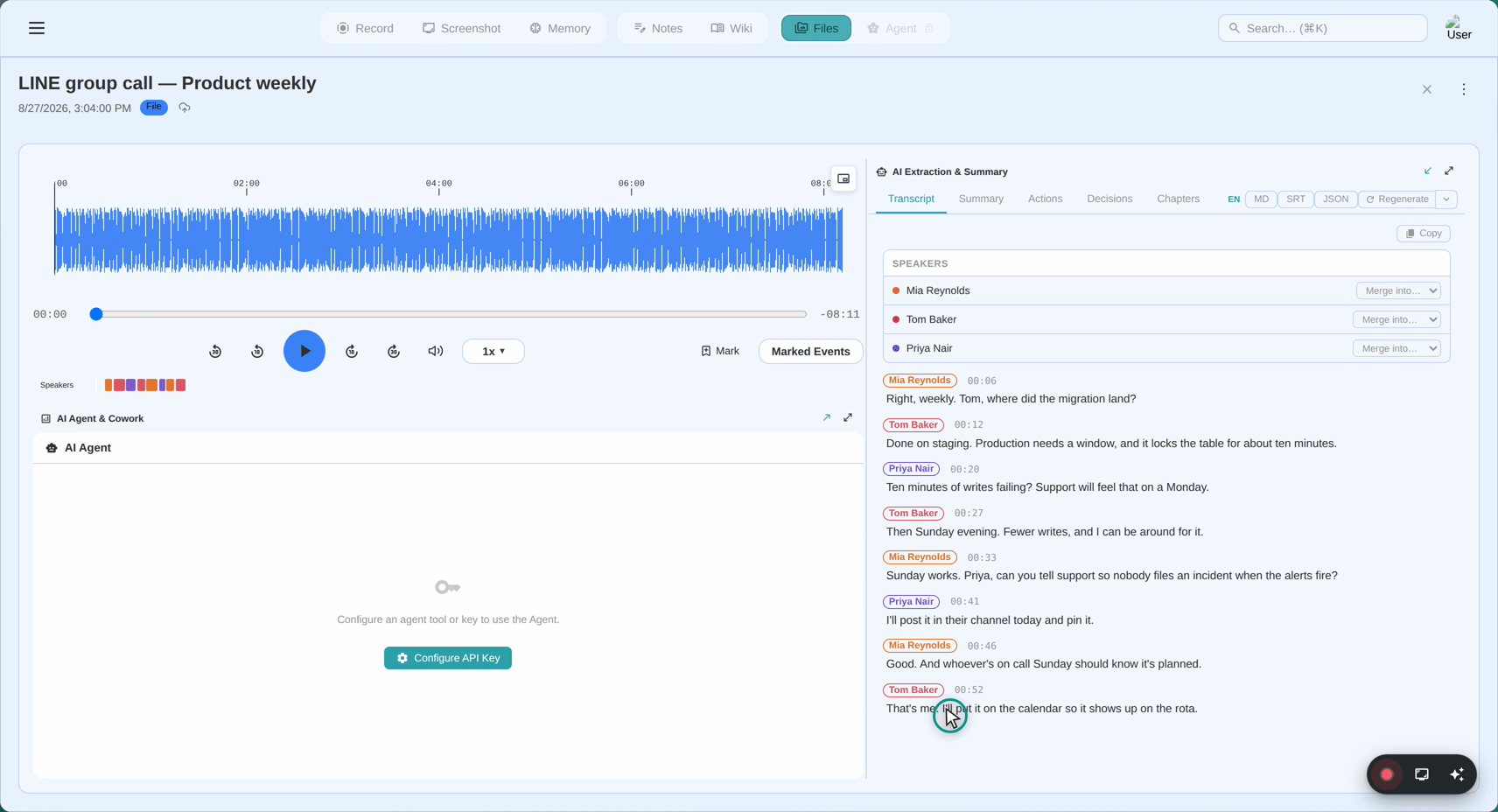
Ang Transcript tab ay nagpapakita ng kumpletong word-for-word na text ng pagre-rekord, na nahati sa mga segment na may mga timestamp at speaker label.
┌──────────────────────────────────────────────────────────┐
│ Transcript │ Buod │ Mga Aksyon │ Mga Desisyon │ Chapters │
├──────────────────────────────────────────────────────────┤
│  Speaker 1   ► 0:00:08                                   │
│  "Magandang umaga sa lahat. Simulan natin ang Q3         │
│   budget review."                                        │
│                                                          │
│  Speaker 2   ► 0:00:21                                   │
│  "Salamat. Inihanda ko na ang mga slide. Magsisimula     │
│   ba tayo sa revenue o expenses?"                        │
│                                                          │
│  Speaker 1   ► 0:00:30                                   │
│  "Revenue muna. Alice, maaari mo ba kaming gabayan?"     │
└──────────────────────────────────────────────────────────┘
Ang pag-click sa timestamp (ang ► 0:00:08 na link sa tabi ng bawat segment) ay tumatalon sa audio/video player sa eksaktong sandaling iyon. Ito ay nagpapabilis sa pag-verify ng quote o paghahanap ng partikular na discussion nang hindi nag-i-scrub nang manu-mano.
Mga speaker label ay nag-d-default sa "Speaker 1", "Speaker 2", atbp. Maaari mong palitan ng pangalan ang mga ito—tingnan ang Kabanata 34.
Buod
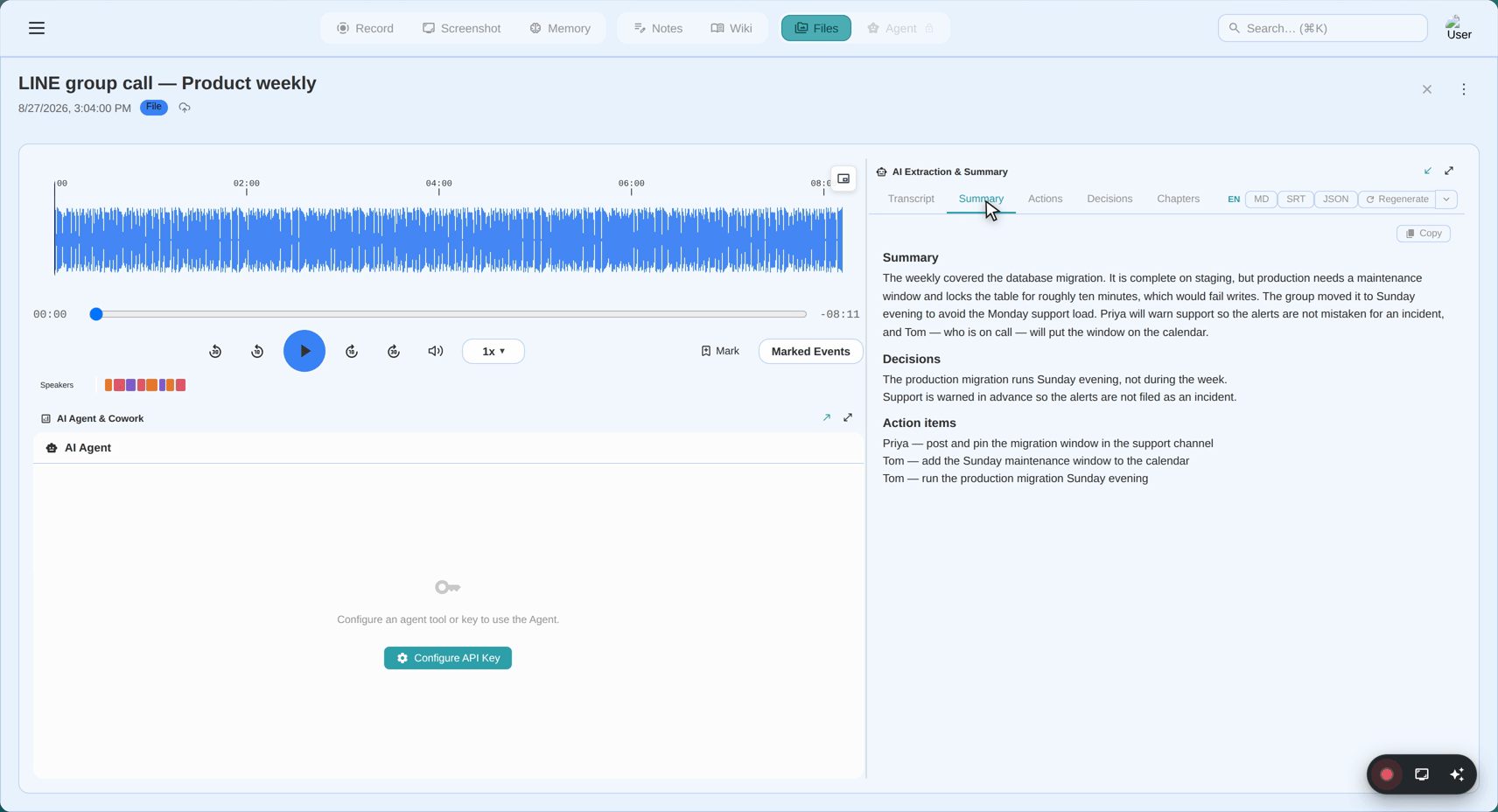
Ang Summary tab ay naglalaman ng isang malinaw na salaysay ng kung ano ang nangyari sa pagre-rekord. Ito ay hindi isang bullet list ng mga transcribed na salita—isa itong synthesized na pangkalahatang-ideya na kumukuha ng pangunahing mga punto na tinalakay.
Halimbawa (para sa 45-minutong budget meeting):
Sinuri ng team ang Q3 revenue performance, na dumating 8% sa itaas ng forecast. Ang mga expense overrun sa marketing budget ay tinukoy bilang pangunahing alalahanin papasok sa Q4. Iminungkahi ni Alice ang 15% na pagbawas sa paid advertising spend, na tinanggap pending final approval mula sa finance. Sumang-ayon ang grupo na muling magkita-kita sa susunod na Martes upang suriin ang mga binagong projection.
Ang buod ay dinisenyo upang maibahagi—maaari mo itong kopyahin sa email, isang project management tool, o isang dokumento nang hindi na-edit.
Mga Aksyon
Ang Actions tab ay naglilista ng mga gawain na tahasang o implicit na inatasan sa panahon ng pagre-rekord.
┌──────────────────────────────────────────────────────────┐
│  Mga Aksyon                                              │
├──────────────────────────────────────────────────────────┤
│  □  Bawasan ang paid advertising spend ng 15%            │
│     Inatasan kay: Alice  ·  Deadline: Bago Tuesday meeting│
│     ► 0:32:14 (sa pagre-rekord)                          │
│                                                          │
│  □  Ipadala ang binagong Q4 projections sa team          │
│     Inatasan kay: Finance team  ·  Deadline: Biyernes    │
│     ► 0:41:08 (sa pagre-rekord)                          │
│                                                          │
│  □  Mag-iskedyul ng follow-up meeting para sa Martes     │
│     Inatasan kay: (hindi tinukoy)  ·  Walang deadline    │
│     ► 0:43:55 (sa pagre-rekord)                          │
└──────────────────────────────────────────────────────────┘
Bawat aksyon ay nagsasama ng:
- Ang gawain — kung ano ang dapat gawin
- Assignee — sino ang hiniling na gawin ito (kung nabanggit)
- Petsa ng deadline — kailan ito kailangan (kung nabanggit)
- Timestamp link — tumalon sa kung saan sa pagre-rekord ito tinalakay
Tandaan: Naglalabas ang AI ng mga aksyon mula sa kung ano ang sinabi. Kung may bagay na tinalakay ngunit walang malinaw na pagtatalaga, maaaring lumitaw o hindi ito dito. Palaging i-verify laban sa pagre-rekord o transcript.
Mga Desisyon
Ang Decisions tab ay naglilista ng mga pangunahing pagpipilian at kasunduan na naabot sa panahon ng pagre-rekord.
┌──────────────────────────────────────────────────────────┐
│  Mga Desisyon                                            │
├──────────────────────────────────────────────────────────┤
│  ✓  Inaprubahan ang 15% na pagbawas sa Q4 paid           │
│     advertising spend                                    │
│     ► 0:32:14                                            │
│                                                          │
│  ✓  Tinanggap ang Q3 revenue performance bilang final    │
│     (walang recount)                                     │
│     ► 0:12:45                                            │
│                                                          │
│  ✓  Kumpirmado ang Tuesday follow-up meeting             │
│     ► 0:43:55                                            │
└──────────────────────────────────────────────────────────┘
Naiiba ang mga desisyon sa mga aksyon: ang desisyon ay kung ano ang napagkasunduan, habang ang aksyon ay kung ano ang dapat gawin bilang resulta.
Mga Chapter
Ang Chapters tab ay hinahati ang pagre-rekord sa mga time-indexed na segment ng paksa, tulad ng mga kabanata sa libro o mga chapter sa DVD.
┌──────────────────────────────────────────────────────────┐
│  Mga Chapter                                             │
├──────────────────────────────────────────────────────────┤
│  ► 0:00:00  Introduction at housekeeping        3 min   │
│  ► 0:03:10  Q3 Revenue Review                  12 min   │
│  ► 0:15:22  Expense analysis — Marketing       10 min   │
│  ► 0:25:41  Q4 Budget Proposals                18 min   │
│  ► 0:43:30  Wrap-up at susunod na hakbang      4 min    │
└──────────────────────────────────────────────────────────┘
Ang pag-click sa anumang chapter ay tumatalon sa player sa simulang oras ng paksang iyon. Kung gusto mong muling pakinggan lang ang discussion ng budget proposals, i-click ang ► 0:25:41.
Ang mga chapter ay partikular na kapaki-pakinabang para sa mga mahabang pagre-rekord kung saan gusto mong mahanap ang isang partikular na paksa nang mabilis.
Mungkahi ng Filename ng AI
Pagkatapos kumpleto ang Buod ng AI, maaaring magmungkahi ang AI ng mas deskriptibong filename para sa iyong pagre-rekord batay sa nilalaman ng meeting. Isang banner ang lumalabas sa itaas ng AI Insights panel:
┌──────────────────────────────────────────────────────────────┐
│  Bagong pangalan ng file: Q3 Budget Review — Oct 15 Team Meeting│
│                                              [ Palitan ]      │
└──────────────────────────────────────────────────────────────┘
Para i-apply ang iminumungkahing pangalan:
- I-click ang Palitan — agad na pinapalitan ang recording file at ang library entry nito.
- Nawawala ang suggestion banner pagkatapos ng pagpapalit ng pangalan.
Para panatilihin ang iyong orihinal na pangalan:
- Huwag pansinin ang banner — hindi ito awtomatikong nag-a-apply at nawawala kung nag-navigate ka palayo.
Tandaan: Ang mungkahi ay nakabatay sa nilalaman ng meeting. Para sa generic o maikling pagre-rekord, maaaring katulad ng iyong orihinal ang iminumungkahing pangalan. Palaging ikaw ang may huling salita.
Pagpili ng Gemini Model
Kumukuha ang SeaMeet ng magagamit na mga Gemini model mula sa Google's API nang dinamiko — nananatiling kasalukuyan ang listahan ng modelo habang naglalabas ng mga bagong bersyon ang Google.
Aling modelo ang ginagamit:
- Awtomatikong nag-fi-filter ang SeaMeet ng mga modelo na sumusuporta sa text, vision, at audio (kinakailangan para sa meeting analysis)
- Tanging mga mahuhusay, kasalukuyang modelo lamang ang ipinapakita — ang mga lumang o limitadong modelo ay hindi kasama
- Ang listahan ay nakaayos kasama ang pinakabago/pinakamahusay na mga modelo muna
Makikita mo at maaari mong baguhin ang aktibong modelo sa Mga Setting → AI → Model. Ang default ay ang pinaka-mahuhusay na magagamit na modelo. Bihirang may dahilan upang baguhin ito maliban kung kailangan mong bawasan ang mga gastos o lampasan ang isang partikular na limitasyon ng modelo.
Screenshot OCR — Awtomatikong Mag-extract ng Text at Mag-copy sa Clipboard
Ang Buod ng AI ay hindi limitado sa mga audio recording. Kapag kumuha ka ng screenshot na may "Extract text (OCR) and copy to clipboard" na opsyon na pinagana, awtomatikong nagpapatakbo ng OCR ang SeaMeet sa nakuhang imahe at kinokopya ang nakuhang text sa iyong clipboard.
Paano ito gumagana
- Bago ang capture: Lagyan ng check ang "Extract text (OCR) and copy to clipboard" na checkbox sa Capture Hub o sa Region Selector overlay
- Kumuha ng screenshot (Full Screen o Area Capture)
- Maghintay ng ~15–30 segundo — pinoproseso ng AI pipeline ang imahe sa background
- Nakopya ang text sa clipboard — isang notification ang kumukumpirma ng "Extracted text copied to clipboard"
- I-paste kahit saan — ang Cmd+V / Ctrl+V ay nagpa-paste ng nakuhang text
Ang OCR pipeline ay tumatakbo nang ganap sa background. Maaari kang patuloy na gumamit ng SeaMeet o lumipat sa ibang mga app habang nagpoproseso ito. Awtomatikong nag-uupdate ang clipboard kapag tapos na ang extraction.
Saan hanapin ang setting
Ang OCR auto-copy na opsyon ay lumalabas sa tatlong lugar:
| Lokasyon | Ano ang kinokontrol nito |
|---|---|
| Capture Hub (Screenshot panel) | Per-capture toggle — checkbox sa ibaba ng capture mode selector |
| Region Selector overlay | Per-capture toggle — checkbox malapit sa "Capture Screen or Press Enter" |
| Mga Setting → AI Extraction & Summary | Default on/off — toggle ng "Auto-extract text (OCR) on screenshot" |
Ang tatlong lokasyon ay nananatiling naka-sync. Ang pag-toggle sa anumang isa ay nag-uupdate sa iba.
Mga Kinakailangan
- Naka-configure ang Gemini API Key (o aktibong subscription na may managed key)
- Pinagana ang Mga Tampok ng AI sa Mga Setting
Kung walang available na API Key, ang checkbox ay grayed out at nagpapakita ng "(API Key required, subscribe here)" na may link sa subscription portal.
Ano ang naii-extract
Naglalabas ang OCR pipeline ng lahat ng nakikitang text mula sa screenshot — kasama ang:
- Mga UI label, menu, at button
- Nilalaman ng dokumento at webpage
- Mga mensahe ng error at text ng dialog
- Code at terminal output
- Handwritten text (kung mababasa)
Ang nakuhang text ay nai-save din sa AI Extraction panel ng screenshot sa ilalim ng Text (OCR) tab, upang masuri o muling kopyahin mamaya.
Mahabang Video: Ang Chunked Pipeline
Kung mag-rerecord ka ng isang oras na all-hands o dalawang oras na customer interview bilang video, malapit ka na sa isang mahigpit na limitasyon sa Gemini side: sa default na MEDIUM video resolution ng modelo, halos 263 na token ang inuubos kada segundo ng video. Ang 98 minutong pagre-rekord lang ay halos 1.55M na input token — lampas sa 1M na context window ng Gemini. Bago ang SeaMeet v2.1.3, mabibigo lang ang extraction para sa mahabang video na may walang laman na "invalid argument" na error at walang kapaki-pakinabang na diagnostic.
Inaayos ito ng chunked pipeline. Hindi mo kailangang baguhin ang anuman sa UI — awtomatikong tinutuklas ng SeaMeet ang mahabang video recording at pinoproseso ang mga ito sa mga slice.
Ano ang makikita mo
Para sa isang mahabang video, ang Extraction ay tumatagal nang mas matagal mula simula hanggang katapusan at maaaring umikot ang progress message sa mga chunk ("Sinusuri ang 1/7…", "Sinusuri ang 2/7…"). Ang limang tab ay pumupuno pa rin nang magkasama sa katapusan — walang half-finished intermediate state na dapat pamahalaan. Ang kalidad ay maihahambing sa isang short-video extraction; ang mga seam sa pagitan ng mga chunk ay hindi nakikita sa iyo.
Ano ang nangyayari sa ilalim ng hood
Bawat chunk ay tumutugon sa 10 minutong slice ng pagre-rekord. Sa halip na muling i-upload ang file para sa bawat chunk, nag-a-attach ang SeaMeet ng videoMetadata.startOffset / endOffset sa request kaya tina-tokenize ng Gemini lamang ang window na aktwal niyang kailangan. Ang 10-minutong slice sa MEDIUM resolution ay halos 158K na token — maayos sa loob ng context window — at hindi nakikita ng modelo ang higit sa isang slice nang sabay-sabay.
Kapag nagbalik ang mga chunk, pinagsasama ng SeaMeet ang mga ito sa isang transcript, buod, listahan ng aksyon, listahan ng desisyon, at chapter map. Ang summary at chapter tab ay nabuo mula sa stitched-together na transcript, hindi mula sa anumang isang chunk, kaya inilalarawan pa rin nila ang buong meeting kaysa sa huling 10 minuto.
Ang mga timestamp ay nananatiling naka-align sa live transcript
May isang subtlety: kapag sinusuri ng Gemini ang isang 10-minutong slice nang nakahiwalay, may tendency itong i-round ang mga timestamp nang husto sa mga buong segundo, at ang per-chunk clock ay dumadaloy — hanggang dalawang minuto sa isang 98 minutong sample. Kung iiwan, mangangahulugan ang pag-drift na ang pag-click sa timestamp sa Transcript tab ay magdadala sa iyo sa maling sandali sa player.
Kaya kapag may available na live transcript (dahil tumatakbo ang live na transkripsiyon sa panahon ng pagre-rekord), mag-re-anchor ang chunked pipeline sa bawat Gemini segment sa live transcript gamit ang character n-gram (2-gram) overlap. Para sa bawat Gemini segment, hinahanap ng SeaMeet ang pinakamalapit na tugmang live segment sa loob ng ±120-segundong window; ang mga iyon ay nagiging "anchor," at ang mga segment sa pagitan ng mga anchor ay linearly interpolated. Ang resulta: malinis na bantas at speaker labels ng Gemini, na may sample-rate-accurate na timing ng live transcript.
Kung walang live transcript upang mag-anchor laban (refresh-only run, o pinatay mo ang live STT), pinapanatili ng SeaMeet ang mga timestamp ng Gemini bilang ang pinakamahusay na magagamit — bahagyang maingay sila ngunit magagamit pa rin.
Hindi naaapektuhan ang mga audio recording
Gumagamit ng parehong chunked pipeline ang audio extraction ngunit hindi nito kailangan ang offset trick: sa halos 32 token kada segundo, may halos limang oras na headroom ang audio sa loob ng Gemini's context window. Nag-record ng mahabang voice-only call? Eksaktong kumikilos ang Extraction tulad ng dati.
Ano kung mabibigo ang isang chunk?
Kung tatanggihan ng Gemini ang isang chunk, ang error ay naglalabas ngayon ng field-level details (aling slice, aling constraint) sa halip na ang dating walang laman na "invalid argument." Kung makakita ka ng "Nabigo ang Extraction" sa isang mahabang video, ang diagnostic sa log file ay tuturo sa partikular na chunk at sa partikular na sanhi. Ang muling pagpapatakbo ng extraction gamit ang Regenerate ay karaniwang sapat para sa mga transient na pagkabigo.
Muling Pagbuo
Kung hindi ka nasiyahan sa mga resulta, o kung gusto mo ng sariwang pagsusuri pagkatapos palitan ang mga pangalan ng speaker, maaari kang muling bumuo.
-
I-click ang ⟳ (regenerate) na button sa tab bar
- Ano ang nakikita mo: Umiikot ang button. Isang maikling "Processing…" notice ay pumapalit sa nilalaman.
-
Maghintay (parehong tagal sa unang pagbuo)
- Ano ang nakikita mo: Lahat ng limang tab ay nag-re-refresh na may mga bagong resulta.
-
Suriin ang mga bagong resulta
Mahalaga: Bago i-overwrite ang iyong mga resulta, awtomatikong nag-aarkibo ang SeaMeet ng nakaraang extraction bilang isang version snapshot. Walang nawawala kailanman. Maaari kang mag-browse ng mga nakaraang bersyon anumang oras—tingnan ang Kabanata 34, Bahagi B.
Pag-export
Kasama sa tab bar ang mga export button na nagpapayagan sa iyong dalhin ang mga resulta sa labas ng SeaMeet:
[Transcript] [Buod] [Mga Aksyon] [Mga Desisyon] [Chapters] · [MD] [SRT] [JSON] [⟳]
| Button | Format | Pinakamahusay para sa |
|---|---|---|
| MD | Markdown | Mga note app (Notion, Obsidian), dokumentasyon |
| SRT | SubRip subtitle | Pagdaragdag ng mga caption sa mga video file (iMovie, Premiere, YouTube) |
| JSON | JSON data | Mga developer, pag-import sa ibang mga tool |
Aling tab ang aktibo ay tumutukoy sa kung ano ang nai-eexport:
- Sa Summary tab → ini-eexport ng MD ang text ng buod
- Sa Transcript tab → ini-eexport ng SRT ang timestamped na transcript bilang mga subtitle
- Sa Actions tab → ini-eexport ng MD o JSON ang listahan ng mga action item
Tip: Mag-export bago muling bumuo kung gusto mo ng isang standalone na kopya ng kasalukuyang mga resulta—bagaman hindi ito mahigpit na kinakailangan dahil awtomatikong pinapanatili ng version history ang mga nakaraang resulta (tingnan ang Kabanata 34).
Pag-troubleshoot
"Nabigo ang Extraction"
Sintomas: Huminto ang spinner at lumalabas ang error message: "Nabigo ang Extraction" o "May nangyaring mali."
Subukan ang mga ito sa pagkakasunud-sunod:
- Suriin ang iyong koneksyon sa internet — subukan ang pag-load ng web page
- I-verify na valid pa ang iyong API Key (Mga Setting → AI → hanapin ang green checkmark)
- Maghintay ng 2–3 minuto at subukan muli — maaaring pansamantalang overloaded ang AI service
- Kung napakahaba ng pagre-rekord (2+ oras), subukang hatiin ito o magbigay ng mas maraming oras para sa pagpoproseso
"Mukhang hindi kumpleto ang buod"
Sintomas: Ang buod ay maikli, nakakaligtaan ng mga pangunahing paksa, o mukhang generic.
Mga posibleng dahilan:
- Mababa ang kalidad ng audio — ang mga error sa transkripsiyon ay humahantong sa mga error sa extraction. Suriin ang Transcript tab para sa mga garbled segment.
- Kumuha ng kakaunting boses ang pagre-rekord — kung ang system audio ay dominant (musika, video playback), maaaring may kaunting speech na pagtrabahuhan ang AI
- Napakaikling pagre-rekord — ang mga pagre-rekord na mababa sa 2 minuto ay nagbubunga ng limitadong mga buod
Ano ang dapat subukan:
- Muling patakbuhin ang extraction sa ⟳ pagkatapos palitan ang pangalan ng mga speaker at suriin ang transcript
- Pagbutihin ang paglalagay ng mikropono para sa mga pagre-rekord sa hinaharap
"Walang laman ang mga action item"
Sintomas: Walang laman ang Actions tab kahit pagkatapos ng meeting na malinaw na may mga gawain na nai-assign.
Ano ang nangyayari: Naglalabas ang AI ng mga aksyon mula sa malinaw na wika ("Maaari mo ba…", "Aakuhin ko…", "Tiyakin natin na…"). Maaaring mai-miss ang implicit o impormal na mga commitment.
Ano ang dapat subukan:
- Suriin ang Transcript tab — kung impormal ang pag-uusap, maaaring hindi natukoy ng AI ang malinaw na action language
- Inaasahan ito para sa kaswal, exploratory na pag-uusap kaysa sa mga structured na meeting
Mga Pinakamahusay na Kasanayan
Mas magandang kalidad ng audio → mas magandang resulta Ang bawat hakbang sa extraction ay nakadepende sa katumpakan ng transkripsiyon. Ang pagre-rekord na ginawa sa isang quality na mikropono sa isang tahimik na silid ay magbubunga ng mga resulta na mas mahusay kaysa sa isa na may background noise at echo. Mamuhunan sa isang disenteng headset microphone para sa mga regular na meeting recording.
Mag-rekord ng parehong mikropono at system audio Kung nagre-rekord ka ng virtual meeting (Zoom, Teams, Google Meet), gamitin ang "Both" audio mode kaya nakuha rin ang system audio (iba pang mga kalahok) kasama ang iyong mikropono. Ang isang extraction mula sa one-sided na pag-uusap ay nagbubunga ng one-sided na resulta.
Palitan ng pangalan ang mga speaker bago muling bumuo Ang mga pangalan ng speaker ay lumalabas sa Summary at Actions tab. Ang pagpapalit ng pangalan ng "Speaker 1" sa "Alice" bago mo i-click ang ⟳ ay nagbubunga ng mas mababasa na buod. Tingnan ang Kabanata 34 para sa kung paano palitan ng pangalan ang mga speaker.
Ang mga mas mahabang pagre-rekord ay nagbubunga ng mas mayamang mga buod Ang 5 minutong meeting ay magbubunga ng maikling buod. Ang 45 minutong strategic discussion ay magbubunga ng detalyado, structured na buod na may malinaw na mga seksyon. Pinaka-mahalaga ang Buod ng AI para sa mga substansyal na pagre-rekord.
Gamitin ang mga Chapter para sa pag-navigate Para sa mga pagre-rekord sa loob ng 20 minuto, palaging suriin muna ang Chapters tab. Bibigyan ka nito ng mapa ng discussion, na ginagawang mas mabilis na tumalon sa seksyong nais mo.
Mabilisang Sanggunian
┌────────────────────────────────────────────────────────────┐
│                        BUOD NG AI                          │
│                    Mabilisang Sanggunian                   │
├────────────────────────────────────────────────────────────┤
│  Trigger          │ AI Insights tab → ✨ Bumuo ng Buod    │
│  Muling buoin     │ ⟳ na button sa tab bar                │
│  Mga nakaraang    │ Ligtas na nai-archive — tingnan Kab 34│
│  resulta          │                                        │
├────────────────────────────────────────────────────────────┤
│  Transcript       │ Buong text + mga timestamp, click talon│
│  Buod             │ Salaysay ng overview ng discussion    │
│  Mga Aksyon       │ Mga gawain + mga assignee + deadline  │
│  Mga Desisyon     │ Mga kasunduan at mga pagpipiliang ginawa│
│  Mga Chapter      │ Mapa ng paksa, click talon            │
├────────────────────────────────────────────────────────────┤
│  Export: MD       │ Markdown — para sa mga note app       │
│  Export: SRT      │ Mga subtitle — para sa mga video editor│
│  Export: JSON     │ Structured na data — para sa mga developer│
├────────────────────────────────────────────────────────────┤
│  Screenshot OCR   │ Awtomatikong extract text + copy clipboard│
│  OCR setting      │ Capture Hub checkbox o Mga Setting → AI│
├────────────────────────────────────────────────────────────┤
│  Nangangailangan  │ Internet + AI Features on + API Key   │
│  Gumagana sa      │ Anumang pagre-rekord o screenshot     │
└────────────────────────────────────────────────────────────┘
Huling na-update: 2026-06-04
← Kabanata 31: Live na Transkripsiyon | Kabanata 33: Mga Template ng Buod ng AI →
Last updated: