Recording
Mga Recording Mode
Audio, video, window, o region — i-capture ang eksaktong kailangan mo. Plus Flashback para sa retroactive recording.
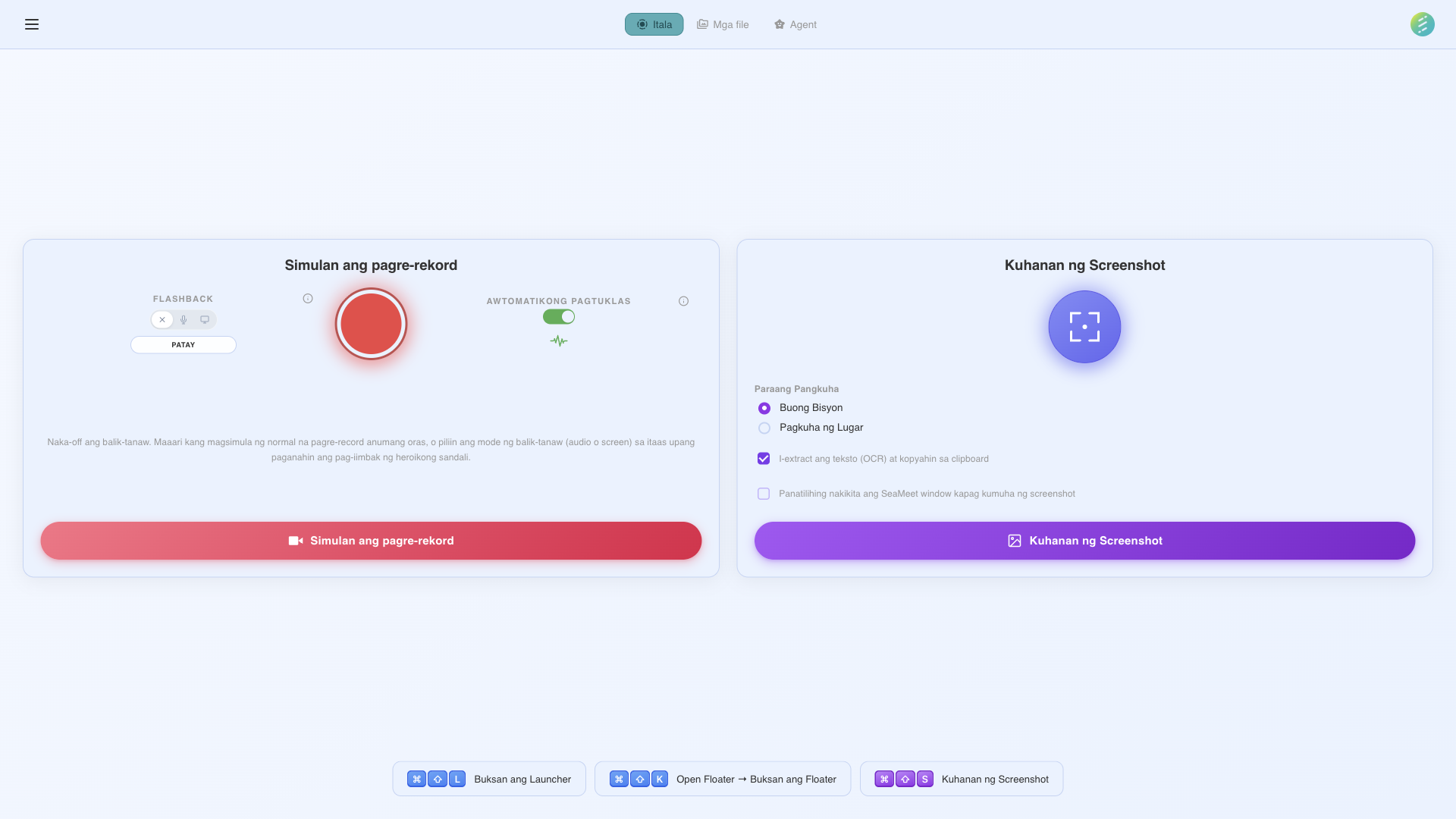
Piliin ang iyong recording mode, tapos pindutin ang red button
Bawat mode na kailangan mo, built in
Nagbibigay sa iyo ang SeaMeet ng anim na paraan para mag-capture ng content. Piliin ang tamang mode para sa sitwasyon — mula sa magaan na audio-only hanggang sa full-screen video na may flashback. Lahat ng mode ay sumusuporta sa system audio, microphone input, o pareho.
Audio Recording
Sabay na pag-capture ng system audio at microphone input. Perpekto para sa meetings, interviews, at calls kung saan hindi kailangan ng video. Minimal na CPU at disk usage.
Fullscreen Video
I-record ang buong screen mo na may audio. Ideal para sa presentations, webinars, at demos kung saan kailangan ng viewers ang full context ng lahat sa screen.
Window Recording
I-lock ang recording sa isang specific na application window. Sinusundan ng recording ang window kahit i-resize o i-move mo ito. Nananatiling private ang ibang apps.
Region Recording
Pumili ng custom na rectangular area ng iyong screen para i-record. Maganda para sa pag-capture ng specific section — chat window, dashboard panel, o video call tile.
Audio Flashback
Patuloy na binu-buffer ang huling 30 segundo ng audio sa RAM. Kapag na-realize mong may napalampas ka, i-press ang hotkey at ang buffer ay retroactively mase-save sa file.
Video Flashback
Tulad ng Audio Flashback, pero para sa iyong screen. Configurable buffer mula 10 segundo hanggang 2 minuto. Nagca-capture ng huling N segundo ng screen activity — kahit hindi mo kailanman pinindot ang record.
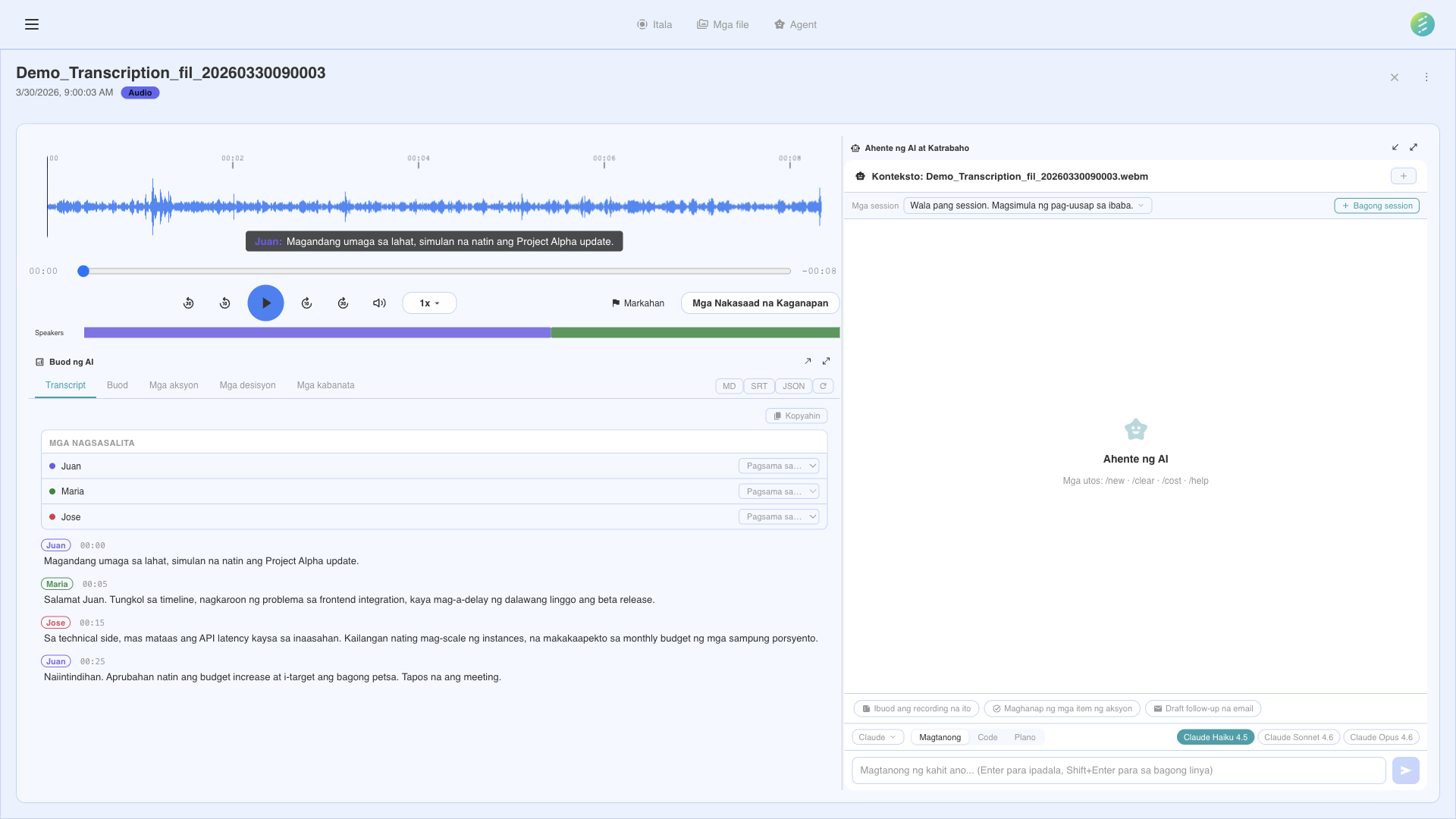
I-configure ang audio sources at video modes bago mag-record
Gumagana sa kahit anong audio source
Natively nagca-capture ang SeaMeet ng system audio sa lahat ng platforms — walang virtual audio drivers na kailangan sa macOS o Windows. Pwede mo ring i-record ang iyong microphone kasabay ng system audio para sa two-track capture.
System Audio
Nagca-capture ng lahat ng audio na nagpe-play sa iyong speakers o headphones — meeting participants, media playback, notifications.
Microphone Input
I-record mula sa kahit anong connected microphone. Awtomatikong dine-detect ng SeaMeet ang Bluetooth, USB, at built-in mics.
Dual-Track Capture
I-record ang system audio at microphone sa magkahiwalay na tracks. Kapaki-pakinabang para sa post-processing kung saan kailangan mong i-balance ang iyong boses laban sa remote participants.
I-mark ang mga mahahalagang moment
Pindutin ang mark button o hotkey habang nagre-record para mag-insert ng timestamp marker. I-review ang lahat ng marka sa marks popup na may clickable timestamps para tumalon sa moment na iyon.
Suporta sa multi-monitor
Nadetect ng SeaMeet ang lahat ng nakakonektang displays na may per-monitor na thumbnails. Piliin kung aling display ang ire-record — primary, external, o anumang kombinasyon. Awtomatikong hinahandle ang resolution differences at scale factors.
Quality presets & frame rate
Pumili mula sa Original, High (~1080p), Medium (~720p), o Low (~480p) quality presets. Pumili ng 15, 30 (default), o 60 FPS. Real-time na file size estimation na nagpapakita ng MB/min at GB/hour bago ka magsimulang mag-record.
Mag-import ng audio & video files
Mag-import ng mga umiiral na audio at video files para sa AI processing. Sumusuporta ng .webm, .mp3, .m4a, .ogg, .wav, .aac, .flac, .opus, .mp4, .mov, .mkv, at higit pa. Ang mga na-import na files ay dumadaan sa parehong transcription at extraction pipeline tulad ng live recordings.
Failsafe recording & recovery
Ang audio data ay tuluy-tuloy na na-stream sa disk bawat ~1 segundo habang nagre-record. Kung mag-crash ang app, awtomatikong ni-recover ng SeaMeet ang mga unsaved recordings sa susunod na launch. Hindi kailanman nagagawa ang mga walang laman na file.
Not on the desktop app? See the web capability → Audio Upload