Note Editor — Wikilinks, Slash Menu, AI Synthesis
Kabanata 17: Note Editor — Wikilinks, Slash Menu, AI Synthesis
Pangkalahatang-ideya
Ipinakilala ng Kabanata 16 ang notes tree at kung paano nakakabit ang mga note sa mga pagre-rekord. Ang kabanatang ito ay nag-zoom sa editor mismo — ang surface kung saan ka nag-type, nag-paste, at humuhubog kung ano ang magiging matagal-tagal na artifact ng isang meeting. Ang editor ay isang rich-text canvas na may mga Markdown shortcut sa ilalim ng hood, kaya maaari kang magsulat sa paraang ginagawa mo na (magsimula ng linya sa ## para sa heading, - para sa bullet, > para sa quote) at mahuhusay pa ring magagandang styling, drag-droppable na media blocks, at inline AI summary cards.
Kung ano ang ginagawang naiiba ng SeaMeet editor mula sa isang plain Markdown app ay ang connective tissue: ang mga wikilink ay nagtatali ng mga note sa isang network na maaari mong i-navigate; ang slash menu ay nagbibigay sa iyo ng istraktura sa isang keystroke; ang drag-drop media ay nagbabago ng pagre-rekord sa isang naka-embed, playable na card na may transcript na nakasabit dito; at ang split-button AI synthesis ay hinahayaan kang muling buoin ang buod gamit ang isang sariwang template nang hindi umaalis sa pahina.
Mga Pangunahing Editor
Ang katawan ng bawat note ay nai-render sa pamamagitan ng WYSIWYG rich editor na nagbabasa at sumusulat ng Markdown sa disk. Nakukuha mo ang karaniwang pag-format (bold, italic, strikethrough, code, mga link, mga heading, bullet/numbered/task lists, blockquotes, mga talahanayan, code blocks na may syntax highlighting, at inline math), ngunit halos hindi mo kailangan ng toolbar — gumagana ang mga Markdown shortcut kahit saan:
- I-type ang
#,##,###sa simula ng linya para sa mga heading 1–3. - I-type ang
-o*para sa bullet list,1.para sa numbered,- [ ]para sa task na may checkbox. - I-type ang
>para sa blockquote at triple backticks para sa fenced code block. - Balutin ang teksto sa
**bold**,_italic_,\`code\,~~strike~~, o==highlight==. - I-type ang
:smile:upang buksan ang emoji shortcode picker — mga arrow key upang mag-scroll, Enter upang i-commit.
Isang compact na formatting toolbar ay nakaupo sa itaas para sa mga oras kapag mas mabilis ang pag-abot sa mouse — undo, redo, bold, italic, mga heading, link, image, table, code block. Piliin ang anumang teksto at lalabas ang bubble menu sa itaas ng pagpili na may pinakakaraniwang mga marka. Ang toolbar ay horizontally scrollable sa makitid na mga window, at lumalabas ang mga chevron sa magkabilang gilid upang hindi ka mawalan ng access sa isang button.
Dalawang affordance na sulit malaman:
- Auto-save. Nag-debounce ang mga pag-edit sa disk pagkatapos ng halos isang segundo ng tahimik na pag-type. Ang status pill sa kanang-ibaba ay nagsasabi ng "Editing…", pagkatapos "Saving…", pagkatapos "Saved". Kung ang pinagbabatayan na file ay nagbabago sa labas ng SeaMeet (isang sync agent, isang external editor), lumalabas ang isang banner sa itaas ng editor na nag-aalok ng Reload from disk o Keep my changes — hindi kailanman tahimik na pinagsasama ng SeaMeet ang dalawang magkahiwalay na bersyon.
- Character / word count. Ang ibabang status bar ay nagpapakita ng mga live count, na nagmula sa mga grapheme- at word-aware na Unicode segmenter kaya tama ang bilang ng mga emoji at CJK character.
Ang Slash Menu — / para sa Istraktura
Ang slash menu ay ang keyboard-driven na paraan upang magpasok ng block. Ilagay ang iyong caret sa isang blangkong linya, pindutin ang /, at magbubukas ang isang popover na naglilista ng bawat block type na nauunawaan ng editor. Arrow up/down upang ilipat ang cursor, Enter upang ipasok, Escape upang i-dismiss. Ang menu ay binubuksan din sa pamamagitan ng maliit na + na button na nag-hover sa kaliwang gutter kapag ang iyong cursor ay nasa isang blangkong linya — kapaki-pakinabang kapag gusto mo ito ngunit hindi mo maalala ang shortcut.
Mga magagamit na item:
- Heading 1 / 2 / 3 — mga pamagat ng seksyon. Ang H1 ay nakareserba para sa pamagat ng note (nakikita ka ng editor sa mga subsection).
- Bullet list — disc bullets, indent gamit ang Tab.
- Numbered list — auto-numbered, maaari ring i-indent.
- Task list — mga checkbox na maaari mong i-tick mula sa editor.
- Blockquote — para sa mga callout, naka-quote na pananalita, o mga seksyon ng "mga desisyong ginawa".
- Code block — fenced block na may syntax highlighting (mag-drop ng anumang wika; pinipili ng highlighter mula sa built-in na set).
- Horizontal rule — isang manipis na divider para sa paghihiwalay ng mga seksyon.
Halimbawang daloy: kumukuha ka ng isang meeting at gusto mo ng heading ng seksyon, pagkatapos isang checklist. Pindutin ang /, piliin ang Heading 2, Enter — ipinasok ang heading. I-type ang "Mga aksyon", Enter, pagkatapos / muli, piliin ang Task list, at simulan ang pag-type ng mga checkbox.
┌─────────────────────────────────────────┐
│ Blangkong linya na may caret · i-type / │
│ ─────────────────────────────────────── │
│                                         │
│ /| ←  caret                             │
│ ┌───────────────────────────┐           │
│ │ H1  Heading 1             │           │
│ │ H2  Heading 2        ◄─── │ cursor    │
│ │ H3  Heading 3             │           │
│ │ •   Bullet list           │           │
│ │ 1.  Numbered list         │           │
│ │ ☐   Task list             │           │
│ │ "   Blockquote            │           │
│ │ <>  Code block            │           │
│ │ ─   Horizontal rule       │           │
│ └───────────────────────────┘           │
│ Arrow ↑/↓ · Enter pumili · Esc isara    │
└─────────────────────────────────────────┘
Awtomatikong nag-flip ang popover sa itaas ng iyong linya kapag walang sapat na espasyo sa ibaba, at nag-iscroll ang listahan kapag naabot mo ang itaas o ibaba.
Wikilinks — [[title]] upang Ikonekta ang mga Note
Ang mga wikilink ay ang glue sa pagitan ng mga note. Nagsusulat ka ng wikilink sa pamamagitan ng pag-type ng [[, at habang patuloy kang nagta-type, ang isang floating picker ay nagpapakita ng bawat note at wiki page na ang filename o pamagat ay tumutugma sa iyong query. Mga arrow key upang pumili, Enter o Tab upang i-commit, Escape upang umalis. Ang ipinapasok ay [[<basename>]], na nai-render inline bilang isang teal pill na maaari mong i-click upang tumalon sa naka-link na note.
Isang tipikal na halimbawa: ikaw ay nasa isang 1:1 note at gustong sumangguni sa standup noong nakaraang linggo. I-type ang [[stand — fini-filter ng picker sa anumang naglalaman ng "stand". Piliin ang "Standup 2026-05-29" — mayroon ka nang isang clickable na pill sa iyong note na nagbubukas ng file na iyon sa isang bagong tab kapag na-click mo ito.
Ang mga wikilink ay may apat na visual state, na pinapatakbo ng isang live resolver na tumatakbo sa background habang nagbabago ang workspace:
- Resolved — standard teal pill. Ang link ay malinaw na nare-resolve sa isang note o wiki page.
- Collision — teal pill na may maliit na warning marker. Dalawa o higit pang mga note ang nagbabahagi ng parehong basename. Ang pag-click dito ay nagbubukas ng disambiguation popover na naglilista ng bawat candidate kasama ang pahiwatig ng folder; piliin ang isang ibig sabihin mo at bubuksan ito.
- Broken — dotted-underline muted pill. Walang umiiral na tugmang note pa. Right-click para sa context menu na nag-aalok ng I-sync ang wiki upang buoin ang pahinang ito — kapag pinagana ang wiki, sinusunog nito ang wiki update upang punan ng AI ang nawawalang pahina. Ang pill ay awtomatikong nag-flip sa resolved kapag dumating ang pahina.
- Pending — teal pill sa pinababang opacity. Sinusubukan pa rin ng resolver na malaman kung saan tumuturo ang link na ito; karaniwang nag-fl-flip sa loob ng ~500 ms.
┌──────────────────────────────────────────────────────┐
│  …tinalakay sa [[stand|                              │
│                                                      │
│  ┌────────────────────────────────────────────────┐  │
│  │ 🔍  Mga mungkahi ng Wikilink                   │  │
│  ├────────────────────────────────────────────────┤  │
│  │ 📄 Standup 2026-05-29              ◄─ cursor  │  │
│  │    standups/Standup 2026-05-29                 │  │
│  │ 📄 Standup 2026-05-22                          │  │
│  │    standups/Standup 2026-05-22                 │  │
│  │ 📖 Standup format                              │  │
│  │    wiki/team/Standup format · wiki             │  │
│  └────────────────────────────────────────────────┘  │
│   ↑/↓ pumili · Enter i-commit · Esc i-dismiss        │
└──────────────────────────────────────────────────────┘
Ang mga note ay nagpapakita ng description icon; ang mga wiki page ay nagpapakita ng open-book icon plus isang "· wiki" suffix kaya laging alam mo kung anong surface ang nilink mo. Ang picker ay nakabatay sa 50 resulta — isang malawak na lambat para sa fuzzy typing nang hindi nag-oovercrowd ng popover.
Ang header ng note ay mayroon ding Sync wiki na button (kapag naka-on ang wiki feature). Ang pag-click dito ay agad na nagtutulak ng kasalukuyang note sa pipeline ng AI wiki sa halip na maghintay para sa auto-trigger, na may live status badge (Queued → Syncing → Synced / Sync failed).
Quick Open — Ctrl/Cmd+P
Ang Quick Open ay ang pinakamabilis na paraan upang tumalon sa anumang note o wiki page ayon sa pangalan. Pindutin ang Ctrl+P (Windows/Linux) o Cmd+P (macOS), i-type ang isang fragment ng pamagat o filename, at nag-fi-filter ang palette sa real time. Ang mga resulta ay naka-grupo — Notes muna, pagkatapos Wiki — na may parehong mga icon na nakita mo sa wikilink picker.
Ang mga arrow key ay naglilipat ng cursor, ang Enter ay nagbubukas ng napiling item sa isang bagong tab, ang Escape ay nagsasara ng palette. Ang pag-hover sa mouse ay naglilipat din ng cursor. Hindi naghihintay ang Quick Open sa full-text index — tumutugma ito sa filename at pamagat lamang, kaya nananatili itong mabilis sa mga workspace na may libu-libong note. Para sa content search, abutin ang susunod na palette.
Global na Paghahanap — Ctrl/Cmd+K
Ang Global na Paghahanap ay nagpapatakbo ng full text sa mga note, wiki page, recording transcripts, recording summaries, at screenshot OCR. Pindutin ang Ctrl+K / Cmd+K, i-type ang isang query, at ang mga resulta ay nagsstream (debounced ~150 ms sa pagitan ng mga keystroke kaya hindi ka nagpapaputok ng bagong search sa bawat key). Ang bawat row ay nagpapakita ng pamagat, ang path, at isang maikling excerpt sa paligid ng match upang makilala mo ang hit sa isang sulyap.
Ang mga resulta ay naka-grupo: Notes, Wiki, Recording transcripts, Recording summaries, Screenshot text (OCR). Ang Notes at Wiki na mga resulta ay nire-route sa pamamagitan ng tab system; ang transcripts, summaries, at OCR na mga resulta ay nagbubukas ng underlying na pagre-rekord sa recordings view. Kung sinindihan mo ang palette bago tapos ang pagbuo ng search index (malamig na pagsisimula, sariwang workspace switch), isang pahiwatig sa itaas ang nagsasabing "Indexing — showing filename matches only", na may tumatakbong bilang ng mga na-index na item. Ang palette ay gracefully degraded sa filename match sa window na iyon, kaya hindi ka kailanman nakaharang.
Find & Replace sa Loob ng Note
Pindutin ang Ctrl+F / Cmd+F habang naka-focus ang editor (o kahit pagkatapos lumipat dito mula sa Quick Open — walang focus gate) at isang sticky find/replace bar ang dumadaloy sa pagitan ng toolbar at ng nilalaman:
┌────────────────────────────────────────────────────────────────────┐
│ 🔍 [Hanap: meeting     ] [Aa] [×]  [‹][›]  3 / 7  │ [Palitan: ses│
│ sion       ] [Palitan] [Palitan lahat]                          [×]│
└────────────────────────────────────────────────────────────────────┘
Ang kaliwang bahagi ay ang find input, na may Aa toggle para sa case sensitivity at isang clear button. Ang gitnang grupo ay ang navigation pair (Previous / Next) at ang match counter ("3 / 7" o "Walang mga resulta"). Ang kanang bahagi ay ang replace input plus Replace (kasalukuyang tugma) at Replace all na mga button. Pindutin ang Enter sa loob ng find input upang tumalon sa susunod na tugma; Shift+Enter para sa nakaraan. Isinasara ng Escape ang bar at ibinabalik ang focus sa caret ng editor.
Ang Replace All ay humihiling ng kumpirmasyon kapag ang bilang ng tugma ay lima o higit pa, kaya ang isang stray query ay hindi maaaring tahimik na muling magsulat ng kalahati ng iyong note. Muling pagpindot sa Ctrl/Cmd+F habang bukas ang bar ay muling nakakapokus sa search input at pre-selects ang nakaraang term, handa nang mag-retype.
Drag-drop Media Embeds
Ito ang kung saan ang editor ay tumitigil bilang isang Markdown writer at nagsisimulang maging isang meeting cockpit. Ang bawat recording card at screenshot sa sidebar ay nai-draggable. I-drag ang isa sa katawan ng note, i-drop, at ang isang media block ay lumitaw sa drop position — kinakatawan sa Markdown bilang ![[path/to/file.webm]], nai-render inline bilang isang rich card.
Ang card ay may dalawang estado:
- Naka-collapse — icon (play circle para sa mga pagre-rekord, thumbnail para sa mga screenshot), filename, isang one-line summary preview, at isang status badge (Processing… / Summary ready / Failed) na nakatali sa live AI pipeline status. Pinapalawak ito ng chevron sa kanan.
- Pinalawak — ang aktwal na playable audio element (o full image para sa mga screenshot), kasama ang tab strip sa ibaba na naglilista sa bawat AI artifact na magagamit:
- Mga Pagre-rekord: Summary, Transcript (na may mga clickable timestamp na nag-se-seek sa inline player), Actions, Decisions, Chapters (din click-to-seek).
- Mga Screenshot: Description, OCR text.
Ang mga walang lamang tab ay nakatago, kaya nakikita mo lang ang aktwal na napunan. Isang Copy button sa tabi ng tab strip ay naglalagay ng nilalaman ng kasalukuyang tab sa clipboard na nakaformat bilang plain text.
Ang ⋯ action menu sa bawat card ay nag-aalok ng:
- Ipakita sa folder — binubuksan ang folder na naglalaman ng file sa OS file manager mo.
- Kopyahin ang embed syntax — kinokopya ang
![[path]]para sa pag-paste sa ibang note. - Patakbuhin muli ang AI — patakbuhin muli ang meeting o screenshot pipeline kung nakaligtaan ng unang pass o na-update na ang modelo.
- Buksan ang media — binubuksan ang pagre-rekord o screenshot sa dedikadong view nito.
- I-detach mula sa note — inalis ang embed mula sa note (nananatili ang underlying na file sa disk).
Ang drop target ay generous. Kung ang iyong drop ay nakalapag sa toolbar, ang title row, o ang padding sa paligid ng editor — mga lugar na hindi pag-aari ng drop handler ng rich editor — kinukuha ito ng DOM-level fallback at ipinapasok ang embed sa katapusan ng dokumento. Hindi ka kailanman makakakuha ng "ang drop ay hindi gumawa ng kahit ano" na misteryo.
AI Synthesis — Pagbuo at Muling Pagbuo ng mga Buod
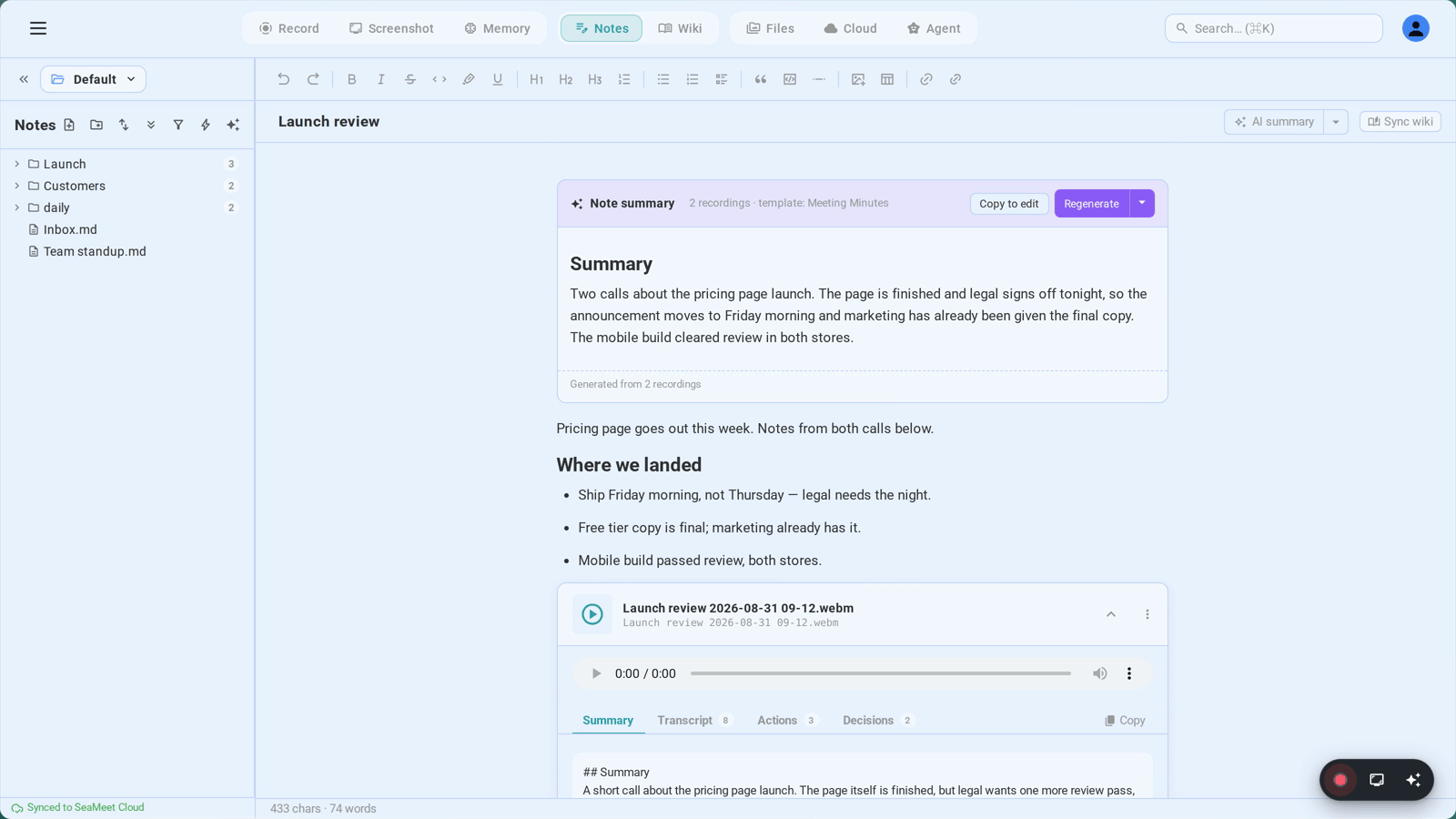
Ang buod ng AI ay ang sentro ng note kapag nag-rekord ka ng meeting dito. Nananatili ito bilang isang dedikadong block sa loob ng note (isang inline card na may header, body, at footer), kaya bahagi ito ng text ng note — ibig sabihin, round-trip ito sa disk bilang Markdown, maaari mo itong hanapin, at lumalabas ito sa mga export.
Dalawang lugar ang nagpapatakbo ng synthesis:
Ang header AI summary split-button
Sa kanang itaas ng title row, ang AI summary na button (auto-awesome icon) ay nagbubuo ng isang sariwang synthesis gamit ang iyong default template. Habang isinasagawa ang isang synthesis, umiikot ang icon at nag-fl-flip ang label sa "Synthesizing…". Ang button ay naka-disable hanggang sa matapos ang nakaraang pagtakbo.
Sa tabi nito ay isang maliit na caret — iyon ang split-button menu. Binubuksan nito ang isang popover na may tatlong kontrol:
- Pumili ng template… — binubuksan ang Regenerate modal (inilarawan sa ibaba) upang maaari kang pumili ng ibang template o magsulat ng custom prompt.
- Auto-update sa pag-type — per-note checkbox. Kapag naka-on, muling tumatakbo ang synthesis pagkatapos ng malaking mga pag-edit sa note na ito, debounced upang hindi makain ang iyong AI quota sa bawat keystroke.
- Auto-suggest template — global toggle (sinasalamin ng Mga Setting → Mga Tampok ng AI → Mga Template ng Buod ng AI). Kapag naka-on, kinakategorya ng SeaMeet ang transcript at pinili ang pinakaangkop na template para sa bawat synthesis sa halip na palaging gumamit ng Meeting Minutes. Kapag naka-off, ang Meeting Minutes ang default at anumang auto-detection ay sinusupil.
Ang Regenerate modal
Bubukas kapag pumili ka ng "Pumili ng template…" o nag-click sa caret sa isang umiiral na synthesis card. Ipinapakita ng modal:
- Isang Search templates field sa itaas.
- Isang Suggested zone, pre-selected, kapag ang kasalukuyang synthesis ay nagkaroon na ng inilapat na template o kapag ang auto-detection ay naglabas ng isang high-confidence pick.
- Ang buong template grid, naka-grupo ayon sa kategorya — Team & Management, Project & Agile, Sales & Client, HR & Recruitment, Education & Training, Medical & Healthcare, Legal & Compliance, Events & Media, Other (na kasama ang iyong mga custom template).
- Isang Mga custom na tagubilin textarea sa ilalim ng grid — nag-o-override sa katawan ng template. Gamitin ito para sa one-off na mga framing tulad ng "Focus on commitments to Customer X, output as a one-page exec memo."
- Isang I-save bilang isang custom na template checkbox — i-tick ito, punan ang isang pangalan, at ang prompt ay magiging reusable sa ilalim ng "Other".
Ang pagpili ng template at ang pag-hit ng Regenerate ay naglalagay sa pila ng synthesis at isinasara ang modal. Ipinapakita ng header button ang "Synthesizing…" hanggang sa dumating ang bagong card. Kung nag-error out ang pagtakbo, inilalantad ng card ang error at magiging available muli ang button.
Ang synthesis card mismo
Kapag nabuo, ang card ay nakaupo sa loob ng katawan ng note na may anatomy na ito:
- Header: "✨ Buod ng Note · N na pagre-rekord · template: ", kasama ng mga action button.
- Stale chip — lumalabas kapag nagdagdag ka ng ~150 o higit pang mga karakter ng iyong sariling pag-type pagkatapos mabuo ang synthesis. I-click ito upang i-refresh gamit ang parehong template (isang click, walang modal).
- Kopyahin para i-edit — kinokopya ang rendered Markdown sa isang sariwang block sa note sa ibaba ng card, upang maaari mo itong i-edit nang hindi nawawala ang orihinal.
- Regenerate (split-button) — pangunahing aksyon ay muling tumatakbo gamit ang parehong template; ang caret ay nagbubukas ng parehong split-button menu na ginagamit ng header.
- Footer: "Nabuo mula sa N na pagre-rekord" plus isang "✨ Updated by AI" na pahiwatig kung ang synthesis ay pinino post-meeting mula sa buong transcript.
Kapag unang nag-rekord ang isang meeting sa isang sariwang note, maaaring magmungkahi rin ang SeaMeet ng mas magandang filename batay sa transcript. Lumilitaw ang isang one-shot pill sa ilalim ng title bar — "Iminumungkahi ng AI 'Q3 Planning'" — na may Apply at Dismiss na mga button. Ang Apply ay nagpapatakbo ng rename sa pamamagitan ng notes:rename (nag-uupdate din ng mga sanggunian ng filename sa disk); Ang Dismiss ay nananatili per-note kaya hindi muling lumalabas ang pill.
Mga Tip at Pinakamahusay na Kasanayan
- Umasa sa mga Markdown shortcut. Ang pag-abot sa toolbar ay nagpapabagal sa iyo.
##para sa H2,-para sa bullet,>para sa quote — nananatiling buo ang iyong rhythm sa pag-type at ganoon din ang iyong atensyon sa meeting. - Mag-wikilink nang malaya sa panahon ng meeting, ayusin ang mga collision mamaya. Walang gastos na i-type ang
[[Project Atlas]]kahit bago pa umiral ang pahina. Ang mga sirang link ay nagiging isang to-do list: right-click ang bawat isa at I-sync ang wiki kapag tapos ka na. - Palawakin ang media card upang mag-seek ayon sa transcript. Huwag mag-scrub sa pamamagitan ng tainga — palawakin ang recording embed, i-click ang isang transcript line, at ang inline player ay tumatalon sa segundong iyon.
- Gumamit ng custom prompts para sa one-off na framing. Laktawan ang "I-save bilang isang custom na template" maliban kung gagamitin mo muli ang prompt. Ang custom prompt textarea ay maayos para sa isang regenerate.
- Magbukas ng dalawang note sa split view upang magsulat habang sumasangguni. Ipares ang Quick Open (Ctrl/Cmd+P) sa tab system upang ilagay ang iyong meeting note at isang reference note nang magkatabi; awtomatikong nagse-save ang parehong editor nang nakapag-iisa.
Pag-troubleshoot
Nananatiling sira ang wikilink kahit pagkatapos kong gumawa ng target.
Muling na-scan ng live resolver ang workspace habang idinaragdag ang mga file. Kung nananatili ang isang pill na muted na may dotted underline, ang underlying file ay malamang na may ibang basename — nire-resolve ng mga wikilink ang filename nang walang .md extension. Right-click ang pill at piliin ang I-sync ang wiki upang buoin ang pahinang ito kung ang target ay isang wiki page; para sa regular na note, suriin ang pamagat sa sidebar na tumutugma sa nasa loob ng mga bracket.
Hindi nagbubukas ang Slash menu.
Ang / shortcut ay nagbubukas lamang ng menu kapag may focus ang editor mismo at ang caret ay nasa isang blangkong linya. Kung ang caret ay nasa loob ng teksto, ang pag-type ng / ay nagta-type lamang ng slash character. Lumipat sa isang sariwang linya o pindutin ang + na button na lumalabas sa kaliwang gutter upang malinaw na buksan ang menu.
Sinasabi ng Find/replace na "Walang mga resulta" ngunit nakikita ko ang teksto. I-toggle ang Aa (Match case) button — ang case sensitivity ay naka-off bilang default ngunit nananatiling sticky kung na-turn on mo ito sa isang nakaraang session. Tandaan din na ang find ay tumatakbo laban sa katawan ng note lamang; ang rendered AI summary card ay nahahanap, ngunit ang teksto sa loob ng naka-collapse na media-block na mga tab (Summary, Transcript, atbp.) ay hindi — palawakin ang card upang gawing nahahanap.
Mabilisang sanggunian
| Aksyon | Shortcut / Galaw | Resulta |
|---|---|---|
| Ipasok ang block | / sa blangkong linya | Binubuksan ang slash menu |
| Buksan ang slash menu (mouse) | I-click ang + sa kaliwang gutter | Pareho sa / |
| Ipasok ang wikilink | I-type ang [[ | Binubuksan ang wikilink picker |
| I-commit ang pagpili sa picker | Enter o Tab | Ipinapasok ang [[<basename>]] |
| Ipasok ang emoji | I-type ang :word: | Binubuksan ang emoji shortcode picker |
| Quick Open | Ctrl/Cmd + P | Filename + title fuzzy find |
| Global na Paghahanap | Ctrl/Cmd + K | Full text sa mga note / wiki / recording |
| Maghanap at Palitan | Ctrl/Cmd + F | Tina-toggle ang find/replace bar |
| Susunod / Nakaraang tugma | Enter / Shift+Enter | Lakad sa mga tugma sa bar |
| Match case | Aa button sa bar | Tina-toggle ang case sensitivity |
| Replace all kumpirma | Auto-prompt sa ≥5 na tugma | Pumipigil sa hindi sinasadyang mass-rewrites |
| I-embed ang media | I-drag mula sa sidebar → katawan ng editor | Ipinapasok ang ![[path]] bilang isang rich block |
| Palawakin ang media block | I-click ang card | Inilalantad ang player + AI artifact tabs |
| Mag-seek ayon sa transcript | I-click ang transcript line | Tumatalon ang inline player sa timestamp na iyon |
| I-detach ang embed | ⋯ menu → I-detach mula sa note | Inalis ang embed (nananatili ang file sa disk) |
| Bumuo ng buod ng AI | AI summary button | Synthesis gamit ang default / suggested template |
| Pumili ng template | Split-button caret → Pumili ng template… | Binubuksan ang Regenerate modal |
| Auto-update toggle | Split-button menu | Per-note re-run sa malalaking pag-edit |
| Auto-suggest template | Split-button menu | Global classifier-driven na pagpili ng template |
| Muling buoin gamit ang parehong template | Regenerate button ng card | Muling tumatakbo ang synthesis sa lugar |
| Kopyahin ang buod para i-edit | Kopyahin para i-edit button ng card | Ipinapasok ang editable Markdown sa ibaba ng card |
| I-refresh ang stale na buod | Stale · refresh chip ng card | Muling tumatakbo pagkatapos ng ~150+ na karakter |
| I-sync ang wiki ngayon | Header Sync wiki button | Nasusunog ang wiki pipeline kaagad |
| Palitan ng pangalan ang pamagat ng note | I-click ang title text | Inline editor; Enter ay nag-co-commit, Esc ay nagkakansela |
| I-apply ang AI title suggestion | Apply sa rename pill | Pinapangalan muli ang file + muling isinusulat ang mga sanggunian |
← Kabanata 16: Pangkalahatang-ideya ng Notes | Kabanata 18: Pangkalahatang-ideya ng Mga Setting →
Published: