Pangkalahatang-ideya ng Notes
Kabanata 16: Pangkalahatang-ideya ng Notes
Kinukuha ng mga pagre-rekord kung ano ang sinabi. Kinukuha ng mga note kung ano ang iniisip mo. Sinasadya ng SeaMeet na ilagay ang pareho sa parehong app: sa sandaling magsulat ka ng isang bagay, maaari kang mag-attach ng isang pagre-rekord dito, mag-drop ng isang screenshot, at hayaan ang AI na ibubuod ang buong bagay sa isang maayos na block sa itaas ng pahina. Ang mga note ay mga plain Markdown na file sa disk — sa iyo magpakailanman, kahit na mawala ang SeaMeet bukas — ngunit ang surface sa paligid nila ay binuo para sa paraan ng pakiramdam ng mga meeting.
Ang kabanatang ito ay ang bird's-eye view: ang notes tree sa kaliwa, ang editor sa gitna, at ang anchor pill na tumatali sa note sa isang pagre-rekord. Sinasalpok ng Kabanata 17 ang editor mismo — mga slash menu, mga wikilink, drag-drop media, ang synthesis split button.
Pagbubukas ng Notes View
Ang Notes view ay nakatira sa likod ng Notes tab sa top navigation. I-click ito nang isang beses at ang recording library sa kaliwa ay nagbibigay ng daan para sa iyong notes tree; ang gitnang pane ay nagiging isang writing surface.
Kung hindi mo pa nabuksan ang isang note, mapupunta ka sa empty showcase sa halip na isang blangkong editor (higit pa tungkol diyan sa ilang sandali). Ang Notes view ay laging may tatlong trabaho: ipakita sa iyo ang lahat ng iyong mga note (ang tree), hayaan kang mag-edit ng isa (ang editor), at ikonekta ang mga note sa mga pagre-rekord (ang anchor pill plus ang pulang tuldok sa tree).
Nag-collapse ang sidebar kung gusto mo ng mas maraming espasyo upang magsulat. I-click ang « chevron sa itaas ng notes tree upang itago ito, » upang ibalik ito. Naaalala ng SeaMeet ang iyong pinili sa pagitan ng mga session.
Ang Notes Tree
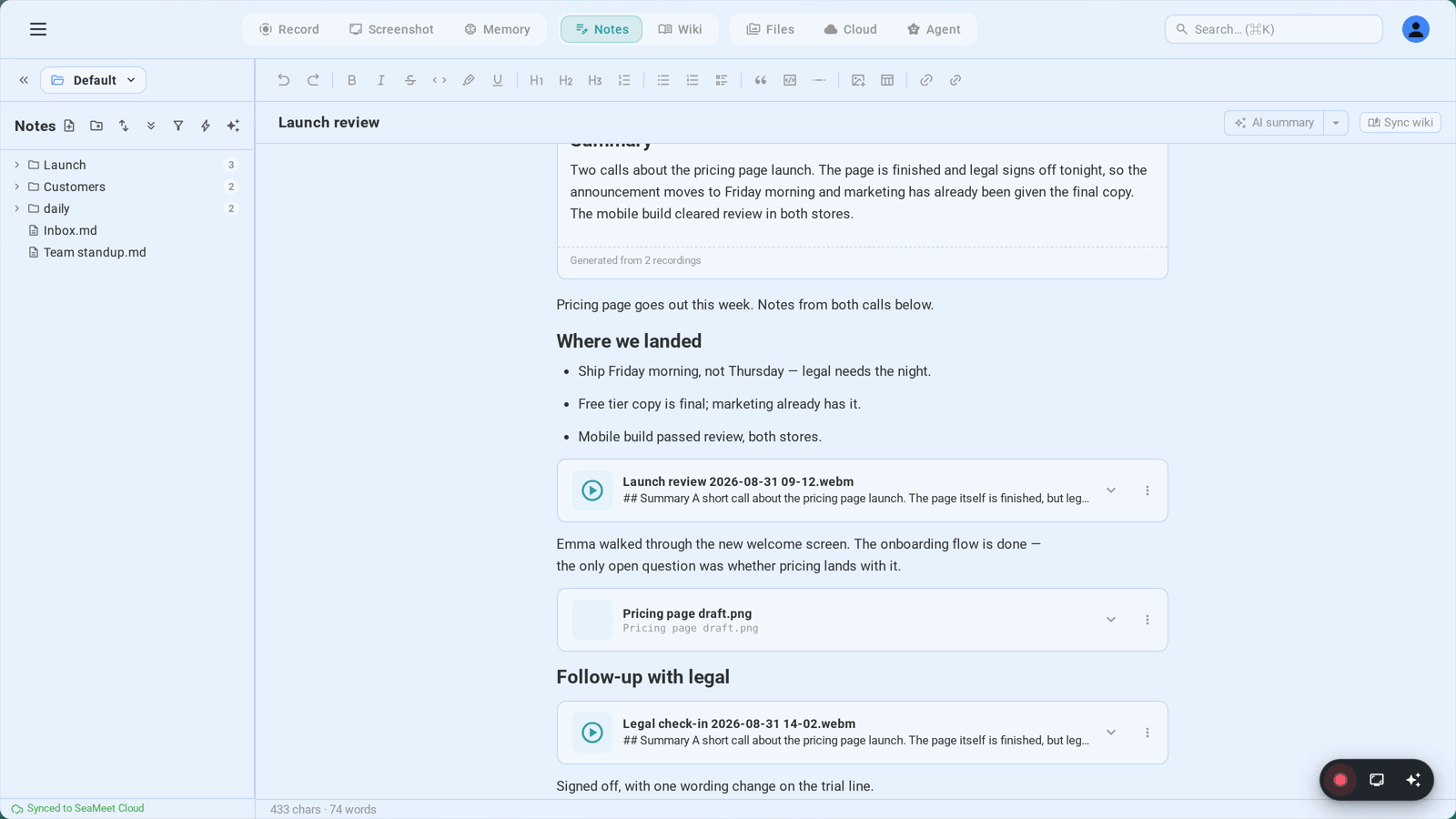
Ang notes tree ay isang folder view ng iyong workspace — ang parehong workspace folder na iyong na-set up sa ilalim ng Sync (Bahagi 11). Bawat .md file sa ilalim ng folder na iyon ay isang note. Ang mga folder ay mga folder. Hindi nagpapataw ang SeaMeet ng database; kung ano ang nakikita mo sa tree ay kung ano ang nasa disk.
Ano ang sinasabi sa iyo ng bawat row:
- Isang folder icon na may chevron — i-click upang palawakin o i-collapse, i-drag ang note dito upang ilipat
- Isang page icon na may pamagat ng note — i-click upang buksan sa editor
- Isang pulang tuldok ● — lumalabas lamang kapag kasalukuyan kang nagre-rekord sa note na ito (o sa isang bagay sa loob ng folder na ito)
- Isang count badge sa tabi ng mga folder — kung ilang mga note ang naninirahan sa ilalim ng mga ito
- Isang sync chip — maliit na status indicator kung ang note ay nasa pila para sa cloud sync, conflict, o natapos lang ng AI wiki sync
Pag-reorder at paglipat:
Ang tree ay ganap na drag-and-drop. Kunin ang anumang note o folder at i-drop ito sa ibang folder upang ilipat ito doon. I-drop ito sa walang lamang espasyo sa itaas na may label na "← I-drop upang ilipat sa root" upang hilahin ito sa labas ng kasalukuyang folder. Maaari kang mag-nest ng mga folder nang malalim hangga't gusto mo; hindi pinapansin ng SeaMeet.
Pagpapalit ng pangalan:
Right-click sa note (o pindutin ang F2 kapag naka-focus ito) at piliin ang Palitan ng pangalan. I-type ang bagong pangalan at pindutin ang Enter. Narito ang mahiwagang bahagi: kung mayroong ibang mga note na nag-link dito sa pamamagitan ng [[wikilink]], ang mga link na iyon ay awtomatikong nag-uupdate. Pagkatapos ng matagumpay na rename, lumalabas ang maliit na undo toast sa sulok — isang click at ang rename ay nababalik kahit saan, kasama ang mga wikilink. Nakukuha mo ang safety net ng "sandali, mali ang pangalan" nang hindi umaalis sa keyboard.
Pag-navigate ng keyboard:
- ↑ / ↓ — ilipat ang focus pataas at pababa ng nakikitang tree
- → / ← — palawakin at i-collapse ang mga folder (o tumalon sa parent)
- Enter — buksan ang naka-focus na note
- F2 — palitan ng pangalan
- Delete / Backspace — tanggalin (humihiling muna ang mga folder)
Ang Context Menu
Right-click kahit saan sa tree at lumalabas ang isang context menu. Ang kabuuang set ng mga aksyon ay nakadepende sa kung nag-cclick ka ba ng note o folder:
- Buksan — buksan ang note sa editor
- Palitan ng pangalan — pareho sa F2
- Ilipat sa root — hilahin ang note o folder na ito sa labas ng kasalukuyang parent nito
- Kopyahin ang wikilink — kinokopya ang
[[NoteName]]sa iyong clipboard upang maaari mong i-paste ito sa ibang note - Kopyahin ang relative path — workspace-relative na path, kapaki-pakinabang para sa mga script
- Kopyahin ang full path — absolute na path sa disk, kapaki-pakinabang para sa mga external editor
- I-update ang wiki mula sa note na ito — sinisimulan ang isang AI sync na naglalabas ng mga entity (mga tao, proyekto, paksa) sa
_wiki/knowledge base - Tanggalin — wala na. Humihiling ng kumpirmasyon ang mga folder; hindi ang mga note. Maging maingat.
Paglikha, Pagtanggal, Pagpapalit ng Pangalan
Lumikha. Ang toolbar ng notes tree ay may + na button. I-click ito (o pindutin ang ⌘N kahit saan sa Notes view) at lumalabas ang isang bagong note na may default na pamagat, handa nang mag-type. Pinipili ng SeaMeet ang isang makatwirang filename mula sa pamagat at i-save ito sa iyong workspace root.
Tanggalin. Right-click → Tanggalin, o i-focus ang row at pindutin ang Delete. Inalis ang file mula sa disk. Humihiling muna ang mga folder; hindi ang mga note. Kung ang iyong workspace ay naka-sync (Bahagi 11), maaaring mailigtas ka ng cloud history — ngunit huwag umasa dito.
Palitan ng pangalan. Right-click → Palitan ng pangalan, o pindutin ang F2. I-type ang bagong pamagat, pindutin ang Enter. Ang file sa disk ay napapalitan din ng pangalan, at ang anumang mga [[wikilink]] na nakaturo sa note na ito ay muling isinusulat sa buong workspace. Binabago ng undo toast sa sulok ang buong bagay — file at mga wikilink — sa isang click.
Pag-bind ng Note sa isang Pagre-rekord
Narito kung saan ang Notes ay tumigil bilang isang generic na editor at nagsimulang maging SeaMeet.
Kapag nagsimula ka ng pagre-rekord mula sa Notes view — sa pamamagitan ng FAB, ng floating launcher, o ng alinman sa karaniwang mga hotkey — tinatanong ng SeaMeet ang sarili: aling note dapat tirahan ng pagre-rekord na ito? Ang patakaran ay simple:
- Kung may bukas na note sa editor, ang pagre-rekord ay nakatali sa note na iyon
- Kung walang bukas, awtomatikong gumagawa ang SeaMeet ng bagong note na may pamagat na tulad ng "Meeting · Hun 4, 2:30 PM" at nakakabit dito
Kapag tumigil at nai-save ang pagre-rekord, isang ![[Recording_2026-06-04.webm]] embed ang nakadagdag sa katawan ng nakatali na note. Lumalabas ang pagre-rekord bilang isang playable card sa loob mismo ng iyong note — mag-scrub, mag-play, at panoorin ang transcript na nag-uupdate nang hindi umaalis sa pahina.
Ano ang ibinibigay sa iyo ng binding: isang playable embed sa katawan, isang pulang tuldok sa row ng note sa tree upang malaman mong nagre-rekord ito, ang anchor pill sa itaas ng editor kapag tumatakbo ang AI synthesis, at isang 3-segundong undo toast sa sandali ng attachment. I-click ang Undo at gumawa ang SeaMeet ng bagong na-date na note, inililipat ang embed doon, at lumipat sa iyong aktibong tab. Bumalik ang orihinal na note sa kung paano ito.
Ang AI Synthesis Flow sa Mataas na Antas
Ito ang bahagi na nagbabago ng "May pagre-rekord ako" sa "May mga note ako tungkol sa pagre-rekord."
Pagkatapos tumigil ang pagre-rekord, sina-transcribe ito ng SeaMeet (Kabanata 31). Kapag mayroon nang transcript, ang AI synthesis ay nagbabasa nito at sumusulat ng isang structured na buod nang direkta sa katawan ng nakatali na note. Hindi sidebar. Hindi hiwalay na panel. Sa loob ng note. Tumatakbo ang synthesis nang awtomatiko kapag pinagana mo ito, o manu-mano mula sa menu ng aksyon ng pagre-rekord, o mula sa sariling Regenerate split button ng synthesis card.
Ang output ay nakalapag bilang iisang Note Summary card sa itaas ng note — isang inset block na may sparkle icon, isang header, at AI-generated na nilalaman na nai-render bilang Markdown. Ang block ay isang structured na elemento, hindi raw text, kaya naman maaaring palitan ito ng SeaMeet sa muling pagbuo nang hindi hinahawakan ang anumang iba pang isinulat mo. Isang synthesis block bawat note ay isang mahigpit na patakaran: muling buoin at pinapalitan ang lumang block sa lugar. Hindi ka kailanman magtatapos sa tatlong "Note Summary" na card na nakapatong sa isa't isa.
Hinubog ng mga template ang output. Tumatakbo ang bawat synthesis laban sa isang template — Meeting Notes, Action Items, Decision Log, Daily Standup, o isa na ikaw ang sumulat. Ang split-button menu sa tabi ng Regenerate ay hinahayaan kang pumili ng ibang template at muling patakbuhin. Sakop ang mga template nang malalim sa Kabanata 33: Mga Template ng Buod ng AI.
Ang stale chip. Kung patuloy kang nagsusulat pagkatapos tumakbo ang synthesis, binibilang ng SeaMeet ang mga bagong karakter. Pagkatapos ng halos 150 sa kanila, isang maliit na Stale · refresh na chip ang lumalabas sa card — isang magalang na "uy, nagdagdag ka ng marami. Gusto mong gawin ko ulit?" I-click nang isang beses upang muling buoin laban sa kasalukuyang nilalaman ng note.
Ang Anchor Pill
Kapag ang buod ng AI ay nag-scroll out of view, isang maliit na sticky pill ang lumalabas sa itaas ng editor pane. I-click ito at ang editor ay nag-scroll pabalik sa summary card, pulsing ito nang maikli upang akitin ang iyong mata.
Ang pill ay may dalawang lasa. Ang Quiet ay nangangahulugan na umiiral ang buod ngunit nakita mo na ang kasalukuyang bersyon — isang discrete na paalala na nandiyan ito. Ang Updated ay nangangahulugan na isang sariwang synthesis ang tumakbo mula nang huli mong tingnan, at lumiliwanag ang pill. Ang "Seen" ay nangangahulugan na ang card ay nasa iyong viewport sa hindi bababa sa 0.8 segundo. Iniimbak ng SeaMeet ang huling nakitang bersyon bawat note sa local storage, kaya naman nananatili ang Updated state sa mga session — palagi mong malalaman kapag may bagong dapat basahin.
Ang Empty State
Kapag walang bukas na note, makikita mo ang empty showcase sa halip na isang blangkong editor. Ito ay isang one-page pitch: Markdown + mga wikilink, folder tree sa iyong paraan, mga pagre-rekord inline, AI na nagbubuod at nag-uugnay. Sa ibaba, isang Lumikha ng iyong unang note na button. Walang setup forms, walang template picker — magsulat lang.
Muling lumalabas ang showcase tuwing isinasara mo ang lahat ng mga bukas na note. Sinasadya iyon: isang patuloy na paalala kung ano ang posible, hindi isang one-time onboarding screen.
Ang Layout ng Notes View
┌──────────────────────────────────────────────────────────────────┐
│  [Pagre-rekord]  [Notes ●]  [Tasks]                      [⚙]    │ ← Top nav
├───────────────────┬──────────────────────────────────────────────┤
│ « Workspace ▼  ⚙ │  ┌──────────────────────────────────────┐    │
├───────────────────┤  │  ✨ Updated ang Summary · …a3f4b8c2 ↑│←── │ Anchor pill
│ + Bago    🔍 Hanap│  └──────────────────────────────────────┘    │   (kapag ang
├───────────────────┤                                              │   synthesis
│ ▼ Q2 Reviews   3 │  # Acme Q2 Review                            │   ay offscreen)
│   📄 Acme Q2     │                                              │
│   📄 Beta Q2     │  ┌────────────────────────────────────────┐  │
│   ● Gamma Q2 ←── │  │ ✨ Buod ng Note 2 mga rekord · …      │  │
│ ▼ Daily        7 │  │ ─────────────────────────────────────  │  │
│   📄 2026-06-03  │  │ Mahahalagang desisyon: …               │  │
│   📄 2026-06-04  │  │ Mga aksyon: …                          │  │
│ 📄 inbox         │  │ [Kopyahin para i-edit] [Regenerate ▾]  │  │
│                   │  └────────────────────────────────────────┘  │
│                   │                                              │
│                   │  Agenda: badyet, timeline, headcount         │
│                   │                                              │
│                   │  ![[Recording_2026-06-04.webm]]              │
│                   │  ┌─────────[ ▶ playable recording ]──────┐  │
│                   │  │  ▰▰▰▰▱▱▱▱  00:12 / 47:32              │  │
│                   │  └────────────────────────────────────────┘  │
│                   │                                              │
│                   │  Aking mga follow-up:                        │
│                   │  - [ ] Email finance with revised numbers    │
│                   │  - [ ] Schedule kickoff with [[Acme Corp]]   │
├───────────────────┤                                              │
│ ☁ Synced 30s ago │                                              │
└───────────────────┴──────────────────────────────────────────────┘
   ↑                ↑                              ↑
   Notes tree       AI synthesis card              Inline recording
   (pulang tuldok = recording)  (itaas ng katawan) embed
Pag-troubleshoot
"Nawala ang aking note — wala na ito sa tree"
Ang iyong mga note ay mga simpleng .md na file sa iyong workspace folder. Kung nawala ang isang note, isa sa mga ito ang karaniwang totoo: pinalitan mo ang pangalan sa labas ng SeaMeet (ang mga cross-reference ay sira na — magpalit ng pangalan sa loob ng SeaMeet sa susunod); inilipat mo ito sa labas ng workspace folder (magpalit ng workspace, o ilipat ito pabalik); aktibo ang isang search filter (i-clear ang field sa itaas ng tree); o nasa loob ng nakatagong folder (.git, .obsidian, _wiki/ ay lahat nakatago sa tree). Kung wala sa mga iyon ang nagpapaliwanag, suriin ang workspace folder sa Finder o Explorer — ang file ay halos palaging nandiyan pa rin.
"Nagsimula akong mag-rekord ngunit hindi ito naka-attach sa aking note"
Ang mga pagre-rekord ay nakatali sa kung anong note ang aktibo kapag nag-click ka ng ●. Kung nasa Recordings view ka, gumawa ang SeaMeet ng bagong "Meeting · …" na note sa halip. Dalawang pag-aayos: sa hinaharap, buksan ang target note sa Notes view bago mag-rekord (ang FAB ay nagpapakita ng pamagat ng nakatali na note upang makumpirma mo). Para sa pagre-rekord na ginawa mo lang, i-click ang Undo sa toast na lumitaw pagkatapos ito mai-save — inililipat nito ang embed sa isang sariwang na-date na note.
"Hindi tumakbo ang AI synthesis"
Ang synthesis ay nangangailangan ng tatlong bagay: isang tapos na pagre-rekord, isang transcript (Kabanata 31), at isang trigger. Suriin na ang transkripsiyon ay pinagana — walang transcript ay nangangahulugang walang synthesis. Suriin na ang iyong account ay may credit o nai-configure na BYOK key — nang wala isa, nagpapakita ang synthesis card ng lock chip sa halip na tumakbo. At kung ang isang generation ay nag-error nang tahimik, sasabihin ng card "Nabigo ang generation: …" sa footer — i-click ang Regenerate upang subukan muli.
Mabilisang Sanggunian
| Aksyon | Paano |
|---|---|
| Buksan ang Notes view | I-click ang Notes sa top nav |
| Lumikha ng bagong note | ⌘N (o ang + button sa tree toolbar) |
| Palitan ng pangalan ang note | Right-click → Palitan ng pangalan, o F2 |
| Tanggalin ang note | Right-click → Tanggalin, o Delete key |
| Ilipat ang note | I-drag sa folder, o sa root drop target |
| Kopyahin ang wikilink sa note na ito | Right-click → Kopyahin ang wikilink |
| I-collapse ang notes tree | I-click ang « sa itaas ng tree |
| I-bind ang pagre-rekord sa kasalukuyan | Simulan ang pagre-rekord habang bukas ang note sa editor |
| I-undo ang recording binding | I-click ang Undo sa toast na lumilitaw pagkatapos ng save |
| I-trigger ang AI synthesis | Awtomatikong tumatakbo ang synthesis; o i-click ang Regenerate sa card |
| Pumili ng ibang synthesis template | I-click ang ▾ caret sa tabi ng Regenerate |
| Tumalon sa buod ng AI | I-click ang anchor pill sa itaas ng editor |
| Buksan ang wiki sync para sa note | Right-click → I-update ang wiki mula sa note na ito |
Iyon ang takda ng lupain. Ang mga note ay Markdown sa disk, nakaayos bilang isang tree, na may mga pagre-rekord na naka-bind bilang playable embeds at mga buod ng AI na sinusulat sa itaas ng katawan. Kapag nag-click ang mental model na iyon, ang natitira ay pag-aaral lamang ng mga trick ng editor — na eksakto kung saan kumukuha ang Kabanata 17.
← Kabanata 15: Mga Keyboard Shortcut | Kabanata 17: Note Editor — Wikilinks, Slash Menu, AI Synthesis →
Published: