Ang Iyong Recording Library
Kabanata 9: Ang Iyong Recording Library
Pagkatapos ng ilang linggo ng paggamit ng SeaMeet, malamang na magkakaroon ka ng dose-dosenang—maging daan-daang—pagre-rekord. Mga meeting note, sesyon ng brainstorm, mahahalagang tawag, mga random na ideya, at sino ang nakakaalam kung ano pa. Nang walang wastong organisasyon, ang paghahanap ng tiyak na pagre-rekord mula sa tatlong linggo na ang nakalipas kapag ipinaliwanag ng iyong boss ang bagong pamamaraan ay maaaring mag-pakiramdam tulad ng paghahanap ng karayom sa dayami.
Ang kabanatang ito ay magtuturo sa iyo kung paano ayusin, pamahalaan, at i-navigate ang iyong lumalagong koleksyon ng mga pagre-rekord. Matututuhan mo kung paano awtomatikong inaayos ng SeaMeet ang iyong mga file, kung paano hanapin ang iyong hinahanap, at kung paano panatilihing malinis at kapaki-pakinabang ang iyong recording library.
Sidebar vs. Media Library: Dalawang View ng Parehong mga File
Inilalantad ng SeaMeet ang iyong mga pagre-rekord sa pamamagitan ng dalawang surface, at sulit unawain kung paano sila magkakaugnay bago ka sumisid. Ang parehong mga view ay nagbabasa mula sa parehong nakabatay na koleksyon ng mga file sa disk — ang pagkakaiba ay nasa kung gaano karaming espasyo ang kinukuha nila at kung saan sila na-optimize.
Ang sidebar (saklaw sa kabanatang ito) ay ang palaging nakikitang panel sa kaliwang bahagi ng SeaMeet window. Ito ay isang matangkad, makitid na listahan ng mga recording card na dinisenyo para sa mabilisang pag-navigate habang nagtatrabaho ka — paglipat sa mga kamakailang meeting, pag-drag ng clip sa isang note, o pagkuha ng file na katatapos mo lang. Nananatili itong hindi nakaharang at ito ang gagamitin mo sa 80% ng oras.
Ang Media Library ay isang hiwalay na full-screen workspace, na binuksan mula sa top navigation. Ito ay isang grid-style, multi-column layout na binuo para sa bulk browsing, batch operations, at seryosong pag-aayos — pagpili ng dosenang mga pagre-rekord nang sabay-sabay, paglalapat ng mga filter sa daan-daang mga file, paghahambing ng mga thumbnail, o paglilinis ng ilang buwan ng pag-iipon sa isang upuan. Gumagamit ito ng parehong fuzzy search tulad ng sidebar (higit pa tungkol dito sa ibaba), kaya anumang matutuhan mo dito ay magagamit.
Patakaran ng kamay: gamitin ang sidebar para sa "kailangan ko ang isang pagre-rekord na ito ngayon," at gamitin ang Media Library kapag kailangan mong makita ang lahat nang sabay-sabay. Ang Media Library ay may sariling dedikadong walkthrough sa Kabanata 10 — The Media Library. Ang natitirang bahagi ng kabanatang ito ay nakatuon sa sidebar.
Ang Recording Library: Ang Iyong Digital Filing Cabinet
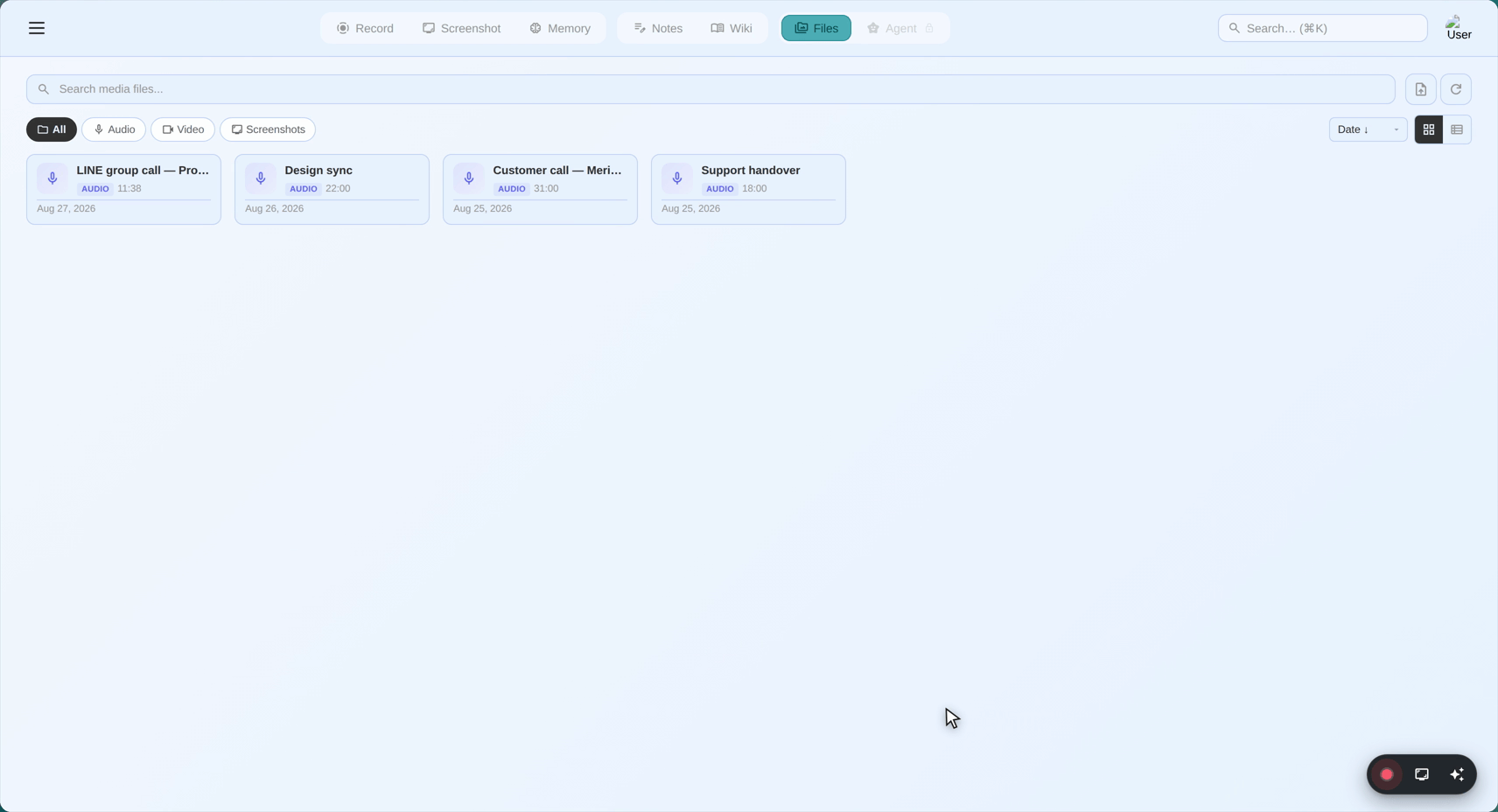
Isipin ang recording library ng SeaMeet bilang isang digital filing cabinet na partikular na dinisenyo para sa iyong mga audio at video recording. Tulad ng pisikal na filing cabinet na may mga folder, mga label, at mga sistema ng organisasyon, ang library ng SeaMeet ay may mga tool upang matulungan kang ikategorya, hanapin, at pamahalaan ang iyong mga pagre-rekord.
Ano ang ginagawa ng library:
- Ipinapakita ang lahat ng iyong mga pagre-rekord sa isang lugar
- Nagpapakita ng mahalagang impormasyon tungkol sa bawat pagre-rekord
- Hinahayaan kang mag-play, palitan ng pangalan, tanggalin, at ayusin ang mga pagre-rekord
- Tinutulungan kang mabilis na makahanap ng mga partikular na pagre-rekord
- Sinusubaybayan kung saan iniimbak ang mga file
Kung saan ito: Ang recording library ay ang sidebar sa kaliwang bahagi ng SeaMeet window—ang panel na nagpapakita ng iyong listahan ng mga pagre-rekord.
Pag-unawa sa Listahan ng Pagre-rekord
Kapag tiningnan mo ang listahan ng pagre-rekord, makikita mo ang isang koleksyon ng mga recording card—mga indibidwal na entry na kumakatawan sa bawat isa sa iyong mga pagre-rekord.
Ang Anatomy ng isang Recording Card
Ang bawat recording card ay nagpapakita ng mahalagang impormasyon sa isang sulyap:
┌──────────────────────────────────────────┐
│ 🔴                                       │
│ Team Meeting - Q3 Planning              │  ← Pangalan/Label ng Pagre-rekord
│ 47:32 • Ngayon, 2:30 PM                 │  ← Tagal at Timestamp
│ Zoom • Audio + Video                    │  ← Pinagmulan at Uri
│                                          │
│ [▶ Play] [✏️ Palitan] [🗑️ Tanggalin][⋯]│  ← Mga Action Button
└──────────────────────────────────────────┘
Hatiin natin ang bawat elemento:
Ang Icon (Kaliwang Bahagi)
Mga pagre-rekord na audio lamang: 🎤 o 🔴 Mga pagre-rekord ng video: 🎥 o 📹 Mga Flashback recording: ⏪ (maaaring isama ang indicator na ito)
Ano ang sinasabi sa iyo ng icon:
- 🎤 Microphone icon: Audio-only na pagre-rekord (voice memo, tawag sa telepono)
- 🔴 Pulang bilog: Pagre-rekord ng audio mula sa pinagmumulan ng Mikropono
- 🎥 Video camera: Pagre-rekord ng video (screen, window, o rehiyon)
- 🔊 Speaker: Pagre-rekord ng system audio (mga tunog ng computer)
- 🎤+🔊 Pinagsama: Pagre-rekord na may parehong Mikropono at system audio
Mabilisang pagkilala: Sa isang sulyap, masasabi mong audio-only o video ang isang bagay sa pamamagitan ng icon.
Ang Pangalan/Label ng Pagre-rekord
Ano ito: Ang pangalan ng pagre-rekord Saan ito nanggagaling: Awtomatikong nabuo batay sa pinagmulan at timestamp Maaari mo bang baguhin ito? Oo! Maaari mong palitan ang pangalan ng mga pagre-rekord sa anumang gusto mo.
Default na pattern ng pagpapangalan:
[Pinagmulan]_[AppName]_[Timestamp]
Mga halimbawa ng default na pangalan:
Microphone_seameet_20260102143045.webmZoom_seameet_20260102150022.webmSystemAudio_Chrome_seameet_20260102154510.webmBoth_Teams_seameet_20260102160033.webm
Bakit ang default na pangalan ay... hindi maganda:
Ang mga default na pangalan ay dinisenyo upang maging natatangi at nakapagbibigay-kaalaman sa computer, ngunit hindi sila masyadong nauunawaan ng tao. Ang Microphone_seameet_20260102143045.webm ay hindi nagsasabi sa iyo na ito ay ang iyong sesyon ng brainstorm tungkol sa bagong disenyo ng website.
Ang solusyon: Palitan ng pangalan ang iyong mga pagre-rekord na may mga deskriptibong pangalan!
Mga magandang halimbawa ng pinalitang pangalan:
Q3 Budget Review - Team MeetingClient Call - Acme Corp WebsitePodcast Episode 47 - Interview with Dr. SmithIdea - New Product Feature BrainstormLecture - Intro to Machine Learning
Ang Tagal
Format: Oras:Minuto:Segundo (H:MM:SS o M:SS)
Mga halimbawa:
5:32= 5 minuto, 32 segundo47:32= 47 minuto, 32 segundo1:23:45= 1 oras, 23 minuto, 45 segundo
Bakit mahalaga:
- Nakakatulong na masukat kung gaano katagal ang pagre-rekord
- Kapaki-pakinabang para sa paghahanap ng mga partikular na meeting ("Isang oras ang tagal nito")
- Nakakatulong na pamahalaan ang storage (mas mahaba = mas malaking file)
Mabilisang sanggunian:
Mababa sa 5 min  → Mabilisang note, ideya, paalala
5-15 min         → Maikling pag-uusap, stand-up meeting
15-30 min        → Karaniwang meeting, tawag
30-60 min        → Mas mahabang meeting, presentasyon
Higit sa 60 min  → Pinalawig na sesyon, webinar, klase
Ang Timestamp
Format: Petsa at oras nang nagsimula ang pagre-rekord
Mga halimbawa:
Ngayon, 2:30 PM(kung naitala ngayon)Kahapon, 10:15 AM(kung naitala kahapon)Ene 15, 9:00 AM(kung naitala mas maaga)
Katumpakan:
- Mga kamakailang pagre-rekord: Ipinapakita ang relatibong oras (Ngayon, Kahapon)
- Mga lumang pagre-rekord: Ipinapakita ang petsa
Bakit mahalaga:
- Maghanap ng mga pagre-rekord mula sa mga partikular na petsa
- Pagsasaayos ng kronolohiya
- Reperensya ("Ang meeting mula noong nakaraang Martes")
Ang Source Label
Ano ang ipinapakita: Saan nanggaling ang pagre-rekord
Mga halimbawa:
Microphone- Itinala lamang mula sa iyong MikroponoZoom- Natukoy bilang Zoom meetingChrome- Itinala sa Google Chrome browserTeams- Microsoft Teams meetingSystem Audio- Mga tunog ng computer lamangBoth - Zoom- Pinagsamang Mikropono + system audio mula sa Zoom
Bakit kapaki-pakinabang:
- Alam kung anong app o pinagmulan ang gumawa ng pagre-rekord
- Tumutulong sa pag-categorize ayon sa platform ng meeting
- Kapaki-pakinabang para sa pag-filter ("Ipakita sa akin ang lahat ng Zoom recording")
Ang Type Indicator
Ipinapakita: Anong uri ng pagre-rekord ito
Mga halimbawa:
Audio only- Tunog lamang, walang videoAudio + Video- May parehong tunog at screen recordingVideo only- Screen lamang, walang audioFlashback- Nakuha gamit ang tampok ng Flashback
Bakit mahalaga:
- Tinutulungan kang malaman kung ano ang inaasahan kapag nagpe-play
- Mas mabilis na nag-load ang audio-only
- Mas malaki ang mga file ng video
- Maaaring may espesyal na nilalaman ang mga Flashback recording
Mga View ng Recording Card: Compact vs. Expanded
Nag-aalok ang SeaMeet ng dalawang paraan upang tingnan ang iyong mga recording card: Compact at Expanded.
Compact View (Default)
Hitsura:
┌──────────────────────────────────────────┐
│ 🎤 Q3 Budget Review - Team Meeting      │
│ 47:32 • Ngayon, 2:30 PM • Zoom          │
└──────────────────────────────────────────┘
Mga katangian:
- Minimal na impormasyon
- Ipinapakita lamang ang mga mahahalagang detalye
- Kumukuha ng mas kaunting espasyo
- Mabuti para sa pag-browse sa maraming mga pagre-rekord
- Lumalabas ang mga action button kapag naka-hover o naka-click
Kailan gamitin:
- Mayroon kang maraming pagre-rekord
- Gusto mong mag-scan nang mabilis
- Naghahanap ka ng partikular na petsa o tagal
Expanded View
Hitsura:
┌──────────────────────────────────────────┐
│                                          │
│  🎤 Q3 Budget Review - Team Meeting     │
│                                          │
│  Tagal: 47:32                            │
│  Naitala: Ngayon, 2:30 PM                │
│  Pinagmulan: Zoom                        │
│  Uri: Audio + Video                      │
│  File: Q3_Budget_Review.webm             │
│  Laki: 145 MB                            │
│                                          │
│  ┌──────────────────────────────────┐   │
│  │  [Waveform preview]              │   │
│  │                                  │   │
│  └──────────────────────────────────┘   │
│                                          │
│  [▶ Play] [✏️ Palitan] [📂 Ipakita ang File] │
│  [🗑️ Tanggalin] [📤 Ibahagi] [⋯ Higit pa]   │
│                                          │
└──────────────────────────────────────────┘
Mga karagdagang katangian:
- Ipinapakita ang lahat ng magagamit na impormasyon
- Kasama ang waveform preview (kung audio)
- Ipinapakita ang lahat ng action button
- Kumukuha ng mas maraming espasyo bawat pagre-rekord
- Mabuti para sa pagsusuri ng mga partikular na pagre-rekord
Kailan gamitin:
- Gusto mong makita ang lahat ng mga detalye
- Naghahanda kang mag-play o mag-edit
- Kailangan mong makita ang waveform
- Gusto mo ng mabilisang pag-access sa lahat ng aksyon
Paano Magpalit sa Pagitan ng mga View
Paraan 1: Bawat Pagre-rekord
- I-click ang isang recording card
- Hanapin ang expand/collapse button o arrow
- I-click upang lumipat sa pagitan ng compact at expanded
Paraan 2: Global View Toggle
- Hanapin ang view toggle sa header ng sidebar
- Karaniwang lumalabas bilang mga icon (☰ list view, ▦ grid view, atbp.)
- I-click upang baguhin ang default view para sa lahat ng pagre-rekord
Paraan 3: Double-Click
- Double-click ang isang pagre-rekord upang buksan ang expanded view
- Double-click muli o pindutin ang Escape upang i-collapse
Pag-ayos ng Iyong mga Pagre-rekord
Ngayon na nauunawaan mo na kung ano ang iyong tinitingnan, alamin natin kung paano ayusin ang iyong koleksyon.
Pagpapalit ng Pangalan ng mga Pagre-rekord
Bakit palitan ang pangalan?
- Mahirap matandaan ang mga default na pangalan
- Tumutulong ang mga deskriptibong pangalan na makahanap ng mga pagre-rekord mamaya
- Mabuti para sa propesyonal na organisasyon
- Pinapadali ang pagbabahagi (naiintindihan ng mga tao kung ano ito)
Paano palitan ang pangalan:
Paraan 1: Mabilisang Palitan ng Pangalan
- Hanapin ang pagre-rekord na gusto mong palitan ng pangalan
- Hanapin ang rename button (✏️ pencil icon) o right-click menu
- I-click ang "Palitan ng pangalan"
- I-type ang bagong pangalan
- Pindutin ang Enter o i-click ang "I-save"
Paraan 2: Expanded View
- Palawakin ang recording card
- I-click ang name field
- I-edit ang pangalan
- I-save ang mga pagbabago
Paraan 3: Right-Click Menu
- Right-click (o Control-click sa Mac) ang pagre-rekord
- Pumili ng "Palitan ng pangalan" mula sa menu
- Ipasok ang bagong pangalan
- Kumpirmahin
Mga magandang konbensyon ng pagpapangalan:
Para sa mga meeting:
[Uri] - [Paksa/Kliyente] - [Petsa]
Team Meeting - Q3 Planning - Ene 15
Client Call - Acme Corp - Ene 16
1-on-1 - Sarah - Ene 17
Para sa nilalaman:
[Uri] - [Episode/Paksa] - [Bisita/Paksa]
Podcast Ep47 - Interview with Dr. Smith
Tutorial - Photoshop Layers
Lecture - Intro to ML Week 3
Para sa mga ideya/note:
[Kategorya] - [Maikling Paglalarawan]
Idea - New Homepage Design
Notes - Competitor Analysis
Reminder - Call Insurance Company
Mga tip para sa magagandang pangalan:
- ✓ Maging deskriptibo ngunit maigsi
- ✓ Isama ang mga petsa para sa nilalamang sensitibo sa oras
- ✓ Gumamit ng pare-parehong pag-format
- ✓ Isama ang mga pangunahing tao o paksa
- ✗ Iwasan ang mga espesyal na karakter (/ \ : * ? " < > |)
- ✗ Huwag gawing masyadong mahaba ang mga pangalan (mahirap basahin)
Pagtanggal ng mga Pagre-rekord
Babala: Ang pagtanggal ng pagre-rekord ay permanente. Ang file ay inalis mula sa iyong computer.
Bago ka magtanggal:
- Tiyaking hindi mo na ito kailangan
- Isaalang-alang ang pag-archive ng mahahalagang pagre-rekord
- Tandaan: Ang SeaMeet ay walang "trash" o "recycle bin"
Paano magtanggal:
Paraan 1: Delete Button
- Hanapin ang pagre-rekord
- I-click ang delete button (🗑️ trash icon)
- Kumpirmahin ang pagtanggal
- Permanenteng aalisin ang pagre-rekord
Paraan 2: Right-Click Menu
- Right-click ang pagre-rekord
- Piliin ang "Tanggalin"
- Kumpirmahin
Paraan 3: Keyboard Shortcut
- Piliin ang pagre-rekord
- Pindutin ang Delete key
- Kumpirmahin
Ano ang mangyayari kapag nagtanggal ka:
- Inalis ang pagre-rekord mula sa library ng SeaMeet
- Tinanggal ang file mula sa iyong storage folder
- Hindi mababawi (maliban kung mayroon kang mga backup)
- Napalalaya ang espasyo
⚠️ Mahalaga: Ang pagtanggal sa SeaMeet ay tumatanggal ng aktwal na file. Walang undo!
Pagpapakita ng mga File sa Iyong File System
Minsan kailangan mong magtrabaho nang direkta sa file ng pagre-rekord—marahil upang:
- Kopyahin ito sa ibang lokasyon
- I-upload ito sa cloud storage
- Ibahagi ito sa pamamagitan ng email
- I-edit ito sa ibang programa
Paano hanapin ang file:
Paraan 1: "Show in Folder"
- Right-click ang pagre-rekord
- Piliin ang "Show in Folder" o "Reveal in Finder"
- Bubuksan ng iyong file explorer ang file
Paraan 2: Expanded View
- Palawakin ang recording card
- Hanapin ang "Show File" o folder icon
- I-click upang buksan ang lokasyon ng file
Ano ang mangyayari:
- Bubuksan ang file explorer/finder
- Ang recording file ay naka-highlight
- Maaari mong kopyahin, ilipat, o buksan ang file
- Ang mga pagbabago sa file system ay makikita sa SeaMeet (kung papalitan mo ang pangalan sa labas)
Pag-drag ng mga Pagre-rekord sa Notes
Mula sa v2.1.2, ang mga recording card sa sidebar ay na-drag — kunin ang anumang card at i-drop ito sa isang bukas na note sa note editor upang i-embed ang pagre-rekord sa inline. Ang embed ay ipinasok sa posisyon ng cursor (o idinaragdag sa katapusan ng dokumento kung i-drop mo ito sa panlabas na chrome ng editor), at nagre-render bilang isang interactive na media player sa loob mismo ng note. Ang mga screenshot ay maaaring i-drag sa parehong paraan.
Ito ang pinakamabilis na paraan upang i-link ang audio o video ng meeting sa nakasulat na mga note nito: buksan ang note, i-drag ang pagre-rekord mula sa sidebar, i-drop ito kung saan mo gusto lumitaw ang player. Pinapayagan ang maraming pag-drop ng parehong pagre-rekord, upang maaari kang sumangguni sa iba't ibang sandali sa pamamagitan ng pag-embed ng parehong file sa maraming lugar kung makakatulong iyon sa iyong salaysay.
Tingnan ang Kabanata 17 — The Note Editor para sa kumpletong embedding workflow, mga sinusuportahang uri ng media, at kung paano kumikilos ang naka-embed na player kapag nasa dokumento na ito.
Pagsa-sort ng Iyong mga Pagre-rekord
Bilang default, ang mga pagre-rekord ay nakaayos ayon sa petsa (pinakabago muna). Ngunit maaari mong baguhin ito.
Mga magagamit na opsyon sa pag-sort:
Ayon sa Petsa (Default):
- Pinakabagong mga pagre-rekord sa itaas
- Pinakaluma sa ibaba
- Pinakamahusay para sa: Paghahanap ng mga kamakailang pagre-rekord
Ayon sa Pangalan:
- Pagsunod-sunod sa alpabeto (A hanggang Z o Z hanggang A)
- Pinakamahusay para sa: Paghahanap ng mga partikular na pinangalanang pagre-rekord
Ayon sa Tagal:
- Pinakamaikli hanggang pinakamahaba o vice versa
- Pinakamahusay para sa: Paghahanap ng mabilisang note o mahabang meeting
Ayon sa Laki:
- Pinakamaliit hanggang pinakamalalaking file
- Pinakamahusay para sa: Pamamahala ng espasyo sa storage
Ayon sa Pinagmulan:
- Naka-grupo ayon sa app (lahat ng Zoom magkasama, lahat ng Teams magkasama)
- Pinakamahusay para sa: Paghahanap ng mga pagre-rekord mula sa mga partikular na platform
Paano baguhin ang pag-sort:
- Hanapin ang "Sort" dropdown sa header ng sidebar
- I-click at piliin ang iyong gustong paraan ng pag-sort
- I-click muli upang lumipat sa pataas/pababang pagkakasunud-sunod
Pag-filter at Paghahanap
Kapag mayroon kang maraming pagre-rekord, gamitin ang mga filter at paghahanap upang mahanap ang iyong kailangan.
Ang Search Box:
Matatagpuan sa itaas ng sidebar, hinahayaan ka ng search box na makahanap ng mga pagre-rekord sa pamamagitan ng pag-type ng anumang fragment na lumalabas sa kanilang metadata. Mula sa v2.1.2, ang sidebar ay gumagamit ng fuzzy matcher na may relevance ranking sa halip na ang lumang exact-substring filter — kaya ang mga malapit na query ay nakakahanap pa rin ng gusto mo, at ang mga pinakamahusay na tugma ay lumulutang sa itaas ng listahan.
Mga field na hinahanap ng matcher:
Ang bawat pagre-rekord ay sinusukat laban sa limang field nang sabay-sabay, at ang pinakamataas na nagpopuntos na field ang panalo:
- Pangalan — kung ano ang tinawag mo (o ng auto-namer ng SeaMeet) sa pagre-rekord
- Timestamp — ang petsa at oras na ginawa ang pagre-rekord
- Uri —
Audio,Video,Flashback, atbp. - Source label — ang display name na ipinapakita sa card (
Microphone,System Audio,Both - Zoom, atbp.) - Pangalan ng source app — ang pinagbabatayan na application na natukoy ng SeaMeet (
zoom,Chrome,Teams,seameet, atbp.)
Ibig sabihin nito, ang query tulad ng zoom budget ay makakahanap ng pagre-rekord na pinangalanang "Q3 Budget Review" na may source app na zoom kahit na walang iisang field na naglalaman ng parehong salita.
Paano gumagana ang relevance ranking:
Ang mga tugma ay hindi lamang "oo / hindi" — ang bawat hit ay nakakakuha ng iskor, at ang listahan ay nakaayos sa pinakamalakas-muna:
- Mga eksaktong substring hit ay panalo. Kung lumalabas ang iyong query nang verbatim kahit saan sa anumang field, ang pagre-rekord na iyon ay tatama sa itaas.
- Ang mga magkakasunod na karakter ay tumatalo sa mga nakakalat. Ang pag-type ng
budgay magku-ranggo sa "Budget Review" na mas mataas kaysa sa isang pagre-rekord kung saan angb,u,d,gay nangyaring lumitaw sa pagkakasunud-sunod na may mga gap sa pagitan. - Ang mga word-boundary na tugma ay nakakakuha ng bonus. Ang pagpalo sa unang titik ng isang salita (pagkatapos ng espasyo, gitling, underscore, tuldok, o sa pagbabago ng camelCase) ay nagpopuntos nang mas mataas kaysa sa pagpalo sa isang titik sa gitna ng salita — kaya ang
ccay mas malamang na maglabas ng "Client Call" kaysa sa "accordion". - Ang mga gap ay nagdudulot ng mga puntos. Habang mas malayo ang iyong mga tugmang karakter sa target, mas mababa ang iskor.
- Ang mga taie ay nahahati ayon sa kabaguhan. Kapag ang dalawang pagre-rekord ay nagpopuntos nang pantay, ang mas kamakailan ay nakalista muna.
Paano ito naiiba sa lumang exact-substring matching:
Bago ang v2.1.2, ang sidebar filter ay isang simpleng string.includes() check — ang iyong query ay kailangang lumitaw sa field bilang isang magkakadikit na substring o hindi ito tutugma. Ang fuzzy matcher ay mas mapagpaumanhin: ang mga typo ay nakakahanap pa rin ng tamang pagre-rekord hangga't ang mga karakter ay lumalabas sa pagkakasunud-sunod, at ang mga subsequence query tulad ng clc ay tutugma sa "Client Call" sa pamamagitan ng pagkuha ng c, l, at c kahit na hindi sila katabi.
Paano maghanap:
- I-click ang search box sa itaas ng sidebar
- I-type ang hinahanap mo
- Nag-filter at nire-rank muli ang mga resulta sa real-time habang nagta-type ka
- Nasa itaas ang pinakamahusay na tugma; i-click ang anumang card upang piliin ito
- I-click ang ✕ sa search box (o burahin ang field) upang bumalik sa default na reverse-chronological list
Mga halimbawa ng paghahanap:
- Hanapin ang
zoom→ Ipinapakita ang lahat ng pagre-rekord na may Zoom bilang source app, nakaayos ayon sa kabaguhan - Hanapin ang
budget→ Ipinapakita ang mga pagre-rekord na may "budget" sa pangalan (eksaktong substring ay nagpopuntos nang mas mataas kaysa sa nakakalat) - Hanapin ang
cc→ Ipinapakita ang mga "Client Call" recording sa pamamagitan ng word-boundary subsequence matching - Hanapin ang
flashbk→ Nakakahanap pa rin ng mga Flashback recording sa kabila ng typo
Mga Filter:
Hinahayaan ka ng mga filter na magpakita lamang ng ilang uri ng pagre-rekord.
Mga karaniwang filter:
Ayon sa Uri:
- Ipakita lamang ang mga Audio recording
- Ipakita lamang ang mga Video recording
- Ipakita lamang ang mga Flashback recording
Ayon sa Pinagmulan:
- Ipakita lamang ang mga Zoom recording
- Ipakita lamang ang mga Teams recording
- Ipakita lamang ang mga Microphone recording
Ayon sa Petsa:
- Ngayon
- Kahapon
- Linggong ito
- Buwang ito
- Custom date range
Ayon sa Tagal:
- Maikli (mababa sa 5 minuto)
- Katamtaman (5-30 minuto)
- Mahaba (higit sa 30 minuto)
Paano mag-apply ng mga filter:
- Hanapin ang button o dropdown na "Filter"
- Piliin ang iyong pamantayan ng filter
- Magna-update ang listahan upang ipakita lamang ang mga tugmang pagre-rekord
- I-clear ang mga filter upang makita ulit ang lahat
Pagsasama-sama ng mga filter: Madalas mong maaaring pagsamahin ang maraming filter:
- "Ipakita sa akin ang mga Zoom recording mula sa linggong ito"
- "Ipakita sa akin ang mga audio recording mas mababa sa 10 minuto"
Pag-unawa sa mga Lokasyon at Storage ng File
Habang ipinapakita sa iyo ng SeaMeet ang mga pagre-rekord sa library nito, ang aktwal na mga file ay nakaimbak sa file system ng iyong computer.
Default na Lokasyon ng Storage
Windows:
C:\Users\[YourUsername]\Documents\SeaMeet Recordings\
Mac:
/Users/[YourUsername]/Documents/SeaMeet Recordings/
Istruktura ng folder: Maaaring ayusin ng SeaMeet ang mga file sa mga subfolder ayon sa petsa:
SeaMeet Recordings/
├── 2026-01-15/
│   ├── Meeting_1.webm
│   └── Call_2.webm
├── 2026-01-16/
│   └── Recording_3.webm
└── 2026-01-17/
    ├── Teams_Meeting.webm
    └── Voice_Note.webm
O maaaring imbakin nito ang lahat ng mga file nang flat:
SeaMeet Recordings/
├── Meeting_1_20260115.webm
├── Call_2_20260115.webm
├── Recording_3_20260116.webm
├── Teams_Meeting_20260117.webm
└── Voice_Note_20260117.webm
(Depende sa iyong mga setting)
Paghahanap ng mga Tiyak na Pagre-rekord sa File System
Paraan 1: Sa Pamamagitan ng SeaMeet
- Hanapin ang pagre-rekord sa SeaMeet
- Right-click → "Show in Folder"
- Bubuksan ng file explorer ang eksaktong lokasyon
Paraan 2: Mag-browse nang Manu-mano
- Buksan ang Documents folder
- Mag-navigate sa "SeaMeet Recordings"
- Mag-browse ng mga folder o maghanap
Paraan 3: System Search
- Windows: Gamitin ang File Explorer search
- Mac: Gamitin ang Spotlight (Cmd+Space)
- Maghanap sa pamamagitan ng filename o petsa
Pagbabago ng Lokasyon ng Storage
Maaari mong baguhin kung saan ini-save ng SeaMeet ang mga pagre-rekord.
Paano baguhin:
- Pumunta sa Mga Setting ⚙️
- Mag-navigate sa "Storage" o "General"
- Hanapin ang "Save Location" o "Storage Directory"
- I-click ang "Browse" o "Change"
- Pumili ng bagong folder
- I-apply ang mga pagbabago
Ano ang mangyayari sa mga umiiral na pagre-rekord:
- Mananatili sila sa lumang lokasyon
- Ang mga bagong pagre-rekord ay pupunta sa bagong lokasyon
- Magpapakita pa rin ng lahat ng mga pagre-rekord ang SeaMeet (mula sa parehong mga lokasyon)
- Maaari mong manu-manong ilipat ang mga lumang pagre-rekord kung nais
Mga magandang dahilan para baguhin ang lokasyon:
- Naubusan ng espasyo sa kasalukuyang drive
- Gustong gamitin ang panlabas na drive
- Mas gusto ang ibang organisasyon
- Paggamit ng cloud-synced folder (Dropbox, OneDrive, atbp.)
Pamamahala ng Espasyo sa Storage
Ang mga file ng video at audio ay kumukuha ng espasyo. Narito kung paano ito pamahalaan.
Mga karaniwang laki ng file:
| Uri ng Pagre-rekord | Tagal | Tinatayang Laki |
|---|---|---|
| Audio lamang | 30 minuto | ~30-60 MB |
| Audio lamang | 1 oras | ~60-120 MB |
| Video (720p) | 30 minuto | ~1 GB |
| Video (720p) | 1 oras | ~2 GB |
| Video (1080p) | 30 minuto | ~1.8 GB |
| Video (1080p) | 1 oras | ~3.6 GB |
Pagpaplano ng storage:
Kung nag-rerekord ka ng 5 oras ng meeting kada linggo:
- Audio lamang: ~300-600 MB kada linggo
- Video (720p): ~10 GB kada linggo
- Video (1080p): ~18 GB kada linggo
Buwanang pagtatantya (20 oras):
- Audio: ~1.2-2.4 GB
- 720p Video: ~40 GB
- 1080p Video: ~72 GB
Pamamahala ng espasyo:
1. Regular na paglilinis:
- Tanggalin ang mga pagre-rekord na hindi mo na kailangan
- Panatilihin lamang ang mahahalaga
- Gawin ito linggu-linggo o buwan-buwan
2. Mag-archive ng mga lumang pagre-rekord:
- Ilipat ang mga lumang pagre-rekord sa panlabas na drive
- I-upload sa cloud storage
- Panatilihin ang mga kamakailang lokal para sa mabilisang pag-access
3. Gumamit ng audio-only kung posible:
- Para sa mga meeting kung saan hindi kailangan ang video
- Nagse-save ng 90%+ ng espasyo sa storage
- Madalas na sapat ang audio
4. Mas mababang quality settings:
- Gumamit ng 720p sa halip na 1080p
- Nagse-save ng ~40% espasyo
- Madalas na sapat pa rin ang kalidad
5. Panlabas na storage:
- Gumamit ng panlabas na SSD o hard drive
- Ilipat ang mga natapos na proyekto doon
- Panatilihin ang kasalukuyang trabaho sa pangunahing drive
Mga Pinakamahusay na Kasanayan para sa Pamamahala ng Recording Library
Lingguhang Pagsusuri (5-10 minuto)
Bawat linggo, gumugol ng ilang minuto:
-
Suriin ang mga bagong pagre-rekord
- Tingnan kung ano ang naitala ngayong linggo
- Palitan ng pangalan ang mga may default na pangalan
- Tanggalin ang malinaw na basura (test recording, mga aksidenteng trigger)
-
Suriin ang espasyo sa storage
- Tiyaking hindi ka nauubusan
- Magtanggal kung kinakailangan
-
Ayusin ang mahahalagang pagre-rekord
- Palitan ng pangalan ang mga pangunahing meeting
- Tandaan ang anumang nangangailangan ng follow-up
Buwanang Archive (15-30 minuto)
Bawat buwan:
-
Tukuyin ang mga pagre-rekord na panatilihin
- Mahahalagang meeting
- Sangguniang materyal
- Nilalamang nilikha mo
-
I-archive ang mga lumang pagre-rekord
- Ilipat ang mga pagre-rekord na higit sa 1 buwang gulang sa panlabas na storage
- O i-upload sa cloud
- Panatilihin ang huling 2-4 na linggo nang lokal
-
I-update ang pagpapangalan kung kinakailangan
- Ayusin ang anumang hindi maganda ang pangalan na pagre-rekord
- Magdagdag ng mga petsa kung nawawala
-
I-backup ang mahahalagang file
- Kopyahin ang kritikal na mga pagre-rekord sa maraming lokasyon
- Huwag umasa sa isang kopya
Mga Template ng Konbensyon ng Pagpapangalan
Para sa pare-parehong organisasyon, gamitin ang mga template na ito:
Mga Meeting sa Trabaho:
[Uri ng Meeting] - [Paksa/Proyekto] - [Petsa]
Team Standup - Website Redesign - Ene 15
Client Call - Acme Corp Contract - Ene 16
1-on-1 - Performance Review - Ene 17
All-Hands - Q4 Results - Ene 18
Mga Tawag ng Kliyente:
Client - [Kumpanya] - [Paksa] - [Petsa]
Client - Acme Corp - Website Proposal - Ene 15
Client - TechStart - Budget Discussion - Ene 16
Client - GlobalMedia - Project Kickoff - Ene 17
Pang-edukasyon na Nilalaman:
[Uri] - [Kurso/Paksa] - [Linggo/Paksa]
Lecture - Intro to ML - Week 3
Tutorial - Photoshop - Layers
Webinar - SEO Best Practices
Mga Personal/Voice Memo:
[Kategorya] - [Maikling Paglalarawan] - [Petsa]
Idea - New App Feature - Ene 15
Reminder - Call Dentist - Ene 16
Notes - Book Research - Ene 17
Ang "Inbox Zero" na Diskarte para sa mga Pagre-rekord
Tulad ng email, ang iyong recording library ay gumagana nang pinakamabuti kapag agad mong pinoproseso ang mga pagre-rekord:
Ang workflow:
- Mag-rekord (awtomatiko o manu-mano)
- Suriin (sa loob ng 24-48 na oras)
- Palitan ng pangalan (bigyan ito ng deskriptibong pangalan)
- Magpasya:
- Panatilihin (mahalaga, palitan ng pangalan nang maayos)
- Iproseso (kumuha ng mga note, pagkatapos ay tanggalin)
- Tanggalin (hindi kailangan)
- I-archive (linggu-linggo o buwan-buwan)
Mga benepisyo:
- Laging alam kung ano ang mayroon ka
- Mabilis mong mahahanap ang anumang bagay
- Nananatiling napapamahalaan ang storage
- Hindi nawawala ang mga mahahalagang bagay
Mga Karaniwang Isyu sa Recording Library
"Hindi ko mahanap ang pagre-rekord na alam kong ginawa ko"
Mga posibleng dahilan:
-
Maling pagkakasunud-sunod ng pag-sort
- Suriin kung nag-sort ka ng iba bukod sa petsa
- Lumipat sa "Ayon sa Petsa" na view
-
Aktibo ang filter
- Suriin kung mayroon kang mga filter na inilapat
- I-clear ang lahat ng mga filter
-
Hindi gumagana ang paghahanap
- Subukang maghanap gamit ang iba't ibang mga keyword
- Suriin ang pagbabaybay
-
Hindi sinasadyang natanggal
- Suriin ang Recycle Bin/Trash
- Tumingin sa file system nang direkta
-
Na-save sa maling lokasyon
- Suriin ang Mga Setting para sa lokasyon ng pag-save
- Maaaring nasa ibang folder
Mga solusyon:
- Gamitin ang system search (Windows: File Explorer, Mac: Spotlight)
- Maghanap ayon sa hanay ng petsa
- Suriin ang mga panlabas na drive kung inilipat mo ang mga file
- Suriin ang cloud storage kung gumagamit ka ng auto-sync
"Walang laman ang aking recording library ngunit nag-rekord ako"
Mga posibleng dahilan:
-
Maling lokasyon ng pag-save
- Binago ang Mga Setting sa ibang folder
- Nandoon ang mga pagre-rekord, ngunit naghahanap sa ibang lugar ang library
-
Mga file na inilipat/tinanggal sa labas
- Ikaw o ang isang programa ay naglipat ng mga file
- Hindi mahanap ng SeaMeet ang mga ito
-
Kailangan ng refresh
- Kailangang i-refresh ang view ng library
- Isara at buksan muli ang SeaMeet
Mga solusyon:
- Suriin ang Mga Setting → Storage para sa tamang lokasyon
- Gamitin ang "Refresh" o "Scan for Recordings" kung available
- Mag-browse nang manu-mano sa folder at suriin
- I-restart ang SeaMeet
"Ang mga pagre-rekord ay kumukuha ng masyadong maraming espasyo"
Mga solusyon:
Agad:
- Tanggalin ang mga pagre-rekord na hindi mo kailangan
- I-sort ayon sa laki, tanggalin ang mga pinakamalalaking hindi kailangan
- I-empty ang Recycle Bin
Pangmatagalan:
- Lumipat sa audio-only para sa mga meeting
- Babaan ang mga video quality settings
- Gumamit ng panlabas na storage
- Magpatupad ng regular na schedule ng paglilinis
Kalkulahin ang iyong paggamit:
- Suriin ang kabuuang laki ng SeaMeet Recordings folder
- Tantyahin ang lingguhan/buwanang pag-iipon
- Magplano ng storage nang naaayon
"Pinalitan ko ang pangalan ng file sa File Explorer at ngayon hindi ito mahanap ng SeaMeet"
Ang isyu: Nagtatago ang SeaMeet ng database ng mga pagre-rekord. Kung papalitan mo ang pangalan sa labas ng SeaMeet, maaaring mawala ang track nito.
Mga solusyon:
Paraan 1: I-refresh ang library
- Sa SeaMeet, hanapin ang "Refresh" o "Rescan"
- Ina-update nito ang library upang tumugma sa file system
Paraan 2: Muling i-import
- Gamitin ang tampok na Import ng SeaMeet
- I-import ang pinalitan ng pangalan na file
- Tanggalin ang sirang entry kung mayroon
Paraan 3: Ibalik ang pangalan
- Ibalik ang pangalan ng file sa orihinal sa File Explorer
- Pagkatapos ay palitan ng pangalan nang maayos sa SeaMeet
Pinakamahusay na kasanayan: Palaging palitan ang pangalan ng mga pagre-rekord sa loob ng SeaMeet sa halip na sa File Explorer. Pinapanatili nitong naka-synchronize ang library database.
Advanced na Organisasyon: Paggamit ng mga Folder at Kategorya
Bagama't inaayos ng SeaMeet ayon sa petsa bilang default, maaari kang lumikha ng iyong sariling istraktura ng organisasyon.
Paraan 1: Panlabas na Organisasyon ng Folder
Gumawa ng mga folder sa iyong file system:
SeaMeet Recordings/
├── Work/
│   ├── Client Calls/
│   ├── Team Meetings/
│   └── Conferences/
├── Personal/
│   ├── Ideas/
│   └── Notes/
└── Archive/
    ├── 2025/
    └── 2024/
Proseso:
- Gumawa ng mga folder sa File Explorer/Finder
- Pagkatapos ng pag-rekord, ilipat ang mga file sa mga naaangkop na folder
- Hahanapin pa rin sila ng SeaMeet (karaniwan)
- O gamitin ang "Import" ng SeaMeet upang ibalik ang mga organisadong file
Paraan 2: Konbensyon ng Pagpapangalan na "Folder"
Gamitin ang pagpapangalan upang lumikha ng mga virtual na kategorya:
WORK - Client - Acme Corp - Ene 15
WORK - Meeting - Team Standup - Ene 16
WORK - Call - Vendor Discussion - Ene 17
PERSONAL - Idea - App Feature - Ene 15
PERSONAL - Notes - Book Research - Ene 16
Mga benepisyo:
- Hanapin ang "WORK" upang mahanap ang lahat ng work recording
- Hanapin ang "PERSONAL" para sa mga personal
- Hindi kailangang ilipat ang mga file
- Gumagana sa paghahanap ng SeaMeet
Paraan 3: Date-Based Archiving
Buwanang proseso:
- Sa katapusan ng buwan, gumawa ng folder:
2026-01 - Ilipat ang lahat ng pagre-rekord ng Enero doon
- Mae-access pa rin sila ng SeaMeet
- Pinapanatiling malinis ang pangunahing folder
O maaaring gawin ito ng SeaMeet nang awtomatiko batay sa iyong mga setting.
Mabilisang Sanggunian: Mga Aksyon ng Recording Library
┌─────────────────────────────────────────────────────────────┐
│         MABILISANG SANGGUNIAN NG RECORDING LIBRARY          │
├─────────────────────────────────────────────────────────────┤
│                                                             │
│  MGA OPSYON NG VIEW:                                       │
│  • Compact View: Minimal na info, mabilis na browse        │
│  • Expanded View: Kumpletong detalye, waveform, lahat ng aksyon│
│                                                             │
│  AYUSIN:                                                   │
│  • Palitan ng pangalan: Magbigay ng deskriptibong pangalan │
│  • Sort: Ayon sa petsa, pangalan, tagal, laki, pinagmulan  │
│  • Filter: Ayon sa uri, pinagmulan, hanay ng petsa, tagal  │
│  • Hanapin: Hanapin ayon sa pangalan, pinagmulan, o petsa  │
│                                                             │
│  PAMAHALAAN:                                               │
│  • Play: Pakinggan/panoorin ang pagre-rekord               │
│  • Ipakita ang File: Buksan ang lokasyon ng file sa File Explorer│
│  • Tanggalin: Permanenteng alisin (walang undo!)          │
│  • Ibahagi: Ipadala sa iba (kung available)               │
│                                                             │
│  STORAGE:                                                  │
│  • Default: Documents/SeaMeet Recordings/                  │
│  • Baguhin: Mga Setting → Storage → Baguhin ang Lokasyon  │
│  • Pamahalaan: Tanggalin ang luma, i-archive, audio-only  │
│                                                             │
│  PINAKAMAHUSAY NA KASANAYAN:                              │
│  • Palitan ng pangalan agad pagkatapos ng pagre-rekord    │
│  • Tanggalin ang test/junk recording linggu-linggo         │
│  • I-archive ang mga lumang pagre-rekord buwan-buwan      │
│  • Gumamit ng pare-parehong konbensyon ng pagpapangalan   │
│  • Iproseso ang inbox linggu-linggo (review, rename, delete)│
│                                                             │
└─────────────────────────────────────────────────────────────┘
Buod: Ang Workflow ng Iyong Recording Library
Ang perpektong workflow:
- Mag-rekord (gamit ang anumang paraan - manu-mano, Flashback, Auto-Detection)
- Palitan ng pangalan (agad o sa loob ng 24 na oras)
- Suriin (pakinggan ang mga pangunahing bahagi, kumuha ng mga note kung kinakailangan)
- Magpasya (panatilihin, iproseso, o tanggalin)
- I-archive (buwanang paglilinis)
Tandaan:
- Ang isang mahusay na nakaayos na library ay nagse-save ng mga oras ng paghahanap mamaya
- Ang paggugol ng 5 minuto ngayon ay nagse-save ng 30 minuto mamaya
- Magtanggal nang malaya - maaari kang mag-rekord muli
- Panatilihin kung ano ang mahalaga, itapon ang iba
Huling na-update: 2026-06-04 Bahagi ng Manwal ng Gumagamit ng SeaMeet Nakaraan: Kabanata 8 - Auto-Detection Susunod: Kabanata 10 - Ang Media Library
Last updated: