Resumen de Notas
Capítulo 16: Resumen de Notas
Las grabaciones capturan lo que se dijo. Las notas capturan lo que estabas pensando. SeaMeet pone ambas en la misma app a propósito: en el momento en que escribes algo, puedes adjuntar una grabación, soltar una captura de pantalla y dejar que la IA resuma todo en un bloque ordenado en la parte superior de la página. Las notas son archivos Markdown sin formato en disco — tuyos para siempre, incluso si SeaMeet desapareciera mañana — pero la superficie a su alrededor está construida para cómo se sienten las reuniones en realidad.
Este capítulo es la vista de pájaro: el árbol de notas a la izquierda, el editor en el medio y la píldora de anclaje que vincula una nota con una grabación. El Capítulo 17 profundiza en el editor en sí — menús de barra, wikilinks, multimedia arrastrable, el botón dividido de síntesis.
Abrir la vista de Notas
La vista de Notas vive detrás de la pestaña Notes en la navegación superior. Haz clic en ella una vez y la biblioteca de grabaciones a la izquierda deja paso a tu árbol de notas; el panel central se convierte en una superficie de escritura.
Si nunca has abierto una nota antes, aterrizarás en el showcase vacío en lugar de un editor en blanco (más sobre esto en un momento). La vista de Notas siempre tiene tres trabajos: mostrarte todas tus notas (el árbol), dejarte editar una (el editor) y conectar notas con grabaciones (la píldora de anclaje más el punto rojo en el árbol).
La barra lateral se contrae si quieres más espacio para escribir. Haz clic en el chevrón « en la parte superior del árbol de notas para ocultarlo, » para devolverlo. SeaMeet recuerda tu elección entre sesiones.
El árbol de notas
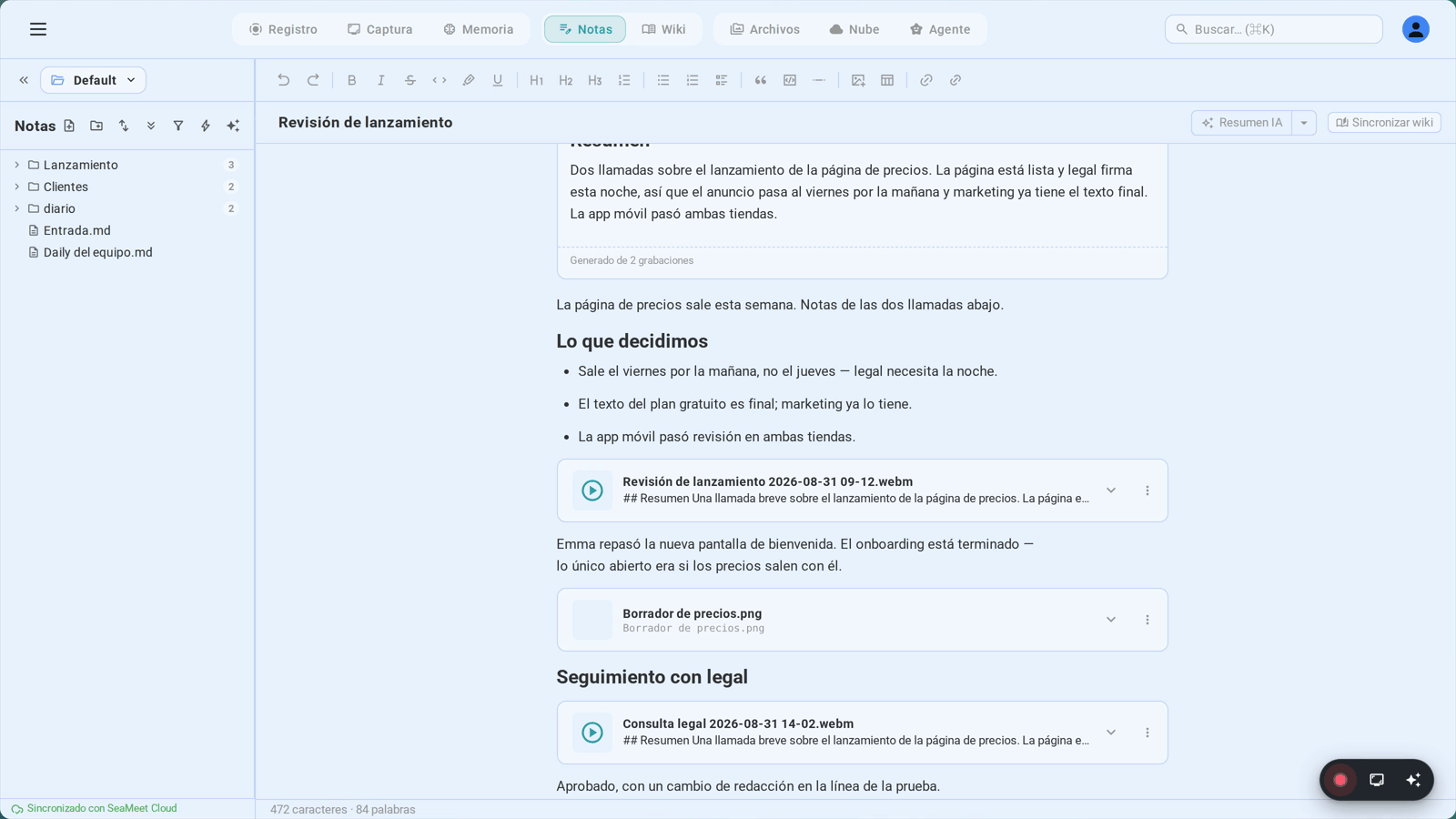
El árbol de notas es una vista de carpetas de tu workspace — la misma carpeta de workspace que configuraste en Sync (Parte 11). Cada archivo .md bajo esa carpeta es una nota. Las carpetas son carpetas. SeaMeet no impone una base de datos; lo que ves en el árbol es lo que está en disco.
Qué te dice cada fila:
- Un icono de carpeta con un chevrón — clic para expandir o contraer, arrastra una nota encima para moverla
- Un icono de página con el título de la nota — clic para abrir en el editor
- Un punto rojo ● — solo aparece cuando estás grabando actualmente en esta nota (o en algo dentro de esta carpeta)
- Una insignia de recuento junto a las carpetas — cuántas notas viven debajo de ellas
- Un chip de sincronización — pequeño indicador de estado si la nota está en cola para sincronización en la nube, en conflicto o si acaba de terminar una sincronización de wiki con IA
Reordenar y mover:
El árbol es completamente de arrastrar y soltar. Toma cualquier nota o carpeta y suéltala sobre otra carpeta para moverla allí. Suéltala en el espacio vacío en la parte superior etiquetado "← Soltar para mover a raíz" para sacarla de su carpeta actual. Puedes anidar carpetas tan profundo como quieras; a SeaMeet no le importa.
Renombrar:
Haz clic derecho en una nota (o pulsa F2 con ella enfocada) y elige Rename. Escribe el nuevo nombre y pulsa Intro. Aquí está la parte mágica: si alguna otra nota enlaza con esta vía [[wikilink]], esos enlaces se actualizan automáticamente. Tras un renombrado exitoso, aparece una pequeña tostada de deshacer en la esquina — un clic y el renombrado se revierte en todas partes, incluidos los wikilinks. Obtienes la red de seguridad de "espera, ese era el nombre equivocado" sin dejar nunca el teclado.
Navegación por teclado:
- ↑ / ↓ — mueve el foco arriba y abajo del árbol visible
- → / ← — expande y contrae carpetas (o salta al padre)
- Intro — abre la nota enfocada
- F2 — renombrar
- Suprimir / Retroceso — eliminar (las carpetas piden confirmación primero)
El menú contextual
Haz clic derecho en cualquier lugar del árbol y aparece un menú contextual. El conjunto completo de acciones depende de si haces clic en una nota o en una carpeta:
- Abrir — abre la nota en el editor
- Renombrar — igual que F2
- Mover a raíz — saca esta nota o carpeta de su padre actual
- Copiar wikilink — copia
[[NoteName]]a tu portapapeles para que puedas pegarlo en otra nota - Copiar ruta relativa — ruta relativa al workspace, útil para scripts
- Copiar ruta completa — ruta absoluta en disco, útil para editores externos
- Update wiki from this note — inicia una sincronización con IA que extrae entidades (personas, proyectos, temas) en la base de conocimiento
_wiki/ - Eliminar — se va. Las carpetas piden confirmación; las notas no. Sé intencional.
Crear, eliminar, renombrar
Crear. La barra de herramientas del árbol de notas tiene un botón +. Haz clic en él (o pulsa ⌘N en cualquier lugar de la vista de Notas) y aparece una nueva nota con un título predeterminado, lista para escribir. SeaMeet elige un nombre de archivo sensato del título y lo guarda en la raíz de tu workspace.
Eliminar. Clic derecho → Delete, o enfoca la fila y pulsa Delete. El archivo se elimina del disco. Las carpetas preguntan primero; las notas no. Si tu workspace está sincronizado (Parte 11), el historial en la nube puede salvarte — pero no cuentes con ello.
Renombrar. Clic derecho → Rename, o pulsa F2. Escribe el nuevo título, pulsa Intro. El archivo en disco también se renombra, y cualquier [[wikilink]] que apunte a esta nota se reescribe en todo el workspace. La tostada de deshacer en la esquina revierte todo — archivo y wikilinks — con un clic.
Vincular una nota a una grabación
Aquí es donde Notas deja de ser un editor genérico y empieza a ser SeaMeet.
Cuando inicias una grabación desde la vista de Notas — vía el FAB, el lanzador flotante o cualquier de los atajos habituales — SeaMeet se pregunta a sí mismo: ¿en qué nota debería vivir esta grabación? La regla es simple:
- Si una nota está abierta en el editor, la grabación se vincula a esa nota
- Si no hay nada abierto, SeaMeet crea automáticamente una nueva nota titulada algo como "Meeting · Jun 4, 2:30 PM" y se vincula a esa
Una vez que la grabación se detiene y se guarda, se añade una incrustación ![[Recording_2026-06-04.webm]] al cuerpo de la nota vinculada. La grabación se muestra como una tarjeta reproducible dentro de tu nota — desplázate, reproduce y observa cómo se actualiza la transcripción sin salir de la página.
Lo que te da la vinculación: una incrustación reproducible en el cuerpo, un punto rojo en la fila de la nota en el árbol para que sepas que está grabando, la píldora de anclaje en la parte superior del editor cuando se ejecuta la síntesis con IA, y una tostada de deshacer de 3 segundos en el momento del adjuntado. Haz clic en Undo y SeaMeet crea una nueva nota con fecha, mueve la incrustación allí y cambia tu pestaña activa. La nota original vuelve a como estaba.
El flujo de síntesis con IA a alto nivel
Esta es la parte que convierte "tengo una grabación" en "tengo notas sobre la grabación".
Después de que una grabación se detiene, SeaMeet la transcribe (Capítulo 31). Una vez que existe la transcripción, la síntesis con IA la lee y escribe un resumen estructurado directamente en el cuerpo de la nota vinculada. No una barra lateral. No un panel separado. Dentro de la nota. La síntesis se ejecuta automáticamente cuando la tienes habilitada, o manualmente desde el menú de acciones de la grabación, o desde el propio botón dividido Regenerate de la tarjeta de síntesis.
La salida aterriza como una sola tarjeta Note Summary en la parte superior de la nota — un bloque insertado con un icono de destellos, una cabecera y contenido generado por IA renderizado como Markdown. El bloque es un elemento estructurado, no texto sin formato, razón por la cual SeaMeet puede reemplazarlo en la regeneración sin tocar nada más que hayas escrito. Un bloque de síntesis por nota es una regla estricta: regenerar y el bloque antiguo se reemplaza en su lugar. Nunca acabas con tres tarjetas "Note Summary" apiladas una encima de otra.
Las plantillas dan forma a la salida. Cada síntesis se ejecuta contra una plantilla — Meeting Notes, Action Items, Decision Log, Daily Standup, o una que hayas creado tú. El menú de botón dividido junto a Regenerate te permite elegir una plantilla diferente y volver a ejecutar. Las plantillas se cubren en profundidad en Capítulo 33: Plantillas de Resumen de IA.
El chip obsoleto. Si sigues escribiendo después de que se ejecutó la síntesis, SeaMeet cuenta los nuevos caracteres. Después de unos 150 de ellos, aparece un pequeño chip Stale · refresh en la tarjeta — un educado "oye, has añadido mucho. ¿Quieres que lo rehaga?" Haz clic una vez para regenerar contra el contenido actual de la nota.
La píldora de anclaje
Cuando el Resumen de IA se desplaza fuera de la vista, aparece una pequeña píldora adherente en la parte superior del panel del editor. Haz clic en ella y el editor se desplaza de vuelta a la tarjeta de resumen, pulsándola brevemente para llamar tu atención.
La píldora tiene dos sabores. Tranquilo significa que el resumen existe pero ya has visto la versión actual — un recordatorio discreto de que está ahí. Actualizado significa que se ejecutó una nueva síntesis desde la última vez que miraste, y la píldora se ilumina. "Visto" significa que la tarjeta ha estado en tu viewport durante al menos 0,8 segundos. SeaMeet almacena la última versión vista por nota en el almacenamiento local, así que el estado Actualizado persiste entre sesiones — siempre sabrás cuando haya algo nuevo que leer.
El estado vacío
Cuando no hay ninguna nota abierta, ves el showcase vacío en lugar de un editor en blanco. Es una propuesta de una página: Markdown + wikilinks, árbol de carpetas a tu manera, grabaciones en línea, IA que resume y conecta. En la parte inferior, un único botón Create your first note. Sin formularios de configuración, sin selector de plantilla — solo escribe.
El showcase reaparece cada vez que cierras todas las notas abiertas. Eso es intencional: un recordatorio constante de lo que es posible, no una pantalla de incorporación de una sola vez.
Disposición de la vista de Notas
┌──────────────────────────────────────────────────────────────────┐
│  [Recordings]  [Notes ●]  [Tasks]                       [⚙]    │ ← Nav sup.
├───────────────────┬──────────────────────────────────────────────┤
│ « Workspace ▼  ⚙ │  ┌──────────────────────────────────────┐    │
├───────────────────┤  │  ✨ Resumen actualizado · …a3f4b8c2 ↑│←── │ Píldora
│ + Nuevo   🔍 Find│  └──────────────────────────────────────┘    │   ancla
├───────────────────┤                                              │  (solo cuando
│ ▼ Revisiones Q2 3 │  # Revisión Acme Q2                          │   síntesis
│   📄 Acme Q2     │                                              │   está fuera)
│   📄 Beta Q2     │  ┌────────────────────────────────────────┐  │
│   ● Gamma Q2 ←── │  │ ✨ Note summary   2 grabaciones · …   │  │
│ ▼ Diarias     7  │  │ ─────────────────────────────────────  │  │
│   📄 2026-06-03  │  │ Decisiones clave: …                    │  │
│   📄 2026-06-04  │  │ Action items: …                        │  │
│ 📄 inbox         │  │ [Copy to edit] [Regenerate ▾]          │  │
│                   │  └────────────────────────────────────────┘  │
│                   │                                              │
│                   │  Agenda: presupuesto, calendario, plantilla │
│                   │                                              │
│                   │  ![[Recording_2026-06-04.webm]]              │
│                   │  ┌─────────[ ▶ grabación reproducible ]──┐  │
│                   │  │  ▰▰▰▰▱▱▱▱  00:12 / 47:32              │  │
│                   │  └────────────────────────────────────────┘  │
│                   │                                              │
│                   │  Mis seguimientos:                           │
│                   │  - [ ] Email finanzas con nuevos números    │
│                   │  - [ ] Programar kickoff con [[Acme Corp]]  │
├───────────────────┤                                              │
│ ☁ Sinc. hace 30s │                                              │
└───────────────────┴──────────────────────────────────────────────┘
   ↑                ↑                              ↑
   Árbol de notas   Tarjeta de síntesis con IA     Incrustación de
   (punto rojo =    (top of body)                  grabación en línea
   grabando)
Resolución de problemas
"Perdí mi nota — ya no está en el árbol"
Tus notas son archivos .md sin formato en tu carpeta de workspace. Si una nota desapareció, normalmente una de estas cosas es cierta: la renombraste fuera de SeaMeet (las referencias cruzadas se habrán roto — renómbralas dentro de SeaMeet la próxima vez); la moviste fuera de la carpeta del workspace (cambia de workspaces, o muévela de vuelta); hay un filtro de búsqueda activo (limpia el campo encima del árbol); o está dentro de una carpeta oculta (.git, .obsidian, _wiki/ están todos ocultos del árbol). Si nada de eso lo explica, comprueba la carpeta del workspace en Finder o Explorer — el archivo casi siempre está aún ahí.
"Inicié una grabación pero no se adjuntó a mi nota"
Las grabaciones se vinculan a cualquier nota que esté activa cuando haces clic en ●. Si estabas en la vista de Recordings, SeaMeet creó automáticamente una nueva nota "Meeting · …" en su lugar. Dos arreglos: en el futuro, abre la nota objetivo en la vista de Notas antes de grabar (el FAB muestra el título de la nota vinculada para que puedas confirmar). Para la grabación que acabas de hacer, haz clic en Undo en la tostada que apareció justo después de que se guardara — eso mueve la incrustación a una nueva nota con fecha.
"La síntesis con IA no se ejecutó"
La síntesis necesita tres cosas: una grabación terminada, una transcripción (Capítulo 31) y un disparador. Comprueba que la transcripción está habilitada — sin transcripción no hay síntesis. Comprueba que tu cuenta tiene crédito o una clave BYOK configurada — sin una, la tarjeta de síntesis muestra un chip lock en lugar de ejecutarse. Y si una generación falló silenciosamente, la tarjeta dirá "Generation failed: …" en el pie — haz clic en Regenerate para volver a intentarlo.
Referencia rápida
| Acción | Cómo |
|---|---|
| Abrir la vista de Notas | Clic en Notes en la navegación superior |
| Crear una nueva nota | ⌘N (o el botón + en la barra del árbol) |
| Renombrar una nota | Clic derecho → Rename, o F2 |
| Eliminar una nota | Clic derecho → Delete, o tecla Delete |
| Mover una nota | Arrástrala a una carpeta, o al destino de soltar de raíz |
| Copiar un wikilink a esta nota | Clic derecho → Copy wikilink |
| Contraer el árbol de notas | Clic en « en la parte superior del árbol |
| Vincular grabación a la nota actual | Iniciar grabación mientras la nota está abierta en el editor |
| Deshacer una vinculación | Clic en Undo en la tostada que aparece tras guardar |
| Disparar síntesis con IA | La síntesis se ejecuta automáticamente; o clic en Regenerate |
| Elegir otra plantilla de síntesis | Clic en el cursor ▾ junto a Regenerate |
| Saltar al Resumen de IA | Clic en la píldora de anclaje en la parte superior del editor |
| Abrir sincr. wiki para una nota | Clic derecho → Update wiki from this note |
Eso es la disposición del terreno. Las notas son Markdown en disco, organizadas como árbol, con grabaciones vinculadas como incrustaciones reproducibles y resúmenes con IA escritos en la parte superior del cuerpo. Una vez que ese modelo mental encaja, el resto es solo aprender los trucos del editor — que es exactamente donde el Capítulo 17 retoma.
← Capítulo 15: Atajos de teclado | Capítulo 17: Editor de notas — Wikilinks, menú de barra, síntesis de IA →
Published: