La wiki - Tus notas, reducidas a una base de conocimiento
Capítulo 39: La wiki — Tus notas, reducidas a una base de conocimiento
Tienes trescientas notas. En alguna parte de ellas está todo lo que sabes sobre Acme Corp: la conversación de precios de marzo, la escalada de junio, el nombre de la persona que realmente firma el contrato. Todo está escrito, y nada está en un solo sitio.
La wiki es la respuesta de SeaMeet a eso. Lee cada nota de tu espacio de trabajo, deduce qué personas, organizaciones y temas se repiten, y escribe una página por sujeto: todo lo que el conjunto de notas sabe sobre Acme Corp, en la página de Acme Corp, con un enlace de vuelta a cada nota de la que salió. No archivas nada. No etiquetas nada. Sigues tomando notas como siempre, y la wiki se pone al día.
Este capítulo cubre qué es la wiki, cómo construirla, cómo leer una página, cómo se mantiene sola y —lo que más importa una vez que dependes de ella— cómo decirle que se ha equivocado.
Qué es la wiki en realidad
Abre la carpeta de tu espacio de trabajo en Finder o el Explorador y encontrarás un directorio llamado _wiki/. Eso es todo. Dentro:
<tu espacio de trabajo>/
├── Meeting · Jun 4.md          ← tus notas viven en el nivel superior
├── Q2 Reviews/
│   └── Acme Q2.md
└── _wiki/                       ← la base de conocimiento generada
    ├── index.md                 ← índice maestro de todas las páginas
    ├── log.md                   ← qué cambió y cuándo
    ├── entities/                ← organizaciones, proyectos, clientes
    │   └── acme-corp.md
    ├── people/                  ← las personas con las que te reúnes
    │   └── alice-cheng.md
    ├── topics/                  ← temas que cruzan muchas reuniones
    │   └── pricing.md
    ├── meetings/                ← una página por reunión grabada
    └── .state/                  ← la maquinaria (ver abajo)
Cada página es un archivo Markdown corriente con frontmatter YAML. Nada queda encerrado en una base de datos. Si mañana borras SeaMeet, la wiki sigue siendo una carpeta de Markdown que puedes abrir en cualquier editor, publicar con cualquier generador de sitios estáticos o recorrer con grep desde una terminal.
Por qué la carpeta empieza con guion bajo. _wiki/ está oculta del árbol de notas a propósito, igual que .git y .obsidian. Es salida generada, y mezclarla en el árbol de notas duplicaría cada entidad en tus resultados de búsqueda. La exploras desde la pestaña Wiki.
Por qué las carpetas se llaman de una forma y se muestran de otra. En disco los contenedores son entities, people y topics. En la aplicación se muestran como Organizations, People y Topics. SeaMeet deduce esas etiquetas mirando tu corpus real y las escribe en _wiki/.state/sections.json: el espacio de trabajo de un médico acaba con Patients donde el de un comercial tiene Accounts. Los nombres de almacenamiento nunca cambian, así que una wiki construida en una máquina se sigue leyendo bien en otra.
Abrir la wiki
Haz clic en Wiki en la navegación superior, en el grupo de conocimiento junto a Notes. La vista tiene la misma forma que Notes: un árbol a la izquierda, una página en el centro.
Si nunca has construido una wiki, el panel central muestra una tarjeta de bienvenida con dos botones —Take a Note y Start Recording— porque una wiki sin fuentes no tiene nada que decir. Cuando existen páginas, el panel central se convierte en Wiki Home: un buscador, una línea de estadísticas, Top of mind (los sujetos con más fuentes detrás) y Updated this week.
La barra lateral se pliega con el chevron « y recuerda tu elección entre sesiones, igual que en Notes.
Construirla desde una carpeta de notas
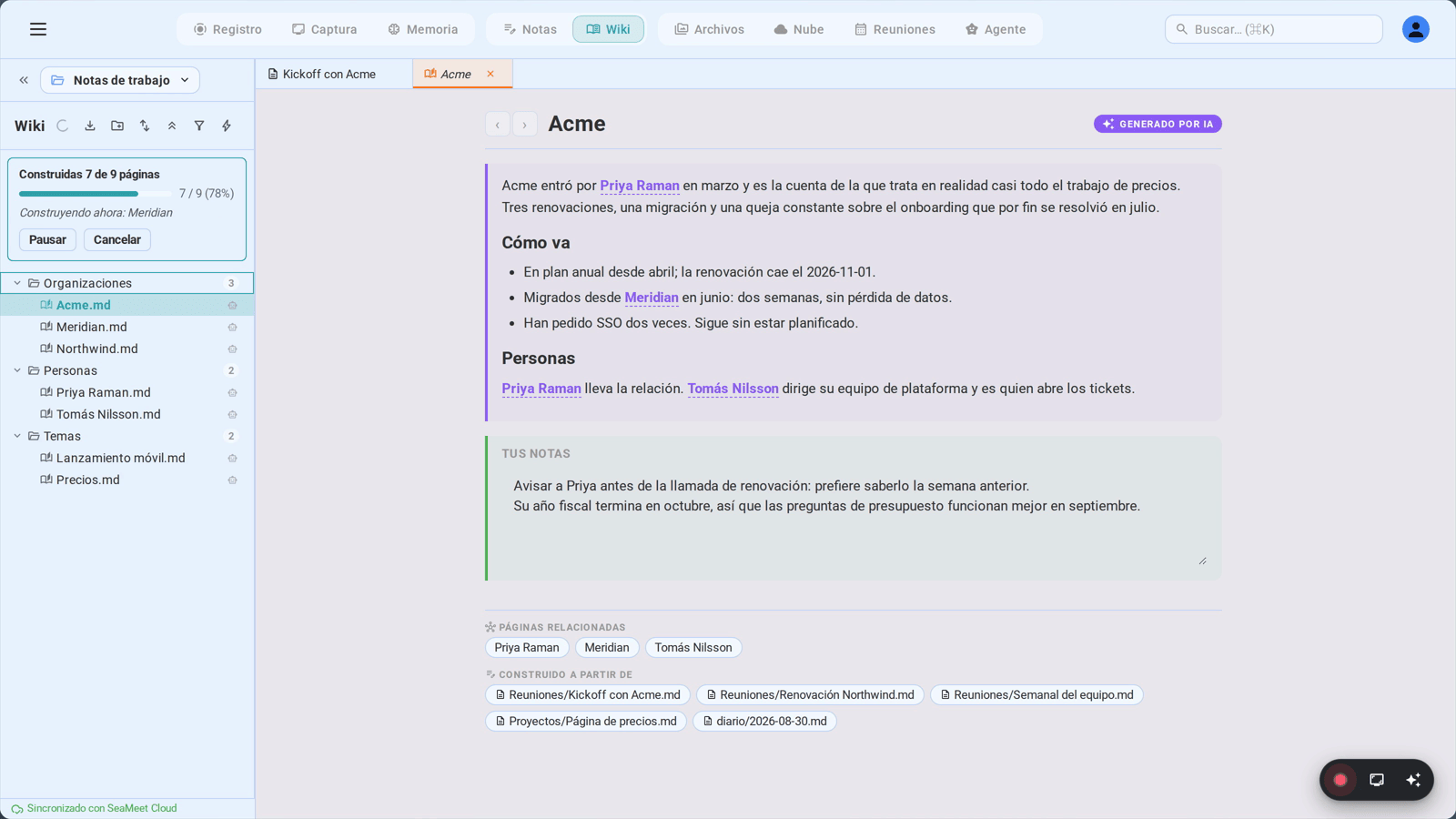
El botón ✨ de la parte superior del árbol de la wiki es Build wiki from all notes. Un clic y SeaMeet recorre todo tu espacio de trabajo, lee cada nota y escribe una página para cada sujeto que encuentra. El mismo botón está también en la barra del árbol de Notes, así que nunca tienes que cambiar de vista para lanzar una construcción.
Es incremental, no una reconstrucción
Esta es la parte que conviene interiorizar: la construcción solo paga por lo que cambió. Antes de enviar una nota a la IA, SeaMeet calcula un hash del cuerpo y lo compara con el hash de la última construcción. ¿Idéntico? Se salta: sin llamada a la IA, sin coste. ¿Cambió solo por un puñado de caracteres? También se salta, porque hay un umbral de diferencia por debajo del cual releer no compensa.
Así que el modelo mental honesto del botón ✨ no es «reconstruir la wiki». Es «ponerse al día». Pulsarlo en un espacio de trabajo de 300 notas donde has editado cuatro desde ayer lee cuatro notas y reescribe las páginas que esas cuatro tocan. Todo lo demás se queda exactamente como estaba, incluido lo que hayas escrito tú.
Qué te está diciendo el banner
Mientras corre la construcción, un banner de progreso se sitúa bajo la barra de herramientas. Pasa por dos etapas:
| Etapa | Qué dice | Qué está pasando |
|---|---|---|
| Lectura | Read 34 of 210 notes · 118 reused from cache | Se lee y cataloga cada nota: a quién y a qué menciona. El recuento «reused from cache» es el atajo por hash haciendo su trabajo. |
| Construcción | Built 12 of 47 pages · 1 failed | Cada sujeto se escribe en una página a partir de todas las notas que lo mencionan. Aquí es donde las páginas aparecen en el árbol de abajo. |
Bajo el contador, el banner nombra el archivo en el que está justo ahora (Now reading: Acme Q2.md) y mantiene una lista rodante de lo que acaba de terminar, cada elemento con ✓ o ⚠. Si el proveedor de IA obliga a SeaMeet a esperar un límite de tasa, aparece una pequeña etiqueta rate limit: 41s en vez de que el banner parezca congelado.
Pausar, cancelar, reanudar
Mientras corre, en el banner viven dos botones:
- Pause — se detiene después del elemento actual. Se convierte en Continue, que retoma exactamente donde se paró. Úsalo cuando quieras recuperar tu ancho de banda o el ventilador del portátil durante veinte minutos.
- Cancel — termina el elemento en curso (para no dejar nada a medio escribir) y para. El banner muestra Cancelling — finishing the current note… mientras cierra.
Una ejecución cancelada deja un marcador. La próxima vez que abras la vista Wiki, el banner dirá A previous wiki build was interrupted at 88/210. Resume? con Resume, Restart y Dismiss. Lo mismo ocurre si la cuota diaria de tu proveedor de IA se agota a mitad: SeaMeet guarda tu sitio, te dice qué lo detuvo y ofrece Resume para cuando la cuota se reinicie.
Cuando una ejecución termina limpiamente, el banner se convierte en un resumen de una línea —Wiki built — 210 notes, 47 pages— con Dismiss y Restart.
El aviso
No tienes que acordarte de construir. Suelta diez o más notas de golpe en tu espacio de trabajo —una importación, una sincronización, una carpeta que arrastraste— y SeaMeet lanza un aviso: 14 new notes since last build, con un botón Build wiki. Si lo descartas, se convierte en un banner discreto dentro de la vista Wiki que espera hasta que actúes.
Leer una página
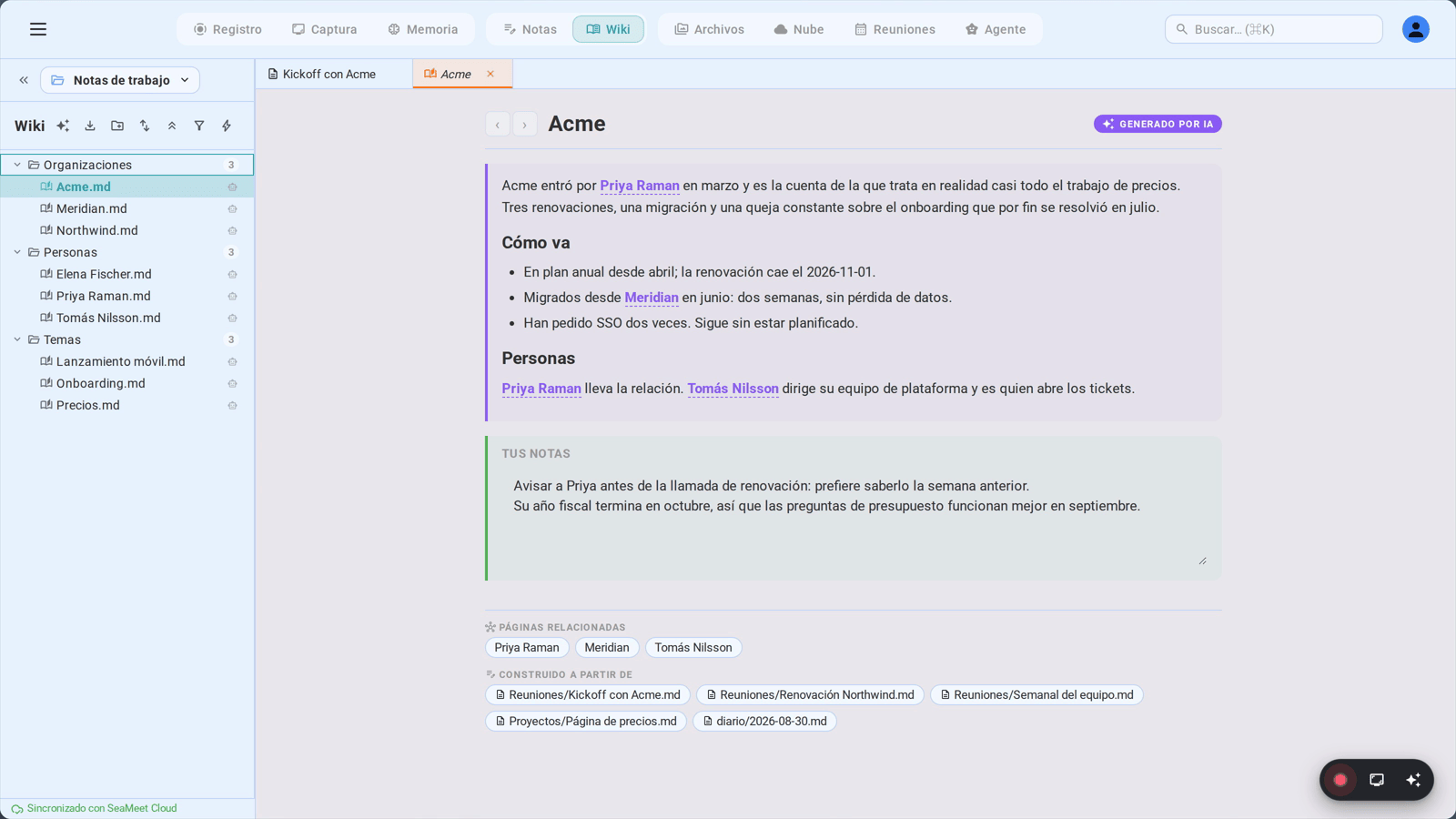
Una página de la wiki tiene una cabecera, dos regiones de cuerpo y un pie.
La cabecera lleva flechas de atrás y adelante —la wiki mantiene su propio historial de navegación, así que seguir enlaces y volver funciona como en un navegador—, el título de la página y una píldora morada AI Generated. Pasa el cursor por encima y se transforma en Refresh from sources: una reconstrucción por página que relee solo las fuentes de esta página y reescribe solo esta página.
La sección de IA es la región superior, marcada con un borde izquierdo morado. Es lo que escribió SeaMeet. Es de solo lectura en la aplicación y, para un sujeto bien documentado, se organiza en subsecciones —Overview, Facts, Recent activity, References— con hechos atómicos en viñetas y prosa donde hace falta narrar.
Dentro hay dos cosas en las que se puede hacer clic:
[[wikilinks]]— referencias cruzadas a otras páginas de la wiki, escritas como[[entities/acme-corp]]o[[people/alice-cheng]]. Haz clic y saltas allí sin salir de la vista Wiki. SeaMeet solo emite un enlace cuando la página destino existe de verdad; un nombre sin página aún se queda como texto plano en vez de convertirse en un enlace roto.- Citas de fuente en línea —
[source: acme-q2.md]después de un hecho. Haz clic y se abre la nota que produjo ese hecho. Cuando varias notas respaldan una misma afirmación, se agrupan en un solo corchete.
De vez en cuando un hecho llevará el prefijo ⚠️ Conflicting: con ambas versiones presentadas. Eso ocurre cuando dos de tus notas dicen cosas distintas y SeaMeet se niega a elegir un ganador. Es una instrucción de redacción, no una pasada de verificación: SeaMeet no está auditando tus notas en busca de contradicciones, se niega a aplanar en silencio una con la que se ha topado.
La sección de usuario es la región inferior, con un borde izquierdo turquesa. Es un cuadro de texto plano, es tuyo, y se guarda solo alrededor de un segundo después de que dejes de escribir. Más abajo hablamos de ella.
El pie tiene dos grupos de etiquetas:
- Related pages — los
[[wikilinks]]encontrados en la sección de IA. - Built from — todas las notas a partir de las cuales se escribió esta página, leídas del frontmatter
updatedFrom. Haz clic en una etiqueta y esa nota se abre en la vista Notes. Esta es la fila que hace fiable la página: no «la IA dice que Acme renueva en Q4», sino «estas seis notas lo dicen, y aquí están».
Se regenera; no se revisa
Cuando se reconstruye la página de un sujeto, SeaMeet no lee la página vieja para editarla. Reúne cada fragmento sobre ese sujeto de cada nota del catálogo y escribe la sección de IA otra vez desde cero, reemplazando la anterior por completo.
Es deliberado, y es la diferencia entre una wiki y un montón de actualizaciones añadidas. Una página parcheada nota a nota arrastraría cada frase obsoleta que nadie pensó en quitar y solo conocería la reunión más reciente. Una página regenerada desde todo el catálogo conoce las cuarenta y siete reuniones a la vez, descarta lo que ya no es cierto y resuelve «Alice», «A. Cheng» y «Alice Cheng» en una sola persona.
La consecuencia práctica: no edites la sección de IA esperando que tu edición sobreviva. Se sobrescribirá en la próxima reconstrucción. Lo que quieras conservar va en la sección de usuario, o se devuelve como corrección; ambas cosas se explican abajo.
Se mantiene sola
Rara vez pulsarás ✨ después de la primera construcción, porque la wiki se mantiene sola mientras trabajas.
Cuando escribes en una nota, SeaMeet espera dos minutos después de que pares y entonces decide si la edición merecía una reacción. La merecía si se cumple alguna de estas condiciones:
- añadiste aproximadamente 150 caracteres o más desde la última vez que esta nota se disparó,
- añadiste un nuevo
[[wikilink]], o - añadiste un nuevo encabezado.
Si no, no pasa nada. Corregir una errata, borrar una línea suelta, reformatear una viñeta: nada de eso dispara una actualización. Piensa «cada nota que añades», no «cada pulsación»: la prueba de relevancia existe precisamente para que el trasteo cotidiano no queme llamadas a la IA. También hay un enfriamiento de diez minutos por nota, así que una sesión larga de escritura sobre una nota produce un puñado de actualizaciones, no cien.
Cuando se lee una nota, los sujetos que menciona quedan marcados como pendientes de reescritura. En vez de reescribir cada uno de inmediato, SeaMeet espera treinta segundos y agrupa todo lo que llegue en esa ventana en un único barrido. Importa veinte notas y obtienes un barrido sobre los sujetos afectados, no veinte solapados.
Cuando termina una grabación, su transcripción y su resumen de IA siguen el mismo camino: la reunión pasa a ser una fuente como cualquier nota, y las personas y temas tratados fluyen hacia sus páginas.
Desde el árbol de Notes, haz clic derecho en cualquier nota y elige Update wiki from this note para saltarte la espera por completo en esa nota.
Un espacio de trabajo, una wiki
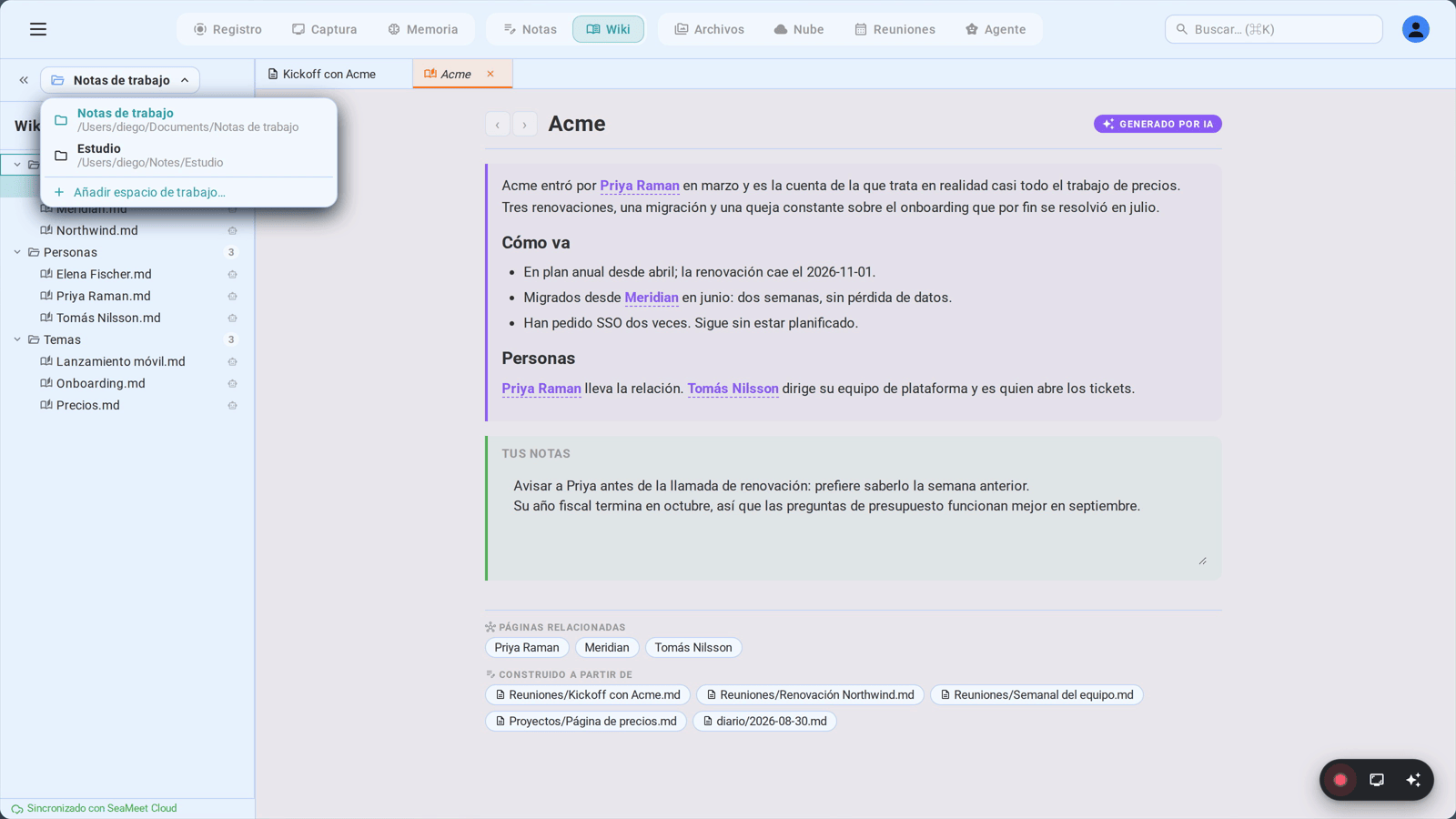
Un espacio de trabajo en SeaMeet es una carpeta en disco (Capítulo 13). La wiki vive dentro de esa carpeta, en <espacio de trabajo>/_wiki/. Ese único hecho resuelve todas las preguntas sobre cómo interactúan los dos.
Cambia de espacio de trabajo desde el selector de la parte superior del árbol y el árbol de notas, el árbol de la wiki, el índice de búsqueda y la wiki se reenraízan juntos en la nueva carpeta. Tu wiki de trabajo y la de tu proyecto paralelo no comparten índice, no se enlazan entre sí y no pueden filtrar el nombre de un cliente en una página sobre tu proyecto de fin de semana. No hay ningún ajuste para esto ni nada que configurar: se deriva de dónde está la carpeta.
El cambio está serializado: si ya hay uno en curso, el siguiente espera a que termine, así que un doble clic rápido nunca puede dejar las notas apuntando a una carpeta y la wiki a otra.
Una excepción que conviene conocer. Las páginas generadas a partir de grabaciones están ancladas a tu espacio de trabajo por defecto, así que una reunión grabada mientras navegabas por un espacio paralelo acaba igualmente en la wiki que gestiona tus reuniones.
Corregirla
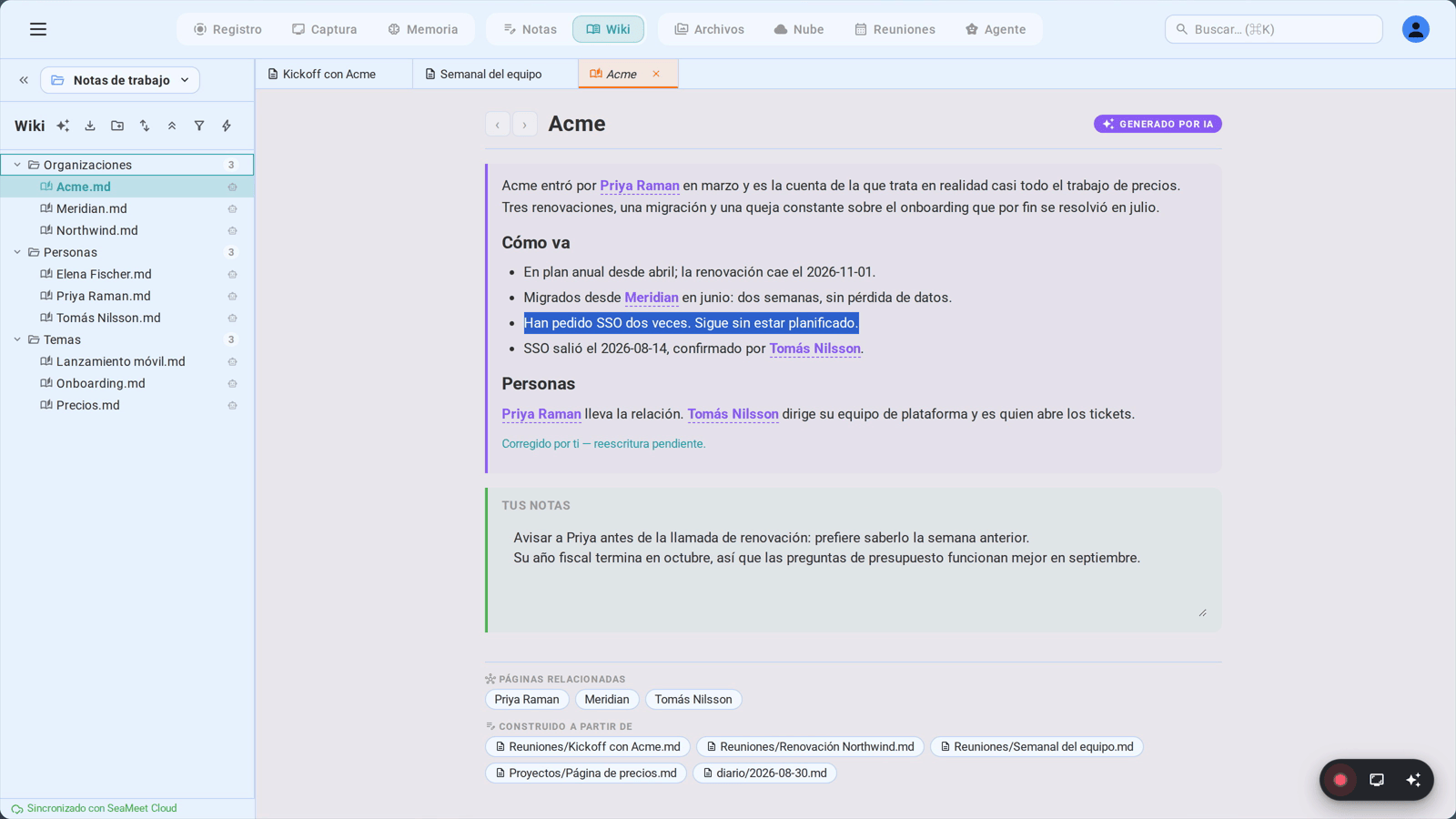
Tarde o temprano una página dirá algo incorrecto. El cargo de alguien está desactualizado, dos empresas de nombre parecido se fusionaron, una decisión provisional quedó registrada como definitiva.
No hay botón Edit, porque una edición en la sección de IA no sobreviviría a la próxima reconstrucción. En su lugar: selecciona el texto erróneo. Aparece un popover en el momento en que sueltas el ratón sobre la sección de IA, mostrando la frase que resaltaste y un cuadro que pregunta What's right? Escribe la corrección y pulsa Ctrl+Enter (o Cmd+Enter). Esc lo cierra si seleccionaste el texto por otro motivo.
Después pasan dos cosas.
La corrección se guarda como verdad de base. Con sesión iniciada, va a tu cuenta, así que te sigue a todos los dispositivos. Sin conexión o con tu propia clave de API, va a _wiki/.state/corrections.json, junto a la wiki. En cualquier caso no es un parche aplicado a la página actual: es una instrucción permanente que viaja con todas las reescrituras futuras de esa página. Reconstruye la página dentro de un año a partir de un conjunto de notas totalmente distinto y tu corrección seguirá ahí, y seguirá mandando.
La página se salta la cola. Los sujetos corregidos se ordenan al principio del siguiente barrido de reescritura, por delante de todo lo que espera por ediciones normales. Bajo la sección de IA aparece una línea —Corrected by you — rewrite pending— que es tu acuse de recibo: la corrección llegó y la reescritura viene de camino.
Las dos regiones, y lo que la IA nunca toca
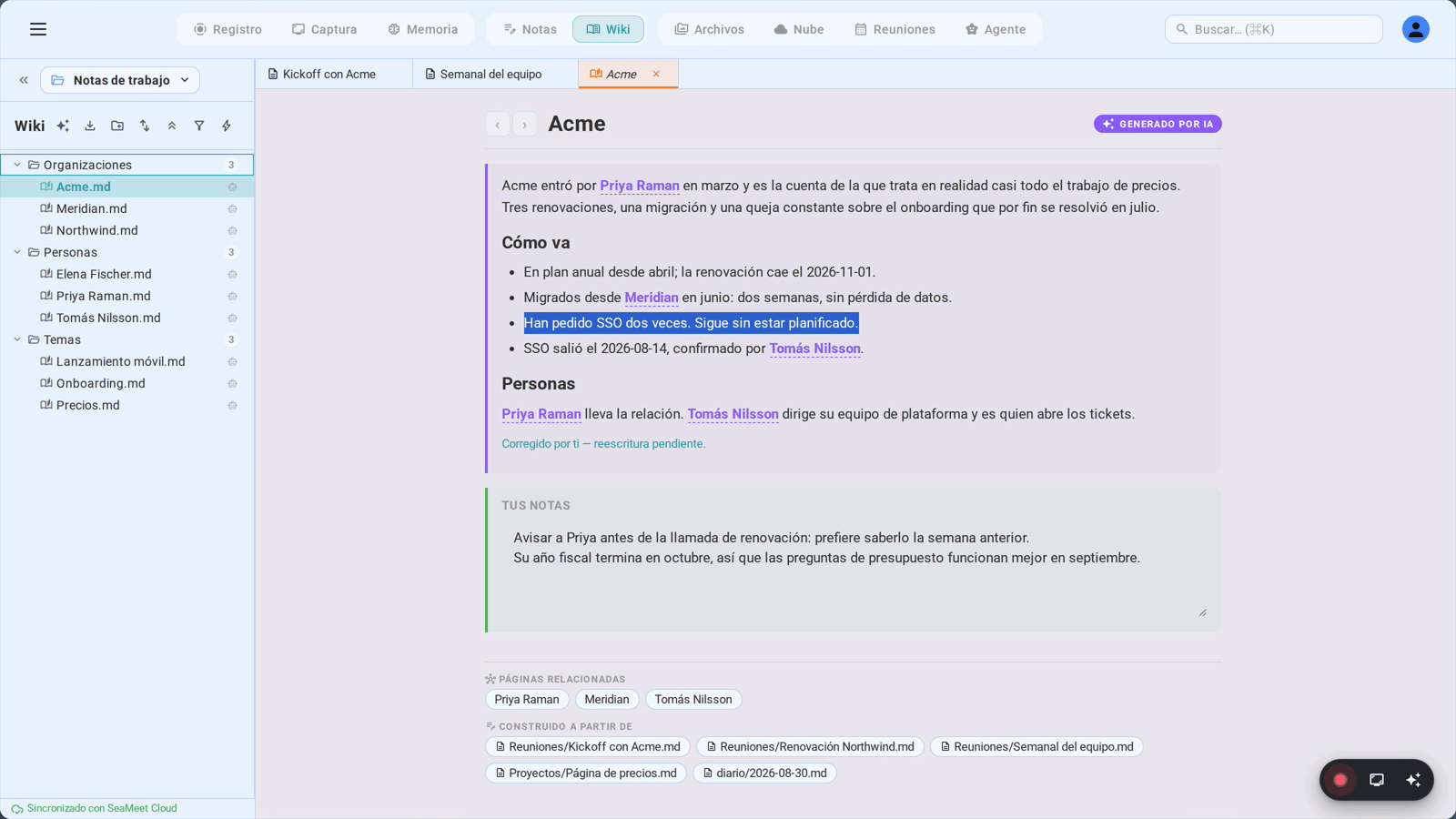
Bajo la sección de IA está tu sección, con borde turquesa, un cuadro simple en el que puedes escribir. Aquí van las cosas que SeaMeet no puede saber: la razón por la que una operación se atascó de verdad, que alguien prefiere que le llamen por su segundo nombre, un enlace a la unidad compartida, tu propia lectura de una situación.
SeaMeet escribe solo entre los marcadores de IA y lee solo entre los marcadores de usuario. Una reconstrucción reemplaza toda la sección de IA y no toca ni un carácter por debajo. Esa frontera está impuesta en el propio archivo —cada región está delimitada por comentarios HTML—, así que se mantiene aunque edites el archivo en otro editor, lo sincronices por GitHub o lo restaures desde una copia de seguridad.
El reparto de trabajo que resulta:
| Sección de IA | Tu sección | |
|---|---|---|
| Quién la escribe | SeaMeet, a partir de tus notas | Tú |
| Sobrevive a una reconstrucción | No — se reemplaza entera | Sí — nunca se toca |
| Cómo la cambias | Envías una corrección | Simplemente escribes |
| Qué va ahí | Lo que dice el corpus | Lo que solo tú sabes |
Encontrar cosas
- Filtrar el árbol — el icono de embudo en la barra de herramientas filtra nombres de página según escribes.
- Quick Open —
Ctrl+P/Cmd+Pabre una paleta que abarca notas y páginas de la wiki, agrupadas por tipo, con un icono de libro abierto marcando los resultados de la wiki. - Global Search —
Ctrl+K/Cmd+Kbusca a texto completo en notas, páginas de la wiki, transcripciones, resúmenes y OCR de capturas. Los resultados de la wiki se abren en la vista Wiki. - Wikilinks desde una nota — escribe
[[en cualquier nota y el selector ofrece páginas de la wiki junto a las notas, con el sufijo· wiki. - Buscar en una página —
Ctrl+F/Cmd+Fbusca en ambas regiones de la página abierta y te dice dónde están los aciertos: 3 in note + 2 in AI section. Reemplazar solo se ofrece en tu sección, ya que reemplazar texto en la sección de IA se desharía en la próxima reconstrucción.
Exportar
El icono de descarga de la barra de herramientas exporta toda la wiki como un sitio HTML autocontenido, un PDF o ambos, con la opción de incluir las notas fuente. Útil para entregar una instantánea a un cliente, archivar un proyecto al cerrarlo o leerlo todo en un avión.
Qué necesita suscripción
El trabajo de IA de la wiki —leer notas y escribir páginas— consume una asignación de IA de pago, ya sea una suscripción a SeaMeet o tu propia clave de API (Capítulo 35 y Capítulo 36). Concretamente:
- Leer y navegar las páginas de wiki existentes está siempre disponible. Las páginas ya en disco siguen siendo legibles, buscables y enlazables tengas o no suscripción. Tu sección también: puedes seguir escribiendo en ella.
- Construir y refrescar requieren asignación. Sin ella, el botón ✨ muestra una etiqueta de bloqueo, las actualizaciones automáticas no se disparan y el barrido en segundo plano no corre. No se borra nada ni se degrada nada; la wiki simplemente deja de aprender hasta que vuelva a haber asignación.
Distribución de la vista Wiki
┌──────────────────────────────────────────────────────────────────────┐
│  [Record] [Screenshot] [Memory] │ [Notes] [Wiki ●] │ [Files] [Cloud]  │ ← Nav superior
├────────────────────────┬─────────────────────────────────────────────┤
│ «  Work ▼           ⚙ │  ‹  ›   Acme Corp            [✨ AI Generated]│
├────────────────────────┤                                             │
│ Wiki   ✨ ⤓ 📁 ⇅ ⌄ ⏷ ⚡│  ┃ Overview                                  │
├────────────────────────┤  ┃ Acme Corp es cliente de logística desde  │
│ ┌────────────────────┐ │  ┃ 2024, ahora en ciclo de renovación Q4.   │
│ │ Read 34 of 210     │ │  ┃                                          │
│ │ notes · 118 reused │ │  ┃ Facts                                    │
│ │ ▰▰▰▰▱▱▱▱▱▱  16%    │ │  ┃ • Renovación a cargo de                  │
│ │ Now reading:       │ │  ┃   [[people/alice-cheng]]                 │
│ │ Acme Q2.md         │ │  ┃   [source: acme-q2.md]                   │
│ │ ✓ Beta Q2.md       │ │  ┃ • ⚠️ Conflicting: 40 y 55 puestos        │
│ │ [Pause]  [Cancel]  │ │  ┗━ borde morado = lo escribió SeaMeet      │
│ └────────────────────┘ │                                             │
│ ▼ Organizations     12 │  ┃ Your notes                               │
│    📄 Acme Corp     ←──│  ┃ Alice está de baja hasta el 20; para     │
│    📄 Beta Logistics   │  ┃ urgencias, habla con Dan.                │
│ ▼ People            31 │  ┗━ borde turquesa = tuyo, nunca se pisa    │
│    📄 Alice Cheng      │                                             │
│ ▼ Topics             4 │  ─────────────────────────────────────────  │
│    📄 Pricing          │  🔗 Related pages   [alice-cheng] [pricing] │
│ ▶ Meetings          88 │  📝 Built from      [Acme Q2.md] [Jun 4.md] │
├────────────────────────┤                          ↑                  │
│ ☁ Sincronizado hace 30s│         cada nota de la que salió la página │
└────────────────────────┴─────────────────────────────────────────────┘
Solución de problemas
«Pulsé ✨ y casi no pasó nada»
Suele ser el comportamiento correcto. La construcción es incremental: si nada ha cambiado desde la última ejecución, no hay nada que leer ni que reescribir, y el banner terminará casi al instante con un recuento alto de «reused from cache». Para forzar la reescritura de una página concreta, ábrela y pasa el cursor por la píldora AI Generated para obtener Refresh from sources.
Si el botón mostraba un candado en vez de un indicador de progreso, el problema es la asignación de IA, no las notas: consulta el Capítulo 35: Suscripción y facturación.
«Una página dice algo incorrecto y no paro de arreglarlo»
Probablemente estás editando la sección de IA, que se reemplaza en cada reconstrucción. Selecciona en su lugar la frase errónea y usa el popover de corrección: eso persiste a través de las reconstrucciones y se trata como autoritativo. Lo que sea conocimiento tuyo, y no una corrección de la lectura de SeaMeet, va en la sección turquesa de abajo, que nunca se sobrescribe.
«La página no se ha actualizado desde que edité la nota»
Entre escribir y reescribir hay tres temporizadores, todos deliberados: dos minutos de calma después de que dejes de escribir, una comprobación de relevancia (unos 150 caracteres nuevos, o un wikilink nuevo, o un encabezado nuevo) y un enfriamiento de diez minutos por nota. Que una edición pequeña no dispare nada es legítimo. Para forzarlo: clic derecho en la nota → Update wiki from this note, o abre la página de la wiki y usa Refresh from sources.
«La construcción se detuvo a medias con un error»
Casi siempre es la cuota diaria de tu proveedor de IA. El banner lo dirá y habrá guardado tu posición: vuelve cuando la cuota se reinicie y pulsa Resume. Retoma donde se paró en vez de empezar de cero.
«Cambié de espacio de trabajo y mi wiki está vacía»
Es por diseño: cada espacio de trabajo tiene su propia carpeta _wiki/. Las páginas que buscas siguen en el otro espacio; vuelve con el selector de la parte superior del árbol. Un espacio nuevo empieza con una wiki vacía hasta que construyas una.
«Falta una página que esperaba»
Un sujeto solo obtiene página cuando tus notas dicen algo real sobre él. Un nombre mencionado una vez de pasada se queda como texto plano en vez de convertirse en enlace a una página vacía. Escribe una nota que diga algo sustantivo sobre él y deja que se dispare la actualización, o fuérzala desde el menú contextual. También puedes hacer clic derecho en una píldora de wikilink sin resolver dentro de una nota y elegir Sync wiki to generate this page.
Referencia rápida
| Acción | Cómo |
|---|---|
| Abrir la wiki | Haz clic en Wiki en la navegación superior |
| Construir desde todas las notas | Haz clic en ✨ en la barra del árbol de la wiki (o de notas) |
| Pausar / reanudar una construcción | Pause / Continue en el banner de progreso |
| Detener una construcción | Cancel — se reanuda después desde el banner |
| Reconstruir una sola página | Pasa el cursor por la píldora AI Generated → Refresh from sources |
| Actualizar desde una nota | Clic derecho en la nota → Update wiki from this note |
| Corregir una frase errónea | Selecciónala en la sección de IA → escribe la corrección → Ctrl+Enter |
| Añadir conocimiento propio | Escribe en la sección turquesa Your notes — se guarda sola |
| Ver de dónde salió una página | Las etiquetas Built from en el pie de página |
| Ir a una página enlazada | Haz clic en un [[wikilink]] de la sección de IA |
| Atrás / adelante | Las flechas ‹ y › de la cabecera |
| Abrir rápido una página | Ctrl+P / Cmd+P |
| Buscar en todo | Ctrl+K / Cmd+K |
| Buscar en esta página | Ctrl+F / Cmd+F |
| Filtrar el árbol | El icono de embudo de la barra de herramientas |
| Exportar la wiki | El icono de descarga → HTML / PDF / ambos |
| Cambiar a otra wiki | Cambia de espacio de trabajo en la parte superior del árbol |
| Encontrar los archivos en disco | <tu espacio de trabajo>/_wiki/ |
La versión corta: tus notas siguen siendo la fuente de verdad, la wiki es una vista de ellas que se regenera en vez de parchearse, y las dos palancas que tienes sobre ella son las correcciones (que cambian lo que escribe SeaMeet) y tu propia sección (que SeaMeet nunca escribe). Sigue tomando notas; el índice se ocupa solo.
Last updated: 2026-09-02
← Capítulo 38: Configuración de GitHub Sync | (fin del manual — vuelve al Índice)
Last updated: