Tu biblioteca de grabaciones
Capítulo 9: Tu biblioteca de grabaciones
Tras unas semanas usando SeaMeet, probablemente tendrás docenas, incluso cientos, de grabaciones. Notas de reuniones, sesiones de lluvia de ideas, llamadas importantes, ideas aleatorias y quién sabe qué más. Sin una buena organización, encontrar esa grabación concreta de hace tres semanas en la que tu jefe explicó el nuevo procedimiento puede sentirse como buscar una aguja en un pajar.
Este capítulo te enseñará cómo organizar, gestionar y navegar por tu creciente colección de grabaciones. Aprenderás cómo SeaMeet organiza automáticamente tus archivos, cómo encontrar lo que buscas y cómo mantener tu biblioteca de grabaciones limpia y útil.
Barra lateral vs. Biblioteca multimedia: dos vistas de los mismos archivos
SeaMeet expone tus grabaciones a través de dos superficies, y vale la pena entender cómo se relacionan antes de sumergirte. Ambas vistas leen de la misma colección subyacente de archivos en disco — la diferencia está en cuánto espacio ocupan y para qué están optimizadas.
La barra lateral (cubierta en este capítulo) es el panel siempre visible en el lado izquierdo de la ventana de SeaMeet. Es una lista alta y estrecha de tarjetas de grabación diseñada para navegación rápida mientras trabajas — alternar entre reuniones recientes, arrastrar un clip a una nota o tomar el archivo que acabas de terminar. Se mantiene fuera del camino y es lo que usarás el 80% del tiempo.
La Biblioteca multimedia es un espacio de trabajo separado a pantalla completa, abierto desde la navegación superior. Es un diseño de cuadrícula multicolumna construido para navegación masiva, operaciones por lotes y limpieza profunda — seleccionar una docena de grabaciones a la vez, aplicar filtros entre cientos de archivos, comparar miniaturas o limpiar varios meses de acumulación de una sentada. Usa la misma búsqueda difusa que la barra lateral (más sobre eso a continuación), por lo que cualquier cosa que aprendas aquí se transfiere.
Regla general: usa la barra lateral para "necesito esta grabación ahora mismo" y usa la Biblioteca multimedia cuando necesites verlo todo a la vez. La Biblioteca multimedia tiene su propio recorrido dedicado en el Capítulo 10 — La Biblioteca multimedia. El resto de este capítulo se centra en la barra lateral.
La biblioteca de grabaciones: tu archivador digital
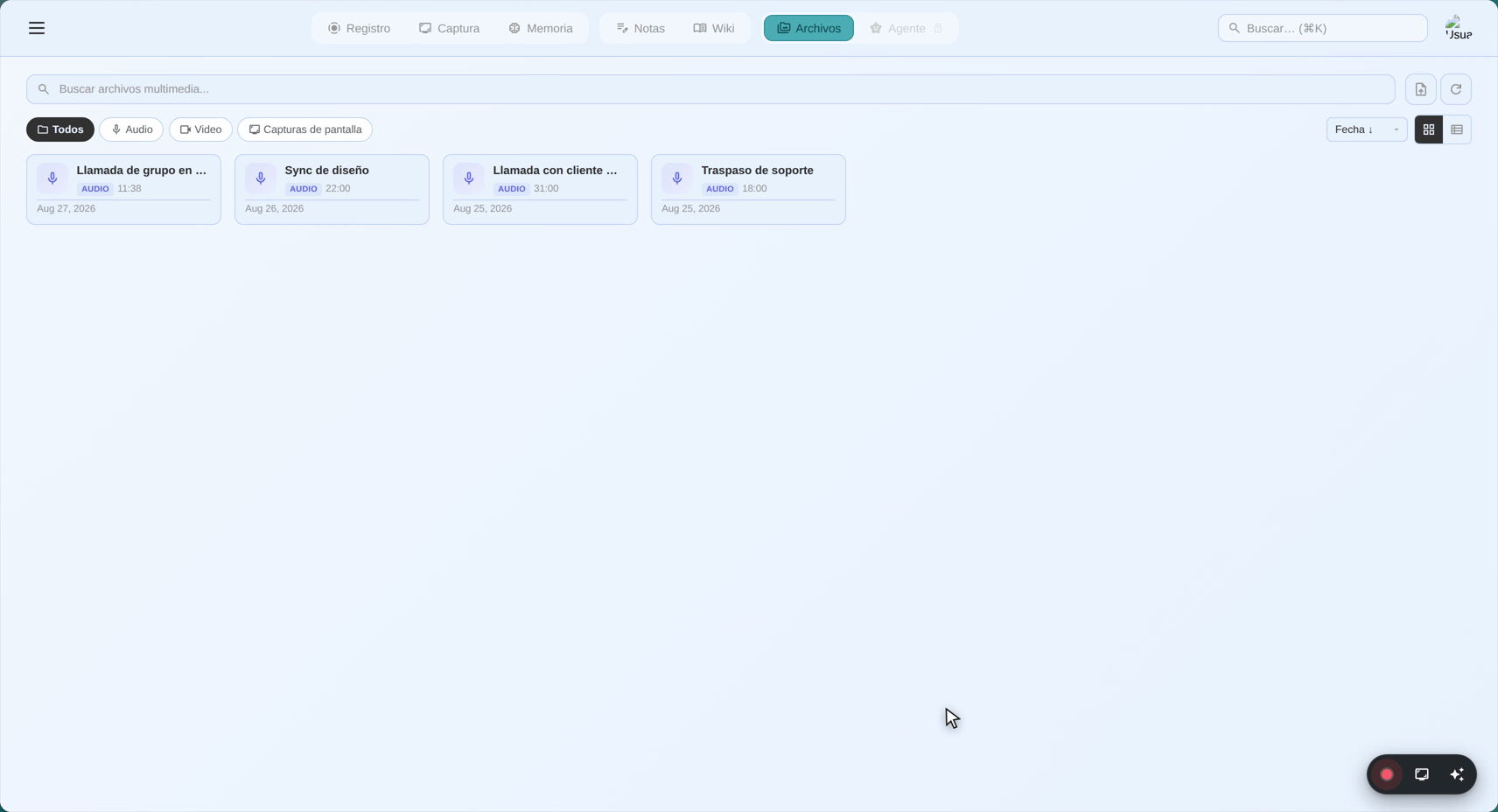
Piensa en la biblioteca de grabaciones de SeaMeet como un archivador digital específicamente diseñado para tus grabaciones de audio y vídeo. Al igual que un archivador físico tiene carpetas, etiquetas y sistemas de organización, la biblioteca de SeaMeet tiene herramientas para ayudarte a categorizar, encontrar y gestionar tus grabaciones.
Lo que hace la biblioteca:
- Muestra todas tus grabaciones en un solo lugar
- Muestra información importante sobre cada grabación
- Te permite reproducir, renombrar, eliminar y organizar grabaciones
- Te ayuda a encontrar grabaciones específicas rápidamente
- Lleva un seguimiento de dónde se almacenan los archivos
Dónde está: La biblioteca de grabaciones es la barra lateral del lado izquierdo de la ventana de SeaMeet, el panel que muestra tu lista de grabaciones.
Comprender la lista de grabaciones
Al mirar la lista de grabaciones, verás una colección de tarjetas de grabación: entradas individuales que representan cada una de tus grabaciones.
Anatomía de una tarjeta de grabación
Cada tarjeta de grabación muestra información esencial de un vistazo:
┌──────────────────────────────────────────┐
│ 🔴                                       │
│ Reunión del equipo - Planificación Q3   │  ← Nombre/etiqueta de la grabación
│ 47:32 • Hoy, 14:30                      │  ← Duración y marca de tiempo
│ Zoom • Audio + Vídeo                    │  ← Fuente y tipo
│                                          │
│ [▶ Play] [✏️ Rename] [🗑️ Delete] [⋯]    │  ← Botones de acción
└──────────────────────────────────────────┘
Veamos cada elemento:
El icono (lado izquierdo)
Grabaciones solo de audio: 🎤 o 🔴 Grabaciones de vídeo: 🎥 o 📹 Grabaciones con Flashback: ⏪ (puede incluir este indicador)
Lo que el icono te dice:
- 🎤 Icono de micrófono: Grabación solo de audio (nota de voz, llamada telefónica)
- 🔴 Círculo rojo: Grabación de audio desde fuente de micrófono
- 🎥 Cámara de vídeo: Grabación de vídeo (pantalla, ventana o región)
- 🔊 Altavoz: Grabación de audio del sistema (sonidos del ordenador)
- 🎤+🔊 Combinado: Grabación con micrófono y audio del sistema
Identificación rápida: De un vistazo, puedes saber si algo es solo audio o vídeo por el icono.
El nombre/etiqueta de la grabación
Qué es: El nombre de la grabación De dónde viene: Generado automáticamente según la fuente y la marca de tiempo ¿Puedes cambiarlo? ¡Sí! Puedes renombrar las grabaciones con lo que quieras.
Patrón de nombre predeterminado:
[Fuente]_[NombreApp]_[Marca de tiempo]
Ejemplos de nombres predeterminados:
Microphone_seameet_20260102143045.webmZoom_seameet_20260102150022.webmSystemAudio_Chrome_seameet_20260102154510.webmBoth_Teams_seameet_20260102160033.webm
Por qué los nombres predeterminados son... no geniales:
Los nombres predeterminados están diseñados para ser únicos e informativos para el ordenador, pero no son muy amigables para humanos. Microphone_seameet_20260102143045.webm no te dice que fue tu sesión de lluvia de ideas sobre el nuevo diseño del sitio web.
La solución: ¡Renombra tus grabaciones con nombres descriptivos!
Buenos ejemplos renombrados:
Revisión presupuesto Q3 - Reunión del equipoLlamada cliente - Sitio web de Acme CorpPodcast Episodio 47 - Entrevista con Dr. SmithIdea - Lluvia de ideas nueva función productoConferencia - Introducción a Machine Learning
La duración
Formato: Horas:Minutos:Segundos (H:MM:SS o M:SS)
Ejemplos:
5:32= 5 minutos, 32 segundos47:32= 47 minutos, 32 segundos1:23:45= 1 hora, 23 minutos, 45 segundos
Por qué importa:
- Te ayuda a estimar la duración de la grabación
- Útil para encontrar reuniones específicas ("Duraba alrededor de una hora")
- Ayuda a gestionar el almacenamiento (más largo = archivo más grande)
Referencia rápida:
Menos de 5 min  → Nota rápida, idea, recordatorio
5-15 min        → Conversación corta, reunión de pie
15-30 min       → Reunión estándar, llamada
30-60 min       → Reunión larga, presentación
Más de 60 min   → Sesión extensa, seminario web, clase
La marca de tiempo
Formato: Fecha y hora en que comenzó la grabación
Ejemplos:
Hoy, 14:30(si se grabó hoy)Ayer, 10:15(si se grabó ayer)15 ene, 9:00(si se grabó antes)
Precisión:
- Grabaciones recientes: Muestran tiempo relativo (Hoy, Ayer)
- Grabaciones más antiguas: Muestran fecha
Por qué importa:
- Encuentra grabaciones de fechas específicas
- Organización cronológica
- Punto de referencia ("La reunión del martes pasado")
La etiqueta de fuente
Lo que muestra: De dónde vino la grabación
Ejemplos:
Microphone- Grabado solo desde tu micrófonoZoom- Detectado como una reunión de ZoomChrome- Grabado en el navegador Google ChromeTeams- Reunión de Microsoft TeamsSystem Audio- Solo sonidos del ordenadorBoth - Zoom- Combinación de micrófono + audio del sistema desde Zoom
Por qué es útil:
- Sabe qué aplicación o fuente generó la grabación
- Ayuda a categorizar por plataforma de reuniones
- Útil para filtrar ("Muéstrame todas las grabaciones de Zoom")
El indicador de tipo
Muestra: Qué tipo de grabación es
Ejemplos:
Audio only- Solo sonido, sin vídeoAudio + Video- Tiene sonido y grabación de pantallaVideo only- Solo pantalla, sin audioFlashback- Capturada con la función Flashback
Por qué importa:
- Te ayuda a saber qué esperar al reproducirla
- El audio solo carga más rápido
- Los archivos de vídeo son más grandes
- Las grabaciones de Flashback pueden tener contenido especial
Vistas de tarjeta de grabación: Compacta vs. Expandida
SeaMeet ofrece dos formas de ver tus tarjetas de grabación: Compacta y Expandida.
Vista Compacta (predeterminada)
Aspecto:
┌──────────────────────────────────────────┐
│ 🎤 Revisión presupuesto Q3 - Reunión   │
│ 47:32 • Hoy, 14:30 • Zoom               │
└──────────────────────────────────────────┘
Características:
- Información mínima
- Muestra solo detalles esenciales
- Ocupa menos espacio
- Bueno para explorar muchas grabaciones
- Los botones de acción aparecen al pasar el ratón o hacer clic
Cuándo usarla:
- Tienes muchas grabaciones
- Quieres escanear rápidamente
- Estás buscando una fecha o duración específica
Vista expandida
Aspecto:
┌──────────────────────────────────────────┐
│                                          │
│  🎤 Revisión presupuesto Q3 - Reunión   │
│                                          │
│  Duración: 47:32                         │
│  Grabada: Hoy, 14:30                    │
│  Fuente: Zoom                            │
│  Tipo: Audio + Vídeo                     │
│  Archivo: Q3_Budget_Review.webm          │
│  Tamaño: 145 MB                          │
│                                          │
│  ┌──────────────────────────────────┐   │
│  │  [Vista previa de forma de onda] │   │
│  │                                  │   │
│  └──────────────────────────────────┘   │
│                                          │
│  [▶ Play] [✏️ Rename] [📂 Show File]     │
│  [🗑️ Delete] [📤 Share] [⋯ More]        │
│                                          │
└──────────────────────────────────────────┘
Características:
- Muestra toda la información disponible
- Incluye vista previa de forma de onda (si es audio)
- Muestra todos los botones de acción
- Ocupa más espacio por grabación
- Bueno para examinar grabaciones específicas
Cuándo usarla:
- Quieres ver todos los detalles
- Te estás preparando para reproducir o editar
- Necesitas ver la forma de onda
- Quieres acceso rápido a todas las acciones
Cómo cambiar entre vistas
Método 1: Por grabación
- Haz clic en una tarjeta de grabación
- Busca un botón o flecha de expandir/contraer
- Haz clic para alternar entre compacta y expandida
Método 2: Alternador global de vista
- Busca un alternador de vista en el encabezado de la barra lateral
- Suele aparecer como iconos (☰ vista de lista, ▦ vista de cuadrícula, etc.)
- Haz clic para cambiar la vista predeterminada para todas las grabaciones
Método 3: Doble clic
- Doble clic en una grabación para abrir la vista expandida
- Doble clic de nuevo o pulsa Escape para contraer
Organizar tus grabaciones
Ahora que entiendes qué estás viendo, aprendamos a organizar tu colección.
Renombrar grabaciones
¿Por qué renombrar?
- Los nombres predeterminados son difíciles de recordar
- Los nombres descriptivos ayudan a encontrar grabaciones más tarde
- Bueno para organización profesional
- Hace que compartir sea más fácil (la gente entiende qué es)
Cómo renombrar:
Método 1: Renombrado rápido
- Encuentra la grabación que quieres renombrar
- Busca un botón de renombrar (✏️ icono de lápiz) o menú contextual
- Haz clic en "Rename"
- Escribe el nuevo nombre
- Pulsa Intro o haz clic en "Save"
Método 2: Vista expandida
- Expande la tarjeta de grabación
- Haz clic en el campo de nombre
- Edita el nombre
- Guarda los cambios
Método 3: Menú contextual
- Haz clic derecho (o Control+clic en Mac) en la grabación
- Selecciona "Rename" en el menú
- Introduce el nuevo nombre
- Confirma
Buenas convenciones de nombres:
Para reuniones:
[Tipo] - [Tema/Cliente] - [Fecha]
Reunión equipo - Planificación Q3 - 15 ene
Llamada cliente - Acme Corp - 16 ene
1-on-1 - Sarah - 17 ene
Para contenido:
[Tipo] - [Episodio/Asunto] - [Invitado/Tema]
Podcast Ep47 - Entrevista con Dr. Smith
Tutorial - Capas en Photoshop
Conferencia - Intro ML Semana 3
Para ideas/notas:
[Categoría] - [Descripción breve]
Idea - Nuevo diseño de página principal
Notas - Análisis de competencia
Recordatorio - Llamar a compañía de seguros
Consejos para buenos nombres:
- ✓ Sé descriptivo pero conciso
- ✓ Incluye fechas para contenido sensible al tiempo
- ✓ Usa formato consistente
- ✓ Incluye personas o temas clave
- ✗ Evita caracteres especiales (/ \ : * ? " < > |)
- ✗ No hagas nombres demasiado largos (difíciles de leer)
Eliminar grabaciones
Advertencia: Eliminar una grabación es permanente. El archivo se elimina de tu ordenador.
Antes de eliminar:
- Asegúrate de no necesitarla
- Considera archivar las grabaciones importantes en su lugar
- Recuerda: SeaMeet no tiene "papelera" ni "papelera de reciclaje"
Cómo eliminar:
Método 1: Botón Eliminar
- Encuentra la grabación
- Haz clic en el botón eliminar (🗑️ icono de papelera)
- Confirma la eliminación
- La grabación se elimina permanentemente
Método 2: Menú contextual
- Haz clic derecho en la grabación
- Selecciona "Delete"
- Confirma
Método 3: Atajo de teclado
- Selecciona la grabación
- Pulsa la tecla Suprimir
- Confirma
Qué sucede cuando eliminas:
- La grabación se elimina de la biblioteca de SeaMeet
- El archivo se elimina de tu carpeta de almacenamiento
- No se puede recuperar (a menos que tengas copias de seguridad)
- Se libera espacio
⚠️ Importante: Eliminar en SeaMeet elimina el archivo real. ¡No hay deshacer!
Revelar archivos en tu sistema de archivos
A veces necesitas trabajar con el archivo de grabación directamente, tal vez para:
- Copiarlo a otra ubicación
- Subirlo a almacenamiento en la nube
- Compartirlo por correo electrónico
- Editarlo en otro programa
Cómo encontrar el archivo:
Método 1: "Show in Folder"
- Haz clic derecho en la grabación
- Selecciona "Show in Folder" o "Reveal in Finder"
- Tu explorador de archivos abre mostrando el archivo
Método 2: Vista expandida
- Expande la tarjeta de grabación
- Busca "Show File" o el icono de carpeta
- Haz clic para abrir la ubicación del archivo
Qué sucede:
- Se abre el explorador de archivos/finder
- El archivo de grabación queda resaltado
- Puedes copiar, mover o abrir el archivo
- Los cambios en el sistema de archivos se reflejan en SeaMeet (si renombras externamente)
Arrastrar grabaciones a las notas
A partir de la v2.1.2, las tarjetas de grabación de la barra lateral son arrastrables: agarra cualquier tarjeta y suéltala en una nota abierta en el editor de notas para incrustar la grabación en línea. La incrustación se inserta en la posición del cursor (o se añade al final del documento si la sueltas en el borde exterior del editor) y se renderiza como un reproductor multimedia interactivo dentro de la nota. Las capturas de pantalla se pueden arrastrar de la misma manera.
Esta es la forma más rápida de vincular el audio o vídeo de una reunión con sus notas escritas: abre la nota, arrastra la grabación desde la barra lateral, suéltala donde quieras que aparezca el reproductor. Se permiten varias inserciones de la misma grabación, así que puedes referenciar diferentes momentos incrustando el mismo archivo en varios lugares si eso ayuda a tu narrativa.
Consulta el Capítulo 17 — El editor de notas para el flujo completo de incrustación, los tipos multimedia compatibles y cómo se comporta el reproductor incrustado una vez en el documento.
Ordenar tus grabaciones
Por defecto, las grabaciones se ordenan por fecha (más recientes primero). Pero puedes cambiar esto.
Opciones de orden disponibles:
Por fecha (predeterminado):
- Grabaciones más recientes en la parte superior
- Más antiguas en la parte inferior
- Mejor para: Encontrar grabaciones recientes
Por nombre:
- Orden alfabético (A a Z o Z a A)
- Mejor para: Encontrar grabaciones con nombres específicos
Por duración:
- Más cortas a más largas o viceversa
- Mejor para: Encontrar notas rápidas o reuniones largas
Por tamaño:
- De archivos más pequeños a más grandes
- Mejor para: Gestionar el espacio de almacenamiento
Por fuente:
- Agrupadas por aplicación (todas las de Zoom juntas, todas las de Teams juntas)
- Mejor para: Encontrar grabaciones de plataformas específicas
Cómo cambiar el orden:
- Busca un menú desplegable "Sort" en el encabezado de la barra lateral
- Haz clic y selecciona tu método de orden preferido
- Haz clic de nuevo para alternar ascendente/descendente
Filtrar y buscar
Cuando tengas muchas grabaciones, usa filtros y búsqueda para encontrar lo que necesitas.
El cuadro de búsqueda:
Ubicado en la parte superior de la barra lateral, el cuadro de búsqueda te permite encontrar grabaciones escribiendo cualquier fragmento que aparezca en sus metadatos. A partir de la v2.1.2, la barra lateral utiliza un coincidente difuso con clasificación por relevancia en lugar del filtro de subcadena exacta antiguo, por lo que las consultas suficientemente cercanas siguen encontrando lo que quieres, y las mejores coincidencias flotan en la parte superior de la lista.
Campos que busca el coincidente:
Cada grabación se puntúa frente a cinco campos simultáneamente, y gana el campo con la puntuación más alta:
- Nombre — como tú (o el nombrador automático de SeaMeet) llamó a la grabación
- Marca de tiempo — la fecha y hora en que se hizo la grabación
- Tipo —
Audio,Video,Flashback, etc. - Etiqueta de fuente — el nombre para mostrar que aparece en la tarjeta (
Microphone,System Audio,Both - Zoom, etc.) - Nombre de la app fuente — la aplicación subyacente que detectó SeaMeet (
zoom,Chrome,Teams,seameet, etc.)
Esto significa que una consulta como zoom budget encontrará una grabación llamada "Q3 Budget Review" con la app fuente zoom aunque ningún campo individual contenga ambas palabras.
Cómo funciona la clasificación por relevancia:
Las coincidencias no son solo "sí / no" — cada acierto recibe una puntuación, y la lista se ordena de más fuerte a más débil:
- Las coincidencias exactas de subcadena ganan. Si tu consulta aparece literal en cualquier campo, esa grabación se dispara a la cima.
- Los caracteres consecutivos vencen a los dispersos. Escribir
budgclasificará "Budget Review" más alto que una grabación dondeb,u,d,gaparezcan en orden pero con huecos entre ellos. - Las coincidencias en límites de palabra reciben una bonificación. Acertar la primera letra de una palabra (después de un espacio, guion, subrayado, punto o en una transición camelCase) puntúa más que acertar una letra en mitad de palabra, así que
cces más probable que muestre "Client Call" que "accordion". - Los huecos cuestan puntos. Cuanto más separados estén tus caracteres coincidentes en el objetivo, menor será la puntuación.
- Los empates se rompen por recencia. Cuando dos grabaciones puntúan igual, la más reciente aparece primero.
Cómo difiere de la antigua coincidencia exacta de subcadena:
Antes de la v2.1.2, el filtro de la barra lateral era una verificación string.includes() simple — tu consulta tenía que aparecer en el campo como una subcadena contigua o no coincidía en absoluto. El coincidente difuso es más permisivo: las erratas todavía encuentran la grabación correcta siempre que los caracteres aparezcan en orden, y las consultas de subsecuencia como clc coincidirán con "Client Call" tomando la c, la l y la c aunque no sean adyacentes.
Cómo buscar:
- Haz clic en el cuadro de búsqueda en la parte superior de la barra lateral
- Escribe lo que estás buscando
- Los resultados se filtran y reclasifican en tiempo real mientras escribes
- La mejor coincidencia está en la parte superior; haz clic en cualquier tarjeta para seleccionarla
- Haz clic en ✕ en el cuadro de búsqueda (o borra el campo) para volver a la lista predeterminada en orden cronológico inverso
Ejemplos de búsqueda:
- Buscar
zoom→ Muestra todas las grabaciones con Zoom como app fuente, clasificadas por recencia - Buscar
budget→ Muestra grabaciones con "budget" en el nombre (la subcadena exacta puntúa más alto que los caracteres dispersos) - Buscar
cc→ Muestra grabaciones "Client Call" mediante coincidencia de subsecuencia en límite de palabra - Buscar
flashbk→ Aún encuentra grabaciones de Flashback a pesar de la errata
Filtros:
Los filtros te permiten mostrar solo ciertos tipos de grabaciones.
Filtros comunes:
Por tipo:
- Mostrar solo grabaciones de audio
- Mostrar solo grabaciones de vídeo
- Mostrar solo grabaciones de Flashback
Por fuente:
- Mostrar solo grabaciones de Zoom
- Mostrar solo grabaciones de Teams
- Mostrar solo grabaciones de micrófono
Por fecha:
- Hoy
- Ayer
- Esta semana
- Este mes
- Rango de fechas personalizado
Por duración:
- Cortas (menos de 5 minutos)
- Medias (5-30 minutos)
- Largas (más de 30 minutos)
Cómo aplicar filtros:
- Busca un botón o menú desplegable "Filter"
- Selecciona tus criterios de filtro
- La lista se actualiza para mostrar solo las grabaciones coincidentes
- Limpia los filtros para volver a ver todo
Combinar filtros: A menudo puedes combinar varios filtros:
- "Muéstrame grabaciones de Zoom de esta semana"
- "Muéstrame grabaciones de audio de menos de 10 minutos"
Comprender las ubicaciones de archivos y el almacenamiento
Aunque SeaMeet te muestra las grabaciones en su biblioteca, los archivos reales se almacenan en el sistema de archivos de tu ordenador.
Ubicación de almacenamiento predeterminada
Windows:
C:\Users\[TuNombreDeUsuario]\Documents\SeaMeet Recordings\
Mac:
/Users/[TuNombreDeUsuario]/Documents/SeaMeet Recordings/
Estructura de carpetas: SeaMeet puede organizar los archivos en subcarpetas por fecha:
SeaMeet Recordings/
├── 2026-01-15/
│   ├── Meeting_1.webm
│   └── Call_2.webm
├── 2026-01-16/
│   └── Recording_3.webm
└── 2026-01-17/
    ├── Teams_Meeting.webm
    └── Voice_Note.webm
O puede almacenar todos los archivos en plano:
SeaMeet Recordings/
├── Meeting_1_20260115.webm
├── Call_2_20260115.webm
├── Recording_3_20260116.webm
├── Teams_Meeting_20260117.webm
└── Voice_Note_20260117.webm
(Depende de tu configuración)
Encontrar grabaciones específicas en el sistema de archivos
Método 1: A través de SeaMeet
- Encuentra la grabación en SeaMeet
- Haz clic derecho → "Show in Folder"
- El explorador de archivos se abre en la ubicación exacta
Método 2: Navegar manualmente
- Abre la carpeta Documentos
- Navega a "SeaMeet Recordings"
- Navega por carpetas o busca
Método 3: Búsqueda del sistema
- Windows: Usa la búsqueda del Explorador de archivos
- Mac: Usa Spotlight (Cmd+Espacio)
- Busca por nombre de archivo o fecha
Cambiar la ubicación de almacenamiento
Puedes cambiar dónde guarda SeaMeet las grabaciones.
Cómo cambiar:
- Ve a Configuración ⚙️
- Navega a "Storage" o "General"
- Busca "Save Location" o "Storage Directory"
- Haz clic en "Browse" o "Change"
- Selecciona una nueva carpeta
- Aplica los cambios
Qué sucede con las grabaciones existentes:
- Permanecen en la ubicación antigua
- Las nuevas grabaciones van a la nueva ubicación
- SeaMeet seguirá mostrando todas las grabaciones (de ambas ubicaciones)
- Puedes mover manualmente las grabaciones antiguas si lo deseas
Buenas razones para cambiar la ubicación:
- Se está agotando el espacio en la unidad actual
- Quieres usar una unidad externa
- Prefieres una organización diferente
- Usar carpeta sincronizada en la nube (Dropbox, OneDrive, etc.)
Gestión del espacio de almacenamiento
Los archivos de vídeo y audio ocupan espacio. Aquí se explica cómo gestionarlo.
Tamaños de archivo típicos:
| Tipo de grabación | Duración | Tamaño aproximado |
|---|---|---|
| Solo audio | 30 minutos | ~30-60 MB |
| Solo audio | 1 hora | ~60-120 MB |
| Vídeo (720p) | 30 minutos | ~1 GB |
| Vídeo (720p) | 1 hora | ~2 GB |
| Vídeo (1080p) | 30 minutos | ~1,8 GB |
| Vídeo (1080p) | 1 hora | ~3,6 GB |
Planificación de almacenamiento:
Si grabas 5 horas de reuniones por semana:
- Solo audio: ~300-600 MB por semana
- Vídeo (720p): ~10 GB por semana
- Vídeo (1080p): ~18 GB por semana
Estimaciones mensuales (20 horas):
- Audio: ~1,2-2,4 GB
- Vídeo 720p: ~40 GB
- Vídeo 1080p: ~72 GB
Gestión del espacio:
1. Limpieza regular:
- Elimina grabaciones que ya no necesites
- Conserva solo las importantes
- Hazlo semanalmente o mensualmente
2. Archiva grabaciones antiguas:
- Mueve las grabaciones antiguas a unidad externa
- Sube al almacenamiento en la nube
- Mantén las recientes localmente para acceso rápido
3. Usa solo audio cuando sea posible:
- Para reuniones donde no se necesita vídeo
- Ahorra más del 90% del espacio
- El audio suele ser suficiente
4. Configuración de menor calidad:
- Usa 720p en lugar de 1080p
- Ahorra ~40% de espacio
- A menudo la calidad sigue siendo adecuada
5. Almacenamiento externo:
- Usa SSD o disco duro externo
- Mueve los proyectos completados allí
- Mantén el trabajo actual en la unidad principal
Mejores prácticas para la gestión de la biblioteca de grabaciones
Revisión semanal (5-10 minutos)
Cada semana, dedica unos minutos a:
-
Revisar nuevas grabaciones
- Mira lo que se grabó esta semana
- Renombra las que tengan nombres predeterminados
- Elimina la basura evidente (grabaciones de prueba, activaciones accidentales)
-
Comprobar el espacio de almacenamiento
- Asegúrate de que no se está agotando
- Elimina si es necesario
-
Organizar grabaciones importantes
- Renombra reuniones clave
- Anota las que necesiten seguimiento
Archivo mensual (15-30 minutos)
Cada mes:
-
Identifica grabaciones para conservar
- Reuniones importantes
- Material de referencia
- Contenido que creaste
-
Archiva grabaciones antiguas
- Mueve grabaciones de más de 1 mes a almacenamiento externo
- O sube a la nube
- Mantén las últimas 2-4 semanas localmente
-
Actualiza la nomenclatura si es necesario
- Corrige las grabaciones mal nombradas
- Añade fechas si faltan
-
Haz copia de seguridad de archivos importantes
- Copia las grabaciones críticas a varias ubicaciones
- No dependas de una sola copia
Plantillas de convenciones de nombres
Para una organización consistente, utiliza estas plantillas:
Reuniones de trabajo:
[Tipo de reunión] - [Tema/Proyecto] - [Fecha]
Team Standup - Rediseño del sitio web - 15 ene
Llamada cliente - Contrato Acme Corp - 16 ene
1-on-1 - Evaluación de rendimiento - 17 ene
All-Hands - Resultados Q4 - 18 ene
Llamadas a clientes:
Cliente - [Empresa] - [Tema] - [Fecha]
Cliente - Acme Corp - Propuesta web - 15 ene
Cliente - TechStart - Discusión presupuesto - 16 ene
Cliente - GlobalMedia - Inicio del proyecto - 17 ene
Contenido educativo:
[Tipo] - [Curso/Asignatura] - [Semana/Tema]
Conferencia - Intro ML - Semana 3
Tutorial - Photoshop - Capas
Webinar - Mejores prácticas SEO
Personal/notas de voz:
[Categoría] - [Descripción breve] - [Fecha]
Idea - Nueva función de la app - 15 ene
Recordatorio - Llamar al dentista - 16 ene
Notas - Investigación libro - 17 ene
El enfoque "Inbox Zero" para grabaciones
Al igual que con el correo, tu biblioteca de grabaciones funciona mejor cuando procesas las grabaciones rápidamente:
El flujo de trabajo:
- Grabar (automático o manual)
- Revisar (en 24-48 horas)
- Renombrar (dale un nombre descriptivo)
- Decidir:
- Conservar (importante, renombrar correctamente)
- Procesar (extraer notas, luego eliminar)
- Eliminar (no necesario)
- Archivar (semanal o mensualmente)
Beneficios:
- Siempre sabes lo que tienes
- Puedes encontrar cualquier cosa rápidamente
- El almacenamiento se mantiene manejable
- Las cosas importantes no se pierden
Problemas comunes de la biblioteca de grabaciones
"No encuentro una grabación que sé que hice"
Causas posibles:
-
Orden incorrecto
- Comprueba si estás ordenando por algo distinto a la fecha
- Cambia a vista "Por fecha"
-
Hay un filtro activo
- Comprueba si tienes filtros aplicados
- Limpia todos los filtros
-
La búsqueda no funciona
- Prueba a buscar con palabras clave diferentes
- Comprueba la ortografía
-
Eliminada accidentalmente
- Comprueba la Papelera de reciclaje
- Mira directamente en el sistema de archivos
-
Guardada en la ubicación equivocada
- Comprueba la ubicación de guardado en Configuración
- Puede estar en otra carpeta
Soluciones:
- Usa la búsqueda del sistema (Windows: Explorador de archivos, Mac: Spotlight)
- Busca por rango de fechas
- Comprueba unidades externas si moviste archivos
- Comprueba el almacenamiento en la nube si usas sincronización automática
"Mi biblioteca de grabaciones está vacía pero hice grabaciones"
Causas posibles:
-
Ubicación de guardado incorrecta
- Configuración cambiada a otra carpeta
- Las grabaciones están allí, pero la biblioteca mira en otro lugar
-
Archivos movidos/eliminados externamente
- Tú o un programa movió los archivos
- SeaMeet no los encuentra
-
Se necesita actualizar
- La vista de la biblioteca necesita actualizarse
- Cierra y vuelve a abrir SeaMeet
Soluciones:
- Comprueba Configuración → Storage para la ubicación correcta
- Usa "Refresh" o "Scan for Recordings" si está disponible
- Navega manualmente a la carpeta y comprueba
- Reinicia SeaMeet
"Las grabaciones ocupan demasiado espacio"
Soluciones:
Inmediatas:
- Elimina grabaciones que no necesites
- Ordena por tamaño, elimina las más grandes innecesarias
- Vacía la Papelera de reciclaje
A largo plazo:
- Cambia a solo audio para reuniones
- Reduce la configuración de calidad de vídeo
- Usa almacenamiento externo
- Implementa una programación de limpieza regular
Calcula tu uso:
- Comprueba el tamaño total de la carpeta SeaMeet Recordings
- Estima la acumulación semanal/mensual
- Planifica el almacenamiento en consecuencia
"Renombré un archivo en el Explorador de archivos y ahora SeaMeet no lo encuentra"
El problema: SeaMeet mantiene una base de datos de grabaciones. Si renombras fuera de SeaMeet, puede perder el rastro.
Soluciones:
Método 1: Actualizar la biblioteca
- En SeaMeet, busca "Refresh" o "Rescan"
- Esto actualiza la biblioteca para coincidir con el sistema de archivos
Método 2: Reimportar
- Usa la función Import de SeaMeet
- Importa el archivo renombrado
- Elimina la entrada rota si existe
Método 3: Renombrar de vuelta
- Renombra el archivo al original en el Explorador de archivos
- Luego renómbralo correctamente en SeaMeet
Mejor práctica: Siempre renombra grabaciones dentro de SeaMeet en lugar de en el Explorador de archivos. Esto mantiene sincronizada la base de datos de la biblioteca.
Organización avanzada: usar carpetas y categorías
Aunque SeaMeet organiza por fecha por defecto, puedes crear tu propia estructura organizativa.
Método 1: Organización externa de carpetas
Crea carpetas en tu sistema de archivos:
SeaMeet Recordings/
├── Trabajo/
│   ├── Llamadas clientes/
│   ├── Reuniones equipo/
│   └── Conferencias/
├── Personal/
│   ├── Ideas/
│   └── Notas/
└── Archivo/
    ├── 2025/
    └── 2024/
Proceso:
- Crea carpetas en Explorador de archivos/Finder
- Tras grabar, mueve los archivos a las carpetas apropiadas
- SeaMeet aún las encontrará (normalmente)
- O usa "Import" de SeaMeet para traer archivos organizados de vuelta
Método 2: "Carpetas" mediante convención de nombres
Usa la nomenclatura para crear categorías virtuales:
TRABAJO - Cliente - Acme Corp - 15 ene
TRABAJO - Reunión - Team Standup - 16 ene
TRABAJO - Llamada - Discusión proveedor - 17 ene
PERSONAL - Idea - Función app - 15 ene
PERSONAL - Notas - Investigación libro - 16 ene
Beneficios:
- Busca "TRABAJO" para encontrar todas las grabaciones de trabajo
- Busca "PERSONAL" para las personales
- No necesitas mover archivos
- Funciona con la búsqueda de SeaMeet
Método 3: Archivo basado en fechas
Proceso mensual:
- Al final del mes, crea la carpeta:
2026-01 - Mueve todas las grabaciones de enero allí
- SeaMeet aún puede acceder a ellas
- Mantiene la carpeta principal limpia
O SeaMeet puede hacer esto automáticamente según tu configuración.
Referencia rápida: acciones de la biblioteca de grabaciones
┌─────────────────────────────────────────────────────────────┐
│         REFERENCIA RÁPIDA BIBLIOTECA DE GRABACIONES         │
├─────────────────────────────────────────────────────────────┤
│                                                             │
│  OPCIONES DE VISTA:                                        │
│  • Vista compacta: Info mínima, explora rápidamente        │
│  • Vista expandida: Detalles completos, forma de onda      │
│                                                             │
│  ORGANIZAR:                                                │
│  • Renombrar: Da nombres descriptivos (no los predet.)     │
│  • Ordenar: Por fecha, nombre, duración, tamaño, fuente    │
│  • Filtrar: Por tipo, fuente, rango de fechas, duración    │
│  • Buscar: Encuentra por nombre, fuente o fecha            │
│                                                             │
│  GESTIONAR:                                                │
│  • Reproducir: Escucha/ve la grabación                     │
│  • Show File: Abre la ubicación en el Explorador           │
│  • Eliminar: Quita permanentemente (¡sin deshacer!)        │
│  • Compartir: Envía a otros (si está disponible)           │
│                                                             │
│  ALMACENAMIENTO:                                           │
│  • Predet.: Documents/SeaMeet Recordings/                  │
│  • Cambiar: Configuración → Storage → Change Location      │
│  • Gestionar: Elimina viejas, archiva en externo, audio    │
│                                                             │
│  MEJORES PRÁCTICAS:                                        │
│  • Renombra inmediatamente tras grabar                     │
│  • Elimina grabaciones de prueba/basura semanalmente       │
│  • Archiva grabaciones antiguas mensualmente               │
│  • Usa una convención de nombres consistente               │
│  • Procesa la bandeja semanalmente (revisa, renombra)      │
│                                                             │
└─────────────────────────────────────────────────────────────┘
Resumen: tu flujo de trabajo de biblioteca de grabaciones
El flujo de trabajo ideal:
- Grabar (usando cualquier método: manual, Flashback, detección automática)
- Renombrar (inmediatamente o en 24 horas)
- Revisar (escucha las partes clave, extrae notas si es necesario)
- Decidir (conservar, procesar o eliminar)
- Archivar (limpieza mensual)
Recuerda:
- Una biblioteca bien organizada ahorra horas de búsqueda después
- Dedicar 5 minutos ahora ahorra 30 minutos después
- Elimina con generosidad: siempre puedes volver a grabar
- Conserva lo valioso, descarta el resto
Última actualización: 2026-06-04 Parte del Manual del usuario de SeaMeet Anterior: Capítulo 8 - Detección automática Siguiente: Capítulo 10 - La Biblioteca multimedia
Last updated: