Editor de notas — Wikilinks, menú de barra, síntesis con IA
Capítulo 17: Editor de notas — Wikilinks, menú de barra, síntesis con IA
Resumen
El Capítulo 16 introdujo el árbol de notas y cómo las notas se adjuntan a las grabaciones. Este capítulo se centra en el editor en sí — la superficie donde escribes, pegas y das forma a lo que se convierte en el artefacto duradero de una reunión. El editor es un lienzo de texto enriquecido con atajos de Markdown bajo el capó, así que puedes escribir como ya lo haces (comienza una línea con ## para una cabecera, - para una viñeta, > para una cita) y aún así obtener estilo bonito, bloques multimedia arrastrables y tarjetas de Resumen de IA en línea.
Lo que hace al editor de SeaMeet diferente de una app Markdown pura es el tejido conectivo: los wikilinks atan las notas en una red por la que puedes navegar; el menú de barra te da estructura con una sola pulsación; arrastrar multimedia convierte una grabación en una tarjeta incrustada y reproducible con una transcripción colgando de ella; y el botón dividido de síntesis con IA te permite regenerar el resumen con una plantilla nueva sin salir de la página.
Aspectos básicos del editor
El cuerpo de cada nota se renderiza a través de un editor enriquecido WYSIWYG que lee y escribe Markdown en disco. Obtienes formato estándar (negrita, cursiva, tachado, código, enlaces, cabeceras, listas con viñetas/numeradas/de tareas, citas, tablas, bloques de código con resaltado de sintaxis y matemáticas en línea), pero casi nunca necesitas una barra de herramientas — los atajos de Markdown funcionan en todas partes:
- Escribe
#,##,###al inicio de una línea para cabeceras 1–3. - Escribe
-o*para una lista con viñetas,1.para numeradas,- [ ]para una tarea con casilla. - Escribe
>para una cita y triples acentos graves para un bloque de código. - Envuelve texto en
**negrita**,_cursiva_,\`código\,~~tachado~~o==resaltado==. - Escribe
:smile:para abrir el selector de códigos cortos de emoji — teclas de flecha para desplazar, Intro para confirmar.
Una barra de formato compacta se asienta en la parte superior para los momentos en que alcanzar el ratón es más rápido — deshacer, rehacer, negrita, cursiva, cabeceras, enlace, imagen, tabla, bloque de código. Selecciona cualquier texto y un menú de burbuja aparece encima de la selección con las marcas más comunes. La barra de herramientas es desplazable horizontalmente en ventanas estrechas, y aparecen chevrones en cada borde para que nunca pierdas acceso a un botón.
Dos comodidades que vale la pena conocer de entrada:
- Auto-guardado. Las ediciones se retrasan al disco después de aproximadamente un segundo de escritura tranquila. La píldora de estado en la parte inferior derecha dice "Editing…", luego "Saving…", luego "Saved". Si el archivo subyacente cambia fuera de SeaMeet (un agente de sincronización, un editor externo), aparece un banner encima del editor ofreciendo Recargar desde disco o Mantener mis cambios — SeaMeet nunca fusiona silenciosamente dos versiones divergentes.
- Recuento de caracteres / palabras. La barra de estado inferior muestra recuentos en vivo, derivados de segmentadores Unicode conscientes de grafemas y palabras para que los emojis y caracteres CJK se cuenten correctamente.
El menú de barra — / para estructura
El menú de barra es la forma manejada por teclado de insertar un bloque. Coloca el cursor en una línea vacía, pulsa / y se abre un popover listando cada tipo de bloque que el editor entiende. Flecha arriba/abajo para mover el cursor, Intro para insertar, Escape para descartar. El menú también se abre vía el pequeño botón + que pasa flotando en el gutter izquierdo cuando tu cursor está en una línea vacía — útil cuando lo quieres pero no recuerdas el atajo.
Elementos disponibles:
- Heading 1 / 2 / 3 — títulos de sección. H1 está reservado para el título de la nota (el editor te enfoca en subsecciones).
- Bullet list — viñetas de disco, sangra con Tab.
- Numbered list — numerada automáticamente, también sangrable.
- Task list — casillas que puedes marcar desde el editor.
- Blockquote — para llamadas, discurso citado o secciones de "decisiones tomadas".
- Code block — bloque con resaltado de sintaxis (suelta cualquier lenguaje; el resaltador escoge de un conjunto integrado).
- Horizontal rule — un divisor fino para separar secciones.
Flujo de ejemplo: estás capturando una reunión y quieres una cabecera de sección, luego una lista de comprobación. Pulsa /, elige Heading 2, Intro — cabecera insertada. Escribe "Action items", Intro, luego / de nuevo, elige Task list, y empieza a escribir casillas.
┌─────────────────────────────────────────┐
│ Línea vacía con cursor · escribe /      │
│ ─────────────────────────────────────── │
│                                         │
│ /| ←  cursor                            │
│ ┌───────────────────────────┐           │
│ │ H1  Heading 1             │           │
│ │ H2  Heading 2        ◄─── │ cursor    │
│ │ H3  Heading 3             │           │
│ │ •   Bullet list           │           │
│ │ 1.  Numbered list         │           │
│ │ ☐   Task list             │           │
│ │ "   Blockquote            │           │
│ │ <>  Code block            │           │
│ │ ─   Horizontal rule       │           │
│ └───────────────────────────┘           │
│  Flecha ↑/↓ · Intro elige · Esc cierra  │
└─────────────────────────────────────────┘
El popover se voltea automáticamente sobre tu línea cuando no hay suficiente espacio debajo, y la lista se desplaza cuando llegas a la parte superior o inferior.
Wikilinks — [[title]] para conectar notas
Los wikilinks son el pegamento entre notas. Escribes un wikilink escribiendo [[, y mientras sigues escribiendo, un selector flotante muestra cada nota y página de wiki cuyo nombre de archivo o título coincida con tu consulta. Teclas de flecha para elegir, Intro o Tab para confirmar, Escape para abandonar. Lo que se inserta es [[<basename>]], renderizado en línea como una píldora turquesa en la que puedes hacer clic para saltar a la nota enlazada.
Un ejemplo típico: estás en una nota de 1:1 y quieres referenciar el standup de la semana pasada. Escribe [[stand — el selector filtra a cualquier cosa que contenga "stand". Elige "Standup 2026-05-29" — ahora tienes una píldora clicable en tu nota que abre ese archivo en una nueva pestaña cuando haces clic.
Los wikilinks vienen en cuatro estados visuales, impulsados por un resolvedor en vivo que se ejecuta en segundo plano mientras el workspace cambia:
- Resuelto — píldora turquesa estándar. El enlace se resuelve limpiamente a una nota o página de wiki.
- Colisión — píldora turquesa con un pequeño marcador de advertencia. Dos o más notas comparten el mismo basename. Hacer clic abre un popover de desambiguación listando cada candidato con su pista de carpeta; elige el que querías y se abre.
- Roto — píldora atenuada con subrayado punteado. Aún no existe ninguna nota coincidente. Clic derecho para un menú contextual que ofrece Sync wiki to generate this page — cuando el wiki está habilitado, esto dispara una actualización de wiki para que la IA llene la página faltante. La píldora cambia automáticamente a resuelta cuando la página aterriza.
- Pendiente — píldora turquesa con opacidad reducida. El resolvedor aún está averiguando a dónde apunta este enlace; normalmente cambia en ~500 ms.
┌──────────────────────────────────────────────────────┐
│  …discutido en [[stand|                              │
│                                                      │
│  ┌────────────────────────────────────────────────┐  │
│  │ 🔍  Sugerencias de Wikilink                    │  │
│  ├────────────────────────────────────────────────┤  │
│  │ 📄 Standup 2026-05-29              ◄─ cursor  │  │
│  │    standups/Standup 2026-05-29                 │  │
│  │ 📄 Standup 2026-05-22                          │  │
│  │    standups/Standup 2026-05-22                 │  │
│  │ 📖 Standup format                              │  │
│  │    wiki/team/Standup format · wiki             │  │
│  └────────────────────────────────────────────────┘  │
│   ↑/↓ selecciona · Intro confirma · Esc descarta     │
└──────────────────────────────────────────────────────┘
Las notas muestran un icono de descripción; las páginas de wiki muestran un icono de libro abierto más un sufijo "· wiki" para que siempre sepas a qué superficie estás enlazando. El selector está limitado a 50 resultados — una red amplia para escritura difusa sin saturar el popover.
La cabecera de la nota también tiene un botón Sync wiki (cuando la función de wiki está activada). Hacer clic empuja la nota actual a través del pipeline de wiki con IA inmediatamente en lugar de esperar al disparador automático, con una insignia de estado en vivo (En cola → Sincronizando → Sincronizado / Sincronización fallida).
Apertura rápida — Ctrl/Cmd+P
Apertura rápida es la forma más rápida de saltar a cualquier nota o página de wiki por nombre. Pulsa Ctrl+P (Windows/Linux) o Cmd+P (macOS), escribe un fragmento del título o nombre de archivo, y la paleta filtra en tiempo real. Los resultados se agrupan — Notas primero, luego Wiki — con los mismos iconos que viste en el selector de wikilink.
Las teclas de flecha mueven el cursor, Intro abre el elemento seleccionado en una nueva pestaña, Escape cierra la paleta. Pasar el ratón también mueve el cursor. Apertura rápida nunca espera al índice de texto completo — solo coincide con nombre de archivo y título, así que sigue siendo rápida en workspaces con miles de notas. Para búsqueda de contenido, recurre a la siguiente paleta.
Búsqueda global — Ctrl/Cmd+K
Búsqueda global ejecuta texto completo a través de notas, páginas de wiki, transcripciones de grabaciones, resúmenes de grabaciones y OCR de capturas de pantalla. Pulsa Ctrl+K / Cmd+K, escribe una consulta, y los resultados se transmiten (retrasados ~150 ms entre pulsaciones para que no estés disparando una nueva búsqueda en cada tecla). Cada fila muestra el título, la ruta y un extracto corto alrededor de la coincidencia para que puedas reconocer el acierto de un vistazo.
Los resultados se agrupan: Notas, Wiki, Transcripciones de grabaciones, Resúmenes de grabaciones, Texto de capturas (OCR). Los resultados de Notas y Wiki se enrutan a través del sistema de pestañas; las transcripciones, resúmenes y resultados OCR abren la grabación subyacente en la vista de grabaciones. Si disparas la paleta antes de que el índice de búsqueda haya terminado de construirse (inicio en frío, cambio de workspace nuevo), una pista en la parte superior dice "Indexando — mostrando solo coincidencias de nombre de archivo", con un conteo en marcha de elementos indexados. La paleta se degrada elegantemente a coincidencia de nombre de archivo en esa ventana, así que nunca estás bloqueado.
Buscar y reemplazar dentro de una nota
Pulsa Ctrl+F / Cmd+F mientras el editor tiene el foco (o incluso justo después de cambiar a él desde Apertura rápida — no hay puerta de foco) y una barra adherente de buscar/reemplazar se desliza entre la barra de herramientas y el contenido:
┌────────────────────────────────────────────────────────────────────┐
│ 🔍 [Find: meeting       ] [Aa] [×]  [‹][›]  3 / 7  │ [Replace: ses│
│ sion       ] [Replace] [Replace all]                            [×]│
└────────────────────────────────────────────────────────────────────┘
El lado izquierdo es la entrada de búsqueda, con un alternador Aa para sensibilidad a mayúsculas y un botón limpiar. El grupo central es el par de navegación (Anterior / Siguiente) y el contador de coincidencias ("3 / 7" o "No results"). El lado derecho es la entrada de reemplazar más los botones Replace (coincidencia actual) y Replace all. Pulsa Intro dentro de la entrada de búsqueda para saltar a la siguiente coincidencia; Shift+Intro para la anterior. Escape cierra la barra y devuelve el foco al cursor del editor.
Replace All pide confirmación cuando el recuento de coincidencias es cinco o más, así que una consulta perdida no puede reescribir silenciosamente la mitad de tu nota. Volver a pulsar Ctrl/Cmd+F mientras la barra está abierta vuelve a enfocar la entrada de búsqueda y preselecciona el término anterior, listo para reescribir.
Incrustaciones multimedia arrastrables
Aquí es donde el editor deja de ser un escritor de Markdown y empieza a ser una cabina de pilotaje de reunión. Cada tarjeta de grabación y captura de pantalla en la barra lateral es arrastrable. Arrastra una sobre el cuerpo de la nota, suelta y aparece un bloque multimedia en la posición de soltar — representado en Markdown como ![[path/to/file.webm]], renderizado en línea como una tarjeta enriquecida.
La tarjeta tiene dos estados:
- Contraída — icono (círculo de reproducción para grabaciones, miniatura para capturas), nombre de archivo, una vista previa de resumen de una línea y una insignia de estado (Processing… / Summary ready / Failed) atada al estado del pipeline de IA en vivo. El chevrón a la derecha la expande.
- Expandida — el elemento de audio realmente reproducible (o imagen completa para capturas), más una tira de pestañas en la parte inferior listando cada artefacto de IA que está disponible:
- Grabaciones: Summary, Transcript (con marcas de tiempo clicables que buscan en el reproductor en línea), Actions, Decisions, Chapters (también clic para buscar).
- Capturas de pantalla: Description, OCR text.
Las pestañas vacías se ocultan, así que solo ves lo que realmente está poblado. Un botón Copy junto a la tira de pestañas pone el contenido de la pestaña actual en el portapapeles formateado como texto plano.
El menú de acciones ⋯ en cada tarjeta ofrece:
- Show in folder — abre la carpeta contenedora del archivo en el gestor de archivos de tu SO.
- Copy embed syntax — copia
![[path]]para pegar en otra nota. - Re-run AI — vuelve a ejecutar el pipeline de reunión o captura si la primera pasada se perdió algo o el modelo se ha actualizado.
- Open media — abre la grabación o captura en su vista dedicada.
- Detach from note — quita la incrustación de la nota (el archivo subyacente permanece en disco).
El destino de soltar es generoso. Si tu soltada aterriza en la barra de herramientas, la fila de título o el relleno alrededor del editor — áreas que el manejador de soltar del editor enriquecido no posee — una alternativa a nivel de DOM la captura e inserta la incrustación al final del documento. Nunca obtendrás el misterio de "soltar no hizo nada".
Síntesis con IA — generar y regenerar resúmenes
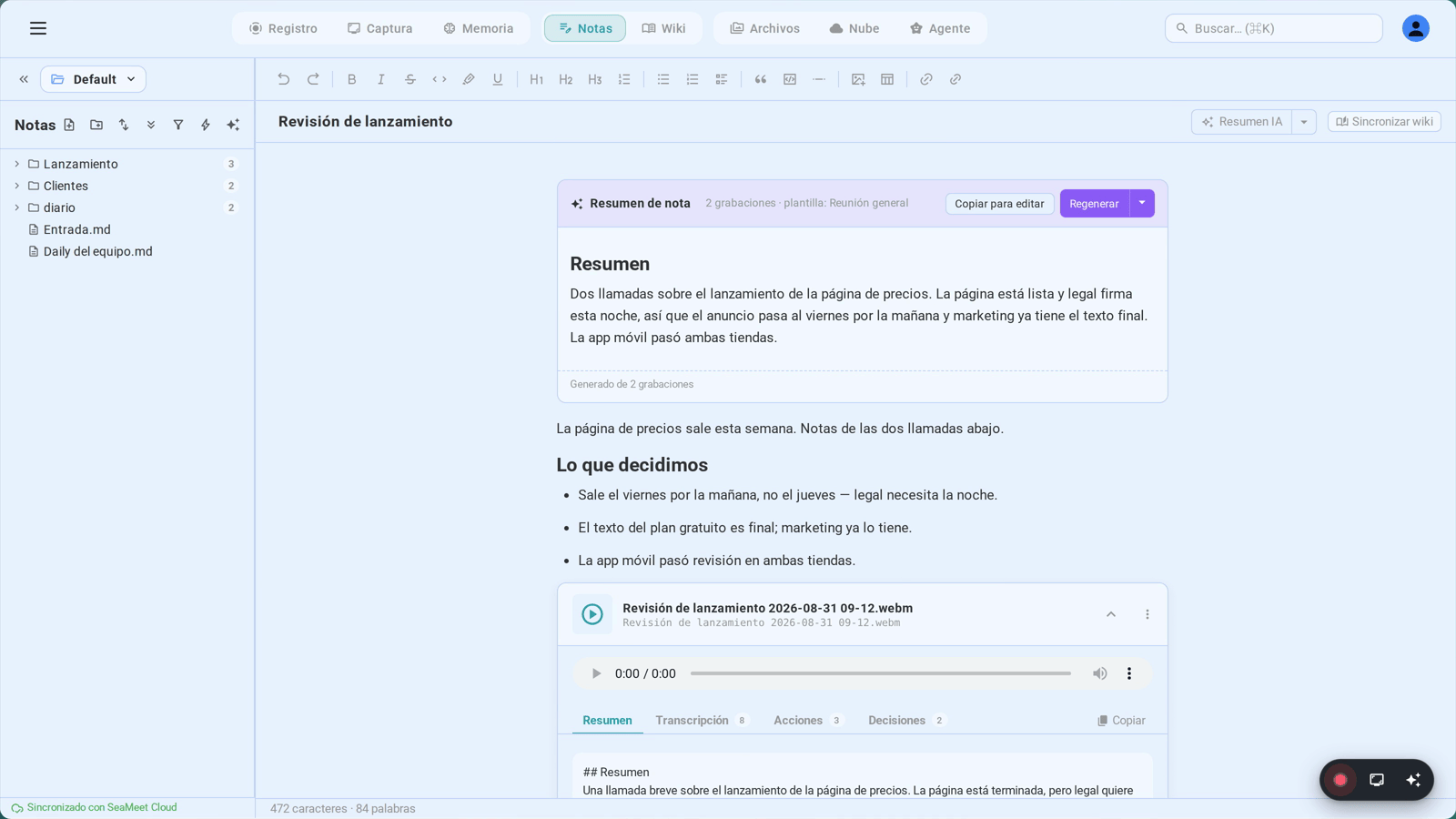
El Resumen de IA es la pieza central de la nota cuando has grabado una reunión en ella. Vive como un bloque dedicado dentro de la nota (una tarjeta en línea con cabecera, cuerpo y pie), así que es parte del texto de la nota — lo que significa que va y vuelve a disco como Markdown, puedes buscarlo y aparece en las exportaciones.
Dos lugares impulsan la síntesis:
El botón dividido AI summary de la cabecera
En la parte superior derecha de la fila de título, el botón AI summary (icono auto-awesome) genera una síntesis nueva usando tu plantilla predeterminada. Mientras una síntesis está en vuelo, el icono gira y la etiqueta cambia a "Synthesizing…". El botón está deshabilitado hasta que termine la ejecución anterior.
Justo al lado hay un pequeño cursor — ese es el menú del botón dividido. Abre un popover con tres controles:
- Choose template… — abre el modal de Regenerate (descrito abajo) para que puedas elegir una plantilla diferente o escribir un prompt personalizado.
- Auto-update on typing — casilla por nota. Cuando está activada, la síntesis se vuelve a ejecutar después de ediciones sustanciales de esta nota, con retraso para evitar comer tu cuota de IA en cada pulsación.
- Auto-suggest template — alternador global (refleja Configuración → Funciones de IA → AI Summary Templates). Cuando está activado, SeaMeet clasifica la transcripción y escoge la plantilla mejor ajustada para cada síntesis en lugar de usar siempre Meeting Minutes. Cuando está apagado, Meeting Minutes es la predeterminada y se suprime cualquier auto-detección.
El modal Regenerate
Se abre cada vez que eliges "Choose template…" o haces clic en el cursor de una tarjeta de síntesis existente. El modal muestra:
- Un campo Search templates en la parte superior.
- Una zona Suggested, preseleccionada, cuando la síntesis actual ya tenía una plantilla aplicada o cuando la auto-detección ha mostrado una selección de alta confianza.
- La rejilla de plantillas completa, agrupada por categoría — Team & Management, Project & Agile, Sales & Client, HR & Recruitment, Education & Training, Medical & Healthcare, Legal & Compliance, Events & Media, Other (que incluye tus plantillas personalizadas).
- Un área de texto Custom instructions debajo de la rejilla — anula el cuerpo de la plantilla. Úsala para enmarcados únicos como "Enfócate en compromisos con el Cliente X, salida como memo ejecutivo de una página".
- Una casilla Save as a custom template — márcala, rellena un nombre, y el prompt se vuelve reutilizable bajo "Other".
Elegir una plantilla y pulsar Regenerate pone en cola la síntesis y cierra el modal. El botón de cabecera muestra "Synthesizing…" hasta que aterriza la nueva tarjeta. Si la ejecución falla, la tarjeta saca a la luz el error y el botón vuelve a estar disponible.
La tarjeta de síntesis en sí
Una vez producida, la tarjeta se asienta dentro del cuerpo de la nota con esta anatomía:
- Cabecera: "✨ Note summary · N grabaciones · plantilla: ", más botones de acción.
- Chip Stale — aparece cuando has añadido ~150 o más caracteres de tu propia escritura después de que se generó la síntesis. Haz clic para refrescar con la misma plantilla (un clic, sin modal).
- Copy to edit — copia el Markdown renderizado en un bloque nuevo en la nota debajo de la tarjeta, para que puedas editarlo sin perder el original.
- Regenerate (botón dividido) — la acción principal vuelve a ejecutar con la misma plantilla; el cursor abre el mismo menú de botón dividido que usa la cabecera.
- Pie: "Generated from N recordings" más una pista "✨ Updated by AI" si la síntesis se refinó tras la reunión a partir de la transcripción completa.
Cuando una reunión se graba por primera vez en una nota nueva, SeaMeet también puede proponer un mejor nombre de archivo basado en la transcripción. Una píldora de una sola vez aparece bajo la barra de título — "AI suggests 'Q3 Planning'" — con botones Apply y Dismiss. Apply ejecuta el renombrado a través de notes:rename (también actualizando referencias de nombre de archivo en disco); Dismiss persiste por nota para que la píldora no vuelva a aparecer.
Consejos y mejores prácticas
- Apóyate en los atajos de Markdown. Alcanzar la barra de herramientas te ralentiza.
##para H2,-para una viñeta,>para una cita — tu ritmo de escritura permanece intacto y también tu atención en la reunión. - Pon wikilinks generosamente durante una reunión, arregla colisiones después. No cuesta nada escribir
[[Project Atlas]]incluso antes de que exista la página. Los enlaces rotos se convierten en una lista de tareas: haz clic derecho en cada uno y Sync wiki cuando hayas terminado. - Expande una tarjeta multimedia para buscar por transcripción. No desplaces de oído — expande la incrustación de la grabación, haz clic en una línea de la transcripción y el reproductor en línea salta a ese segundo.
- Usa prompts personalizados para enmarcados únicos. Salta "Save as a custom template" a menos que vayas a usar el prompt de nuevo. El área de texto de prompt personalizado está bien para una sola regeneración.
- Abre dos notas en vista dividida para escribir mientras referencias. Combina Apertura rápida (Ctrl/Cmd+P) con el sistema de pestañas para poner tu nota de reunión y una nota de referencia lado a lado; ambos editores se auto-guardan independientemente.
Resolución de problemas
Wikilink se queda roto incluso después de que creo el destino.
El resolvedor en vivo vuelve a escanear el workspace mientras se añaden archivos. Si una píldora se queda atenuada con subrayado punteado, el archivo subyacente probablemente tiene un basename diferente — los wikilinks se resuelven en el nombre de archivo sin la extensión .md. Haz clic derecho en la píldora y elige Sync wiki to generate this page si el destino es una página de wiki; para una nota regular, comprueba que el título en la barra lateral coincide con lo que hay dentro de los corchetes.
El menú de barra no se abre.
El atajo / solo abre el menú cuando el propio editor tiene el foco y el cursor está en una línea vacía. Si el cursor está dentro de texto, escribir / solo escribe un carácter de barra. Muévete a una línea nueva o pulsa el botón + que aparece en el gutter izquierdo para abrir el menú sin ambigüedad.
Buscar/reemplazar dice "No results" pero puedo ver el texto. Alterna el botón Aa (Match case) — la sensibilidad a mayúsculas está apagada por defecto pero se mantiene adherente si la activaste en una sesión anterior. Recuerda también que la búsqueda corre contra el cuerpo de la nota solamente; la tarjeta del Resumen de IA renderizado es buscable, pero el texto dentro de las pestañas de bloques multimedia contraídos (Summary, Transcript, etc.) no lo es — expande la tarjeta para hacerlo buscable.
Referencia rápida
| Acción | Atajo / Gesto | Resultado |
|---|---|---|
| Insertar bloque | / en una línea vacía | Abre el menú de barra |
| Abrir menú barra (ratón) | Clic en + en el gutter izq. | Igual que / |
| Insertar wikilink | Escribe [[ | Abre el selector de wikilink |
| Confirmar sel. del selector | Intro o Tab | Inserta [[<basename>]] |
| Insertar emoji | Escribe :palabra: | Abre selector de emoji |
| Apertura rápida | Ctrl/Cmd + P | Búsqueda difusa nombre + título |
| Búsqueda global | Ctrl/Cmd + K | Texto completo en notas / wiki / grabaciones |
| Buscar y reemplazar | Ctrl/Cmd + F | Alterna la barra de buscar/reemplazar |
| Sig. / ant. coincidencia | Intro / Shift+Intro | Pasa por coincidencias en la barra |
| Sens. mayúsculas | Botón Aa en la barra | Alterna sensibilidad a mayúsculas |
| Confirmar Replace all | Auto-pregunta en ≥5 coincidencias | Evita reescrituras masivas accidentales |
| Incrustar multimedia | Arrastra de barra lateral → cuerpo editor | Inserta ![[path]] como bloque enriquecido |
| Expandir bloque multimedia | Clic en la tarjeta | Revela reproductor + pestañas artefactos IA |
| Buscar por transcripción | Clic en una línea de transcripción | Salta el reproductor en línea a esa marca de tiempo |
| Despegar incrustación | Menú ⋯ → Detach from note | Quita la incrustación (archivo permanece en disco) |
| Generar Resumen de IA | Botón AI summary | Síntesis con plantilla predet. / sugerida |
| Elegir plantilla | Cursor del botón dividido → Choose template… | Abre el modal Regenerate |
| Alternador Auto-update | Menú del botón dividido | Re-ejecución por nota en ediciones sustanciales |
| Auto-suggest template | Menú del botón dividido | Selección global de plantilla por clasificador |
| Regenerar con misma plant. | Botón Regenerate de la tarjeta | Vuelve a ejecutar la síntesis en su lugar |
| Copiar resumen para editar | Botón Copy to edit de la tarjeta | Inserta Markdown editable debajo de la tarjeta |
| Refrescar resumen obsoleto | Chip Stale · refresh de la tarjeta | Vuelve a ejecutar tras ~150+ caracteres añadidos |
| Sync wiki ahora | Botón Sync wiki de la cabecera | Dispara el pipeline de wiki inmediatamente |
| Renombrar título de nota | Clic en el texto del título | Editor en línea; Intro confirma, Esc cancela |
| Aplicar sugerencia título IA | Apply en la píldora de renombrado | Renombra archivo + reescribe referencias |
← Capítulo 16: Resumen de Notas | Capítulo 18: Resumen de Configuración →
Published: