Extracción de IA - Deja que SeaMeet tome las notas
Capítulo 32: Extracción de IA — Deja que SeaMeet tome las notas
Imagina contratar a un asistente que asiste a cada reunión, escribe el resumen, extrae los elementos de acción, marca las decisiones clave y pone marcas de tiempo en cada cambio de tema — mientras tú solo te enfocas en la conversación. Eso es exactamente lo que hace la Extracción de IA. Apúntala a cualquier grabación en tu biblioteca y devuelve cinco salidas estructuradas: una transcripción completa, un resumen conciso, elementos de acción, decisiones clave y capítulos con marca de tiempo.
Sin escribir. Sin rebobinar. Sin adivinar qué se decidió.
Objetivos del capítulo
Después de leer este capítulo, podrás:
- Comprender lo que produce la Extracción de IA y cuándo usarla
- Configurar los prerrequisitos
- Generar tu primera extracción
- Navegar y usar cada una de las cinco pestañas de salida
- Usar OCR de capturas de pantalla para auto-extraer texto y copiarlo al portapapeles
- Regenerar resultados y comprender cómo se preservan las versiones anteriores
- Exportar resultados en múltiples formatos
- Resolver problemas comunes de extracción
¿Qué es la Extracción de IA?
La Extracción de IA es un proceso de análisis posterior a la grabación. Después de que tu grabación está completa, la activas con un solo clic. El motor de IA procesa el audio y devuelve cinco salidas estructuradas:
| Pestaña | Lo que contiene |
|---|---|
| Transcript | Texto palabra por palabra con marca de tiempo de todo lo dicho |
| Summary | Una narrativa concisa de lo que se discutió |
| Actions | Tareas identificadas de la conversación, con asignados y fechas límite donde se mencionan |
| Decisions | Elecciones clave que se tomaron durante la reunión |
| Chapters | Segmentos de tema indexados por tiempo — como capítulos en un libro |
Piénsalo así: La grabación es el metraje en bruto. La Extracción de IA es el editor que lo ve y lo convierte en algo estructurado y utilizable.
La Extracción de IA funciona en cualquier grabación de tu biblioteca — independientemente de si usaste transcripción en vivo durante la grabación. Si la transcripción en vivo se ejecutó, la Extracción todavía puede ser una segunda pasada útil, produciendo resúmenes y salidas estructuradas que la transcripción en vivo por sí sola no proporciona.
Las plantillas dan forma a la extracción
La pestaña Summary no es una narrativa única para todos. SeaMeet entrega 48 plantillas de resumen integradas — Sprint Retro, BANT/MEDDIC Discovery, SOAP Note, Structured Interview, Legal Consultation, Lecture Notes, Podcast Outline y muchas más — y la plantilla que uses cambia la forma de la salida, no solo su redacción.
Dos cosas que saber de entrada:
- Una plantilla puede ser auto-seleccionada. Después de la primera extracción, SeaMeet clasifica la transcripción y muestra un chip
Auto-detected: <name>en la pestaña AI Summary. Las coincidencias de alta confianza se aplican en el momento de la síntesis para que el primer resumen ya se ajuste al tipo de reunión. Las coincidencias de baja confianza recurren a la plantilla genérica Meeting Minutes — siempre puedes anular con un clic. - Una plantilla puede volver a aplicarse sin volver a grabar. Pulsar Regenerate con una plantilla diferente vuelve a ejecutar el paso de resumen contra la transcripción existente. Es una llamada rápida, solo de transcripción — sin re-transcripción, sin volver a subir el audio. La misma grabación puede producir un resumen de descubrimiento de ventas hoy y un resumen retro mañana.
Las pestañas Transcript, Actions, Decisions y Chapters son independientes de la plantilla — siempre reflejan la grabación subyacente. Solo la pestaña Summary cambia de forma cuando cambias de plantilla.
La cobertura completa de la biblioteca de plantillas, el comportamiento de auto-detección y cómo fijar una predeterminada por tipo de reunión vive en Capítulo 33: Plantillas de Resumen de IA.
Antes de empezar
Requisitos
- Funciones de IA habilitadas: Configuración → AI → alternador activo
- Clave API configurada: Configuración → AI → campo API Key (marca verde = válida)
- Conexión a internet activa durante la extracción
- Una grabación en tu biblioteca — cualquier archivo de audio o vídeo que SeaMeet haya grabado o importado
¿Cuánto tarda la extracción?
El tiempo de procesamiento escala con la duración de la grabación:
| Duración de la grabación | Tiempo aproximado |
|---|---|
| Menos de 15 minutos | 20–40 segundos |
| 15–60 minutos | 1–3 minutos |
| 1–2 horas | 3–6 minutos |
| Más de 2 horas | 5–10 minutos |
Estas son estimaciones. El tiempo real depende de la carga del servidor y de tu velocidad de internet.
Generar tu primera extracción
-
Abre una grabación desde tu Biblioteca de grabaciones
- Lo que ves: El panel de detalle de la grabación se abre a la derecha, mostrando el reproductor y la información de la grabación.
-
Haz clic en la pestaña AI Insights en el panel de detalle
- Lo que ves: El panel AI Insights aparece con un mensaje "Generate Summary" si no se ha ejecutado ninguna extracción aún. Un icono ✨ marca el botón.
-
Haz clic en ✨ Generate Summary
- Lo que ves: La etiqueta del botón cambia a un spinner. Una barra de progreso o mensaje de estado ("Analysing audio…", "Generating summary…") se actualiza mientras la IA trabaja a través del contenido.
-
Espera los resultados
- Lo que ves: Cuando se completa, las cinco pestañas se rellenan con contenido. La barra de pestañas en la parte superior del panel AI Insights muestra: Transcript · Summary · Actions · Decisions · Chapters.
-
Navega por las pestañas (consulta las secciones a continuación para saber qué buscar en cada una)
Comprender cada pestaña
Transcript
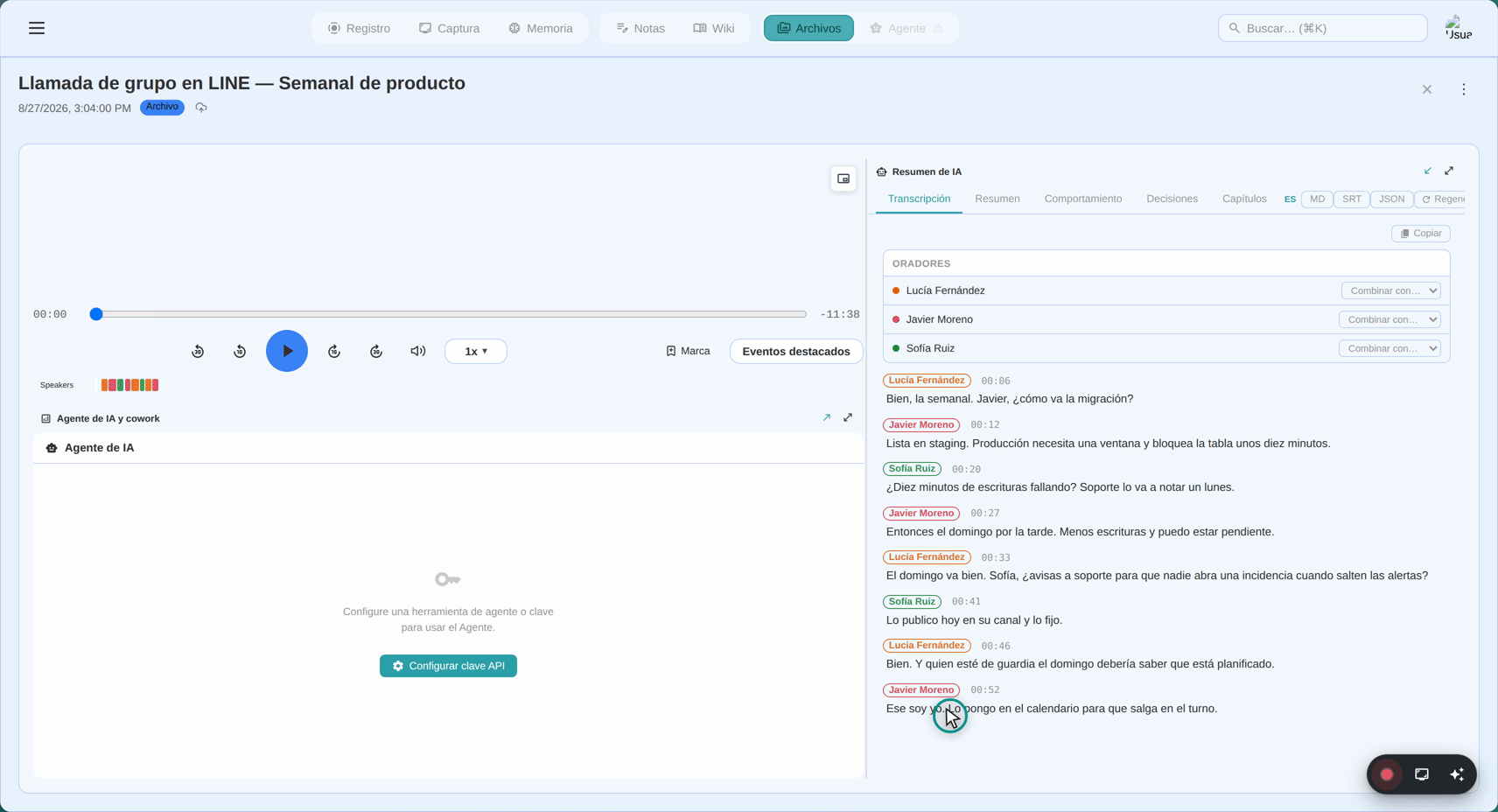
La pestaña Transcript muestra un texto completo palabra por palabra de la grabación, dividido en segmentos con marcas de tiempo y etiquetas de oradores.
┌──────────────────────────────────────────────────────────┐
│  Transcript  │  Summary  │  Actions  │  Decisions  │  Chapters │
├──────────────────────────────────────────────────────────┤
│  Speaker 1   ► 0:00:08                                   │
│  "Buenos días a todos. Comencemos con la                 │
│   revisión del presupuesto Q3."                          │
│                                                          │
│  Speaker 2   ► 0:00:21                                   │
│  "Gracias. He preparado las diapositivas. ¿Deberíamos    │
│   empezar con los ingresos o los gastos?"                │
│                                                          │
│  Speaker 1   ► 0:00:30                                   │
│  "Ingresos primero. Alice, ¿puedes guiarnos?"            │
└──────────────────────────────────────────────────────────┘
Hacer clic en una marca de tiempo (el enlace ► 0:00:08 junto a cada segmento) salta el reproductor de audio/vídeo a ese momento exacto. Esto hace rápido verificar una cita o encontrar una discusión específica sin desplazarse manualmente.
Las etiquetas de orador por defecto son "Speaker 1", "Speaker 2", etc. Puedes renombrarlas — consulta el Capítulo 34.
Summary
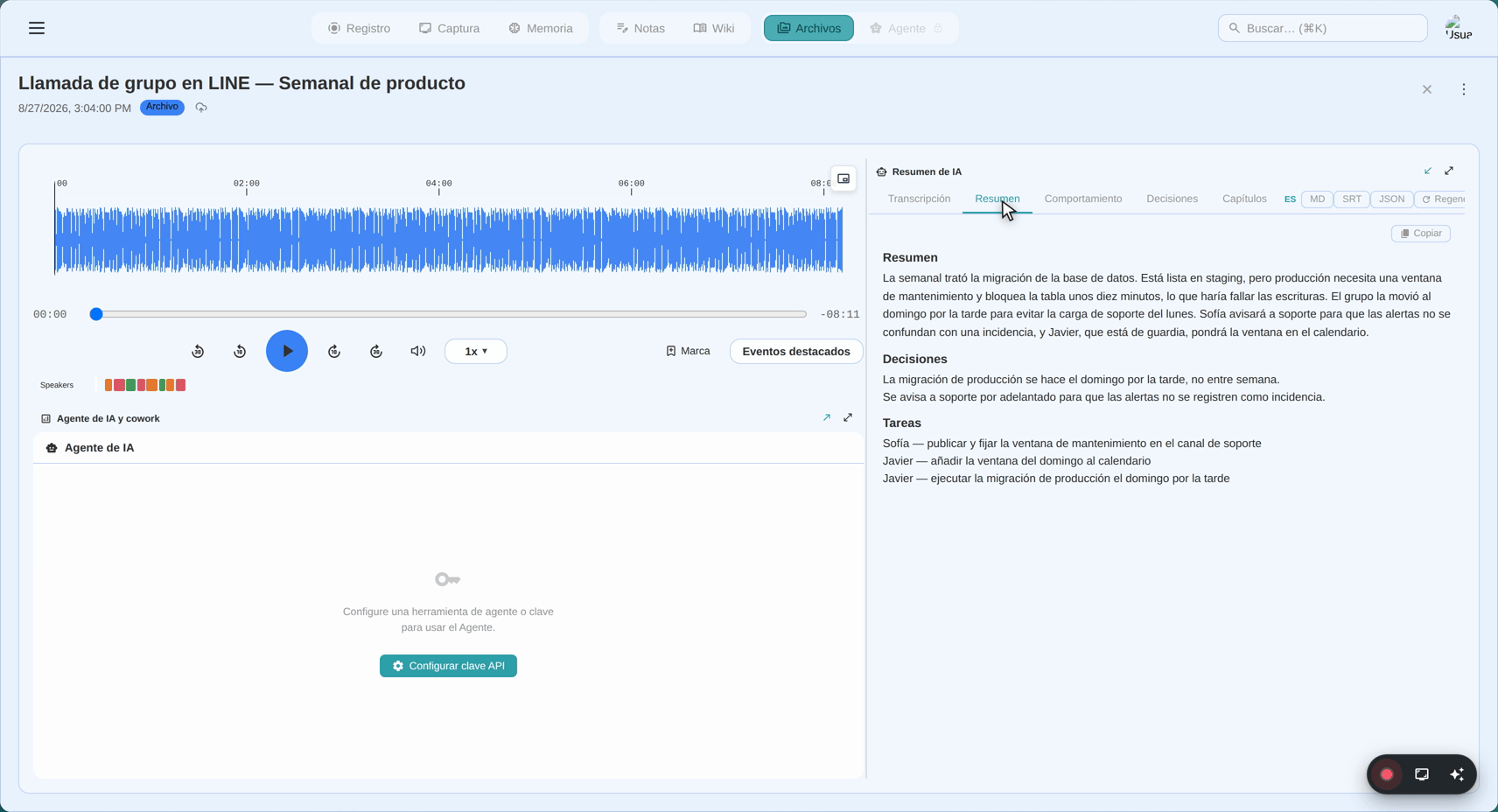
La pestaña Summary contiene una narrativa concisa de lo que sucedió en la grabación. No es una lista de viñetas de palabras transcritas — es una visión general sintetizada que captura los puntos principales discutidos.
Ejemplo (para una reunión de presupuesto de 45 minutos):
El equipo revisó el rendimiento de los ingresos del Q3, que llegó un 8% por encima del pronóstico. Los sobrecostes en el presupuesto de marketing se identificaron como la preocupación principal de cara al Q4. Alice propuso una reducción del 15% en el gasto en publicidad pagada, que fue aceptada pendiente de aprobación final de finanzas. El grupo acordó volver a reunirse el martes siguiente para revisar las proyecciones revisadas.
El resumen está diseñado para ser compartible — puedes copiarlo en un correo, una herramienta de gestión de proyectos o un documento sin editar.
Actions
La pestaña Actions lista las tareas que se asignaron explícita o implícitamente durante la grabación.
┌──────────────────────────────────────────────────────────┐
│  Actions                                                 │
├──────────────────────────────────────────────────────────┤
│  □  Reducir el gasto en publicidad pagada un 15%         │
│     Asignado a: Alice  ·  Vencimiento: Antes del martes  │
│     ► 0:32:14 (en la grabación)                          │
│                                                          │
│  □  Enviar proyecciones Q4 revisadas al equipo           │
│     Asignado a: Equipo de finanzas  ·  Vence: Viernes    │
│     ► 0:41:08 (en la grabación)                          │
│                                                          │
│  □  Programar reunión de seguimiento para el martes      │
│     Asignado a: (no especificado)  ·  Sin fecha mencion. │
│     ► 0:43:55 (en la grabación)                          │
└──────────────────────────────────────────────────────────┘
Cada acción incluye:
- La tarea — lo que hay que hacer
- Asignado — a quién se le pidió que lo hiciera (si se mencionó)
- Fecha límite — cuándo se necesita (si se mencionó)
- Enlace de marca de tiempo — salta a donde se discutió esto en la grabación
Nota: La IA extrae acciones de lo que se dijo. Si algo se discutió pero no se hizo una asignación clara, puede o no aparecer aquí. Siempre verifica contra la grabación o transcripción.
Decisions
La pestaña Decisions lista las elecciones clave y acuerdos alcanzados durante la grabación.
┌──────────────────────────────────────────────────────────┐
│  Decisions                                               │
├──────────────────────────────────────────────────────────┤
│  ✓  Aprobada reducción del 15% en gasto Q4 publicidad   │
│     ► 0:32:14                                            │
│                                                          │
│  ✓  Rendim. ingresos Q3 aceptado como final (sin recnt) │
│     ► 0:12:45                                            │
│                                                          │
│  ✓  Reunión de seguimiento del martes confirmada         │
│     ► 0:43:55                                            │
└──────────────────────────────────────────────────────────┘
Las decisiones son distintas de las acciones: una decisión es lo que se acordó, mientras que una acción es lo que alguien debe hacer como resultado.
Chapters
La pestaña Chapters divide la grabación en segmentos de tema indexados por tiempo, como capítulos en un libro o capítulos en un DVD.
┌──────────────────────────────────────────────────────────┐
│  Chapters                                                │
├──────────────────────────────────────────────────────────┤
│  ► 0:00:00  Introducción y temas de organización  3 min │
│  ► 0:03:10  Revisión ingresos Q3                 12 min │
│  ► 0:15:22  Análisis gastos — Marketing          10 min │
│  ► 0:25:41  Propuestas presupuesto Q4            18 min │
│  ► 0:43:30  Cierre y siguientes pasos             4 min │
└──────────────────────────────────────────────────────────┘
Hacer clic en cualquier capítulo salta el reproductor al tiempo de inicio de ese tema. Si quieres volver a escuchar solo la discusión de propuestas de presupuesto, haz clic en ► 0:25:41.
Los capítulos son particularmente útiles para grabaciones largas donde quieres encontrar un tema específico rápidamente.
Renombrado de nombre de archivo sugerido por IA
Después de que se completa la Extracción de IA, la IA puede sugerir un nombre de archivo más descriptivo para tu grabación basado en el contenido de la reunión. Aparece un banner en la parte superior del panel AI Insights:
┌──────────────────────────────────────────────────────────────┐
│  Nuevo nombre: Q3 Budget Review — Oct 15 Team Meeting        │
│                                              [ Renombrar ]   │
└──────────────────────────────────────────────────────────────┘
Para aplicar el nombre sugerido:
- Haz clic en Renombrar — el archivo de grabación y su entrada en la biblioteca se renombran inmediatamente.
- El banner de sugerencia desaparece después de renombrar.
Para mantener tu nombre original:
- Ignora el banner — no se aplica automáticamente y desaparece si navegas fuera.
Nota: La sugerencia se basa en el contenido de la reunión. Para una grabación genérica o corta, el nombre sugerido puede ser similar a tu original. Siempre tienes la última palabra.
Selección de modelo Gemini
SeaMeet obtiene los modelos Gemini disponibles dinámicamente de la API de Google — la lista de modelos permanece actualizada a medida que Google lanza nuevas versiones.
Qué modelo se usa:
- SeaMeet filtra automáticamente los modelos que admiten texto, visión y audio (requerido para análisis de reuniones)
- Solo se muestran modelos capaces y actuales — los modelos más antiguos o limitados se excluyen
- La lista se ordena con los modelos más recientes/más capaces primero
Puedes ver y cambiar el modelo activo en Configuración → AI → Model. El predeterminado es el modelo más capaz disponible. Rara vez hay razón para cambiar esto a menos que necesites reducir costes o sortear una limitación específica del modelo.
OCR de capturas de pantalla — Auto-extraer texto y copiarlo al portapapeles
La Extracción de IA no se limita a grabaciones de audio. Cuando tomas una captura de pantalla con la opción "Extract text (OCR) and copy to clipboard" habilitada, SeaMeet ejecuta automáticamente OCR en la imagen capturada y copia el texto extraído a tu portapapeles.
Cómo funciona
- Antes de capturar: Marca la casilla "Extract text (OCR) and copy to clipboard" en el Capture Hub o en la superposición Region Selector
- Toma la captura de pantalla (Full Screen o Area Capture)
- Espera ~15–30 segundos — el pipeline de IA procesa la imagen en segundo plano
- El texto se copia al portapapeles — una notificación confirma "Extracted text copied to clipboard"
- Pega en cualquier lugar — Cmd+V / Ctrl+V pega el texto extraído
El pipeline OCR se ejecuta enteramente en segundo plano. Puedes continuar usando SeaMeet o cambiar a otras apps mientras procesa. El portapapeles se actualiza automáticamente cuando termina la extracción.
Dónde encontrar el ajuste
La opción de auto-copia OCR aparece en tres lugares:
| Ubicación | Lo que controla |
|---|---|
| Capture Hub (panel de captura) | Alternador por captura — casilla debajo del selector de modo de captura |
| Superposición Region Selector | Alternador por captura — casilla cerca de "Capture Screen or Press Enter" |
| Configuración → AI Extraction & Summary | Predeterminado on/off — alternador "Auto-extract text (OCR) on screenshot" |
Las tres ubicaciones permanecen sincronizadas. Alternar en cualquiera actualiza las demás.
Requisitos
- Clave API de Gemini configurada (o suscripción activa con clave gestionada)
- Funciones de IA habilitadas en la Configuración
Si no hay ninguna Clave API disponible, la casilla está atenuada y muestra "(API key required, subscribe here)" con un enlace al portal de suscripción.
Qué se extrae
El pipeline OCR extrae todo el texto visible de la captura — incluyendo:
- Etiquetas, menús y botones de IU
- Contenido de documentos y páginas web
- Mensajes de error y texto de diálogos
- Código y salida de terminal
- Texto manuscrito (si es legible)
El texto extraído también se guarda en el panel de Extracción de IA de la captura bajo la pestaña Text (OCR), para que puedas revisarlo o volver a copiarlo más tarde.
Vídeos largos: el pipeline en fragmentos
Si grabas una all-hands de una hora o una entrevista de cliente de dos horas como vídeo, te estás rozando con un límite duro en el lado de Gemini: a la resolución de vídeo MEDIUM predeterminada del modelo, aproximadamente 263 tokens se consumen por segundo de vídeo. Una grabación de 98 minutos por sí sola es de aproximadamente 1.55M tokens de entrada — por encima de la ventana de contexto de 1M de Gemini. Antes de SeaMeet v2.1.3, la extracción simplemente fallaba para vídeos largos con un escueto error "invalid argument" y sin diagnóstico útil.
El pipeline en fragmentos arregla esto. No necesitas cambiar nada en la IU — SeaMeet detecta grabaciones de vídeo largas automáticamente y las procesa en porciones.
Lo que ves
Para un vídeo largo, la Extracción tarda un poco más de extremo a extremo y el mensaje de progreso puede ciclar por fragmentos ("Analysing 1/7…", "Analysing 2/7…"). Las cinco pestañas todavía se rellenan juntas al final — no hay un estado intermedio a medio terminar que gestionar. La calidad es comparable a una extracción de vídeo corto; las uniones entre fragmentos no son visibles para ti.
Lo que sucede bajo el capó
Cada fragmento apunta a una porción de 10 minutos de la grabación. En lugar de volver a subir el archivo para cada fragmento, SeaMeet adjunta un videoMetadata.startOffset / endOffset a la solicitud para que Gemini solo tokenice la ventana que realmente necesita. Una porción de 10 minutos a resolución MEDIUM es de aproximadamente 158K tokens — bien dentro de la ventana de contexto — y el modelo nunca ve más de una porción a la vez.
Cuando los fragmentos regresan, SeaMeet los cose de vuelta en una sola transcripción, resumen, lista de acciones, lista de decisiones y mapa de capítulos. Las pestañas de resumen y capítulos se generan a partir de la transcripción cosida, no de un solo fragmento, así que todavía describen toda la reunión en lugar de solo los últimos 10 minutos.
Las marcas de tiempo permanecen alineadas con la transcripción en vivo
Hay una sutileza: cuando Gemini analiza una porción de 10 minutos de forma aislada, tiende a redondear las marcas de tiempo fuertemente a segundos enteros, y el reloj por fragmento deriva — hasta dos minutos en una muestra de 98 minutos. Si se deja solo, esa deriva significaría que hacer clic en una marca de tiempo en la pestaña Transcript te lleva al momento equivocado en el reproductor.
Así que cuando una transcripción en vivo está disponible (porque tenías transcripción en vivo ejecutándose durante la grabación), el pipeline en fragmentos vuelve a anclar cada segmento de Gemini a la transcripción en vivo usando superposición de n-gramas de caracteres (2-gramas). Para cada segmento de Gemini, SeaMeet encuentra el segmento en vivo coincidente más cercano dentro de una ventana de ±120 segundos; esos se convierten en "anclas", y los segmentos entre anclas se interpolan linealmente. El resultado: puntuación y etiquetas de orador limpias de Gemini, con el tiempo de precisión de tasa de muestreo de la transcripción en vivo.
Si no hay transcripción en vivo contra la que anclar (ejecución solo de refresco, o desactivaste el STT en vivo), SeaMeet mantiene las marcas de tiempo de Gemini como las mejores disponibles — son ligeramente ruidosas pero aún utilizables.
Las grabaciones de audio no se ven afectadas
La extracción de audio usa el mismo pipeline en fragmentos pero no necesita el truco de offset: a aproximadamente 32 tokens por segundo, el audio tiene aproximadamente cinco horas de margen dentro de la ventana de contexto de Gemini. ¿Grabando una llamada de voz larga? La extracción se comporta exactamente como siempre lo ha hecho.
¿Qué pasa si un fragmento falla?
Si Gemini rechaza un fragmento, el error ahora muestra detalles a nivel de campo (qué porción, qué restricción) en lugar del escueto "invalid argument" anterior. Si ves "Extraction failed" en un vídeo largo, el diagnóstico en el archivo de registro apuntará al fragmento específico y a la causa específica. Volver a ejecutar la extracción con Regenerate suele ser todo lo que se necesita para fallos transitorios.
Regeneración
Si no estás satisfecho con los resultados, o si quieres un análisis nuevo después de renombrar oradores, puedes regenerar.
-
Haz clic en el botón ⟳ (regenerar) en la barra de pestañas
- Lo que ves: El botón gira. Un breve aviso "Processing…" reemplaza el contenido.
-
Espera (misma duración que la generación inicial)
- Lo que ves: Las cinco pestañas se actualizan con nuevos resultados.
-
Revisa los nuevos resultados
Importante: Antes de sobrescribir tus resultados, SeaMeet archiva automáticamente la extracción anterior como una instantánea de versión. Nunca se pierde nada. Puedes navegar por versiones anteriores en cualquier momento — consulta el Capítulo 34, Parte B.
Exportación
La barra de pestañas incluye botones de exportación que te permiten llevar los resultados fuera de SeaMeet:
[Transcript] [Summary] [Actions] [Decisions] [Chapters] · [MD] [SRT] [JSON] [⟳]
| Botón | Formato | Mejor para |
|---|---|---|
| MD | Markdown | Apps de notas (Notion, Obsidian), documentación |
| SRT | Subtítulo SubRip | Añadir subtítulos a archivos de vídeo (iMovie, Premiere, YouTube) |
| JSON | Datos JSON | Desarrolladores, importar en otras herramientas |
Qué pestaña está activa determina qué se exporta:
- En la pestaña Summary → MD exporta el texto del resumen
- En la pestaña Transcript → SRT exporta la transcripción con marca de tiempo como subtítulos
- En la pestaña Actions → MD o JSON exporta la lista de elementos de acción
Consejo: Exporta antes de regenerar si quieres una copia independiente de los resultados actuales — aunque esto no es estrictamente necesario ya que el historial de versiones preserva los resultados anteriores automáticamente (consulta el Capítulo 34).
Resolución de problemas
"Extraction failed"
Síntoma: El spinner se detiene y aparece un mensaje de error: "Extraction failed" o "Something went wrong."
Prueba estos en orden:
- Comprueba tu conexión a internet — intenta cargar una página web
- Verifica que tu Clave API sigue siendo válida (Configuración → AI → busca la marca verde)
- Espera 2–3 minutos e inténtalo de nuevo — el servicio de IA puede estar temporalmente sobrecargado
- Si la grabación es muy larga (2+ horas), intenta dividirla o permite más tiempo para el procesamiento
"Summary seems incomplete"
Síntoma: El resumen es corto, omite temas clave o parece genérico.
Causas posibles:
- La calidad del audio era mala — los errores de transcripción conducen a errores de extracción. Comprueba la pestaña Transcript por segmentos confusos.
- La grabación capturó muy poca voz — si el audio del sistema dominó (música, reproducción de vídeo), la IA puede haber tenido poco habla con la que trabajar
- Grabación muy corta — las grabaciones de menos de 2 minutos producen resúmenes limitados
Qué probar:
- Vuelve a ejecutar la extracción con ⟳ después de renombrar oradores y revisar la transcripción
- Mejora la colocación del micrófono para futuras grabaciones
"Action items are blank"
Síntoma: La pestaña Actions está vacía incluso después de una reunión que claramente tenía tareas asignadas.
Lo que está sucediendo: La IA extrae acciones del lenguaje explícito ("¿Puedes…", "Yo me encargaré…", "Asegurémonos de…"). Los compromisos implícitos o informales pueden perderse.
Qué probar:
- Comprueba la pestaña Transcript — si la conversación fue informal, la IA puede no haber identificado lenguaje de acción claro
- Este es el comportamiento esperado para conversaciones casuales y exploratorias en lugar de reuniones estructuradas
Mejores prácticas
Mayor calidad de audio → mejores resultados Cada paso de extracción depende de la precisión de la transcripción. Una grabación hecha con un micrófono de calidad en una habitación tranquila producirá resultados dramáticamente mejores que una con ruido de fondo y eco. Invierte en un micrófono de auriculares decente para grabaciones de reuniones regulares.
Graba tanto micrófono como audio del sistema Si estás grabando una reunión virtual (Zoom, Teams, Google Meet), usa el modo de audio "Both" para que el audio del sistema (otros participantes) se capture junto con tu micrófono. Una extracción de una conversación unilateral produce resultados unilaterales.
Renombra oradores antes de regenerar Los nombres de oradores aparecen en las pestañas Summary y Actions. Renombrar "Speaker 1" a "Alice" antes de hacer clic en ⟳ produce un resumen mucho más legible. Consulta el Capítulo 34 para cómo renombrar oradores.
Las grabaciones más largas producen resúmenes más ricos Una reunión de 5 minutos producirá un resumen corto. Una discusión estratégica de 45 minutos producirá un resumen detallado y estructurado con secciones claras. La Extracción de IA es más valiosa para grabaciones sustanciales.
Usa los capítulos para navegar Para grabaciones de más de 20 minutos, siempre comprueba primero la pestaña Chapters. Te da un mapa de la discusión, haciendo mucho más rápido saltar a la sección que te importa.
Referencia rápida
┌────────────────────────────────────────────────────────────┐
│                     EXTRACCIÓN DE IA                       │
│                    Referencia rápida                       │
├────────────────────────────────────────────────────────────┤
│  Activar          │ Pestaña AI Insights → ✨ Generate Summary │
│  Regenerar        │ Botón ⟳ en barra de pestañas          │
│  Resultados ant.  │ Archivados de forma segura — Cap. 34   │
├────────────────────────────────────────────────────────────┤
│  Transcript       │ Texto completo + marcas tiempo, clic   │
│  Summary          │ Visión narrativa de la discusión       │
│  Actions          │ Tareas + asignados + fechas límite     │
│  Decisions        │ Acuerdos y elecciones tomadas          │
│  Chapters         │ Mapa de temas indexado, clic para saltar│
├────────────────────────────────────────────────────────────┤
│  Exportar: MD     │ Markdown — para apps de notas          │
│  Exportar: SRT    │ Subtítulos — para editores de vídeo    │
│  Exportar: JSON   │ Datos estructurados — para devs        │
├────────────────────────────────────────────────────────────┤
│  OCR de captura   │ Auto-extraer texto + copiar al portap. │
│  Ajuste OCR       │ Casilla Capture Hub o Configuración→IA │
├────────────────────────────────────────────────────────────┤
│  Requiere         │ Internet + Funciones IA on + Clave API │
│  Funciona en      │ Cualquier grabación o captura          │
└────────────────────────────────────────────────────────────┘
Última actualización: 2026-06-04
← Capítulo 31: Transcripción en vivo | Capítulo 33: Plantillas de Resumen de IA →
Last updated: