ภาพรวม Notes
บทที่ 16: ภาพรวม Notes
การบันทึกจับสิ่งที่ถูกพูด Notes จับสิ่งที่คุณกำลังคิด SeaMeet วางทั้งสองในแอปเดียวกันโดยตั้งใจ: ในขณะที่คุณเขียนอะไรลงไป คุณสามารถแนบการบันทึกกับมัน วางภาพหน้าจอ และให้ AI สรุปทุกอย่างเป็นบล็อกที่เป็นระเบียบที่ด้านบนของหน้า Notes คือไฟล์ Markdown ธรรมดาบนดิสก์ — เป็นของคุณตลอดไป แม้ว่า SeaMeet จะหายไปในวันพรุ่งนี้ — แต่พื้นผิวรอบๆ มันถูกสร้างขึ้นสำหรับวิธีที่การประชุมรู้สึกจริง
บทนี้เป็นมุมมองนกบิน: ต้นไม้ notes ทางซ้าย ตัวแก้ไขตรงกลาง และ anchor pill ที่ผูก note กับการบันทึก บทที่ 17 ดำดิ่งสู่ตัวแก้ไขเอง — slash menus, wikilinks, drag-drop media, ปุ่ม split การสังเคราะห์
การเปิดมุมมอง Notes
มุมมอง Notes อยู่หลังแท็บ Notes ในการนำทางด้านบน คลิกหนึ่งครั้งและ recording library ทางซ้ายเปิดทางให้ต้นไม้ notes ของคุณ; แผงตรงกลางกลายเป็นพื้นผิวการเขียน
หากคุณไม่เคยเปิด note มาก่อน คุณจะลงจอดบน empty showcase แทนที่จะเป็นตัวแก้ไขเปล่า (เพิ่มเติมในไม่ช้า) มุมมอง Notes มีสามงานเสมอ: แสดง notes ทั้งหมดของคุณ (ต้นไม้), ให้คุณแก้ไขหนึ่ง (ตัวแก้ไข), และเชื่อมต่อ notes กับการบันทึก (anchor pill บวกกับจุดสีแดงในต้นไม้)
Sidebar จะยุบหากคุณต้องการห้องเพิ่มสำหรับการเขียน คลิก « chevron ที่ด้านบนของต้นไม้ notes เพื่อซ่อน, » เพื่อนำกลับมา SeaMeet จดจำตัวเลือกของคุณระหว่างเซสชัน
ต้นไม้ Notes
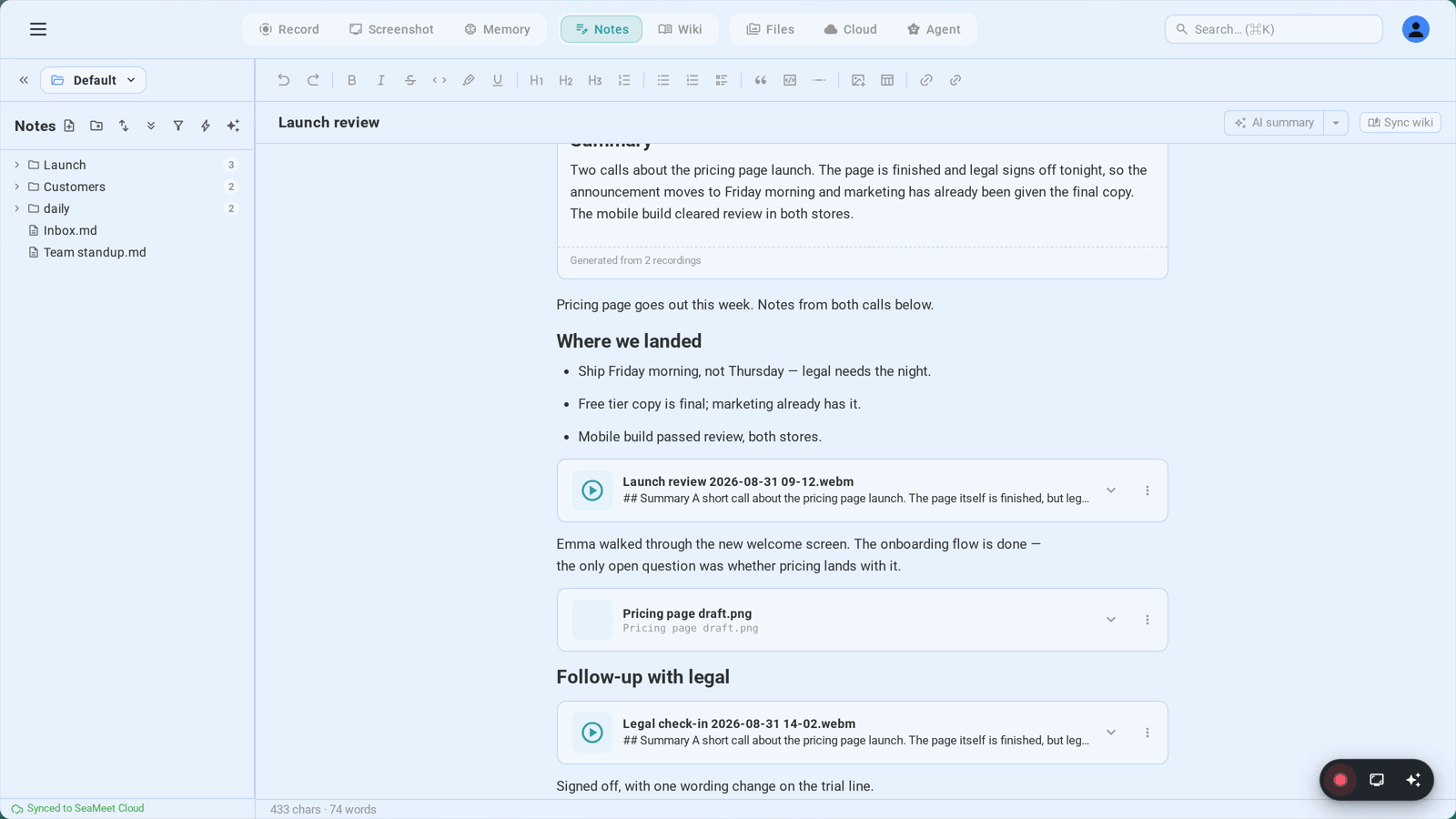
ต้นไม้ notes เป็นมุมมองโฟลเดอร์ของ workspace ของคุณ — โฟลเดอร์ workspace เดียวกันที่คุณตั้งค่าใต้ Sync (ส่วนที่ 11) ทุกไฟล์ .md ใต้โฟลเดอร์นั้นเป็น note โฟลเดอร์คือโฟลเดอร์ SeaMeet ไม่ได้บังคับฐานข้อมูล; สิ่งที่คุณเห็นในต้นไม้คือสิ่งที่อยู่บนดิสก์
สิ่งที่แต่ละแถวบอกคุณ:
- ไอคอนโฟลเดอร์ พร้อม chevron — คลิกเพื่อขยายหรือยุบ ลาก note ลงไปเพื่อย้าย
- ไอคอนหน้า พร้อมชื่อ note — คลิกเพื่อเปิดในตัวแก้ไข
- จุดสีแดง ● — ปรากฏเฉพาะเมื่อคุณกำลังบันทึกลงใน note นี้ (หรือลงในสิ่งที่อยู่ในโฟลเดอร์นี้)
- ตรานับ ข้างโฟลเดอร์ — มี notes กี่อันอยู่ใต้พวกมัน
- sync chip — ตัวบ่งชี้สถานะเล็กๆ หาก note ถูกเข้าคิวสำหรับการซิงค์คลาวด์ ขัดแย้ง หรือเพิ่งเสร็จการซิงค์ AI wiki
การจัดเรียงและการย้าย:
ต้นไม้เป็น drag-and-drop ทั้งหมด คว้า note หรือโฟลเดอร์ใดๆ แล้ววางลงบนโฟลเดอร์อื่นเพื่อย้ายไปที่นั่น วางลงบนพื้นที่ว่างที่ด้านบนที่มีป้ายว่า "← Drop to move to root" เพื่อดึงออกจากโฟลเดอร์ปัจจุบัน คุณสามารถซ้อนโฟลเดอร์ได้ลึกตามต้องการ; SeaMeet ไม่สนใจ
การเปลี่ยนชื่อ:
คลิกขวาที่ note (หรือกด F2 ด้วยมันที่โฟกัส) และเลือก เปลี่ยนชื่อ พิมพ์ชื่อใหม่และกด Enter นี่คือส่วนวิเศษ: หาก note อื่นใดเชื่อมโยงกับสิ่งนี้ผ่าน [[wikilink]] ลิงก์เหล่านั้นจะอัปเดตโดยอัตโนมัติ หลังจากการเปลี่ยนชื่อที่ประสบความสำเร็จ undo toast เล็กๆ ปรากฏที่มุม — หนึ่งคลิกและการเปลี่ยนชื่อจะถูกย้อนกลับทุกที่ รวมถึง wikilinks คุณได้ตาข่ายนิรภัยของ "เดี๋ยว นั่นคือชื่อผิด" โดยไม่ต้องออกจากคีย์บอร์ด
การนำทางคีย์บอร์ด:
- ↑ / ↓ — ย้ายโฟกัสขึ้นและลงต้นไม้ที่มองเห็น
- → / ← — ขยายและยุบโฟลเดอร์ (หรือกระโดดไปยังต้นแบบ)
- Enter — เปิด note ที่โฟกัส
- F2 — เปลี่ยนชื่อ
- Delete / Backspace — ลบ (โฟลเดอร์แจ้งก่อน)
เมนูบริบท
คลิกขวาที่ใดก็ได้บนต้นไม้และเมนูบริบทปรากฏ ชุดการกระทำเต็มขึ้นอยู่กับว่าคุณคลิก note หรือโฟลเดอร์:
- เปิด — เปิด note ในตัวแก้ไข
- เปลี่ยนชื่อ — เหมือนกับ F2
- ย้ายไปยัง root — ดึง note หรือโฟลเดอร์นี้ออกจาก parent ปัจจุบัน
- คัดลอก wikilink — คัดลอก
[[NoteName]]ไปยังคลิปบอร์ดเพื่อให้คุณสามารถวางลงใน note อื่นได้ - คัดลอกพาธสัมพัทธ์ — พาธสัมพัทธ์ workspace มีประโยชน์สำหรับสคริปต์
- คัดลอกพาธเต็ม — พาธสัมบูรณ์บนดิสก์ มีประโยชน์สำหรับตัวแก้ไขภายนอก
- อัปเดต wiki จาก note นี้ — เริ่ม AI sync ที่สกัด entities (คน, โครงการ, หัวข้อ) ลงในฐานความรู้
_wiki/ - ลบ — หายไป โฟลเดอร์ขอการยืนยัน; notes ไม่ ให้ตั้งใจ
การสร้าง, ลบ, เปลี่ยนชื่อ
สร้าง Toolbar ต้นไม้ notes มีปุ่ม + คลิกมัน (หรือกด ⌘N ที่ใดก็ได้ในมุมมอง Notes) และ note ใหม่ปรากฏพร้อมชื่อเริ่มต้น พร้อมที่จะพิมพ์ลงไป SeaMeet เลือกชื่อไฟล์ที่เหมาะสมจากชื่อและบันทึกไปยัง workspace root ของคุณ
ลบ คลิกขวา → ลบ หรือโฟกัสแถวและกด Delete ไฟล์ถูกลบออกจากดิสก์ โฟลเดอร์ถามก่อน; notes ไม่ หาก workspace ของคุณถูกซิงค์ (ส่วนที่ 11) ประวัติคลาวด์อาจช่วยคุณได้ — แต่อย่าไว้วางใจ
เปลี่ยนชื่อ คลิกขวา → เปลี่ยนชื่อ หรือกด F2 พิมพ์ชื่อใหม่ กด Enter ไฟล์บนดิสก์ก็ถูกเปลี่ยนชื่อด้วย และ [[wikilinks]] ใดๆ ที่ชี้ไปยัง note นี้ถูกเขียนใหม่ทั่ว workspace undo toast ที่มุมย้อนกลับทั้งหมด — ไฟล์และ wikilinks — ในหนึ่งคลิก
การผูก Note กับการบันทึก
นี่คือที่ที่ Notes หยุดเป็นตัวแก้ไขทั่วไปและเริ่มเป็น SeaMeet
เมื่อคุณเริ่มการบันทึกจากมุมมอง Notes — ผ่าน FAB, floating launcher หรือ hotkeys ปกติใดๆ — SeaMeet ถามตัวเอง: การบันทึกนี้ควรอยู่ใน note ใด? กฎง่ายๆ:
- หาก note เปิดอยู่ ในตัวแก้ไข การบันทึกผูกกับ note นั้น
- หากไม่มีอะไรเปิด SeaMeet สร้าง note ใหม่อัตโนมัติชื่ออะไรบางอย่างเช่น "Meeting · Jun 4, 2:30 PM" และผูกกับนั้น
เมื่อการบันทึกหยุดและบันทึก embed ![[Recording_2026-06-04.webm]] จะถูกเพิ่มต่อท้ายเนื้อหา note ที่ผูกไว้ การบันทึกแสดงเป็นการ์ดที่เล่นได้ภายใน note ของคุณ — scrub, เล่น และดูบทถอดความอัปเดตโดยไม่ต้องออกจากหน้า
สิ่งที่การผูกให้คุณ: embed ที่เล่นได้ในเนื้อหา จุดสีแดงบนแถวของ note ในต้นไม้เพื่อให้คุณรู้ว่ามันกำลังบันทึก anchor pill ที่ด้านบนของตัวแก้ไขเมื่อการสังเคราะห์ AI ทำงาน และ undo toast 3 วินาทีในขณะที่แนบ คลิก Undo และ SeaMeet สร้าง note ที่มีวันที่ใหม่ ย้าย embed ไปที่นั่น และสลับแท็บที่ใช้งานของคุณ note เดิมกลับไปเป็นแบบเดิม
กระบวนการสังเคราะห์ AI ในระดับสูง
นี่คือส่วนที่เปลี่ยน "ฉันมีการบันทึก" เป็น "ฉันมี notes เกี่ยวกับการบันทึก"
หลังจากการบันทึกหยุด SeaMeet ถอดความ (บทที่ 31) เมื่อ transcript มีอยู่ การสังเคราะห์ AI อ่านและเขียนบทสรุปที่มีโครงสร้างโดยตรงลงในเนื้อหาของ note ที่ผูกไว้ ไม่ใช่ sidebar ไม่ใช่แผงแยก ลงใน note การสังเคราะห์ทำงานโดยอัตโนมัติเมื่อคุณเปิดใช้งาน หรือด้วยตนเองจากเมนูการกระทำของการบันทึก หรือจากปุ่ม split Regenerate ของการ์ดสังเคราะห์เอง
เอาต์พุตจะลงในเป็นการ์ด Note Summary เดียวที่ด้านบนของ note — บล็อก inset พร้อมไอคอน sparkle หัวข้อ และเนื้อหาที่ AI สร้างขึ้นแสดงเป็น Markdown บล็อกเป็นองค์ประกอบที่มีโครงสร้าง ไม่ใช่ข้อความดิบ ซึ่งเป็นเหตุผลที่ SeaMeet สามารถแทนที่มันในการสร้างใหม่โดยไม่ต้องสัมผัสสิ่งอื่นที่คุณเขียน หนึ่งบล็อกการสังเคราะห์ต่อ note เป็นกฎที่เข้มงวด: สร้างใหม่และบล็อกเก่าถูกแทนที่ในที่ คุณจะไม่จบลงด้วยการ์ด "Note Summary" สามใบซ้อนทับกัน
เทมเพลตกำหนดรูปร่างผลลัพธ์ ทุกการสังเคราะห์ทำงานกับ เทมเพลต — Meeting Notes, Action Items, Decision Log, Daily Standup หรือที่คุณเขียน เมนูปุ่ม split ข้าง Regenerate ให้คุณเลือกเทมเพลตอื่นและรันใหม่ เทมเพลตได้รับการครอบคลุมในเชิงลึกใน บทที่ 33: เทมเพลตสรุป AI
stale chip หากคุณเขียนต่อไปหลังจากการสังเคราะห์ทำงาน SeaMeet นับอักขระใหม่ หลังจากประมาณ 150 ของพวกเขา chip Stale · refresh เล็กๆ ปรากฏบนการ์ด — การเตือนสุภาพ "เฮ้ คุณได้เพิ่มเยอะ ต้องการให้ฉันทำใหม่หรือไม่?" คลิกหนึ่งครั้งเพื่อสร้างใหม่ตามเนื้อหา note ปัจจุบัน
Anchor Pill
เมื่อบทสรุป AI เลื่อนออกจากมุมมอง sticky pill เล็กๆ ปรากฏที่ด้านบนของแผงตัวแก้ไข คลิกมันและตัวแก้ไขเลื่อนกลับไปที่การ์ดสรุป pulsing สั้นๆ เพื่อดึงสายตาของคุณ
Pill มีสองรสชาติ Quiet หมายความว่าบทสรุปมีอยู่แต่คุณเห็นเวอร์ชันปัจจุบันแล้ว — เครื่องเตือนแยกต่างหากว่ามันอยู่ที่นั่น Updated หมายความว่าการสังเคราะห์ใหม่ทำงานตั้งแต่ครั้งสุดท้ายที่คุณดู และ pill จะสว่างขึ้น "Seen" หมายความว่าการ์ดอยู่ใน viewport ของคุณอย่างน้อย 0.8 วินาที SeaMeet เก็บเวอร์ชันที่เห็นล่าสุดต่อ note ใน local storage ดังนั้นสถานะ Updated คงอยู่ผ่านเซสชัน — คุณจะรู้เสมอเมื่อมีอะไรใหม่ที่จะอ่าน
สถานะว่าง
เมื่อไม่มี note เปิด คุณเห็น empty showcase แทนตัวแก้ไขเปล่า เป็นการเสนอหน้าเดียว: Markdown + wikilinks, ต้นไม้โฟลเดอร์ในแบบของคุณ, การบันทึก inline, AI ที่สรุปและเชื่อมต่อ ที่ด้านล่าง ปุ่ม สร้าง note แรกของคุณ เดียว ไม่มีฟอร์มการตั้งค่า ไม่มีตัวเลือกเทมเพลต — แค่เขียน
Showcase ปรากฏอีกครั้งเมื่อใดก็ตามที่คุณปิด notes ที่เปิดอยู่ทั้งหมด นั่นเป็นเจตนา: เครื่องเตือนคงที่ของสิ่งที่เป็นไปได้ ไม่ใช่หน้าจอ onboarding ครั้งเดียว
เลย์เอาต์มุมมอง Notes
┌──────────────────────────────────────────────────────────────────┐
│  [Recordings]  [Notes ●]  [Tasks]                       [⚙]    │ ← นำทางด้านบน
├───────────────────┬──────────────────────────────────────────────┤
│ « Workspace ▼  ⚙ │  ┌──────────────────────────────────────┐    │
├───────────────────┤  │  ✨ บทสรุปอัปเดต · …a3f4b8c2  ↑    │←── │ Anchor pill
│ + New     🔍 ค้น │  └──────────────────────────────────────┘    │   (เฉพาะเมื่อ
├───────────────────┤                                              │   การสังเคราะห์
│ ▼ Q2 Reviews   3 │  # Acme Q2 Review                            │   อยู่นอกจอ)
│   📄 Acme Q2     │                                              │
│   📄 Beta Q2     │  ┌────────────────────────────────────────┐  │
│   ● Gamma Q2 ←── │  │ ✨ Note summary   2 recordings · …    │  │
│ ▼ Daily        7 │  │ ─────────────────────────────────────  │  │
│   📄 2026-06-03  │  │ การตัดสินใจสำคัญ: …                    │  │
│   📄 2026-06-04  │  │ รายการดำเนินการ: …                     │  │
│ 📄 inbox         │  │ [คัดลอกไปแก้ไข] [Regenerate ▾]         │  │
│                   │  └────────────────────────────────────────┘  │
│                   │                                              │
│                   │  วาระ: งบประมาณ, ไทม์ไลน์, จำนวนพนักงาน      │
│                   │                                              │
│                   │  ![[Recording_2026-06-04.webm]]              │
│                   │  ┌─────────[ ▶ การบันทึกที่เล่นได้ ]──────┐ │
│                   │  │  ▰▰▰▰▱▱▱▱  00:12 / 47:32              │  │
│                   │  └────────────────────────────────────────┘  │
│                   │                                              │
│                   │  ติดตามผลของฉัน:                             │
│                   │  - [ ] อีเมลการเงินด้วยตัวเลขที่แก้ไข        │
│                   │  - [ ] กำหนดเริ่มงานกับ [[Acme Corp]]        │
├───────────────────┤                                              │
│ ☁ ซิงค์ 30 วินาที│                                              │
└───────────────────┴──────────────────────────────────────────────┘
   ↑                ↑                              ↑
   ต้นไม้ Notes     การ์ดการสังเคราะห์ AI         Embed การบันทึก inline
   (จุดแดง = บันทึก)  (ด้านบนของเนื้อหา)
การแก้ไขปัญหา
"ฉันสูญเสีย note ของฉัน — มันไม่อยู่ในต้นไม้อีกต่อไป"
Notes ของคุณเป็นไฟล์ .md ธรรมดาในโฟลเดอร์ workspace ของคุณ หาก note หายไป หนึ่งในเหล่านี้มักจะเป็นจริง: คุณเปลี่ยนชื่อนอก SeaMeet (การอ้างอิงข้ามจะแตก — เปลี่ยนชื่อใน SeaMeet ครั้งต่อไป); คุณย้ายออกนอกโฟลเดอร์ workspace (สลับ workspaces หรือย้ายกลับมา); ตัวกรองการค้นหาใช้งานอยู่ (ล้างฟิลด์ด้านบนต้นไม้); หรือมันอยู่ในโฟลเดอร์ที่ซ่อน (.git, .obsidian, _wiki/ ทั้งหมดถูกซ่อนจากต้นไม้) หากไม่มีสิ่งใดอธิบาย ตรวจสอบโฟลเดอร์ workspace ใน Finder หรือ Explorer — ไฟล์มักจะยังอยู่ที่นั่น
"ฉันเริ่มการบันทึกแต่ไม่ได้แนบกับ note ของฉัน"
การบันทึกผูกกับ note ใดที่ ใช้งาน เมื่อคุณคลิก ● หากคุณอยู่ในมุมมอง Recordings, SeaMeet สร้าง note "Meeting · …" ใหม่อัตโนมัติแทน สองวิธีแก้: ในอนาคต เปิด note เป้าหมายในมุมมอง Notes ก่อน การบันทึก (FAB แสดงชื่อ note ที่ผูกไว้เพื่อให้คุณยืนยันได้) สำหรับการบันทึกที่คุณเพิ่งทำ คลิก Undo ใน toast ที่ปรากฏหลังจากที่บันทึกเสร็จ — นั่นย้าย embed ไปยัง note ที่มีวันที่ใหม่
"การสังเคราะห์ AI ไม่ทำงาน"
การสังเคราะห์ต้องการสามสิ่ง: การบันทึกที่เสร็จสิ้น, transcript (บทที่ 31) และตัวกระตุ้น ตรวจสอบว่าการถอดความเปิดอยู่ — ไม่มี transcript หมายถึงไม่มีการสังเคราะห์ ตรวจสอบว่าบัญชีของคุณมีเครดิตหรือ BYOK key กำหนดค่า — โดยไม่มี การ์ดสังเคราะห์แสดง lock chip แทนที่จะทำงาน และหากการสร้างเกิดข้อผิดพลาดอย่างเงียบๆ การ์ดจะบอก "Generation failed: …" ใน footer — คลิก Regenerate เพื่อลองอีกครั้ง
การอ้างอิงด่วน
| การกระทำ | วิธี |
|---|---|
| เปิดมุมมอง Notes | คลิก Notes ในการนำทางด้านบน |
| สร้าง note ใหม่ | ⌘N (หรือปุ่ม + ใน toolbar ต้นไม้) |
| เปลี่ยนชื่อ note | คลิกขวา → เปลี่ยนชื่อ, หรือ F2 |
| ลบ note | คลิกขวา → ลบ, หรือคีย์ Delete |
| ย้าย note | ลากลงบนโฟลเดอร์ หรือลงบนเป้าหมาย root drop |
| คัดลอก wikilink ไปยัง note นี้ | คลิกขวา → คัดลอก wikilink |
| ยุบต้นไม้ notes | คลิก « ที่ด้านบนของต้นไม้ |
| ผูกการบันทึกกับ note ปัจจุบัน | เริ่มการบันทึกขณะที่ note เปิดอยู่ในตัวแก้ไข |
| Undo การผูกการบันทึก | คลิก Undo ใน toast ที่ปรากฏหลังบันทึก |
| กระตุ้นการสังเคราะห์ AI | การสังเคราะห์ทำงานอัตโนมัติ; หรือคลิก Regenerate บนการ์ด |
| เลือกเทมเพลตการสังเคราะห์อื่น | คลิก caret ▾ ข้าง Regenerate |
| ข้ามไปยังบทสรุป AI | คลิก anchor pill ที่ด้านบนของตัวแก้ไข |
| เปิดการซิงค์ wiki สำหรับ note | คลิกขวา → อัปเดต wiki จาก note นี้ |
นั่นคือสภาพแวดล้อม Notes คือ Markdown บนดิสก์ จัดเป็นต้นไม้ พร้อมการบันทึกที่ผูกเข้าเป็น embeds ที่เล่นได้และบทสรุป AI เขียนลงในด้านบนของเนื้อหา เมื่อโมเดลความคิดนั้นคลิก ที่เหลือก็เพียงแค่เรียนรู้เทคนิคของตัวแก้ไข — ซึ่งเป็นที่ที่บทที่ 17 รับช่วงต่อพอดี
← บทที่ 15: ทางลัดคีย์บอร์ด | บทที่ 17: ตัวแก้ไข Note — Wikilinks, Slash Menu, การสังเคราะห์ AI →
Published: