การสกัด AI - ให้ SeaMeet ทำการจดบันทึก
บทที่ 32: การสกัด AI — ให้ SeaMeet ทำการจดบันทึก
ลองนึกภาพการจ้างผู้ช่วยที่นั่งในทุกการประชุม เขียนบทสรุป ดึงรายการดำเนินการออกมา ทำเครื่องหมายการตัดสินใจสำคัญ และใส่ timestamp ทุกการเปลี่ยนหัวข้อ — ในขณะที่คุณเพียงแค่มุ่งเน้นที่การสนทนา นั่นคือสิ่งที่ AI Extraction ทำได้พอดี ชี้มันไปที่การบันทึกใดๆ ในไลบรารีของคุณ และมันจะส่งคืนผลลัพธ์ที่มีโครงสร้างห้ารายการ: บทถอดความฉบับเต็ม บทสรุปสั้นๆ รายการดำเนินการ การตัดสินใจสำคัญ และบทที่มี timestamp
ไม่ต้องพิมพ์ ไม่ต้องกรอกลับ ไม่ต้องเดาว่าตัดสินใจอะไรไป
วัตถุประสงค์ของบท
หลังจากอ่านบทนี้ คุณจะสามารถ:
- เข้าใจว่า AI Extraction สร้างอะไรและเมื่อใดที่จะใช้
- ตั้งค่าข้อกำหนดเบื้องต้น
- สร้างการสกัดครั้งแรกของคุณ
- นำทางและใช้แต่ละแท็บในห้าแท็บผลลัพธ์
- ใช้ OCR ภาพหน้าจอเพื่อสกัดข้อความและคัดลอกไปยังคลิปบอร์ดอัตโนมัติ
- สร้างผลลัพธ์ใหม่และเข้าใจว่าเวอร์ชันก่อนหน้าถูกเก็บรักษาไว้อย่างไร
- ส่งออกผลลัพธ์ในหลายรูปแบบ
- แก้ไขปัญหาการสกัดที่พบบ่อย
AI Extraction คืออะไร?
AI Extraction เป็นกระบวนการ วิเคราะห์หลังการบันทึก หลังจากการบันทึกของคุณเสร็จสิ้น คุณกระตุ้นมันด้วยการคลิกครั้งเดียว เอ็นจิน AI ประมวลผลเสียงและส่งคืนผลลัพธ์ที่มีโครงสร้างห้ารายการ:
| แท็บ | สิ่งที่มี |
|---|---|
| Transcript | ข้อความที่มี timestamp คำต่อคำของทุกสิ่งที่พูด |
| Summary | เรื่องราวสั้นๆ ของสิ่งที่ถูกอภิปราย |
| Actions | งานที่ระบุจากการสนทนา พร้อมผู้ได้รับมอบหมายและวันครบกำหนดที่กล่าวถึง |
| Decisions | การเลือกหลักที่ทำขึ้นในระหว่างการประชุม |
| Chapters | ส่วนหัวข้อที่จัดทำดัชนีตามเวลา — เหมือนบทในหนังสือ |
คิดอย่างนี้: การบันทึกคือฟุตเทจดิบ AI Extraction คือบรรณาธิการที่ดูมันและเปลี่ยนเป็นสิ่งที่มีโครงสร้างและใช้งานได้
AI Extraction ทำงานบน การบันทึกใดๆ ในไลบรารีของคุณ — ไม่ว่าคุณจะใช้การถอดความสดในระหว่างการบันทึกหรือไม่ หากการถอดความสดทำงาน Extraction ยังคงเป็นการเรียกใช้ครั้งที่สองที่มีประโยชน์ สร้างบทสรุปและผลลัพธ์ที่มีโครงสร้างซึ่งการถอดความสดเพียงอย่างเดียวไม่ได้ให้
เทมเพลตกำหนดรูปร่างการสกัด
แท็บ Summary ไม่ใช่เรื่องราวที่เหมาะกับทุกคน SeaMeet มาพร้อมกับ เทมเพลตสรุป 48 เทมเพลตในตัว — Sprint Retro, BANT/MEDDIC Discovery, SOAP Note, Structured Interview, Legal Consultation, Lecture Notes, Podcast Outline และอีกมากมาย — และเทมเพลตที่คุณใช้จะเปลี่ยน รูปร่าง ของผลลัพธ์ ไม่ใช่แค่การใช้คำ
สองสิ่งที่ควรรู้ล่วงหน้า:
- เทมเพลตสามารถเลือกอัตโนมัติได้ หลังจากการสกัดครั้งแรก SeaMeet จะจำแนกบทถอดความและแสดง chip
Auto-detected: <name>บนแท็บ AI Summary การจับคู่ความเชื่อมั่นสูงจะใช้เมื่อมีการสังเคราะห์ ดังนั้นบทสรุปแรกจึงเหมาะกับประเภทการประชุมแล้ว การจับคู่ความเชื่อมั่นต่ำจะกลับไปยังเทมเพลต Meeting Minutes ทั่วไป — คุณสามารถแทนที่ได้ด้วยคลิกเดียวเสมอ - เทมเพลตสามารถนำมาใช้ใหม่ได้โดยไม่ต้องบันทึกใหม่ การกด Regenerate ด้วยเทมเพลตที่ต่างออกไปจะเรียกใช้ขั้นตอนสรุปกับบทถอดความที่มีอยู่อีกครั้ง เป็นการเรียกใช้บทถอดความเท่านั้นที่รวดเร็ว — ไม่ต้องถอดความใหม่ ไม่ต้องอัปโหลดเสียงซ้ำ การบันทึกเดียวกันสามารถสร้างบทสรุปการค้นพบการขายในวันนี้และบทสรุป retro ในวันพรุ่งนี้
แท็บ Transcript, Actions, Decisions และ Chapters เป็นอิสระจากเทมเพลต — มันสะท้อนการบันทึกพื้นฐานเสมอ มีเพียงแท็บ Summary เท่านั้นที่ปรับรูปร่างเมื่อคุณสลับเทมเพลต
ความครอบคลุมเต็มของไลบรารีเทมเพลต พฤติกรรม auto-detect และวิธีตรึงค่าเริ่มต้นต่อประเภทการประชุมอยู่ใน บทที่ 33: เทมเพลตสรุป AI
ก่อนที่คุณจะเริ่มต้น
ข้อกำหนด
- ฟีเจอร์ AI เปิดใช้งาน: ตั้งค่า → AI → เปิด toggle
- คีย์ API กำหนดค่า: ตั้งค่า → AI → ฟิลด์ API Key (เครื่องหมายถูกสีเขียว = ถูกต้อง)
- การเชื่อมต่ออินเทอร์เน็ตที่ใช้งานอยู่ ในระหว่างการสกัด
- การบันทึกในไลบรารีของคุณ — ไฟล์เสียงหรือวิดีโอใดๆ ที่ SeaMeet บันทึกหรือนำเข้า
การสกัดใช้เวลานานเท่าไหร่?
เวลาในการประมวลผลปรับขนาดตามความยาวการบันทึก:
| ความยาวการบันทึก | เวลาโดยประมาณ |
|---|---|
| น้อยกว่า 15 นาที | 20–40 วินาที |
| 15–60 นาที | 1–3 นาที |
| 1–2 ชั่วโมง | 3–6 นาที |
| มากกว่า 2 ชั่วโมง | 5–10 นาที |
นี่คือการประมาณค่า เวลาจริงขึ้นอยู่กับโหลดเซิร์ฟเวอร์และความเร็วอินเทอร์เน็ตของคุณ
การสร้างการสกัดครั้งแรกของคุณ
-
เปิดการบันทึก จากไลบรารีการบันทึกของคุณ
- สิ่งที่คุณเห็น: แผงรายละเอียดการบันทึกเปิดขึ้นที่ด้านขวา แสดงเครื่องเล่นและข้อมูลการบันทึก
-
คลิกแท็บ AI Insights ในแผงรายละเอียด
- สิ่งที่คุณเห็น: แผง AI Insights ปรากฏพร้อมพรอมต์ "Generate Summary" หากยังไม่มีการสกัดใดๆ ทำงาน ไอคอน ✨ ทำเครื่องหมายปุ่ม
-
คลิก ✨ Generate Summary
- สิ่งที่คุณเห็น: ป้ายปุ่มเปลี่ยนเป็น spinner แถบความคืบหน้าหรือข้อความสถานะ ("Analysing audio…", "Generating summary…") อัปเดตในขณะที่ AI ทำงานผ่านเนื้อหา
-
รอผลลัพธ์
- สิ่งที่คุณเห็น: เมื่อเสร็จสิ้น ห้าแท็บจะเติมเนื้อหา แถบแท็บที่ด้านบนของแผง AI Insights แสดง: Transcript · Summary · Actions · Decisions · Chapters
-
เรียกดูแท็บ (ดูส่วนด้านล่างสำหรับสิ่งที่ต้องมองหาในแต่ละแท็บ)
ทำความเข้าใจแต่ละแท็บ
Transcript
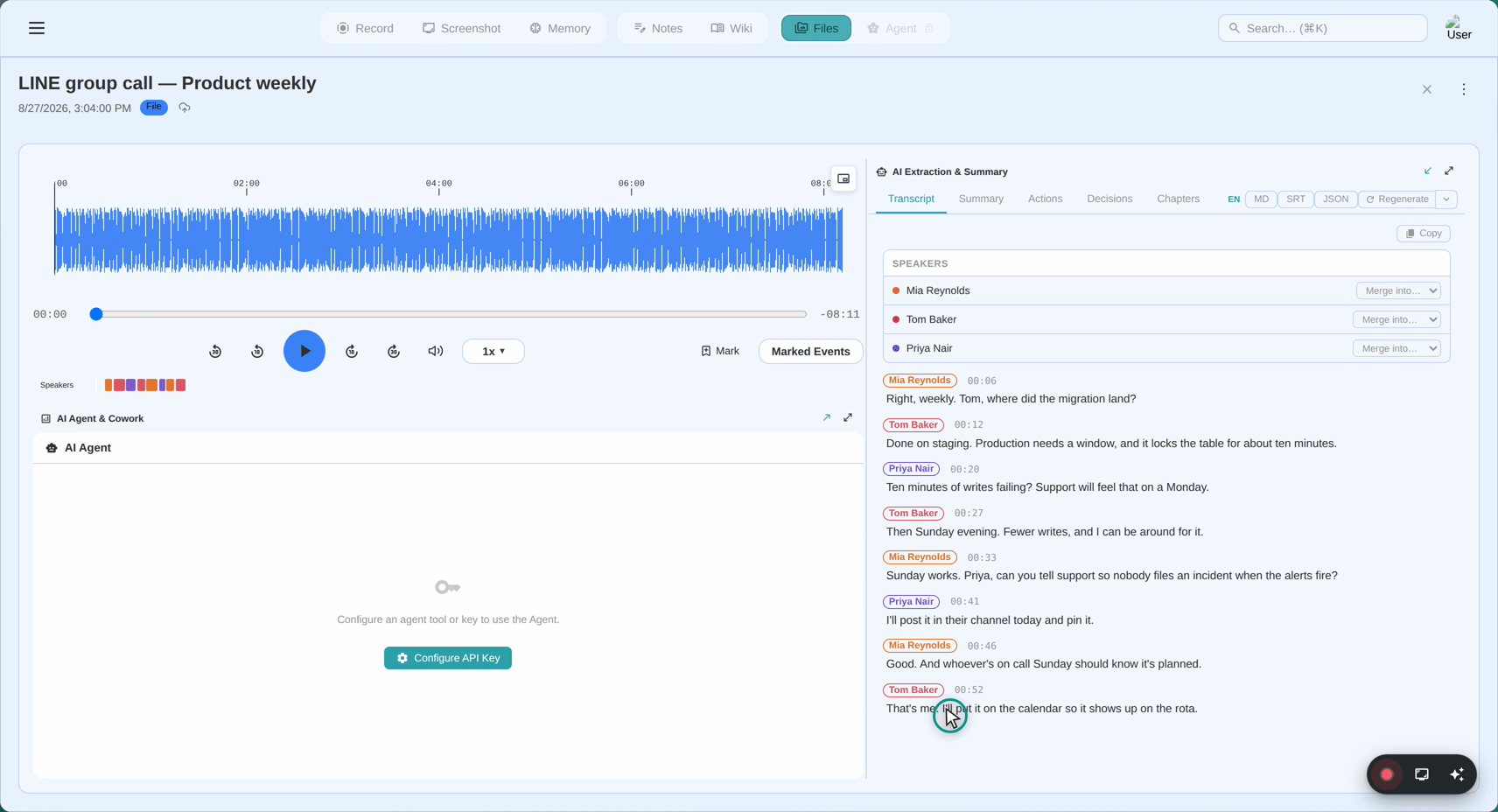
แท็บ Transcript แสดงข้อความคำต่อคำที่สมบูรณ์ของการบันทึก แบ่งออกเป็นส่วนๆ พร้อม timestamps และป้ายกำกับผู้พูด
┌──────────────────────────────────────────────────────────┐
│  Transcript  │  Summary  │  Actions  │  Decisions  │  Chapters │
├──────────────────────────────────────────────────────────┤
│  Speaker 1   ► 0:00:08                                   │
│  "อรุณสวัสดิ์ทุกคน เริ่มกันเลยด้วย                       │
│   การทบทวนงบประมาณ Q3"                                    │
│                                                          │
│  Speaker 2   ► 0:00:21                                   │
│  "ขอบคุณ ฉันเตรียมสไลด์ไว้แล้ว เราควรเริ่ม              │
│   ด้วยรายได้หรือค่าใช้จ่าย?"                              │
│                                                          │
│  Speaker 1   ► 0:00:30                                   │
│  "รายได้ก่อน Alice คุณช่วยอธิบายให้เราได้ไหม?"           │
└──────────────────────────────────────────────────────────┘
การคลิก timestamp (ลิงก์ ► 0:00:08 ข้างแต่ละส่วน) ข้ามเครื่องเล่นเสียง/วิดีโอไปยังช่วงเวลานั้น สิ่งนี้ทำให้ตรวจสอบคำพูดหรือค้นหาการสนทนาเฉพาะได้อย่างรวดเร็วโดยไม่ต้อง scrub ด้วยตนเอง
ป้ายกำกับผู้พูด ตั้งเป็น "Speaker 1", "Speaker 2" เป็นต้น คุณสามารถเปลี่ยนชื่อได้ — ดูบทที่ 34
Summary
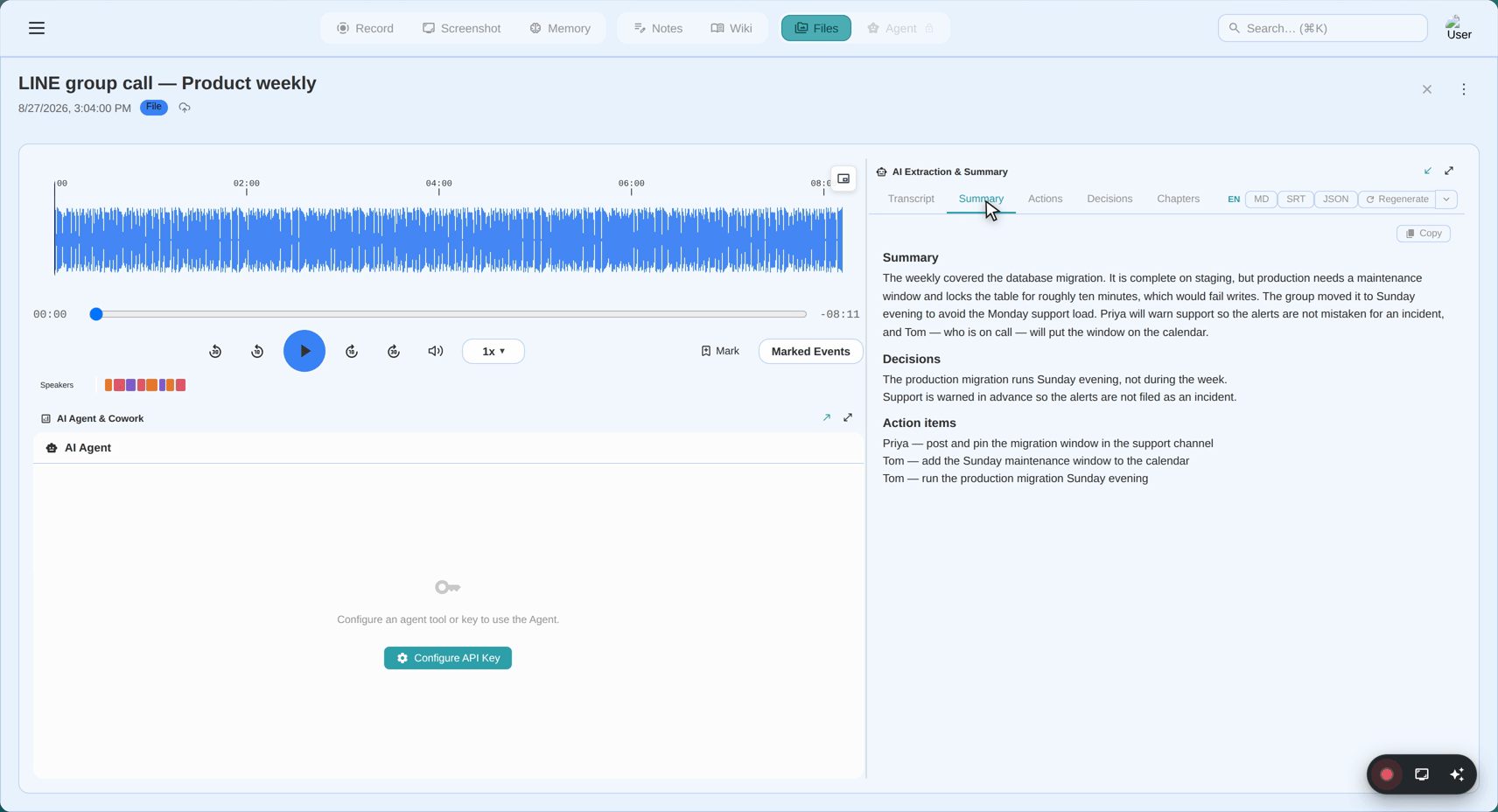
แท็บ Summary มีเรื่องราวสั้นๆ ของสิ่งที่เกิดขึ้นในการบันทึก ไม่ใช่รายการ bullet ของคำที่ถอดเสียง — เป็นภาพรวมที่สังเคราะห์ที่จับประเด็นหลักที่ถูกอภิปราย
ตัวอย่าง (สำหรับการประชุมงบประมาณ 45 นาที):
ทีมทบทวนประสิทธิภาพรายได้ Q3 ซึ่งสูงกว่าการคาดการณ์ 8% การใช้จ่ายเกินงบประมาณการตลาดถูกระบุเป็นข้อกังวลหลักสำหรับ Q4 Alice เสนอลดค่าใช้จ่ายโฆษณาแบบเสียค่าใช้จ่าย 15% ซึ่งได้รับการยอมรับโดยรอการอนุมัติขั้นสุดท้ายจากฝ่ายการเงิน กลุ่มตกลงที่จะประชุมใหม่ในวันอังคารถัดไปเพื่อทบทวนการคาดการณ์ที่แก้ไขแล้ว
บทสรุปถูกออกแบบให้แชร์ได้ — คุณสามารถคัดลอกลงในอีเมล เครื่องมือการจัดการโครงการ หรือเอกสารโดยไม่ต้องแก้ไข
Actions
แท็บ Actions แสดงรายการงานที่ได้รับมอบหมายอย่างชัดเจนหรือโดยนัยในระหว่างการบันทึก
┌──────────────────────────────────────────────────────────┐
│  Actions                                                 │
├──────────────────────────────────────────────────────────┤
│  □  ลดค่าใช้จ่ายโฆษณาเสียค่าใช้จ่าย 15%                  │
│     มอบหมายให้: Alice  ·  ครบกำหนด: ก่อนประชุมวันอังคาร   │
│     ► 0:32:14 (ในการบันทึก)                              │
│                                                          │
│  □  ส่งการคาดการณ์ Q4 ที่แก้ไขแล้วให้ทีม                  │
│     มอบหมายให้: ทีมการเงิน  ·  ครบกำหนด: วันศุกร์         │
│     ► 0:41:08 (ในการบันทึก)                              │
│                                                          │
│  □  จัดตารางประชุมติดตามผลในวันอังคาร                     │
│     มอบหมายให้: (ไม่ระบุ)  ·  ไม่มีกำหนดส่ง               │
│     ► 0:43:55 (ในการบันทึก)                              │
└──────────────────────────────────────────────────────────┘
แต่ละการดำเนินการรวมถึง:
- งาน — สิ่งที่ต้องทำ
- ผู้ได้รับมอบหมาย — ใครได้รับการขอให้ทำ (หากกล่าวถึง)
- วันครบกำหนด — เมื่อใดที่ต้องการ (หากกล่าวถึง)
- ลิงก์ timestamp — ข้ามไปยังจุดที่อภิปรายในการบันทึก
หมายเหตุ: AI สกัดการกระทำจากสิ่งที่ พูด หากบางสิ่งถูกอภิปรายแต่ไม่มีการมอบหมายที่ชัดเจน อาจจะไม่ปรากฏที่นี่ ตรวจสอบกับการบันทึกหรือบทถอดความเสมอ
Decisions
แท็บ Decisions แสดงรายการการเลือกและข้อตกลงที่สำคัญที่บรรลุในระหว่างการบันทึก
┌──────────────────────────────────────────────────────────┐
│  Decisions                                               │
├──────────────────────────────────────────────────────────┤
│  ✓  อนุมัติการลดค่าใช้จ่ายโฆษณา Q4 เสีย 15%               │
│     ► 0:32:14                                            │
│                                                          │
│  ✓  ยอมรับประสิทธิภาพรายได้ Q3 เป็นที่สิ้นสุด             │
│     ► 0:12:45                                            │
│                                                          │
│  ✓  ยืนยันประชุมติดตามผลวันอังคาร                         │
│     ► 0:43:55                                            │
└──────────────────────────────────────────────────────────┘
การตัดสินใจแตกต่างจากการกระทำ: การตัดสินใจคือ สิ่งที่ตกลงกัน ในขณะที่การกระทำคือ สิ่งที่บุคคลต้องทำเป็นผล
Chapters
แท็บ Chapters แบ่งการบันทึกออกเป็นส่วนหัวข้อที่จัดทำดัชนีตามเวลา เหมือนบทในหนังสือหรือบทบน DVD
┌──────────────────────────────────────────────────────────┐
│  Chapters                                                │
├──────────────────────────────────────────────────────────┤
│  ► 0:00:00  บทนำและการจัดการ                  3 นาที    │
│  ► 0:03:10  การทบทวนรายได้ Q3                 12 นาที    │
│  ► 0:15:22  การวิเคราะห์ค่าใช้จ่าย — การตลาด   10 นาที    │
│  ► 0:25:41  ข้อเสนอแนะงบประมาณ Q4             18 นาที    │
│  ► 0:43:30  สรุปและขั้นตอนต่อไป                4 นาที    │
└──────────────────────────────────────────────────────────┘
การคลิกบทใดๆ ข้ามเครื่องเล่นไปยังเวลาเริ่มต้นของหัวข้อนั้น หากคุณต้องการฟังเฉพาะการอภิปรายข้อเสนอแนะงบประมาณ คลิก ► 0:25:41
Chapters มีประโยชน์โดยเฉพาะสำหรับการบันทึกที่ยาว เมื่อคุณต้องการค้นหาหัวข้อเฉพาะอย่างรวดเร็ว
ชื่อไฟล์ที่ AI แนะนำเปลี่ยน
หลังจาก AI Extraction เสร็จสมบูรณ์ AI อาจแนะนำชื่อไฟล์ที่อธิบายมากขึ้นสำหรับการบันทึกของคุณตามเนื้อหาของการประชุม แบนเนอร์ปรากฏที่ด้านบนของแผง AI Insights:
┌──────────────────────────────────────────────────────────────┐
│  ชื่อไฟล์ใหม่: Q3 Budget Review — Oct 15 Team Meeting       │
│                                              [ เปลี่ยนชื่อ ]│
└──────────────────────────────────────────────────────────────┘
เพื่อใช้ชื่อที่แนะนำ:
- คลิก เปลี่ยนชื่อ — ไฟล์การบันทึกและรายการไลบรารีของมันจะถูกเปลี่ยนชื่อทันที
- แบนเนอร์คำแนะนำจะหายไปหลังจากเปลี่ยนชื่อ
เพื่อเก็บชื่อเดิม:
- ละเลยแบนเนอร์ — มันไม่ได้ใช้อัตโนมัติและจะหายไปหากคุณนำทางออก
หมายเหตุ: คำแนะนำขึ้นอยู่กับเนื้อหาการประชุม สำหรับการบันทึกทั่วไปหรือสั้น ชื่อที่แนะนำอาจคล้ายกับชื่อเดิมของคุณ คุณมีคำตัดสินสุดท้ายเสมอ
การเลือกโมเดล Gemini
SeaMeet ดึงโมเดล Gemini ที่มีอยู่จาก API ของ Google แบบไดนามิก — รายการโมเดลยังคงเป็นปัจจุบันเมื่อ Google ออกเวอร์ชันใหม่
โมเดลใดถูกใช้:
- SeaMeet กรองโมเดลที่รองรับข้อความ ภาพ และเสียงโดยอัตโนมัติ (จำเป็นสำหรับการวิเคราะห์การประชุม)
- เฉพาะโมเดลที่มีความสามารถและเป็นปัจจุบันเท่านั้นที่แสดง — โมเดลที่เก่ากว่าหรือจำกัดจะถูกแยกออก
- รายการเรียงลำดับโดยมีโมเดลล่าสุด/มีความสามารถสูงสุดก่อน
คุณสามารถดูและเปลี่ยนโมเดลที่ใช้งานได้ใน ตั้งค่า → AI → Model ค่าเริ่มต้นคือโมเดลที่มีความสามารถสูงสุดที่มีอยู่ ไม่ค่อยมีเหตุผลในการเปลี่ยนแปลงเว้นแต่คุณต้องการลดค่าใช้จ่ายหรือแก้ไขข้อจำกัดของโมเดลเฉพาะ
OCR ภาพหน้าจอ — สกัดข้อความและคัดลอกไปยังคลิปบอร์ดอัตโนมัติ
AI Extraction ไม่จำกัดเฉพาะการบันทึกเสียง เมื่อคุณถ่ายภาพหน้าจอด้วยตัวเลือก "Extract text (OCR) and copy to clipboard" เปิดอยู่ SeaMeet จะรัน OCR บนภาพที่จับโดยอัตโนมัติและคัดลอกข้อความที่สกัดได้ไปยังคลิปบอร์ดของคุณ
วิธีการทำงาน
- ก่อนการจับ: เลือกช่อง "Extract text (OCR) and copy to clipboard" ใน Capture Hub หรือ overlay Region Selector
- ถ่ายภาพหน้าจอ (Full Screen หรือ Area Capture)
- รอ ~15–30 วินาที — ไปป์ไลน์ AI ประมวลผลภาพในพื้นหลัง
- ข้อความถูกคัดลอกไปยังคลิปบอร์ด — การแจ้งเตือนยืนยัน "Extracted text copied to clipboard"
- วางที่ใดก็ได้ — Cmd+V / Ctrl+V วางข้อความที่สกัดได้
ไปป์ไลน์ OCR ทำงานในพื้นหลังทั้งหมด คุณสามารถใช้ SeaMeet ต่อหรือสลับไปยังแอปอื่นได้ในขณะที่ประมวลผล คลิปบอร์ดจะถูกอัปเดตโดยอัตโนมัติเมื่อการสกัดเสร็จสิ้น
ที่ที่จะหาการตั้งค่า
ตัวเลือกการคัดลอกอัตโนมัติของ OCR ปรากฏในสามที่:
| ตำแหน่ง | สิ่งที่ควบคุม |
|---|---|
| Capture Hub (แผง Screenshot) | Toggle ต่อการจับ — ช่องด้านล่างตัวเลือกโหมดการจับ |
| Overlay Region Selector | Toggle ต่อการจับ — ช่องใกล้ "Capture Screen or Press Enter" |
| ตั้งค่า → AI Extraction & Summary | เปิด/ปิดค่าเริ่มต้น — toggle "Auto-extract text (OCR) on screenshot" |
ทั้งสามตำแหน่งซิงค์กัน การสลับในตำแหน่งใดตำแหน่งหนึ่งจะอัปเดตตำแหน่งอื่นๆ
ข้อกำหนด
- คีย์ API Gemini กำหนดค่า (หรือสมัครสมาชิกที่ใช้งานอยู่พร้อมคีย์ที่จัดการ)
- ฟีเจอร์ AI เปิดใช้งาน ในการตั้งค่า
หากไม่มีคีย์ API ช่องจะถูกทำให้เป็นสีเทาและแสดง "(API key required, subscribe here)" พร้อมลิงก์ไปยังพอร์ทัลการสมัครสมาชิก
สิ่งที่ถูกสกัดออกมา
ไปป์ไลน์ OCR สกัดข้อความที่มองเห็นได้ทั้งหมดจากภาพหน้าจอ — รวมถึง:
- ป้ายกำกับ UI เมนู และปุ่ม
- เนื้อหาเอกสารและหน้าเว็บ
- ข้อความแสดงข้อผิดพลาดและข้อความกล่องโต้ตอบ
- โค้ดและเอาต์พุต terminal
- ข้อความที่เขียนด้วยลายมือ (หากอ่านได้)
ข้อความที่สกัดได้ยังถูกบันทึกในแผง AI Extraction ของภาพหน้าจอใต้แท็บ Text (OCR) ดังนั้นคุณสามารถตรวจสอบหรือคัดลอกอีกครั้งในภายหลัง
วิดีโอยาว: Chunked Pipeline
หากคุณบันทึก all-hands หนึ่งชั่วโมงหรือสัมภาษณ์ลูกค้าสองชั่วโมงเป็นวิดีโอ คุณกำลังเข้าใกล้ขีดจำกัดที่แข็งของฝั่ง Gemini: ที่ความละเอียดวิดีโอเริ่มต้น MEDIUM ของโมเดล ประมาณ 263 tokens ถูกใช้ต่อวินาทีของวิดีโอ การบันทึก 98 นาทีเพียงอย่างเดียวประมาณ 1.55M input tokens — เกินกว่า context window 1M ของ Gemini ก่อน SeaMeet v2.1.3 การสกัดล้มเหลวสำหรับวิดีโอยาวด้วยข้อผิดพลาด "invalid argument" ที่ไม่เปลือยและไม่มีการวินิจฉัยที่มีประโยชน์
chunked pipeline แก้ไขสิ่งนี้ คุณไม่จำเป็นต้องเปลี่ยนอะไรใน UI — SeaMeet ตรวจจับการบันทึกวิดีโอยาวโดยอัตโนมัติและประมวลผลเป็นชิ้นๆ
สิ่งที่คุณเห็น
สำหรับวิดีโอยาว Extraction ใช้เวลานานขึ้นเล็กน้อยจากต้นจนจบ และข้อความความคืบหน้าอาจวนผ่านชิ้นต่างๆ ("Analysing 1/7…", "Analysing 2/7…") ห้าแท็บยังคงเติมเข้าด้วยกันในตอนสุดท้าย — ไม่มีสถานะกลางที่เสร็จครึ่งหนึ่งให้จัดการ คุณภาพเทียบได้กับการสกัดวิดีโอสั้น; รอยต่อระหว่างชิ้นไม่ปรากฏให้คุณเห็น
สิ่งที่เกิดขึ้นเบื้องหลัง
แต่ละชิ้นเล็งไปที่ ส่วน 10 นาที ของการบันทึก แทนที่จะอัปโหลดไฟล์ใหม่สำหรับทุกชิ้น SeaMeet แนบ videoMetadata.startOffset / endOffset กับคำขอ ดังนั้น Gemini จึง tokenize เฉพาะหน้าต่างที่ต้องการจริง ส่วน 10 นาทีที่ความละเอียด MEDIUM ประมาณ 158K tokens — สบายๆ ภายใน context window — และโมเดลไม่เคยเห็นมากกว่าหนึ่งส่วนในแต่ละครั้ง
เมื่อชิ้นกลับมา SeaMeet เย็บมันกลับเข้าเป็นบทถอดความเดียว สรุป รายการดำเนินการ รายการการตัดสินใจ และแผนที่บท แท็บสรุปและบทถูกสร้างจากบทถอดความที่เย็บเข้าด้วยกัน ไม่ใช่จากชิ้นใดชิ้นหนึ่ง ดังนั้นพวกเขายังคงอธิบายการประชุมทั้งหมดมากกว่า 10 นาทีสุดท้าย
Timestamps ยังคงสอดคล้องกับบทถอดความสด
มีรายละเอียดเล็กๆ: เมื่อ Gemini วิเคราะห์ส่วน 10 นาทีในส่วนแยก มันมีแนวโน้มที่จะปัด timestamps ให้เป็นจำนวนเต็มวินาที และนาฬิกาต่อชิ้นจะลอย — มากถึงสองนาทีในตัวอย่าง 98 นาที ปล่อยทิ้งไว้ การลอยนั้นจะหมายความว่าการคลิก timestamp ในแท็บ Transcript จะนำคุณไปยังช่วงเวลาที่ผิดในเครื่องเล่น
ดังนั้นเมื่อมี บทถอดความสด (เพราะคุณรันการถอดความสดในระหว่างการบันทึก) chunked pipeline ปรับการยึดทุกส่วนของ Gemini กับบทถอดความสด โดยใช้ character n-gram (2-gram) overlap สำหรับแต่ละส่วนของ Gemini SeaMeet ค้นหาส่วนสดที่ตรงที่ใกล้ที่สุดภายในหน้าต่าง ±120 วินาที; เหล่านั้นกลายเป็น "anchors" และส่วนระหว่าง anchors ถูก interpolated เชิงเส้น ผลลัพธ์: เครื่องหมายวรรคตอนที่สะอาดและป้ายกำกับผู้พูดของ Gemini พร้อมเวลาที่แม่นยำตามอัตราตัวอย่างของบทถอดความสด
หากไม่มีบทถอดความสดที่จะยึดไว้ (เรียกใช้รีเฟรชเท่านั้น หรือคุณปิด STT สด) SeaMeet เก็บ timestamps ของ Gemini เป็นสิ่งที่ดีที่สุดที่มีอยู่ — มันมีเสียงรบกวนเล็กน้อยแต่ยังคงใช้งานได้
การบันทึกเสียงไม่ได้รับผลกระทบ
การสกัดเสียงใช้ chunked pipeline เดียวกัน แต่ไม่ต้องการกลอุบาย offset: ที่ประมาณ 32 tokens ต่อวินาที เสียงมี headroom ประมาณห้าชั่วโมง ภายใน context window ของ Gemini บันทึกการโทรเฉพาะเสียงที่ยาว? Extraction ทำงานเหมือนเดิมเสมอ
หากชิ้นล้มเหลว?
หาก Gemini ปฏิเสธชิ้น ตอนนี้ข้อผิดพลาดจะแสดงรายละเอียดระดับฟิลด์ (ชิ้นไหน ข้อจำกัดไหน) แทนที่จะเป็น "invalid argument" ที่เปลือยก่อนหน้านี้ หากคุณเห็น "Extraction failed" บนวิดีโอยาว การวินิจฉัยในไฟล์ log จะชี้ไปที่ชิ้นเฉพาะและสาเหตุเฉพาะ การเรียกใช้การสกัดอีกครั้งด้วย Regenerate มักจะเพียงพอสำหรับความล้มเหลวชั่วคราว
การสร้างใหม่
หากคุณไม่พอใจกับผลลัพธ์ หรือหากคุณต้องการการวิเคราะห์ใหม่หลังจากเปลี่ยนชื่อผู้พูด คุณสามารถสร้างใหม่ได้
-
คลิกปุ่ม ⟳ (สร้างใหม่) ในแถบแท็บ
- สิ่งที่คุณเห็น: ปุ่มหมุน การแจ้งเตือน "Processing…" สั้นๆ แทนที่เนื้อหา
-
รอ (ระยะเวลาเดียวกันกับการสร้างเริ่มต้น)
- สิ่งที่คุณเห็น: ห้าแท็บทั้งหมดรีเฟรชด้วยผลลัพธ์ใหม่
-
ตรวจสอบผลลัพธ์ใหม่
สำคัญ: ก่อนการเขียนทับผลลัพธ์ของคุณ SeaMeet จะเก็บการสกัดก่อนหน้าเป็น snapshot เวอร์ชันโดยอัตโนมัติ ไม่มีอะไรหายไปเลย คุณสามารถเรียกดูเวอร์ชันก่อนหน้าได้ตลอดเวลา — ดูบทที่ 34 ส่วน B
การส่งออก
แถบแท็บมีปุ่มส่งออกที่ให้คุณนำผลลัพธ์ออกจาก SeaMeet:
[Transcript] [Summary] [Actions] [Decisions] [Chapters] · [MD] [SRT] [JSON] [⟳]
| ปุ่ม | รูปแบบ | เหมาะที่สุดสำหรับ |
|---|---|---|
| MD | Markdown | แอปจดบันทึก (Notion, Obsidian), เอกสาร |
| SRT | คำบรรยาย SubRip | เพิ่มคำบรรยายลงในไฟล์วิดีโอ (iMovie, Premiere, YouTube) |
| JSON | ข้อมูล JSON | นักพัฒนา, นำเข้าสู่เครื่องมืออื่น |
แท็บที่ใช้งานอยู่กำหนดสิ่งที่ถูกส่งออก:
- บนแท็บ Summary → MD ส่งออกข้อความสรุป
- บนแท็บ Transcript → SRT ส่งออกบทถอดความที่มี timestamp เป็นคำบรรยาย
- บนแท็บ Actions → MD หรือ JSON ส่งออกรายการรายการดำเนินการ
เคล็ดลับ: ส่งออกก่อนการสร้างใหม่หากคุณต้องการสำเนาแบบสแตนด์อโลนของผลลัพธ์ปัจจุบัน — แม้ว่าสิ่งนี้จะไม่จำเป็นอย่างเคร่งครัดเนื่องจากประวัติเวอร์ชันเก็บรักษาผลลัพธ์ก่อนหน้าโดยอัตโนมัติ (ดูบทที่ 34)
การแก้ไขปัญหา
"Extraction failed"
อาการ: spinner หยุดและข้อความแสดงข้อผิดพลาดปรากฏ: "Extraction failed" หรือ "Something went wrong"
ลองตามลำดับนี้:
- ตรวจสอบการเชื่อมต่ออินเทอร์เน็ตของคุณ — ลองโหลดหน้าเว็บ
- ตรวจสอบว่าคีย์ API ของคุณยังคงใช้งานได้ (ตั้งค่า → AI → ค้นหาเครื่องหมายถูกสีเขียว)
- รอ 2–3 นาทีและลองอีกครั้ง — บริการ AI อาจโอเวอร์โหลดชั่วคราว
- หากการบันทึกยาวมาก (2+ ชั่วโมง) ลองแยกหรือให้เวลาประมวลผลมากขึ้น
"Summary seems incomplete"
อาการ: บทสรุปสั้น พลาดหัวข้อสำคัญ หรือดูทั่วไป
สาเหตุที่เป็นไปได้:
- คุณภาพเสียงไม่ดี — ข้อผิดพลาดการถอดความนำไปสู่ข้อผิดพลาดการสกัด ตรวจสอบแท็บ Transcript สำหรับส่วนที่ไม่ชัดเจน
- การบันทึกจับเสียงน้อยเกินไป — หากเสียงระบบครอบงำ (เพลง, การเล่นวิดีโอ) AI อาจมีคำพูดน้อยที่จะทำงานด้วย
- การบันทึกสั้นมาก — การบันทึกต่ำกว่า 2 นาทีสร้างบทสรุปที่จำกัด
สิ่งที่ควรลอง:
- เรียกใช้การสกัดอีกครั้งด้วย ⟳ หลังจากเปลี่ยนชื่อผู้พูดและตรวจสอบบทถอดความ
- ปรับปรุงตำแหน่งไมโครโฟนสำหรับการบันทึกในอนาคต
"Action items are blank"
อาการ: แท็บ Actions ว่างเปล่าแม้หลังการประชุมที่มีงานที่ได้รับมอบหมายชัดเจน
สิ่งที่เกิดขึ้น: AI สกัดการกระทำจากภาษาที่ชัดเจน ("Can you…", "I'll handle…", "Let's make sure…") พันธสัญญาโดยนัยหรือไม่เป็นทางการอาจพลาดไป
สิ่งที่ควรลอง:
- ตรวจสอบแท็บ Transcript — หากการสนทนาไม่เป็นทางการ AI อาจไม่ได้ระบุภาษาการกระทำที่ชัดเจน
- นี่คือพฤติกรรมที่คาดหวังสำหรับการสนทนาแบบสำรวจ ไม่ใช่การประชุมที่มีโครงสร้าง
แนวทางปฏิบัติที่ดีที่สุด
คุณภาพเสียงสูงกว่า → ผลลัพธ์ดีกว่า ทุกขั้นตอนการสกัดขึ้นอยู่กับความแม่นยำของการถอดความ การบันทึกที่ทำด้วยไมโครโฟนคุณภาพในห้องเงียบจะสร้างผลลัพธ์ที่ดีกว่าอย่างมากเมื่อเทียบกับการบันทึกที่มีเสียงรบกวนและเสียงสะท้อน ลงทุนในไมโครโฟนหูฟังที่ดีสำหรับการบันทึกการประชุมประจำ
บันทึกทั้งไมโครโฟนและเสียงระบบ หากคุณกำลังบันทึกการประชุมเสมือน (Zoom, Teams, Google Meet) ใช้โหมดเสียง "Both" เพื่อให้เสียงระบบ (ผู้เข้าร่วมอื่นๆ) ถูกจับพร้อมกับไมโครโฟนของคุณ การสกัดจากการสนทนาด้านเดียวสร้างผลลัพธ์ด้านเดียว
เปลี่ยนชื่อผู้พูดก่อนการสร้างใหม่ ชื่อผู้พูดปรากฏในแท็บ Summary และ Actions การเปลี่ยนชื่อ "Speaker 1" เป็น "Alice" ก่อนที่คุณจะคลิก ⟳ สร้างบทสรุปที่อ่านง่ายกว่ามาก ดูบทที่ 34 สำหรับวิธีเปลี่ยนชื่อผู้พูด
การบันทึกที่ยาวกว่าสร้างบทสรุปที่อุดมสมบูรณ์กว่า การประชุม 5 นาทีจะสร้างบทสรุปสั้น การอภิปรายเชิงกลยุทธ์ 45 นาทีจะสร้างบทสรุปที่มีรายละเอียดและมีโครงสร้างพร้อมส่วนที่ชัดเจน AI Extraction มีค่าที่สุดสำหรับการบันทึกที่มีสาระสำคัญ
ใช้ Chapters สำหรับการนำทาง สำหรับการบันทึกที่ยาวกว่า 20 นาที ตรวจสอบแท็บ Chapters ก่อนเสมอ มันให้แผนที่ของการอภิปรายแก่คุณ ทำให้รวดเร็วขึ้นมากในการข้ามไปยังส่วนที่คุณสนใจ
การอ้างอิงด่วน
┌────────────────────────────────────────────────────────────┐
│                     AI EXTRACTION                          │
│                    การอ้างอิงด่วน                          │
├────────────────────────────────────────────────────────────┤
│  กระตุ้น          │ แท็บ AI Insights → ✨ Generate Summary │
│  สร้างใหม่        │ ปุ่ม ⟳ ในแถบแท็บ                       │
│  ผลลัพธ์ก่อนหน้า  │ เก็บอย่างปลอดภัย — ดูบทที่ 34          │
├────────────────────────────────────────────────────────────┤
│  Transcript       │ ข้อความเต็ม + timestamps คลิกเพื่อข้าม │
│  Summary          │ ภาพรวมการสนทนา                         │
│  Actions          │ งาน + ผู้ได้รับมอบหมาย + วันครบกำหนด    │
│  Decisions        │ ข้อตกลงและการเลือกที่ทำ                 │
│  Chapters         │ แผนที่หัวข้อจัดทำดัชนีตามเวลา           │
├────────────────────────────────────────────────────────────┤
│  ส่งออก: MD       │ Markdown — สำหรับแอปจดบันทึก           │
│  ส่งออก: SRT      │ คำบรรยาย — สำหรับตัวแก้ไขวิดีโอ        │
│  ส่งออก: JSON     │ ข้อมูลมีโครงสร้าง — สำหรับนักพัฒนา      │
├────────────────────────────────────────────────────────────┤
│  OCR ภาพหน้าจอ    │ สกัดข้อความอัตโนมัติ + คัดลอกคลิปบอร์ด │
│  การตั้งค่า OCR   │ ช่อง Capture Hub หรือ ตั้งค่า → AI     │
├────────────────────────────────────────────────────────────┤
│  ต้องการ          │ อินเทอร์เน็ต + AI Features เปิด + API   │
│  ทำงานบน          │ การบันทึกหรือภาพหน้าจอใดๆ              │
└────────────────────────────────────────────────────────────┘
Last updated: 2026-06-04
Last updated: