คลังการบันทึกของคุณ
บทที่ 9: คลังการบันทึกของคุณ
หลังจากใช้ SeaMeet ไปหลายสัปดาห์ คุณน่าจะมีการบันทึกหลายสิบรายการ — แม้กระทั่งหลายร้อยรายการ บันทึกการประชุม เซสชันระดมความคิด สายโทรที่สำคัญ ความคิดแบบสุ่ม และใครจะรู้ว่ามีอะไรอีก หากไม่มีการจัดระเบียบที่เหมาะสม การหาบันทึกเฉพาะจากสามสัปดาห์ที่แล้วเมื่อเจ้านายอธิบายขั้นตอนใหม่อาจรู้สึกเหมือนการหาเข็มในกองหญ้า
บทนี้จะสอนคุณวิธีจัดระเบียบ จัดการ และนำทางชุดสะสมการบันทึกที่เพิ่มขึ้นของคุณ คุณจะได้เรียนรู้ว่า SeaMeet จัดระเบียบไฟล์ของคุณโดยอัตโนมัติอย่างไร วิธีค้นหาสิ่งที่คุณกำลังมองหา และวิธีรักษาคลังการบันทึกของคุณให้สะอาดและเป็นประโยชน์
แถบด้านข้างกับคลังสื่อ: สองมุมมองของไฟล์เดียวกัน
SeaMeet เปิดเผยการบันทึกของคุณผ่าน สองพื้นผิว และคุ้มค่าที่จะเข้าใจว่าพวกเขาเกี่ยวข้องกันอย่างไรก่อนที่คุณจะเริ่มต้น ทั้งสองมุมมองอ่านจากชุดไฟล์เดียวกันบนดิสก์ — ความแตกต่างคือพวกเขาใช้พื้นที่มากแค่ไหนและพวกเขาได้รับการปรับให้เหมาะสมสำหรับอะไร
แถบด้านข้าง (ครอบคลุมในบทนี้) เป็นแผงที่มองเห็นได้ตลอดเวลาทางด้านซ้ายของหน้าต่าง SeaMeet เป็นรายการการ์ดการบันทึกที่สูงและแคบที่ออกแบบมาสำหรับ การนำทางอย่างรวดเร็วในขณะที่คุณกำลังทำงาน — สลับระหว่างการประชุมล่าสุด ลากคลิปลงในโน้ต หรือคว้าไฟล์ที่คุณเพิ่งทำเสร็จ มันไม่กีดขวางและเป็นสิ่งที่คุณจะใช้ 80% ของเวลา
คลังสื่อ เป็นพื้นที่ทำงานเต็มหน้าจอแยกต่างหาก เปิดจากการนำทางด้านบน เป็นเลย์เอาต์สไตล์กริด หลายคอลัมน์ที่สร้างขึ้นสำหรับ การเรียกดูจำนวนมาก การดำเนินการแบบกลุ่ม และการทำความสะอาดอย่างจริงจัง — เลือกการบันทึกหลายสิบรายการพร้อมกัน ใช้ตัวกรองกับไฟล์หลายร้อยรายการ เปรียบเทียบภาพย่อ หรือทำความสะอาดการสะสมหลายเดือนในการประชุมครั้งเดียว มันใช้การค้นหาแบบ fuzzy เหมือนกับแถบด้านข้าง (เพิ่มเติมด้านล่าง) ดังนั้นทุกสิ่งที่คุณเรียนรู้ที่นี่จะถ่ายโอนได้
กฎทั่วไป: ใช้แถบด้านข้างสำหรับ "ฉันต้องการการบันทึกอันนี้ตอนนี้" และใช้คลังสื่อเมื่อคุณต้องการเห็นทุกอย่างพร้อมกัน คลังสื่อมีคำแนะนำเฉพาะใน บทที่ 10 — คลังสื่อ ส่วนที่เหลือของบทนี้มุ่งเน้นที่แถบด้านข้าง
คลังการบันทึก: ตู้เก็บเอกสารดิจิทัลของคุณ
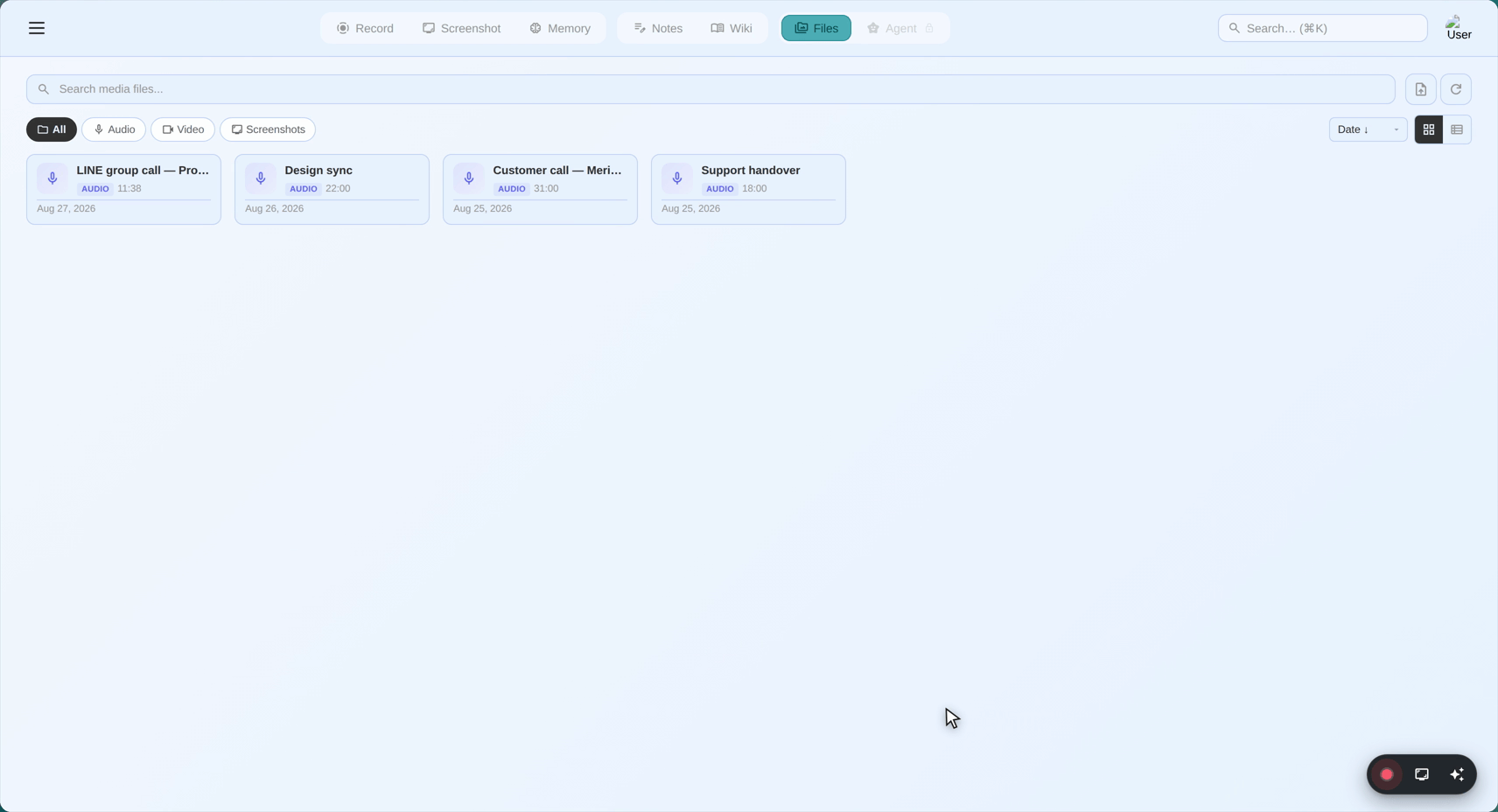
ลองคิดถึงคลังการบันทึกของ SeaMeet เป็น ตู้เก็บเอกสารดิจิทัล ที่ออกแบบมาเฉพาะสำหรับการบันทึกเสียงและวิดีโอของคุณ เช่นเดียวกับตู้เก็บเอกสารทางกายภาพที่มีโฟลเดอร์ ป้ายชื่อ และระบบจัดระเบียบ คลังของ SeaMeet มีเครื่องมือเพื่อช่วยให้คุณจัดหมวดหมู่ ค้นหา และจัดการการบันทึกของคุณ
สิ่งที่คลังทำ:
- แสดงการบันทึกทั้งหมดของคุณในที่เดียว
- แสดงข้อมูลที่สำคัญเกี่ยวกับการบันทึกแต่ละครั้ง
- ให้คุณเล่น เปลี่ยนชื่อ ลบ และจัดระเบียบการบันทึก
- ช่วยให้คุณค้นหาการบันทึกเฉพาะได้อย่างรวดเร็ว
- ติดตามว่าไฟล์ถูกจัดเก็บไว้ที่ใด
ที่ตั้งอยู่: คลังการบันทึกคือ แถบด้านข้าง ทางด้านซ้ายของหน้าต่าง SeaMeet — แผงที่แสดงรายการการบันทึกของคุณ
ทำความเข้าใจรายการการบันทึก
เมื่อคุณดูรายการการบันทึก คุณจะเห็นชุดของ การ์ดการบันทึก — รายการแต่ละรายการที่แสดงการบันทึกของคุณแต่ละรายการ
กายวิภาคของการ์ดการบันทึก
การ์ดการบันทึกแต่ละใบแสดงข้อมูลที่จำเป็นในพริบตา:
┌──────────────────────────────────────────┐
│ 🔴                                       │
│ Team Meeting - Q3 Planning              │  ← ชื่อ/ป้ายชื่อการบันทึก
│ 47:32 • วันนี้ 2:30 PM                  │  ← ระยะเวลาและการประทับเวลา
│ Zoom • Audio + Video                    │  ← แหล่งและประเภท
│                                          │
│ [▶ เล่น] [✏️ เปลี่ยนชื่อ] [🗑️ ลบ] [⋯]    │  ← ปุ่มการกระทำ
└──────────────────────────────────────────┘
มาแยกแต่ละองค์ประกอบกัน:
ไอคอน (ด้านซ้าย)
การบันทึกเสียงเท่านั้น: 🎤 หรือ 🔴 การบันทึกวิดีโอ: 🎥 หรือ 📹 การบันทึก Flashback: ⏪ (อาจรวมตัวบ่งชี้นี้)
ไอคอนบอกอะไรคุณ:
- 🎤 ไอคอนไมโครโฟน: การบันทึกเสียงเท่านั้น (บันทึกเสียง สายโทร)
- 🔴 วงกลมสีแดง: การบันทึกเสียงจากแหล่งไมโครโฟน
- 🎥 กล้องวิดีโอ: การบันทึกวิดีโอ (หน้าจอ หน้าต่าง หรือพื้นที่)
- 🔊 ลำโพง: การบันทึกเสียงระบบ (เสียงคอมพิวเตอร์)
- 🎤+🔊 รวม: การบันทึกที่มีทั้งไมโครโฟนและเสียงระบบ
การระบุอย่างรวดเร็ว: ในพริบตา คุณสามารถบอกได้ว่าสิ่งใดเป็นเสียงเท่านั้นหรือวิดีโอตามไอคอน
ชื่อ/ป้ายชื่อการบันทึก
คืออะไร: ชื่อของการบันทึก มาจากไหน: สร้างขึ้นโดยอัตโนมัติตามแหล่งที่มาและการประทับเวลา คุณเปลี่ยนได้หรือไม่? ได้! คุณสามารถเปลี่ยนชื่อการบันทึกเป็นอะไรก็ได้ที่คุณต้องการ
รูปแบบการตั้งชื่อเริ่มต้น:
[Source]_[AppName]_[Timestamp]
ตัวอย่างชื่อเริ่มต้น:
Microphone_seameet_20260102143045.webmZoom_seameet_20260102150022.webmSystemAudio_Chrome_seameet_20260102154510.webmBoth_Teams_seameet_20260102160033.webm
ทำไมชื่อเริ่มต้นจึง... ไม่ดี:
ชื่อเริ่มต้นได้รับการออกแบบให้ไม่ซ้ำกันและให้ข้อมูลแก่คอมพิวเตอร์ แต่ไม่เป็นมิตรกับมนุษย์มากนัก Microphone_seameet_20260102143045.webm ไม่ได้บอกคุณว่ามันเป็นเซสชันระดมความคิดของคุณเกี่ยวกับการออกแบบเว็บไซต์ใหม่
ทางออก: เปลี่ยนชื่อการบันทึกของคุณด้วยชื่อที่สื่อความหมาย!
ตัวอย่างการเปลี่ยนชื่อที่ดี:
Q3 Budget Review - Team MeetingClient Call - Acme Corp WebsitePodcast Episode 47 - Interview with Dr. SmithIdea - New Product Feature BrainstormLecture - Intro to Machine Learning
ระยะเวลา
รูปแบบ: ชั่วโมง:นาที:วินาที (H:MM:SS หรือ M:SS)
ตัวอย่าง:
5:32= 5 นาที 32 วินาที47:32= 47 นาที 32 วินาที1:23:45= 1 ชั่วโมง 23 นาที 45 วินาที
ทำไมจึงสำคัญ:
- ช่วยให้คุณประมาณว่าการบันทึกยาวแค่ไหน
- มีประโยชน์สำหรับการหาประชุมเฉพาะ ("ใช้เวลาประมาณหนึ่งชั่วโมง")
- ช่วยจัดการพื้นที่จัดเก็บ (ยาวกว่า = ไฟล์ใหญ่กว่า)
การอ้างอิงด่วน:
น้อยกว่า 5 นาที   → โน้ตด่วน ความคิด คำเตือน
5-15 นาที          → การสนทนาสั้น ๆ ประชุมยืน
15-30 นาที         → การประชุมมาตรฐาน สายโทร
30-60 นาที         → การประชุมยาวขึ้น การนำเสนอ
มากกว่า 60 นาที    → เซสชันขยาย เว็บินาร์ ชั้นเรียน
การประทับเวลา
รูปแบบ: วันที่และเวลาเมื่อการบันทึกเริ่มต้น
ตัวอย่าง:
วันนี้ 2:30 PM(หากบันทึกวันนี้)เมื่อวาน 10:15 AM(หากบันทึกเมื่อวาน)15 ม.ค. 9:00 AM(หากบันทึกก่อนหน้า)
ความแม่นยำ:
- การบันทึกล่าสุด: แสดงเวลาสัมพัทธ์ (วันนี้ เมื่อวาน)
- การบันทึกเก่ากว่า: แสดงวันที่
ทำไมจึงสำคัญ:
- หาการบันทึกจากวันที่เฉพาะ
- การจัดระเบียบตามลำดับเวลา
- จุดอ้างอิง ("การประชุมจากวันอังคารที่แล้ว")
ป้ายชื่อแหล่งที่มา
สิ่งที่แสดง: การบันทึกมาจากไหน
ตัวอย่าง:
Microphone- บันทึกจากไมโครโฟนของคุณเท่านั้นZoom- ตรวจพบเป็นการประชุม ZoomChrome- บันทึกในเบราว์เซอร์ Google ChromeTeams- การประชุม Microsoft TeamsSystem Audio- เสียงคอมพิวเตอร์เท่านั้นBoth - Zoom- ไมโครโฟน + เสียงระบบรวมกันจาก Zoom
ทำไมจึงมีประโยชน์:
- รู้ว่าแอปหรือแหล่งใดสร้างการบันทึก
- ช่วยจัดหมวดหมู่ตามแพลตฟอร์มการประชุม
- มีประโยชน์สำหรับการกรอง ("แสดงการบันทึก Zoom ทั้งหมด")
ตัวบ่งชี้ประเภท
แสดง: ประเภทของการบันทึก
ตัวอย่าง:
Audio only- เฉพาะเสียง ไม่มีวิดีโอAudio + Video- มีทั้งเสียงและการบันทึกหน้าจอVideo only- เฉพาะหน้าจอ ไม่มีเสียงFlashback- จับด้วยฟีเจอร์ Flashback
ทำไมจึงสำคัญ:
- ช่วยให้คุณรู้ว่าจะคาดหวังอะไรเมื่อเล่น
- เสียงเท่านั้นโหลดเร็วกว่า
- ไฟล์วิดีโอใหญ่กว่า
- การบันทึก Flashback อาจมีเนื้อหาพิเศษ
มุมมองการ์ดการบันทึก: Compact กับ Expanded
SeaMeet มีสองวิธีในการดูการ์ดการบันทึกของคุณ: Compact และ Expanded
Compact View (ค่าเริ่มต้น)
รูปลักษณ์:
┌──────────────────────────────────────────┐
│ 🎤 Q3 Budget Review - Team Meeting      │
│ 47:32 • วันนี้ 2:30 PM • Zoom            │
└──────────────────────────────────────────┘
ลักษณะ:
- ข้อมูลน้อยที่สุด
- แสดงเฉพาะรายละเอียดที่จำเป็น
- ใช้พื้นที่น้อยกว่า
- ดีสำหรับการเรียกดูการบันทึกหลายรายการ
- ปุ่มการกระทำปรากฏเมื่อโฮเวอร์หรือคลิก
เมื่อใดควรใช้:
- คุณมีการบันทึกหลายรายการ
- คุณต้องการสแกนอย่างรวดเร็ว
- คุณกำลังมองหาวันที่หรือระยะเวลาเฉพาะ
Expanded View
รูปลักษณ์:
┌──────────────────────────────────────────┐
│                                          │
│  🎤 Q3 Budget Review - Team Meeting     │
│                                          │
│  ระยะเวลา: 47:32                          │
│  บันทึก: วันนี้ 2:30 PM                    │
│  แหล่ง: Zoom                              │
│  ประเภท: Audio + Video                    │
│  ไฟล์: Q3_Budget_Review.webm              │
│  ขนาด: 145 MB                             │
│                                          │
│  ┌──────────────────────────────────┐   │
│  │  [ตัวอย่างคลื่นเสียง]              │   │
│  │                                  │   │
│  └──────────────────────────────────┘   │
│                                          │
│  [▶ เล่น] [✏️ เปลี่ยนชื่อ] [📂 แสดงไฟล์]   │
│  [🗑️ ลบ] [📤 แชร์] [⋯ เพิ่มเติม]          │
│                                          │
└──────────────────────────────────────────┘
ลักษณะ:
- แสดงข้อมูลทั้งหมดที่มี
- รวมการแสดงตัวอย่างคลื่นเสียง (ถ้าเสียง)
- แสดงปุ่มการกระทำทั้งหมด
- ใช้พื้นที่มากกว่าต่อการบันทึก
- ดีสำหรับการตรวจสอบการบันทึกเฉพาะ
เมื่อใดควรใช้:
- คุณต้องการเห็นรายละเอียดทั้งหมด
- คุณกำลังเตรียมเล่นหรือแก้ไข
- คุณต้องเห็นคลื่นเสียง
- คุณต้องการเข้าถึงการกระทำทั้งหมดอย่างรวดเร็ว
วิธีสลับระหว่างมุมมอง
วิธีที่ 1: ต่อการบันทึก
- คลิกบนการ์ดการบันทึก
- มองหาปุ่มขยาย/ยุบหรือลูกศร
- คลิกเพื่อสลับระหว่าง compact และ expanded
วิธีที่ 2: สลับมุมมองทั่วไป
- มองหาการสลับมุมมองในส่วนหัวของแถบด้านข้าง
- มักจะปรากฏเป็นไอคอน (☰ มุมมองรายการ ▦ มุมมองกริด ฯลฯ)
- คลิกเพื่อเปลี่ยนมุมมองเริ่มต้นสำหรับการบันทึกทั้งหมด
วิธีที่ 3: ดับเบิลคลิก
- ดับเบิลคลิกการบันทึกเพื่อเปิดมุมมองขยาย
- ดับเบิลคลิกอีกครั้งหรือกด Escape เพื่อยุบ
การจัดระเบียบการบันทึกของคุณ
ตอนนี้คุณเข้าใจสิ่งที่คุณกำลังดูแล้ว มาเรียนรู้วิธีจัดระเบียบชุดของคุณ
การเปลี่ยนชื่อการบันทึก
ทำไมต้องเปลี่ยนชื่อ?
- ชื่อเริ่มต้นจำยาก
- ชื่อที่สื่อความหมายช่วยให้คุณหาการบันทึกในภายหลัง
- ดีสำหรับการจัดระเบียบระดับมืออาชีพ
- ทำให้การแชร์ง่ายขึ้น (คนเข้าใจว่ามันคืออะไร)
วิธีเปลี่ยนชื่อ:
วิธีที่ 1: เปลี่ยนชื่อด่วน
- หาการบันทึกที่คุณต้องการเปลี่ยนชื่อ
- มองหาปุ่มเปลี่ยนชื่อ (ไอคอนดินสอ ✏️) หรือเมนูคลิกขวา
- คลิก "Rename"
- พิมพ์ชื่อใหม่
- กด Enter หรือคลิก "Save"
วิธีที่ 2: มุมมองขยาย
- ขยายการ์ดการบันทึก
- คลิกฟิลด์ชื่อ
- แก้ไขชื่อ
- บันทึกการเปลี่ยนแปลง
วิธีที่ 3: เมนูคลิกขวา
- คลิกขวา (หรือ Control-คลิกบน Mac) การบันทึก
- เลือก "Rename" จากเมนู
- ป้อนชื่อใหม่
- ยืนยัน
ระบบการตั้งชื่อที่ดี:
สำหรับการประชุม:
[ประเภท] - [หัวข้อ/ลูกค้า] - [วันที่]
Team Meeting - Q3 Planning - 15 ม.ค.
Client Call - Acme Corp - 16 ม.ค.
1-on-1 - Sarah - 17 ม.ค.
สำหรับเนื้อหา:
[ประเภท] - [ตอน/หัวข้อ] - [แขก/หัวข้อ]
Podcast Ep47 - Interview with Dr. Smith
Tutorial - Photoshop Layers
Lecture - Intro to ML Week 3
สำหรับความคิด/โน้ต:
[หมวดหมู่] - [คำอธิบายสั้น ๆ]
Idea - New Homepage Design
Notes - Competitor Analysis
Reminder - Call Insurance Company
เคล็ดลับสำหรับชื่อที่ดี:
- ✓ สื่อความหมายแต่กระชับ
- ✓ รวมวันที่สำหรับเนื้อหาที่ไวต่อเวลา
- ✓ ใช้รูปแบบที่สม่ำเสมอ
- ✓ รวมบุคคลหรือหัวข้อสำคัญ
- ✗ หลีกเลี่ยงอักขระพิเศษ (/ \ : * ? " < > |)
- ✗ อย่าทำให้ชื่อยาวเกินไป (อ่านยาก)
การลบการบันทึก
คำเตือน: การลบการบันทึกเป็น ถาวร ไฟล์จะถูกลบออกจากคอมพิวเตอร์ของคุณ
ก่อนที่คุณจะลบ:
- ตรวจสอบให้แน่ใจว่าคุณไม่ต้องการมัน
- พิจารณาเก็บถาวรการบันทึกที่สำคัญแทน
- จำไว้: SeaMeet ไม่มี "ถังขยะ" หรือ "ถังรีไซเคิล"
วิธีลบ:
วิธีที่ 1: ปุ่มลบ
- หาการบันทึก
- คลิกปุ่มลบ (🗑️ ไอคอนถังขยะ)
- ยืนยันการลบ
- การบันทึกถูกลบถาวร
วิธีที่ 2: เมนูคลิกขวา
- คลิกขวาการบันทึก
- เลือก "Delete"
- ยืนยัน
วิธีที่ 3: แป้นพิมพ์ลัด
- เลือกการบันทึก
- กดแป้น Delete
- ยืนยัน
สิ่งที่เกิดขึ้นเมื่อคุณลบ:
- การบันทึกถูกลบออกจากคลังของ SeaMeet
- ไฟล์ถูกลบออกจากโฟลเดอร์จัดเก็บของคุณ
- ไม่สามารถกู้คืนได้ (ยกเว้นว่าคุณมีข้อมูลสำรอง)
- พื้นที่ถูกปล่อยให้ว่าง
⚠️ สำคัญ: การลบใน SeaMeet จะลบไฟล์จริง ไม่มีการเลิกทำ!
การเปิดเผยไฟล์ในระบบไฟล์ของคุณ
บางครั้งคุณจำเป็นต้องทำงานกับไฟล์การบันทึกโดยตรง — อาจจะ:
- คัดลอกไปยังตำแหน่งอื่น
- อัปโหลดไปยังที่จัดเก็บข้อมูลบนคลาวด์
- แชร์ทางอีเมล
- แก้ไขในโปรแกรมอื่น
วิธีหาไฟล์:
วิธีที่ 1: "Show in Folder"
- คลิกขวาการบันทึก
- เลือก "Show in Folder" หรือ "Reveal in Finder"
- ตัวสำรวจไฟล์ของคุณเปิดแสดงไฟล์
วิธีที่ 2: มุมมองขยาย
- ขยายการ์ดการบันทึก
- มองหา "Show File" หรือไอคอนโฟลเดอร์
- คลิกเพื่อเปิดตำแหน่งไฟล์
สิ่งที่เกิดขึ้น:
- ตัวสำรวจไฟล์/Finder เปิด
- ไฟล์การบันทึกถูกไฮไลต์
- คุณสามารถคัดลอก ย้าย หรือเปิดไฟล์
- การเปลี่ยนแปลงในระบบไฟล์สะท้อนใน SeaMeet (หากคุณเปลี่ยนชื่อภายนอก)
การลากการบันทึกลงในโน้ต
ในเวอร์ชัน v2.1.2 การ์ดการบันทึกในแถบด้านข้าง สามารถลากได้ — คว้าการ์ดใดก็ได้แล้วปล่อยลงในโน้ตที่เปิดอยู่ในเครื่องมือแก้ไขโน้ตเพื่อฝังการบันทึกแบบอินไลน์ การฝังถูกแทรกที่ตำแหน่งเคอร์เซอร์ (หรือเพิ่มต่อท้ายเอกสารหากคุณวางบนกรอบนอกของเครื่องมือแก้ไข) และแสดงเป็นเครื่องเล่นสื่อแบบโต้ตอบในโน้ต ภาพหน้าจอสามารถลากได้ในลักษณะเดียวกัน
นี่คือวิธีที่เร็วที่สุดในการเชื่อมโยงเสียงหรือวิดีโอของการประชุมกับโน้ตที่เขียน: เปิดโน้ต ลากการบันทึกจากแถบด้านข้าง วางตรงที่คุณต้องการให้เครื่องเล่นปรากฏ การวางการบันทึกเดียวกันหลายครั้งได้รับอนุญาต ดังนั้นคุณสามารถอ้างอิงช่วงเวลาต่าง ๆ โดยการฝังไฟล์เดียวกันในหลายจุดหากช่วยให้เรื่องราวของคุณดีขึ้น
ดู บทที่ 17 — เครื่องมือแก้ไขโน้ต สำหรับขั้นตอนการฝังทั้งหมด ประเภทสื่อที่รองรับ และวิธีที่เครื่องเล่นที่ฝังประพฤติตัวเมื่ออยู่ในเอกสาร
การเรียงลำดับการบันทึกของคุณ
ตามค่าเริ่มต้น การบันทึกจะถูกเรียงลำดับตาม วันที่ (ใหม่ที่สุดก่อน) แต่คุณสามารถเปลี่ยนแปลงได้
ตัวเลือกการเรียงลำดับที่ใช้ได้:
ตามวันที่ (ค่าเริ่มต้น):
- การบันทึกใหม่ที่สุดอยู่ด้านบน
- เก่าที่สุดที่ด้านล่าง
- เหมาะที่สุดสำหรับ: การหาการบันทึกล่าสุด
ตามชื่อ:
- ตามลำดับตัวอักษร (A ถึง Z หรือ Z ถึง A)
- เหมาะที่สุดสำหรับ: การหาการบันทึกที่ตั้งชื่อเฉพาะ
ตามระยะเวลา:
- สั้นที่สุดถึงยาวที่สุดหรือกลับกัน
- เหมาะที่สุดสำหรับ: การหาโน้ตด่วนหรือการประชุมยาว
ตามขนาด:
- ไฟล์เล็กที่สุดถึงใหญ่ที่สุด
- เหมาะที่สุดสำหรับ: การจัดการพื้นที่จัดเก็บ
ตามแหล่งที่มา:
- จัดกลุ่มตามแอป (Zoom ทั้งหมดด้วยกัน Teams ทั้งหมดด้วยกัน)
- เหมาะที่สุดสำหรับ: การหาการบันทึกจากแพลตฟอร์มเฉพาะ
วิธีเปลี่ยนลำดับการเรียง:
- มองหาดรอปดาวน์ "Sort" ในส่วนหัวของแถบด้านข้าง
- คลิกและเลือกวิธีการเรียงลำดับที่คุณต้องการ
- คลิกอีกครั้งเพื่อสลับน้อยไปมาก/มากไปน้อย
การกรองและการค้นหา
เมื่อคุณมีการบันทึกหลายรายการ ใช้ตัวกรองและการค้นหาเพื่อหาสิ่งที่คุณต้องการ
กล่องค้นหา:
อยู่ที่ด้านบนของแถบด้านข้าง กล่องค้นหาให้คุณหาการบันทึกโดยพิมพ์เศษส่วนใดก็ได้ที่ปรากฏในข้อมูลเมตา ตั้งแต่ v2.1.2 แถบด้านข้างใช้ ตัวจับคู่แบบ fuzzy พร้อมการจัดอันดับความเกี่ยวข้อง แทนตัวกรอง substring แบบเดิม — ดังนั้นการสอบถามที่ใกล้พอยังคงหาสิ่งที่คุณต้องการ และการจับคู่ที่ดีที่สุดลอยขึ้นด้านบนของรายการ
ฟิลด์ที่ตัวจับคู่ค้นหา:
การบันทึกทุกรายการได้รับการให้คะแนนเทียบกับห้าฟิลด์พร้อมกัน และฟิลด์ที่ได้คะแนนสูงสุดชนะ:
- Name — ชื่อใดก็ตามที่คุณ (หรือผู้ตั้งชื่ออัตโนมัติของ SeaMeet) เรียกการบันทึก
- Timestamp — วันที่และเวลาที่การบันทึกถูกทำ
- Type —
Audio,Video,Flashbackฯลฯ - Source label — ชื่อที่แสดงบนการ์ด (
Microphone,System Audio,Both - Zoomฯลฯ) - Source app name — แอปพลิเคชันพื้นฐานที่ SeaMeet ตรวจพบ (
zoom,Chrome,Teams,seameetฯลฯ)
ซึ่งหมายความว่าการสอบถามเช่น zoom budget จะหาการบันทึกที่ชื่อ "Q3 Budget Review" ด้วยแอปต้นทาง zoom แม้ว่าไม่มีฟิลด์ใดมีทั้งสองคำ
วิธีทำงานของการจัดอันดับความเกี่ยวข้อง:
การจับคู่ไม่ใช่แค่ "ใช่ / ไม่ใช่" — ทุกการจับได้รับคะแนน และรายการถูกเรียงตามแข็งแกร่งก่อน:
- การจับคู่ substring แบบแน่นอนชนะ ถ้าการสอบถามของคุณปรากฏแบบคำต่อคำในฟิลด์ใดก็ตาม การบันทึกนั้นจะพุ่งขึ้นด้านบน
- อักขระต่อเนื่องชนะอักขระกระจัดกระจาย การพิมพ์
budgจะจัดอันดับ "Budget Review" สูงกว่าการบันทึกที่b,u,d,gเกิดขึ้นในลำดับโดยมีช่องว่างระหว่าง - การจับคู่ขอบเขตคำได้โบนัส การกดอักษรตัวแรกของคำ (หลังช่องว่าง ขีดกลาง ขีดเส้นใต้ จุด หรือที่การเปลี่ยน camelCase) ได้คะแนนสูงกว่าการกดอักษรกลางคำ — ดังนั้น
ccมีโอกาสมากกว่าที่จะแสดง "Client Call" มากกว่า "accordion" - ช่องว่างเสียคะแนน ยิ่งอักขระที่จับคู่ของคุณห่างกันในเป้าหมาย คะแนนยิ่งต่ำ
- เสมอกันแบ่งโดยความใหม่ เมื่อสองการบันทึกได้คะแนนเท่ากัน อันที่ใหม่กว่าจะถูกแสดงก่อน
วิธีที่แตกต่างจากการจับคู่ substring แบบแน่นอนเดิม:
ก่อน v2.1.2 ตัวกรองแถบด้านข้างเป็นการตรวจสอบ string.includes() ธรรมดา — การสอบถามของคุณต้องปรากฏในฟิลด์เป็น substring ต่อเนื่องหรือไม่ตรงเลย ตัวจับคู่ fuzzy ให้อภัยมากกว่า: การพิมพ์ผิดยังคงหาการบันทึกที่ถูกต้องตราบเท่าที่อักขระปรากฏในลำดับ และการสอบถาม subsequence เช่น clc จะตรงกับ "Client Call" โดยเลือก c, l และ c แม้ว่าจะไม่ได้อยู่ติดกัน
วิธีค้นหา:
- คลิกในกล่องค้นหาที่ด้านบนของแถบด้านข้าง
- พิมพ์สิ่งที่คุณกำลังมองหา
- ผลลัพธ์กรองและจัดอันดับใหม่แบบเรียลไทม์ขณะที่คุณพิมพ์
- การจับคู่ที่ดีที่สุดอยู่ด้านบน คลิกการ์ดใดก็ได้เพื่อเลือก
- คลิก ✕ ในกล่องค้นหา (หรือล้างฟิลด์) เพื่อกลับไปยังรายการเรียงตามลำดับเวลาย้อนกลับเริ่มต้น
ตัวอย่างการค้นหา:
- ค้นหา
zoom→ แสดงการบันทึกทั้งหมดที่มี Zoom เป็นแอปต้นทาง จัดอันดับตามความใหม่ - ค้นหา
budget→ แสดงการบันทึกที่มี "budget" ในชื่อ (substring แบบแน่นอนได้คะแนนสูงกว่าแบบกระจัดกระจาย) - ค้นหา
cc→ แสดงการบันทึก "Client Call" ผ่านการจับคู่ subsequence ขอบเขตคำ - ค้นหา
flashbk→ ยังคงหาการบันทึก Flashback แม้จะมีการพิมพ์ผิด
ตัวกรอง:
ตัวกรองช่วยให้คุณแสดงเฉพาะการบันทึกบางประเภท
ตัวกรองทั่วไป:
ตามประเภท:
- แสดงเฉพาะการบันทึกเสียง
- แสดงเฉพาะการบันทึกวิดีโอ
- แสดงเฉพาะการบันทึก Flashback
ตามแหล่ง:
- แสดงเฉพาะการบันทึก Zoom
- แสดงเฉพาะการบันทึก Teams
- แสดงเฉพาะการบันทึก Microphone
ตามวันที่:
- วันนี้
- เมื่อวาน
- สัปดาห์นี้
- เดือนนี้
- ช่วงวันที่กำหนดเอง
ตามระยะเวลา:
- สั้น (น้อยกว่า 5 นาที)
- ปานกลาง (5-30 นาที)
- ยาว (มากกว่า 30 นาที)
วิธีใช้ตัวกรอง:
- มองหาปุ่ม "Filter" หรือดรอปดาวน์
- เลือกเกณฑ์ตัวกรองของคุณ
- รายการอัปเดตเพื่อแสดงเฉพาะการบันทึกที่ตรงกัน
- ล้างตัวกรองเพื่อเห็นทุกอย่างอีกครั้ง
การรวมตัวกรอง: คุณมักจะสามารถรวมตัวกรองหลายตัว:
- "แสดงการบันทึก Zoom จากสัปดาห์นี้"
- "แสดงการบันทึกเสียงน้อยกว่า 10 นาที"
ทำความเข้าใจตำแหน่งไฟล์และการจัดเก็บ
ในขณะที่ SeaMeet แสดงการบันทึกของคุณในคลัง ไฟล์จริงจะถูกจัดเก็บไว้บนระบบไฟล์ของคอมพิวเตอร์ของคุณ
ตำแหน่งจัดเก็บค่าเริ่มต้น
Windows:
C:\Users\[YourUsername]\Documents\SeaMeet Recordings\
Mac:
/Users/[YourUsername]/Documents/SeaMeet Recordings/
โครงสร้างโฟลเดอร์: SeaMeet อาจจัดระเบียบไฟล์ในโฟลเดอร์ย่อยตามวันที่:
SeaMeet Recordings/
├── 2026-01-15/
│   ├── Meeting_1.webm
│   └── Call_2.webm
├── 2026-01-16/
│   └── Recording_3.webm
└── 2026-01-17/
    ├── Teams_Meeting.webm
    └── Voice_Note.webm
หรืออาจเก็บไฟล์ทั้งหมดแบนราบ:
SeaMeet Recordings/
├── Meeting_1_20260115.webm
├── Call_2_20260115.webm
├── Recording_3_20260116.webm
├── Teams_Meeting_20260117.webm
└── Voice_Note_20260117.webm
(ขึ้นอยู่กับการตั้งค่าของคุณ)
การหาการบันทึกเฉพาะในระบบไฟล์
วิธีที่ 1: ผ่าน SeaMeet
- หาการบันทึกใน SeaMeet
- คลิกขวา → "Show in Folder"
- ตัวสำรวจไฟล์เปิดที่ตำแหน่งที่แน่นอน
วิธีที่ 2: เรียกดูด้วยตนเอง
- เปิดโฟลเดอร์ Documents
- นำทางไปที่ "SeaMeet Recordings"
- เรียกดูโฟลเดอร์หรือค้นหา
วิธีที่ 3: ค้นหาในระบบ
- Windows: ใช้การค้นหา File Explorer
- Mac: ใช้ Spotlight (Cmd+Space)
- ค้นหาตามชื่อไฟล์หรือวันที่
การเปลี่ยนตำแหน่งจัดเก็บ
คุณสามารถเปลี่ยนตำแหน่งที่ SeaMeet บันทึกการบันทึก
วิธีเปลี่ยน:
- ไปที่ ตั้งค่า ⚙️
- นำทางไปที่ "Storage" หรือ "General"
- หา "Save Location" หรือ "Storage Directory"
- คลิก "Browse" หรือ "Change"
- เลือกโฟลเดอร์ใหม่
- ใช้การเปลี่ยนแปลง
สิ่งที่เกิดขึ้นกับการบันทึกที่มีอยู่:
- พวกเขายังคงอยู่ในตำแหน่งเดิม
- การบันทึกใหม่ไปยังตำแหน่งใหม่
- SeaMeet จะยังคงแสดงการบันทึกทั้งหมด (จากทั้งสองตำแหน่ง)
- คุณสามารถย้ายการบันทึกเก่าด้วยตนเองถ้าต้องการ
เหตุผลที่ดีในการเปลี่ยนตำแหน่ง:
- หมดพื้นที่บนไดรฟ์ปัจจุบัน
- ต้องการใช้ไดรฟ์ภายนอก
- ชอบการจัดระเบียบที่แตกต่าง
- ใช้โฟลเดอร์ที่ซิงค์คลาวด์ (Dropbox, OneDrive ฯลฯ)
การจัดการพื้นที่จัดเก็บ
ไฟล์วิดีโอและเสียงใช้พื้นที่ นี่คือวิธีจัดการ
ขนาดไฟล์โดยทั่วไป:
| ประเภทการบันทึก | ระยะเวลา | ขนาดโดยประมาณ |
|---|---|---|
| เสียงเท่านั้น | 30 นาที | ~30-60 MB |
| เสียงเท่านั้น | 1 ชั่วโมง | ~60-120 MB |
| วิดีโอ (720p) | 30 นาที | ~1 GB |
| วิดีโอ (720p) | 1 ชั่วโมง | ~2 GB |
| วิดีโอ (1080p) | 30 นาที | ~1.8 GB |
| วิดีโอ (1080p) | 1 ชั่วโมง | ~3.6 GB |
การวางแผนการจัดเก็บ:
หากคุณบันทึกการประชุม 5 ชั่วโมงต่อสัปดาห์:
- เสียงเท่านั้น: ~300-600 MB ต่อสัปดาห์
- วิดีโอ (720p): ~10 GB ต่อสัปดาห์
- วิดีโอ (1080p): ~18 GB ต่อสัปดาห์
ประมาณการรายเดือน (20 ชั่วโมง):
- เสียง: ~1.2-2.4 GB
- วิดีโอ 720p: ~40 GB
- วิดีโอ 1080p: ~72 GB
การจัดการพื้นที่:
1. การล้างข้อมูลเป็นประจำ:
- ลบการบันทึกที่คุณไม่ต้องการอีกต่อไป
- เก็บเฉพาะที่สำคัญ
- ทำสิ่งนี้ทุกสัปดาห์หรือทุกเดือน
2. เก็บถาวรการบันทึกเก่า:
- ย้ายการบันทึกเก่าไปยังไดรฟ์ภายนอก
- อัปโหลดไปยังที่จัดเก็บข้อมูลบนคลาวด์
- เก็บไว้ในเครื่องสำหรับการเข้าถึงด่วน
3. ใช้เสียงเท่านั้นเมื่อทำได้:
- สำหรับการประชุมที่ไม่ต้องการวิดีโอ
- ประหยัดพื้นที่จัดเก็บ 90%+
- เสียงมักจะเพียงพอ
4. การตั้งค่าคุณภาพต่ำลง:
- ใช้ 720p แทน 1080p
- ประหยัดพื้นที่ ~40%
- มักจะคุณภาพเพียงพอ
5. การจัดเก็บภายนอก:
- ใช้ SSD หรือฮาร์ดไดรฟ์ภายนอก
- ย้ายโปรเจกต์ที่เสร็จสิ้นไปที่นั่น
- เก็บงานปัจจุบันบนไดรฟ์หลัก
แนวทางปฏิบัติที่ดีที่สุดสำหรับการจัดการคลังการบันทึก
การตรวจสอบรายสัปดาห์ (5-10 นาที)
ทุกสัปดาห์ ใช้เวลาสักครู่:
-
ตรวจสอบการบันทึกใหม่
- ดูสิ่งที่บันทึกในสัปดาห์นี้
- เปลี่ยนชื่อสิ่งที่มีชื่อเริ่มต้น
- ลบขยะที่ชัดเจน (การบันทึกทดสอบ ทริกเกอร์โดยบังเอิญ)
-
ตรวจสอบพื้นที่จัดเก็บ
- ตรวจสอบให้แน่ใจว่าคุณไม่หมด
- ลบถ้าจำเป็น
-
จัดระเบียบการบันทึกที่สำคัญ
- เปลี่ยนชื่อการประชุมสำคัญ
- หมายเหตุสิ่งที่ต้องติดตาม
การเก็บถาวรรายเดือน (15-30 นาที)
ทุกเดือน:
-
ระบุการบันทึกที่จะเก็บ
- การประชุมที่สำคัญ
- วัสดุอ้างอิง
- เนื้อหาที่คุณสร้าง
-
เก็บถาวรการบันทึกเก่า
- ย้ายการบันทึกที่เก่ากว่า 1 เดือนไปยังที่จัดเก็บภายนอก
- หรืออัปโหลดไปยังคลาวด์
- เก็บ 2-4 สัปดาห์สุดท้ายในเครื่อง
-
อัปเดตการตั้งชื่อหากจำเป็น
- แก้ไขการบันทึกที่ตั้งชื่อไม่ดี
- เพิ่มวันที่หากขาดหาย
-
สำรองข้อมูลไฟล์ที่สำคัญ
- คัดลอกการบันทึกสำคัญไปยังหลายตำแหน่ง
- อย่าพึ่งพาสำเนาเดียว
เทมเพลตระบบการตั้งชื่อ
เพื่อการจัดระเบียบที่สม่ำเสมอ ใช้เทมเพลตเหล่านี้:
การประชุมงาน:
[ประเภทประชุม] - [หัวข้อ/โครงการ] - [วันที่]
Team Standup - Website Redesign - 15 ม.ค.
Client Call - Acme Corp Contract - 16 ม.ค.
1-on-1 - Performance Review - 17 ม.ค.
All-Hands - Q4 Results - 18 ม.ค.
สายโทรลูกค้า:
Client - [บริษัท] - [หัวข้อ] - [วันที่]
Client - Acme Corp - Website Proposal - 15 ม.ค.
Client - TechStart - Budget Discussion - 16 ม.ค.
Client - GlobalMedia - Project Kickoff - 17 ม.ค.
เนื้อหาการศึกษา:
[ประเภท] - [คอร์ส/หัวข้อ] - [สัปดาห์/หัวข้อ]
Lecture - Intro to ML - Week 3
Tutorial - Photoshop - Layers
Webinar - SEO Best Practices
โน้ตเสียงส่วนตัว:
[หมวดหมู่] - [คำอธิบายสั้น] - [วันที่]
Idea - New App Feature - 15 ม.ค.
Reminder - Call Dentist - 16 ม.ค.
Notes - Book Research - 17 ม.ค.
แนวทาง "Inbox Zero" สำหรับการบันทึก
เช่นเดียวกับอีเมล คลังการบันทึกของคุณทำงานได้ดีที่สุดเมื่อคุณประมวลผลการบันทึกอย่างรวดเร็ว:
เวิร์กโฟลว์:
- บันทึก (อัตโนมัติหรือด้วยตนเอง)
- ทบทวน (ภายใน 24-48 ชั่วโมง)
- เปลี่ยนชื่อ (ให้ชื่อที่สื่อความหมาย)
- ตัดสินใจ:
- เก็บ (สำคัญ เปลี่ยนชื่อให้ถูกต้อง)
- ประมวลผล (สกัดโน้ต แล้วลบ)
- ลบ (ไม่ต้องการ)
- เก็บถาวร (รายสัปดาห์หรือรายเดือน)
ประโยชน์:
- รู้เสมอว่าคุณมีอะไร
- หาอะไรก็ได้อย่างรวดเร็ว
- การจัดเก็บอยู่ในสภาพที่จัดการได้
- สิ่งสำคัญไม่หายไป
ปัญหาคลังการบันทึกที่พบบ่อย
"ฉันหาการบันทึกที่ฉันรู้ว่าได้สร้างไว้ไม่พบ"
สาเหตุที่เป็นไปได้:
-
ลำดับการเรียงผิด
- ตรวจสอบว่าคุณกำลังเรียงตามอย่างอื่นนอกจากวันที่
- สลับเป็นมุมมอง "By Date"
-
ตัวกรองทำงานอยู่
- ตรวจสอบว่าคุณมีตัวกรองที่ใช้
- ล้างตัวกรองทั้งหมด
-
การค้นหาไม่ทำงาน
- ลองค้นหาด้วยคำหลักที่แตกต่าง
- ตรวจสอบการสะกด
-
ลบโดยบังเอิญ
- ตรวจสอบ Recycle Bin/Trash
- ดูในระบบไฟล์โดยตรง
-
บันทึกไปยังตำแหน่งผิด
- ตรวจสอบการตั้งค่าสำหรับตำแหน่งบันทึก
- อาจอยู่ในโฟลเดอร์อื่น
วิธีแก้ไข:
- ใช้การค้นหาในระบบ (Windows: File Explorer, Mac: Spotlight)
- ค้นหาตามช่วงวันที่
- ตรวจสอบไดรฟ์ภายนอกหากคุณย้ายไฟล์
- ตรวจสอบที่จัดเก็บข้อมูลบนคลาวด์ถ้าคุณใช้การซิงค์อัตโนมัติ
"คลังการบันทึกของฉันว่างเปล่าแต่ฉันได้ทำการบันทึก"
สาเหตุที่เป็นไปได้:
-
ตำแหน่งบันทึกผิด
- การตั้งค่าเปลี่ยนเป็นโฟลเดอร์อื่น
- การบันทึกอยู่ที่นั่น แต่คลังกำลังมองที่อื่น
-
ไฟล์ถูกย้าย/ลบจากภายนอก
- คุณหรือโปรแกรมย้ายไฟล์
- SeaMeet หาไม่พบ
-
ต้องการรีเฟรช
- มุมมองคลังจำเป็นต้องรีเฟรช
- ปิดและเปิด SeaMeet อีกครั้ง
วิธีแก้ไข:
- ตรวจสอบ ตั้งค่า → Storage สำหรับตำแหน่งที่ถูกต้อง
- ใช้ "Refresh" หรือ "Scan for Recordings" ถ้ามี
- เรียกดูโฟลเดอร์ด้วยตนเองและตรวจสอบ
- รีสตาร์ท SeaMeet
"การบันทึกใช้พื้นที่มากเกินไป"
วิธีแก้ไข:
ทันที:
- ลบการบันทึกที่คุณไม่ต้องการ
- เรียงตามขนาด ลบที่ใหญ่ที่สุดที่ไม่จำเป็น
- ล้าง Recycle Bin
ระยะยาว:
- สลับเป็นเสียงเท่านั้นสำหรับการประชุม
- ลดการตั้งค่าคุณภาพวิดีโอ
- ใช้การจัดเก็บภายนอก
- ใช้ตารางการล้างข้อมูลเป็นประจำ
คำนวณการใช้งานของคุณ:
- ตรวจสอบขนาดรวมของโฟลเดอร์ SeaMeet Recordings
- ประมาณการสะสมรายสัปดาห์/รายเดือน
- วางแผนการจัดเก็บตามนั้น
"ฉันเปลี่ยนชื่อไฟล์ใน File Explorer และตอนนี้ SeaMeet หาไม่เจอ"
ปัญหา: SeaMeet เก็บฐานข้อมูลของการบันทึก หากคุณเปลี่ยนชื่อนอก SeaMeet มันอาจสูญเสียการติดตาม
วิธีแก้ไข:
วิธีที่ 1: รีเฟรชคลัง
- ใน SeaMeet มองหา "Refresh" หรือ "Rescan"
- นี่อัปเดตคลังให้ตรงกับระบบไฟล์
วิธีที่ 2: นำเข้าใหม่
- ใช้ฟีเจอร์ Import ของ SeaMeet
- นำเข้าไฟล์ที่เปลี่ยนชื่อ
- ลบรายการที่เสียถ้ามีอยู่
วิธีที่ 3: เปลี่ยนชื่อกลับ
- เปลี่ยนชื่อไฟล์กลับเป็นต้นฉบับใน File Explorer
- จากนั้นเปลี่ยนชื่อให้ถูกต้องใน SeaMeet
แนวทางปฏิบัติที่ดีที่สุด: เปลี่ยนชื่อการบันทึก ภายใน SeaMeet เสมอแทนที่จะเป็นใน File Explorer สิ่งนี้รักษาฐานข้อมูลคลังให้ซิงค์กัน
การจัดระเบียบขั้นสูง: การใช้โฟลเดอร์และหมวดหมู่
ในขณะที่ SeaMeet จัดระเบียบตามวันที่ตามค่าเริ่มต้น คุณสามารถสร้างโครงสร้างการจัดระเบียบของคุณเอง
วิธีที่ 1: การจัดระเบียบโฟลเดอร์ภายนอก
สร้างโฟลเดอร์ในระบบไฟล์ของคุณ:
SeaMeet Recordings/
├── Work/
│   ├── Client Calls/
│   ├── Team Meetings/
│   └── Conferences/
├── Personal/
│   ├── Ideas/
│   └── Notes/
└── Archive/
    ├── 2025/
    └── 2024/
กระบวนการ:
- สร้างโฟลเดอร์ใน File Explorer/Finder
- หลังบันทึก ย้ายไฟล์ไปยังโฟลเดอร์ที่เหมาะสม
- SeaMeet จะยังคงหาพวกเขา (โดยปกติ)
- หรือใช้ "Import" ของ SeaMeet เพื่อนำไฟล์ที่จัดระเบียบกลับเข้ามา
วิธีที่ 2: "โฟลเดอร์" ระบบการตั้งชื่อ
ใช้การตั้งชื่อเพื่อสร้างหมวดหมู่เสมือน:
WORK - Client - Acme Corp - 15 ม.ค.
WORK - Meeting - Team Standup - 16 ม.ค.
WORK - Call - Vendor Discussion - 17 ม.ค.
PERSONAL - Idea - App Feature - 15 ม.ค.
PERSONAL - Notes - Book Research - 16 ม.ค.
ประโยชน์:
- ค้นหา "WORK" เพื่อหาการบันทึกงานทั้งหมด
- ค้นหา "PERSONAL" สำหรับการบันทึกส่วนตัว
- ไม่ต้องย้ายไฟล์
- ทำงานกับการค้นหาของ SeaMeet
วิธีที่ 3: การเก็บถาวรตามวันที่
กระบวนการรายเดือน:
- ที่สิ้นเดือน สร้างโฟลเดอร์:
2026-01 - ย้ายการบันทึกเดือนมกราคมทั้งหมดไปที่นั่น
- SeaMeet ยังคงสามารถเข้าถึงได้
- รักษาโฟลเดอร์หลักให้สะอาด
หรือ SeaMeet อาจทำสิ่งนี้โดยอัตโนมัติ ตามการตั้งค่าของคุณ
การอ้างอิงด่วน: การกระทำของคลังการบันทึก
┌─────────────────────────────────────────────────────────────┐
│         การอ้างอิงด่วนของคลังการบันทึก                       │
├─────────────────────────────────────────────────────────────┤
│                                                             │
│  ตัวเลือกมุมมอง:                                              │
│  • Compact View: ข้อมูลน้อย เรียกดูหลายรายการอย่างรวดเร็ว     │
│  • Expanded View: รายละเอียดเต็ม คลื่นเสียง การกระทำทั้งหมด    │
│                                                             │
│  จัดระเบียบ:                                                │
│  • Rename: ให้ชื่อที่สื่อความหมาย (ไม่ใช่ชื่อเริ่มต้น)            │
│  • Sort: ตามวันที่ ชื่อ ระยะเวลา ขนาด แหล่ง                 │
│  • Filter: ตามประเภท แหล่ง ช่วงวันที่ ระยะเวลา               │
│  • Search: หาตามชื่อ แหล่ง หรือวันที่                       │
│                                                             │
│  จัดการ:                                                    │
│  • Play: ฟัง/ดูการบันทึก                                    │
│  • Show File: เปิดตำแหน่งไฟล์ใน File Explorer                │
│  • Delete: ลบอย่างถาวร (ไม่มีเลิกทำ!)                          │
│  • Share: ส่งให้คนอื่น (ถ้ามี)                                │
│                                                             │
│  การจัดเก็บ:                                                  │
│  • ค่าเริ่มต้น: Documents/SeaMeet Recordings/              │
│  • เปลี่ยน: ตั้งค่า → Storage → Change Location              │
│  • จัดการ: ลบเก่า เก็บถาวรไปภายนอก ใช้เสียงเท่านั้น           │
│                                                             │
│  แนวทางปฏิบัติที่ดีที่สุด:                                    │
│  • เปลี่ยนชื่อทันทีหลังการบันทึก                              │
│  • ลบการบันทึกทดสอบ/ขยะรายสัปดาห์                            │
│  • เก็บถาวรการบันทึกเก่ารายเดือน                             │
│  • ใช้ระบบการตั้งชื่อที่สม่ำเสมอ                              │
│  • ประมวลผล inbox รายสัปดาห์ (ทบทวน เปลี่ยนชื่อ ลบ)         │
│                                                             │
└─────────────────────────────────────────────────────────────┘
สรุป: เวิร์กโฟลว์คลังการบันทึกของคุณ
เวิร์กโฟลว์ในอุดมคติ:
- บันทึก (ใช้วิธีใดก็ได้ — ด้วยตนเอง Flashback การตรวจจับอัตโนมัติ)
- เปลี่ยนชื่อ (ทันทีหรือภายใน 24 ชั่วโมง)
- ทบทวน (ฟังส่วนสำคัญ สกัดโน้ตถ้าจำเป็น)
- ตัดสินใจ (เก็บ ประมวลผล หรือลบ)
- เก็บถาวร (การล้างข้อมูลรายเดือน)
จำไว้:
- คลังที่จัดระเบียบดีประหยัดเวลาในการค้นหาในภายหลังหลายชั่วโมง
- การใช้เวลา 5 นาทีตอนนี้ประหยัด 30 นาทีในภายหลัง
- ลบโดยอิสระ — คุณสามารถบันทึกใหม่ได้เสมอ
- เก็บสิ่งที่มีคุณค่า ทิ้งส่วนที่เหลือ
อัปเดตล่าสุด: 2026-06-05 ส่วนหนึ่งของคู่มือผู้ใช้ SeaMeet ก่อนหน้า: บทที่ 8 - การตรวจจับอัตโนมัติ ถัดไป: บทที่ 10 - คลังสื่อ
Last updated: