ตัวแก้ไข Note — Wikilinks, Slash Menu, การสังเคราะห์ AI
บทที่ 17: ตัวแก้ไข Note — Wikilinks, Slash Menu, การสังเคราะห์ AI
ภาพรวม
บทที่ 16 แนะนำต้นไม้ notes และวิธีที่ notes แนบตัวเองกับการบันทึก บทนี้ซูมเข้าไปในตัวแก้ไขเอง — พื้นผิวที่คุณพิมพ์ วาง และกำหนดรูปร่างสิ่งที่กลายเป็น artifact ระยะยาวของการประชุม ตัวแก้ไขเป็น rich-text canvas ที่มี Markdown shortcuts ใต้ฝา ดังนั้นคุณสามารถเขียนในวิธีที่คุณทำอยู่แล้ว (เริ่มบรรทัดด้วย ## สำหรับหัวข้อ - สำหรับ bullet, > สำหรับ quote) และยังคงได้สไตล์ที่สวยงาม บล็อกสื่อ drag-droppable และการ์ดสรุป AI inline
สิ่งที่ทำให้ตัวแก้ไข SeaMeet แตกต่างจากแอป Markdown ธรรมดาคือเนื้อเยื่อเชื่อมต่อ: wikilinks เชื่อม notes เข้าเป็นเครือข่ายที่คุณสามารถนำทาง; slash menu ให้โครงสร้างด้วยการกดคีย์เดียว; drag-drop media เปลี่ยนการบันทึกเป็นการ์ดที่ฝังตัวเล่นได้พร้อม transcript ห้อยลงมา; และการสังเคราะห์ AI split-button ให้คุณสร้าง summary ใหม่ด้วยเทมเพลตใหม่โดยไม่ต้องออกจากหน้า
พื้นฐานตัวแก้ไข
เนื้อหาของทุก note ถูก render ผ่าน WYSIWYG rich editor ที่อ่านและเขียน Markdown ไปยังดิสก์ คุณได้รับการจัดรูปแบบมาตรฐาน (bold, italic, strikethrough, code, links, headings, bullet/numbered/task lists, blockquotes, tables, code blocks ที่มี syntax highlighting และ inline math) แต่คุณแทบไม่เคยต้องการ toolbar — Markdown shortcuts ทำงานทุกที่:
- พิมพ์
#,##,###ที่จุดเริ่มต้นบรรทัดสำหรับ headings 1–3 - พิมพ์
-หรือ*สำหรับ bullet list,1.สำหรับ numbered,- [ ]สำหรับ task ที่มี checkbox - พิมพ์
>สำหรับ blockquote และ triple backticks สำหรับ fenced code block - ห่อข้อความใน
**bold**,_italic_,\`code\,~~strike~~, หรือ==highlight== - พิมพ์
:smile:เพื่อเปิด emoji shortcode picker — arrow keys เลื่อน, Enter เพื่อ commit
Toolbar การจัดรูปแบบขนาดกะทัดรัดอยู่ที่ด้านบนสำหรับเวลาที่เอื้อมไปยังเมาส์เร็วกว่า — undo, redo, bold, italic, headings, link, image, table, code block เลือกข้อความใดๆ และ bubble menu โผล่ขึ้นมาเหนือการเลือกพร้อม marks ทั่วไปส่วนใหญ่ Toolbar เลื่อนแนวนอนได้บนหน้าต่างแคบ และ chevrons ปรากฏที่ขอบใดขอบหนึ่ง ดังนั้นคุณไม่เคยสูญเสียการเข้าถึงปุ่ม
สอง affordances ที่ควรรู้ล่วงหน้า:
- Auto-save การแก้ไข debounce ไปดิสก์หลังจากประมาณหนึ่งวินาทีของการพิมพ์เงียบ status pill ที่มุมขวาล่างอ่าน "กำลังแก้ไข…", จากนั้น "กำลังบันทึก…", จากนั้น "บันทึกแล้ว" หากไฟล์ underlying เปลี่ยนแปลงนอก SeaMeet (sync agent, ตัวแก้ไขภายนอก) แบนเนอร์ปรากฏเหนือตัวแก้ไขเสนอ Reload from disk หรือ Keep my changes — SeaMeet ไม่เคยรวมเงียบสองเวอร์ชันที่แตกต่างกัน
- จำนวนอักขระ / คำ แถบสถานะด้านล่างแสดงจำนวนสด สกัดจาก grapheme- และ word-aware Unicode segmenters ดังนั้น emoji และ CJK characters ถูกนับอย่างถูกต้อง
Slash Menu — / สำหรับโครงสร้าง
Slash menu คือวิธีที่ขับเคลื่อนด้วยคีย์บอร์ดเพื่อแทรกบล็อก วาง caret บนบรรทัดว่าง กด / และ popover เปิดขึ้นแสดงทุกประเภทบล็อกที่ตัวแก้ไขเข้าใจ Arrow up/down เพื่อย้าย cursor, Enter เพื่อแทรก, Escape เพื่อปิด เมนูเปิดผ่านปุ่ม + เล็กๆ ที่ลอยอยู่ใน gutter ซ้ายเมื่อ cursor ของคุณอยู่บนบรรทัดว่าง — สะดวกเมื่อคุณต้องการแต่จำ shortcut ไม่ได้
รายการที่มีให้:
- Heading 1 / 2 / 3 — หัวข้อส่วน H1 สงวนไว้สำหรับชื่อ note (ตัวแก้ไขเน้นคุณบนหัวข้อย่อย)
- Bullet list — disc bullets, indent ด้วย Tab
- Numbered list — auto-numbered, indentable ด้วย
- Task list — checkboxes ที่คุณสามารถ tick จากตัวแก้ไข
- Blockquote — สำหรับ callouts, คำพูดที่ยกมา, หรือส่วน "decisions made"
- Code block — fenced block พร้อม syntax highlighting (วางใน language ใดๆ; highlighter เลือกจากชุดในตัว)
- Horizontal rule — divider บางสำหรับการแยกส่วน
ตัวอย่าง flow: คุณกำลังจับการประชุมและต้องการ section heading จากนั้น checklist กด /, เลือก Heading 2, Enter — heading แทรกแล้ว พิมพ์ "Action items", Enter, จากนั้น / อีกครั้ง, เลือก Task list และเริ่มพิมพ์ checkboxes
┌─────────────────────────────────────────┐
│ บรรทัดว่างพร้อม caret · พิมพ์ /         │
│ ─────────────────────────────────────── │
│                                         │
│ /| ←  caret                             │
│ ┌───────────────────────────┐           │
│ │ H1  Heading 1             │           │
│ │ H2  Heading 2        ◄─── │ cursor    │
│ │ H3  Heading 3             │           │
│ │ •   Bullet list           │           │
│ │ 1.  Numbered list         │           │
│ │ ☐   Task list             │           │
│ │ "   Blockquote            │           │
│ │ <>  Code block            │           │
│ │ ─   Horizontal rule       │           │
│ └───────────────────────────┘           │
│  Arrow ↑/↓ · Enter เลือก · Esc ปิด     │
└─────────────────────────────────────────┘
Popover พลิกอัตโนมัติเหนือบรรทัดของคุณเมื่อไม่มีห้องเพียงพอด้านล่าง และรายการเลื่อนเมื่อคุณถึงด้านบนหรือด้านล่าง
Wikilinks — [[title]] เพื่อเชื่อม notes
Wikilinks คือกาวระหว่าง notes คุณเขียน wikilink โดยพิมพ์ [[ และในขณะที่คุณพิมพ์ต่อไป picker ลอยแสดงทุก note และหน้า wiki ที่ filename หรือ title ตรงกับคำค้นหาของคุณ Arrow keys เพื่อเลือก, Enter หรือ Tab เพื่อ commit, Escape เพื่อยกเลิก สิ่งที่ถูกแทรกคือ [[<basename>]] แสดงเป็น pill teal inline ที่คุณสามารถคลิกเพื่อข้ามไปยัง note ที่เชื่อมโยง
ตัวอย่างทั่วไป: คุณอยู่ใน 1:1 note และต้องการอ้างอิง standup สัปดาห์ที่แล้ว พิมพ์ [[stand — picker กรองเป็นสิ่งที่มี "stand" เลือก "Standup 2026-05-29" — คุณตอนนี้มี pill ที่คลิกได้ใน note ของคุณที่เปิดไฟล์นั้นในแท็บใหม่เมื่อคุณคลิก
Wikilinks มาในสี่สถานะภาพ ขับเคลื่อนโดย resolver สดที่ทำงานในพื้นหลังขณะ workspace เปลี่ยน:
- Resolved — pill teal มาตรฐาน ลิงก์ resolve อย่างสะอาดไปยัง note หนึ่งหรือหน้า wiki
- Collision — pill teal พร้อม warning marker เล็ก สอง notes ขึ้นไปใช้ basename เดียวกัน การคลิกเปิด popover disambiguation ที่แสดงแต่ละผู้สมัครพร้อม folder hint; เลือกที่คุณหมายและเปิด
- Broken — pill ขีดเส้นใต้จุดที่เงียบ ไม่มี note ที่ตรงกันอยู่ยัง คลิกขวาสำหรับเมนูบริบทที่เสนอ ซิงค์ wiki เพื่อสร้างหน้านี้ — เมื่อเปิด wiki สิ่งนี้จะ trigger การอัปเดต wiki ดังนั้น AI เติมหน้าที่หายไป pill พลิกเป็น resolved อัตโนมัติเมื่อหน้าลงจอด
- Pending — pill teal ที่ความทึบลดลง resolver ยังคงหาว่าลิงก์นี้ชี้ไปที่ไหน; มักจะพลิกภายใน ~500 ms
┌──────────────────────────────────────────────────────┐
│  …อภิปรายใน [[stand|                                 │
│                                                      │
│  ┌────────────────────────────────────────────────┐  │
│  │ 🔍  คำแนะนำ Wikilink                           │  │
│  ├────────────────────────────────────────────────┤  │
│  │ 📄 Standup 2026-05-29              ◄─ cursor  │  │
│  │    standups/Standup 2026-05-29                 │  │
│  │ 📄 Standup 2026-05-22                          │  │
│  │    standups/Standup 2026-05-22                 │  │
│  │ 📖 Standup format                              │  │
│  │    wiki/team/Standup format · wiki             │  │
│  └────────────────────────────────────────────────┘  │
│   ↑/↓ เลือก · Enter commit · Esc ปิด                │
└──────────────────────────────────────────────────────┘
Notes แสดงไอคอน description; หน้า wiki แสดงไอคอน open-book บวก suffix "· wiki" ดังนั้นคุณรู้เสมอว่าคุณกำลังเชื่อมโยงไปยัง surface ใด picker จำกัดที่ 50 ผลลัพธ์ — ตาข่ายกว้างสำหรับ fuzzy typing โดยไม่ทำให้ popover ท่วม
หัวข้อของ note ยังมีปุ่ม ซิงค์ wiki (เมื่อฟีเจอร์ wiki เปิด) การคลิกผลักดัน note ปัจจุบันผ่าน AI wiki pipeline ทันทีแทนที่จะรอ auto-trigger พร้อม status badge สด (Queued → Syncing → Synced / Sync failed)
Quick Open — Ctrl/Cmd+P
Quick Open คือวิธีที่เร็วที่สุดในการกระโดดไปยัง note หรือหน้า wiki ใดๆ ตามชื่อ กด Ctrl+P (Windows/Linux) หรือ Cmd+P (macOS) พิมพ์ส่วนของชื่อหรือ filename และ palette กรองแบบเรียลไทม์ ผลลัพธ์ถูกจัดกลุ่ม — Notes ก่อน จากนั้น Wiki — พร้อมไอคอนเดียวกันที่คุณเห็นใน wikilink picker
Arrow keys ย้าย cursor, Enter เปิดรายการที่เลือกในแท็บใหม่, Escape ปิด palette การ hover ด้วยเมาส์ย้าย cursor ด้วย Quick Open ไม่เคยรอ full-text index — ตรงกับ filename และ title เท่านั้น ดังนั้นมันยังคงรวดเร็วใน workspaces ที่มี notes หลายพัน สำหรับการค้นหาเนื้อหา เอื้อมไปยัง palette ถัดไป
Global Search — Ctrl/Cmd+K
Global Search รัน full text ข้าม notes, หน้า wiki, transcripts การบันทึก, สรุปการบันทึก และ OCR ภาพหน้าจอ กด Ctrl+K / Cmd+K พิมพ์คำค้นหา และผลลัพธ์ stream เข้า (debounced ~150 ms ระหว่างการกดคีย์ ดังนั้นคุณไม่ได้ยิงการค้นหาใหม่บนทุกคีย์) แต่ละแถวแสดงชื่อ, พาธ และข้อความสั้นรอบการจับคู่ ดังนั้นคุณสามารถจดจำผลลัพธ์ได้ในแวบเดียว
ผลลัพธ์ถูกจัดกลุ่ม: Notes, Wiki, Transcripts การบันทึก, สรุปการบันทึก, ข้อความภาพหน้าจอ (OCR) ผลลัพธ์ Notes และ Wiki route ผ่านระบบแท็บ; transcripts, สรุป และผลลัพธ์ OCR เปิดการบันทึก underlying ในมุมมอง recordings หากคุณ trigger palette ก่อนที่ดัชนีการค้นหาจะเสร็จสิ้นการสร้าง (cold start, การสลับ workspace ใหม่) คำแนะนำที่ด้านบนอ่าน "กำลังจัดทำดัชนี — แสดงเฉพาะการจับคู่ชื่อไฟล์" พร้อมจำนวนรายการที่จัดทำดัชนีที่กำลังทำงาน palette เสื่อมสภาพอย่างสง่างามเป็น filename match ในหน้าต่างนั้น ดังนั้นคุณไม่เคยถูกบล็อก
Find & Replace ภายใน note
กด Ctrl+F / Cmd+F ในขณะที่ตัวแก้ไขโฟกัส (หรือแม้กระทั่งทันทีหลังจากสลับไปยังมันจาก Quick Open — ไม่มี focus gate) และแถบ find/replace แบบ sticky เลื่อนเข้าระหว่าง toolbar และเนื้อหา:
┌────────────────────────────────────────────────────────────────────┐
│ 🔍 [ค้นหา: meeting   ] [Aa] [×]  [‹][›]  3 / 7  │ [แทนที่: ses  │
│ sion       ] [แทนที่] [แทนที่ทั้งหมด]                        [×]│
└────────────────────────────────────────────────────────────────────┘
ด้านซ้ายคือ input ค้นหา พร้อม toggle Aa สำหรับความไวต่อตัวพิมพ์และปุ่ม clear กลุ่มกลางคือคู่การนำทาง (Previous / Next) และตัวนับการจับคู่ ("3 / 7" หรือ "ไม่มีผลลัพธ์") ด้านขวาคือ input แทนที่บวกปุ่ม แทนที่ (การจับคู่ปัจจุบัน) และ แทนที่ทั้งหมด กด Enter ภายใน input ค้นหาเพื่อกระโดดไปยังการจับคู่ถัดไป; Shift+Enter สำหรับก่อนหน้า Escape ปิดแถบและคืน focus ให้กับ editor caret
Replace All ขอการยืนยันเมื่อจำนวนการจับคู่เป็นห้าหรือมากกว่า ดังนั้นคำค้นหาที่หลงจะไม่สามารถเขียนใหม่ note ของคุณครึ่งหนึ่งอย่างเงียบๆ การกด Ctrl/Cmd+F ในขณะที่แถบเปิดอยู่อีกครั้งจะ refocus input การค้นหาและเลือกเทอมก่อนหน้าล่วงหน้า พร้อมที่จะพิมพ์ใหม่
Drag-drop media embeds
นี่คือที่ที่ตัวแก้ไขหยุดเป็นนักเขียน Markdown และเริ่มเป็น cockpit การประชุม ทุกการ์ดการบันทึกและภาพหน้าจอใน sidebar สามารถลากได้ ลากหนึ่งทับ note body, วาง และบล็อกสื่อปรากฏที่ตำแหน่ง drop — แสดงใน Markdown เป็น ![[path/to/file.webm]] แสดงเป็นการ์ดที่อุดมสมบูรณ์ inline
การ์ดมีสองสถานะ:
- Collapsed — ไอคอน (play circle สำหรับการบันทึก, thumbnail สำหรับภาพหน้าจอ), ชื่อไฟล์, ตัวอย่างสรุปบรรทัดเดียว และ status badge (กำลังประมวลผล… / สรุปพร้อม / ล้มเหลว) ที่ผูกกับสถานะ AI pipeline สด chevron ทางขวาขยายมัน
- Expanded — องค์ประกอบเสียงที่เล่นได้จริง (หรือภาพเต็มสำหรับภาพหน้าจอ) บวก tab strip ข้ามด้านล่างที่แสดงทุก AI artifact ที่มี:
- การบันทึก: Summary, Transcript (พร้อม timestamps ที่คลิกได้ที่ seek inline player), Actions, Decisions, Chapters (click-to-seek ด้วย)
- ภาพหน้าจอ: Description, OCR text
แท็บว่างถูกซ่อน ดังนั้นคุณเห็นเฉพาะสิ่งที่มีข้อมูลจริง ปุ่ม Copy ข้าง tab strip ใส่เนื้อหาของแท็บปัจจุบันบนคลิปบอร์ดที่จัดรูปแบบเป็นข้อความธรรมดา
เมนูการกระทำ ⋯ บนแต่ละการ์ดเสนอ:
- แสดงในโฟลเดอร์ — เปิดโฟลเดอร์ที่มีไฟล์ในตัวจัดการไฟล์ OS ของคุณ
- คัดลอก embed syntax — คัดลอก
![[path]]สำหรับการวางลงใน note อื่น - รัน AI ใหม่ — รัน meeting หรือ screenshot pipeline ใหม่หาก pass แรกพลาดบางอย่างหรือโมเดลได้รับการอัปเดต
- เปิดสื่อ — เปิดการบันทึกหรือภาพหน้าจอในมุมมองเฉพาะ
- ถอดจาก note — ลบ embed ออกจาก note (ไฟล์ underlying อยู่บนดิสก์)
เป้าหมาย drop ใจกว้าง หาก drop ของคุณลงจอดบน toolbar, แถวชื่อเรื่อง หรือ padding รอบ editor — พื้นที่ที่ตัวจัดการ drop ของ rich editor ไม่ได้เป็นเจ้าของ — fallback ระดับ DOM จับมันและแทรก embed ที่ปลายเอกสาร คุณจะไม่ได้รับความลึกลับ "drop ไม่ได้ทำอะไร"
การสังเคราะห์ AI — การสร้างและสร้างสรุปใหม่
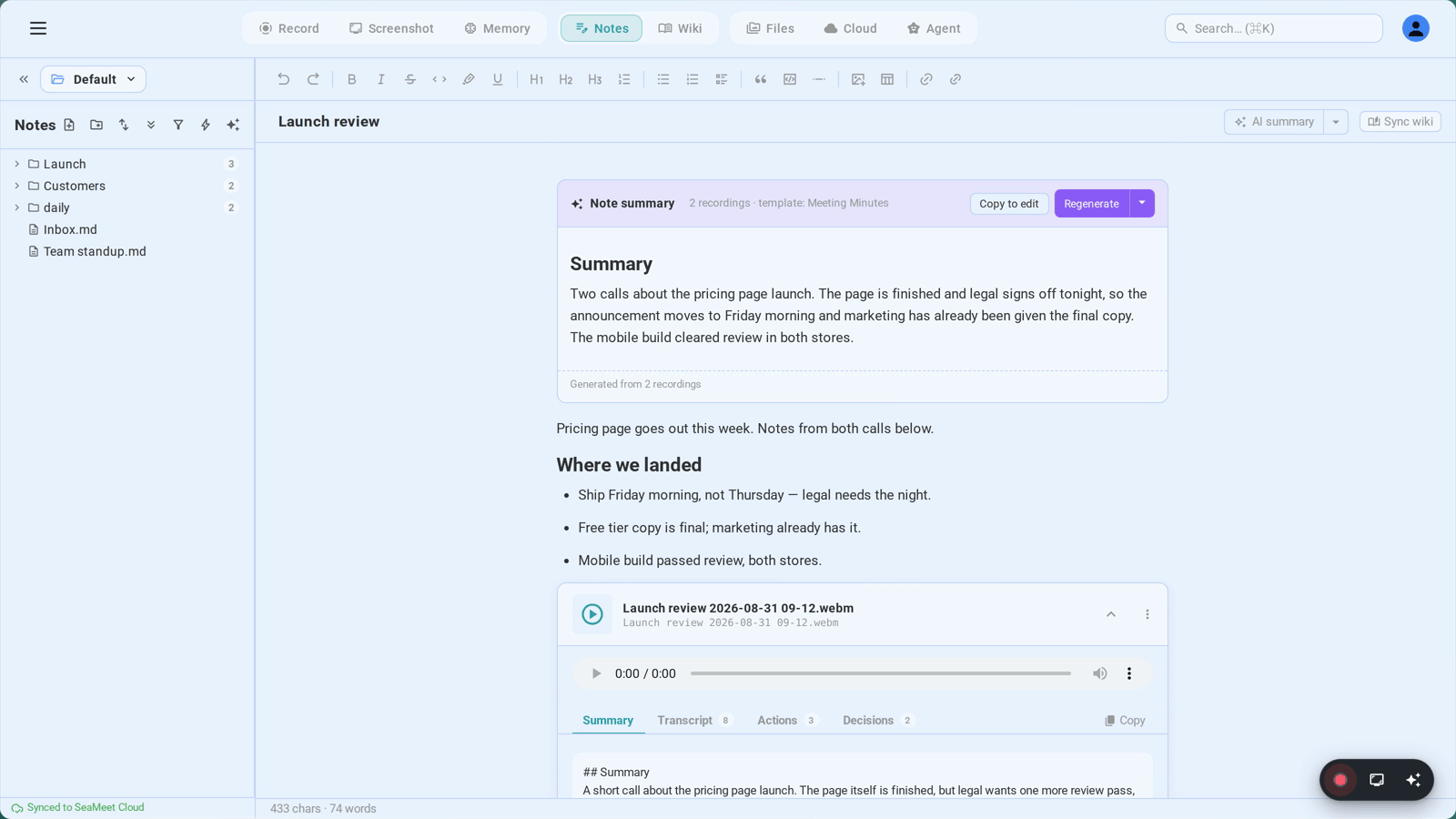
AI summary คือศูนย์กลางของ note เมื่อคุณบันทึกการประชุมลงไป มันอาศัยอยู่เป็นบล็อกเฉพาะภายใน note (การ์ด inline พร้อม header, body และ footer) ดังนั้นเป็นส่วนหนึ่งของข้อความ note — หมายความว่ามัน round-trips ไปยังดิสก์เป็น Markdown คุณสามารถค้นหามัน และมันแสดงในการส่งออก
สองที่ขับการสังเคราะห์:
ปุ่ม split header AI summary
ที่ด้านบนขวาของแถวชื่อเรื่อง ปุ่ม AI summary (ไอคอน auto-awesome) สร้างการสังเคราะห์ใหม่โดยใช้เทมเพลตเริ่มต้นของคุณ ในขณะที่การสังเคราะห์อยู่ในเที่ยวบิน ไอคอนหมุนและป้ายพลิกเป็น "Synthesizing…" ปุ่มถูกปิดใช้งานจนกว่าการรันก่อนหน้าจะเสร็จสิ้น
ข้างๆ มันคือ caret เล็กๆ — นั่นคือเมนู split-button มันเปิด popover พร้อมตัวควบคุมสามตัว:
- เลือกเทมเพลต… — เปิดโมดอล Regenerate (อธิบายด้านล่าง) ดังนั้นคุณสามารถเลือกเทมเพลตที่แตกต่างกันหรือเขียน prompt ที่กำหนดเอง
- อัปเดตอัตโนมัติเมื่อพิมพ์ — checkbox ต่อ note เมื่อเปิด การสังเคราะห์รันใหม่หลังจากการแก้ไขที่สำคัญต่อ note นี้ debounced เพื่อหลีกเลี่ยงการกิน AI quota ของคุณในทุกการกดคีย์
- เสนอเทมเพลตอัตโนมัติ — toggle ทั่วโลก (สะท้อน ตั้งค่า → ฟีเจอร์ AI → เทมเพลตสรุป AI) เมื่อเปิด SeaMeet จำแนก transcript และเลือกเทมเพลตที่เหมาะสมที่สุดสำหรับการสังเคราะห์แต่ละครั้งแทนที่จะใช้ Meeting Minutes เสมอ เมื่อปิด Meeting Minutes เป็นค่าเริ่มต้นและการตรวจจับอัตโนมัติใดๆ ถูกระงับ
โมดอล Regenerate
เปิดเมื่อใดก็ตามที่คุณเลือก "เลือกเทมเพลต…" หรือคลิก caret บนการ์ดสังเคราะห์ที่มีอยู่ โมดอลแสดง:
- ฟิลด์ ค้นหาเทมเพลต ที่ด้านบน
- โซน Suggested เลือกไว้ล่วงหน้า เมื่อการสังเคราะห์ปัจจุบันได้ใช้เทมเพลตแล้วหรือเมื่อ auto-detection ได้แสดงตัวเลือกความเชื่อมั่นสูง
- กริดเทมเพลตเต็ม จัดกลุ่มตามหมวดหมู่ — Team & Management, Project & Agile, Sales & Client, HR & Recruitment, Education & Training, Medical & Healthcare, Legal & Compliance, Events & Media, Other (ซึ่งรวมถึงเทมเพลตที่กำหนดเองของคุณ)
- ส่วน คำแนะนำกำหนดเอง ใต้กริด — แทนที่เนื้อหาของเทมเพลต ใช้สำหรับการกำหนดกรอบครั้งเดียวเช่น "Focus on commitments to Customer X, output as a one-page exec memo"
- ช่อง บันทึกเป็นเทมเพลตกำหนดเอง — tick มัน, กรอกชื่อ และ prompt จะกลายเป็นใช้ซ้ำได้ใต้ "Other"
การเลือกเทมเพลตและกด Regenerate คิวการสังเคราะห์และปิดโมดอล ปุ่ม header แสดง "Synthesizing…" จนกว่าการ์ดใหม่จะลงจอด หากการรันมีข้อผิดพลาด การ์ดแสดงข้อผิดพลาดและปุ่มกลับมาใช้ได้
การ์ดการสังเคราะห์เอง
เมื่อผลิตขึ้น การ์ดอยู่ภายใน note body ด้วยกายวิภาคนี้:
- Header: "✨ Note summary · N recordings · template: " บวกปุ่มการกระทำ
- Stale chip — ปรากฏเมื่อคุณได้เพิ่ม ~150 อักขระหรือมากกว่าของการพิมพ์ของตัวเองหลังจากการสังเคราะห์ถูกสร้างขึ้น คลิกเพื่อรีเฟรชด้วยเทมเพลตเดียวกัน (หนึ่งคลิก ไม่มีโมดอล)
- คัดลอกไปแก้ไข — คัดลอก Markdown ที่ render เป็นบล็อกใหม่ใน note ด้านล่างการ์ด ดังนั้นคุณสามารถแก้ไขได้โดยไม่สูญเสียต้นฉบับ
- Regenerate (split-button) — การกระทำหลักรันใหม่ด้วยเทมเพลตเดียวกัน; caret เปิดเมนู split-button เดียวกันที่ header ใช้
- Footer: "Generated from N recordings" บวกคำแนะนำ "✨ อัปเดตโดย AI" หากการสังเคราะห์ถูกปรับแต่งหลังประชุมจาก transcript เต็ม
เมื่อการประชุมบันทึกครั้งแรกลงใน note ใหม่ SeaMeet อาจเสนอชื่อไฟล์ที่ดีกว่าตาม transcript pill ครั้งเดียวปรากฏใต้แถบชื่อเรื่อง — "AI suggests 'Q3 Planning'" — พร้อมปุ่ม Apply และ Dismiss Apply รันการเปลี่ยนชื่อผ่าน notes:rename (อัปเดตการอ้างอิงชื่อไฟล์บนดิสก์ด้วย); Dismiss คงอยู่ต่อ note ดังนั้น pill จะไม่ปรากฏอีก
เคล็ดลับและแนวทางปฏิบัติที่ดีที่สุด
- พึ่งพา Markdown shortcuts การเอื้อมไปยัง toolbar ช้าคุณลง
##สำหรับ H2,-สำหรับ bullet,>สำหรับ quote — จังหวะการพิมพ์ของคุณยังคงเดิมและความสนใจของคุณกับการประชุม - Wikilink อย่างเสรีในระหว่างการประชุม แก้ไขความขัดแย้งภายหลัง ไม่มีค่าใช้จ่ายในการพิมพ์
[[Project Atlas]]แม้ก่อนที่หน้าจะมีอยู่ ลิงก์ที่เสียกลายเป็นรายการสิ่งที่ต้องทำ: คลิกขวาแต่ละอันและ ซิงค์ wiki เมื่อคุณเสร็จ - ขยายการ์ดสื่อเพื่อ seek ด้วย transcript อย่า scrub ด้วยหู — ขยาย recording embed คลิกบรรทัด transcript และ inline player กระโดดไปที่วินาทีนั้น
- ใช้ prompts กำหนดเองสำหรับการกำหนดกรอบครั้งเดียว ข้าม "บันทึกเป็นเทมเพลตกำหนดเอง" เว้นแต่คุณจะใช้ prompt อีกครั้ง ส่วนคำแนะนำกำหนดเองดีสำหรับ regenerate ครั้งเดียว
- เปิดสอง notes ในมุมมอง split เพื่อเขียนในขณะที่อ้างอิง จับคู่ Quick Open (Ctrl/Cmd+P) กับระบบแท็บเพื่อวาง note การประชุมและ note อ้างอิงเคียงข้างกัน; ทั้งสองตัวแก้ไข auto-save อย่างอิสระ
การแก้ไขปัญหา
Wikilink ยังคงเสียแม้หลังจากที่ฉันสร้างเป้าหมาย
live resolver re-scan workspace ขณะเพิ่มไฟล์ หาก pill ยังคงเงียบด้วยขีดเส้นใต้จุด ไฟล์ underlying น่าจะมี basename ที่ต่างกัน — wikilinks resolve บน filename โดยไม่มี extension .md คลิกขวาที่ pill และเลือก ซิงค์ wiki เพื่อสร้างหน้านี้ หากเป้าหมายคือหน้า wiki; สำหรับ note ปกติ ตรวจสอบว่าชื่อใน sidebar ตรงกับสิ่งที่อยู่ในวงเล็บ
Slash menu ไม่เปิด
shortcut / เปิดเมนูเฉพาะเมื่อตัวแก้ไขเองมี focus และ caret อยู่บนบรรทัดว่าง หาก caret อยู่ภายในข้อความ การพิมพ์ / เพียงแค่พิมพ์อักขระ slash ย้ายไปยังบรรทัดใหม่หรือกดปุ่ม + ที่ปรากฏใน gutter ซ้ายเพื่อเปิดเมนูอย่างชัดเจน
Find/replace บอก "ไม่มีผลลัพธ์" แต่ฉันเห็นข้อความ สลับปุ่ม Aa (Match case) — ความไวต่อตัวพิมพ์ปิดโดยค่าเริ่มต้นแต่ยังคง sticky หากคุณเปิดในเซสชันก่อนหน้า ยังจำได้ว่า find รันต่อ note body เท่านั้น; การ์ดสรุป AI ที่ render สามารถค้นหาได้ แต่ข้อความภายในแท็บ media-block ที่ยุบ (Summary, Transcript เป็นต้น) ไม่ — ขยายการ์ดเพื่อทำให้ค้นหาได้
การอ้างอิงด่วน
| การกระทำ | Shortcut / Gesture | ผลลัพธ์ |
|---|---|---|
| แทรกบล็อก | / บนบรรทัดว่าง | เปิด slash menu |
| เปิด slash menu (เมาส์) | คลิก + ใน gutter ซ้าย | เหมือนกับ / |
| แทรก wikilink | พิมพ์ [[ | เปิด wikilink picker |
| commit การเลือก picker | Enter หรือ Tab | แทรก [[<basename>]] |
| แทรก emoji | พิมพ์ :word: | เปิด emoji shortcode picker |
| Quick Open | Ctrl/Cmd + P | filename + title fuzzy find |
| Global Search | Ctrl/Cmd + K | full text ข้าม notes / wiki / recordings |
| Find & Replace | Ctrl/Cmd + F | สลับ find/replace bar |
| การจับคู่ถัดไป / ก่อนหน้า | Enter / Shift+Enter | ก้าวผ่านการจับคู่ในแถบ |
| Match case | ปุ่ม Aa ในแถบ | สลับความไวต่อตัวพิมพ์ |
| Replace all ยืนยัน | Auto-prompt ที่ ≥5 การจับคู่ | ป้องกันการเขียนใหม่จำนวนมากโดยไม่ได้ตั้งใจ |
| ฝังสื่อ | ลากจาก sidebar → editor body | แทรก ![[path]] เป็นบล็อกที่อุดมสมบูรณ์ |
| ขยายบล็อกสื่อ | คลิกการ์ด | เปิดเผย player + AI artifact tabs |
| Seek ด้วย transcript | คลิกบรรทัด transcript | กระโดด inline player ไปยัง timestamp นั้น |
| ถอด embed | เมนู ⋯ → ถอดจาก note | ลบ embed (ไฟล์อยู่บนดิสก์) |
| สร้าง AI summary | ปุ่ม AI summary | การสังเคราะห์ด้วยเทมเพลตเริ่มต้น / แนะนำ |
| เลือกเทมเพลต | caret split-button → เลือกเทมเพลต… | เปิดโมดอล Regenerate |
| toggle อัปเดตอัตโนมัติ | เมนู split-button | รันใหม่ต่อ note บนการแก้ไขที่สำคัญ |
| เสนอเทมเพลตอัตโนมัติ | เมนู split-button | การเลือกเทมเพลตที่ขับเคลื่อนด้วย classifier ทั่วโลก |
| Regenerate ด้วยเทมเพลตเดียวกัน | ปุ่ม Regenerate ของการ์ด | รัน synthesis ใหม่ในที่ |
| คัดลอกสรุปไปแก้ไข | ปุ่ม คัดลอกไปแก้ไข ของการ์ด | แทรก Markdown ที่แก้ไขได้ด้านล่างการ์ด |
| รีเฟรชสรุปที่ stale | chip Stale · refresh ของการ์ด | รันใหม่หลังจาก ~150+ อักขระเพิ่ม |
| ซิงค์ wiki ตอนนี้ | ปุ่ม header ซิงค์ wiki | trigger wiki pipeline ทันที |
| เปลี่ยนชื่อ note | คลิกข้อความชื่อเรื่อง | ตัวแก้ไข inline; Enter commits, Esc ยกเลิก |
| ใช้คำแนะนำชื่อ AI | Apply ใน pill เปลี่ยนชื่อ | เปลี่ยนชื่อไฟล์ + เขียนการอ้างอิงใหม่ |
Published: