Sincronizarea Notițelor de Întâlnire cu Un Clic: SeaMeet × Google Drive Crește Eficiența Colaborării
Table of Contents
Sincronizarea Notițelor de Întâlnire cu Un Clic: SeaMeet × Google Drive Crește Eficiența Colaborării
Afacerile moderne țin întâlniri frecvente și eficiente, cu rezultatul fiecărei întâlniri fiind un activ critic pentru colaborarea echipei. Cu toate acestea, organizarea manuală a notițelor și distribuirea fișierelor după întâlnire nu doar că consumă timp, dar poate duce și la pierderea informațiilor din cauza neglijenței. Noua integrare Google Drive SeaMeet rezolvă această problemă: Conectându-vă contul Google, puteți exporta transcrierile și sumarele întâlnirilor în Google Docs cu un clic, salvându-le direct în cloud. Aceasta înseamnă că notițele întâlnirilor sunt automat și sigur salvate în Google Drive-ul vostru pentru acces viitor, partajare și arhivare—ridicând colaborarea echipei la noi înălțimi.
Integrare Fluidă Între SeaMeet și Google Drive
Ca asistent inteligent de întâlniri, SeaMeet suportă acum conectivitatea fluidă cu Google Drive. Prin setup simplu, SeaMeet Workspace-ul vostru se poate conecta la contul Google Drive pentru sincronizarea automată a datelor. După integrare, înregistrările întâlnirilor și notițele generate de SeaMeet pot fi exportate direct în folderele Google Drive desemnate sau chiar în drive-urile partajate ale echipei pentru organizarea și gestionarea ulterioară.
Folosind integrarea profundă cu Google Drive, SeaMeet salvează notițele întâlnirilor ca Google Docs, permițându-vă să le deschideți și editați în cloud în orice moment. Toate acestea funcționează sub mecanismul sigur de autorizare OAuth Google, asigurând transmisia și stocarea de încredere a datelor fără griji de confidențialitate.
Înregistrarea Automată și Exportul cu Un Clic: Notițele de Întâlnire la Degetul Vostru
SeaMeet se conectează automat și înregistrează întâlnirile voastre în timp real. De la început până la sfârșit, asistentul AI SeaMeet înregistrează fidel audio, transcrie conversațiile și generează transcrieri verbatim cu sumare inteligente după întâlnire.
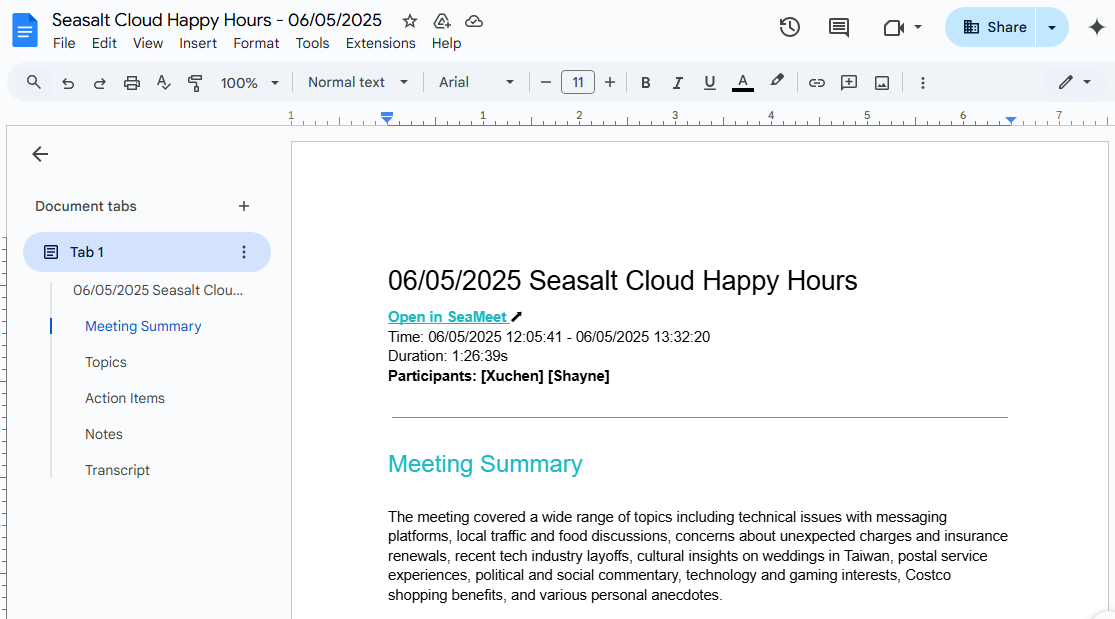
După ce întâlnirile se termină, doar faceți clic o dată pentru a exporta notițele complete în Google Docs—nu este nevoie de notare manuală plictisitoare. Pe pagina de detalii a întâlnirii SeaMeet, faceți clic pe butonul “Export to Google Docs” în colțul dreapta sus pentru a încărca notițele în Google Drive-ul vostru, deschizând automat documentul în browser. Documentul conține toate informațiile critice ale întâlnirii: transcrieri verbatim, sumare generate de AI, elemente de acțiune, plus metadate precum timpul întâlnirii și participanții—garantând acoperirea comprehensivă.
Cu integrarea SeaMeet × Google Drive, este ca și cum ați avea un secretar dedicat al întâlnirilor: înregistrează totul și trimite notițele organizate direct în drive-ul vostru cloud. Accesați aceste documente în orice moment pe mobile sau desktop, căutați cuvinte cheie pentru a găsi discuțiile relevante instant—nu este nevoie să săpați în fișierele locale sau să vă bazați pe memorie.
Avantajele Colaborării: Istoricul Versiunilor, Partajarea Cloud, Zero Pierdere de Date
Salvarea notițelor întâlnirilor în Google Drive oferă numeroase beneficii pentru echipă:
Istoricul Versiunilor
Notițele salvate ca Google Docs păstrează natural istoricul versiunilor. Fiecare editare este urmărită, permițând echipelor să revizuiască schimbările sau să revină la orice versiune istorică—asigurând că informațiile critice sunt salvate de la edițiile accidentale.
Backup Cloud
Eliminați grijile despre pierderea sau lipsa arhivelor locale. Toate înregistrările întâlnirilor se backup-ează automat în Google Drive, cu infrastructura Google garantând stocarea sigură și durabilă. Chiar dacă dispozitivele sunt deteriorate sau înlocuite, notițele rămân intacte în cloud pentru acces web instant.
Partajarea Echipei
Funcțiile de colaborare Google Drive facilitează partajarea. Partajați notițele direct cu membrii relevanți sau salvați-le în folderele partajate ale echipei—dând tuturor participanților acces la același document. Colaboratorii pot simultan vizualiza, comenta sau edita împreună notițele în timp real, actualizând conținutul în timpul brainstorming-ului sau urmărind sarcinile pentru a crește eficiența și transparența.
Acces Oriunde
Membrii echipei primesc acces cloud instant la cele mai recente notițe în orice moment, oriunde. Fie pe desktop-uri de birou, laptop-uri de acasă sau dispozitive mobile în timpul călătoriei—doar conectați-vă la Google pentru a revizui documentele, asigurând sincronizarea neîntreruptă a informațiilor și retenția cunoștințelor.
Aceste avantaje ale colaborării fac SeaMeet × Google Drive o combinație puternică care transformă notițele în resurse reale ale echipei.
“SeaMeet salvează înregistrările întâlnirilor direct în Google Drive-ul meu pentru că apreciem colaborarea, istoricul versiunilor și nu pierdem nimic.”
– Utilizator SeaMeet
Ghidul Rapid de Setup: Conectați SeaMeet și Google Drive
Această funcție puternică durează doar câteva minute să fie configurată:
1. Conectați Google Drive
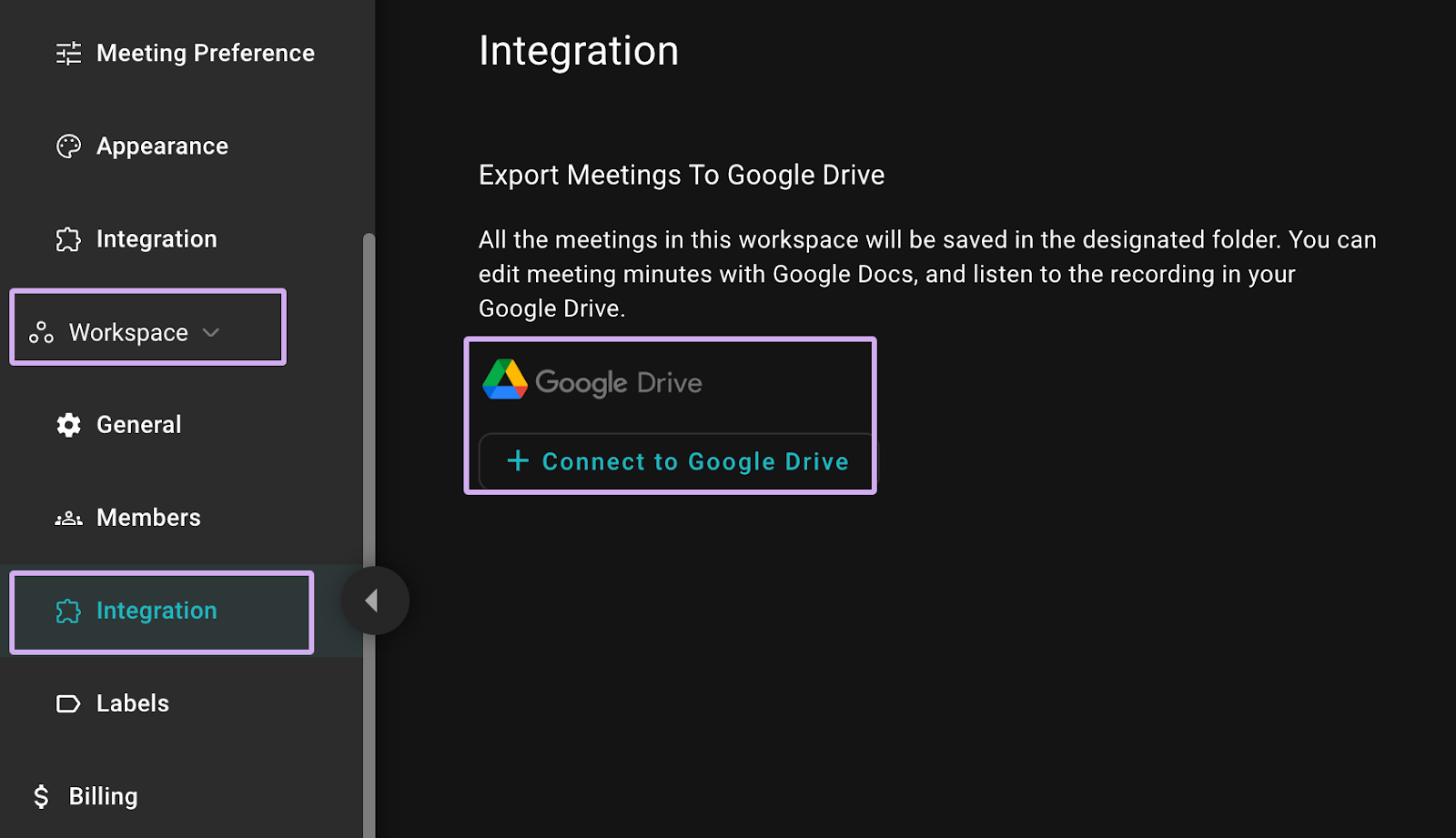
Conectați-vă la web workspace SeaMeet (ex. seameet.ai admin console), navigați la Workspace Settings → Integrations și selectați Google Drive. Urmați prompturile pentru a autoriza accesul prin autentificarea sigură Google. După aprobarea OAuth, Workspace-ul vostru va fi conectat.
2. Activați Exportul cu Un Clic
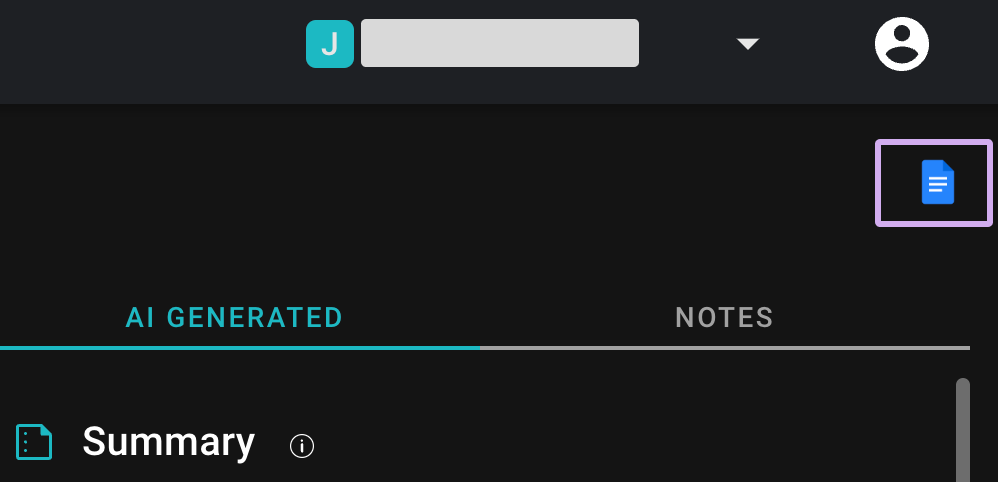
După integrare, deschideți pagina de detalii a oricărei întâlniri în SeaMeet. Faceți clic pe butonul iconița Google Docs (colțul dreapta sus) pentru a exporta instant notițele ca Google Doc salvat în Drive-ul vostru—totul în interfața SeaMeet. Documentul se deschide automat în câteva secunde.
3. Vizualizați și Partajați Docs
Deschideți Google Drive și navigați la folderul workspace conectat (SeaMeet creează automat un folder numit “SeaMeet Meetings”). Notițele voastre exportate vor apărea acolo. Mutați docs în drive-urile partajate ale echipei sau invitați colegii să vizualizeze/editeze direct.
Setup-ul este complet! Notițele viitoare se sincronizează cu cloud-ul cu un clic—nu este nevoie de upload-uri manuale.
Puteți gestiona integrarea în orice moment prin SeaMeet Workspace Settings. Pentru a schimba conturile Google sau a dezactiva temporar, doar deconectați sau opriți integrarea.
Concluzii și Următorii Pași
SeaMeet × Google Drive oferă eficiență fără precedent în gestionarea notițelor întâlnirilor. SeaMeet gestionează înregistrarea, transcripția și sumarizarea, în timp ce Google Drive asigură stocarea sigură și partajarea fluidă. De la istoricul versiunilor la colaborarea în timp real, fiecare minut își maximizează valoarea în cloud—menținând echipele aliniate și informate.
Cel mai bun din toate, această combinație puternică necesită setup minim, economisind timp și efort semnificativ pentru profesioniștii ocupați.
Dacă nu ați încercat încă integrarea Google Drive SeaMeet, acum este momentul! Vizitați SeaMeet Workspace Settings, conectați Google Drive în câteva minute și experimentați sincronizarea notițelor cu un clic. Lăsați SeaMeet să vă protejeze fiecare întâlnire—înregistrând automat conținutul cheie cu backup-uri cloud. Sinele vostru viitor vă va mulțumi pentru această decizie inteligentă.
👉 Luați acțiunea acum și deschideți un nou capitol în eficiența colaborării întâlnirilor.
Tags
Ready to try SeaMeet?
Join thousands of teams using AI to make their meetings more productive and actionable.