Nu Rata Niciodată O Întâlnire: Sincronizarea Google Calendar SeaMeet cu Auto-Join și Auto-Share
Table of Contents
Google Calendar este inima multor afaceri din întreaga lume, menținând echipele organizate în întâlniri și zone de timp. SeaMeet—asistentul de întâlniri AI de la Seasalt.ai—acum oferă integrarea fluidă Google Calendar cu două funcții de top: Auto-Join și Auto-Share. Aceasta înseamnă că puteți permite AI copilot-ului vostru să se conecteze automat și să înregistreze întâlnirile în numele vostru, și chiar să trimită e-mailuri cu notițele întâlnirilor către participanți (sau doar către voi înșivă) după fiecare apel—totul fără efort manual. În acest post, vom discuta cum funcționează Sincronizarea Google Calendar SeaMeet, cum să o configurați și de ce aceste funcții cresc productivitatea pentru profesioniștii de business și echipele mici.
SeaMeet + Google Calendar: Experiența Fluidă de Întâlniri
Integrând SeaMeet cu Google Calendar, în principiu puneți participarea voastră la întâlniri și notarea pe autopilot. După conectare, SeaMeet se conectează automat la întâlnirile voastre online programate din calendar și începe să înregistreze și să transcrie din momentul începerii. Nu mai trebuie să vă amintiți să porniți înregistratorul sau să invitați botul în ultimul minut—SeaMeet asigură că este întotdeauna la întâlnire la timpul potrivit.
De ce este importantă această integrare? Pentru mulți profesioniști și afaceri mici, Google Workspace™ este coloana vertebrală a operațiunilor zilnice. Integrarea profundă SeaMeet înseamnă să funcționați ca o extensie naturală Google Calendar și Meet. Vă conectați cu contul vostru Google și autorizați SeaMeet, și de acolo totul este automat—AI gestionează participarea voastră la întâlniri și organizarea notițelor. Beneficiul este dublu: nu ratați niciodată discuțiile importante și păstrați un arhiv organizat al tuturor insight-urilor întâlnirilor fără efort suplimentar. Este ca și cum ați avea un asistent virtual harnic care participă la fiecare întâlnire și arhivează notițele în locul potrivit pentru voi.
Conectarea Automată la Întâlniri—Asistentul Vostru AI Întotdeauna la Timp
Una dintre funcțiile de top ale sincronizării calendarului SeaMeet este Auto-Join. Această funcție permite SeaMeet să se conecteze automat la întâlnirile voastre online (precum apelurile Google Meet) când acestea încep, fără invitații manuale sau făcând clic pe “înregistrează.” După activare, botul SeaMeet se conectează la timpul programat de început și începe imediat să înregistreze și să transcrie conversația. În principiu, SeaMeet devine un participant de încredere în calendarul vostru—cineva a cărui singură muncă este să captureze tot ce se spune și care nu este niciodată obosit sau distras.
Imaginați-vă că aveți întâlniri consecutive sau întârziați câteva minute la un apel—cu auto-join, SeaMeet este deja la întâlnire, înregistrând din prima secundă, deci nu pierdeți contextul. Dacă aveți o rezervare dublă, SeaMeet poate chiar să se conecteze la o întâlnire în timp ce participați la alta, asigurându-se că nicio întâlnire nu rămâne fără supraveghere. Această abordare hands-off înseamnă că vă puteți concentra pe discuția în curs (sau să gestionați acel apel urgent de la client), în timp ce SeaMeet face notițele la cealaltă întâlnire.
Cum funcționează? Integrarea SeaMeet cu Google Calendar îi dă permisiuni să vizualizeze programul întâlnirilor și detaliile întâlnirilor. Când activați auto-join, SeaMeet scanează calendarul vostru pentru orice evenimente cu link-uri de întâlniri online programate în viitor. Apoi sincronizează acele întâlniri în “Lista de Întâlniri” SeaMeet—o vedere de cronologie a întâlnirilor viitoare și trecute în aplicația SeaMeet. La timpul exact de început, SeaMeet se conectează automat la apel și începe să înregistreze, exact cum ar face un participant uman. Veți vedea SeaMeet Copilot conectându-se la Google Meet-ul vostru (sau apelul Zoom/Teams, dacă acesta este link-ul pe care îl dați) și capturând în liniște discuția. Când întâlnirea se termină, SeaMeet generează transcripția și sumarul AI (plus elementele de acțiune, etc.) pe care le puteți revizui la timpul vostru.
Sfat: Pentru ca SeaMeet să se conecteze cu succes automat, asigurați-vă că evenimentele calendarului vostru includ link-uri de întâlniri online (Google Meet, Zoom, Microsoft Teams, etc.). În Google Calendar, doar faceți clic pe “Adaugă conferință video” (Google Meet) în timpul creării evenimentului, sau lipiți URL-ul întâlnirii terțe. SeaMeet are nevoie de un link valid de întâlnire în invitație pentru a ști unde să meargă—nu se va conecta la evenimente fără link-uri de întâlniri video. Cât timp există un link, SeaMeet va face restul.
Beneficiile auto-join pentru productivitate sunt instantanee: nu ratați niciodată detaliile întâlnirii din cauza conectării târzii sau a erorii umane, și economisiți timp nu fiind nevoiți să configurați singuri înregistrările. Antreprenorii ocupați și echipele din piețele în creștere rapidă precum Singapore sau România au adesea programe strânse; SeaMeet asigură că fiecare întâlnire—fie client în București sau apel de echipă în Cluj—este luată în considerare, chiar dacă nu puteți fi personal în două locuri simultan. Încredințând sarcinile de rutină de conectare și înregistrare a întâlnirilor SeaMeet, vă eliberați să vă concentrați pe conversație și acțiunile de urmare în loc de mecanica notării.
Cum să Conectați SeaMeet la Google Calendar și să Activați Auto-Join (Pas cu Pas)
Începerea cu sincronizarea Google Calendar SeaMeet este simplă. În câteva minute puteți configura-o să înceapă să se conecteze automat la întâlnirile voastre:
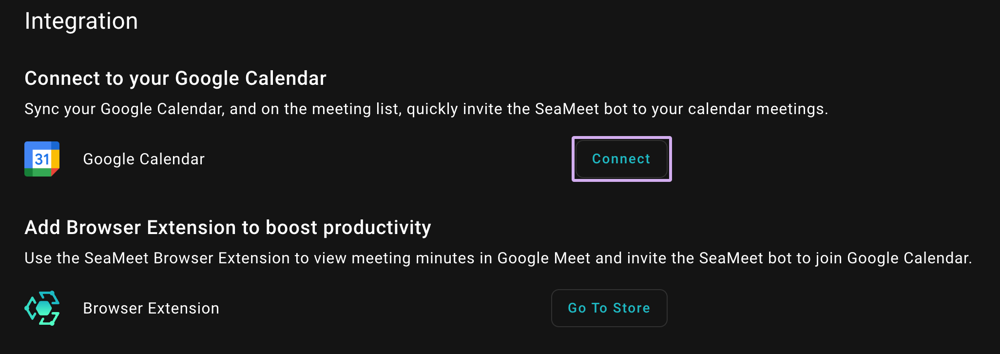
Setările de integrare SeaMeet vă permit să conectați Google Calendar cu un clic.
-
Conectați SeaMeet la Google: În aplicația SeaMeet sau dashboard-ul web, navigați la setările de integrare a contului. Faceți clic pe opțiunea Google Calendar și autorizați SeaMeet să se conecteze la contul vostru Google. (SeaMeet folosește conectarea sigură OAuth2 Google, deci vă puteți conecta în siguranță cu contul vostru Google Workspace.) După conectare, SeaMeet va avea acces doar de citire la programul calendarului—sincronizează evenimentele dar nu le modifică.
-
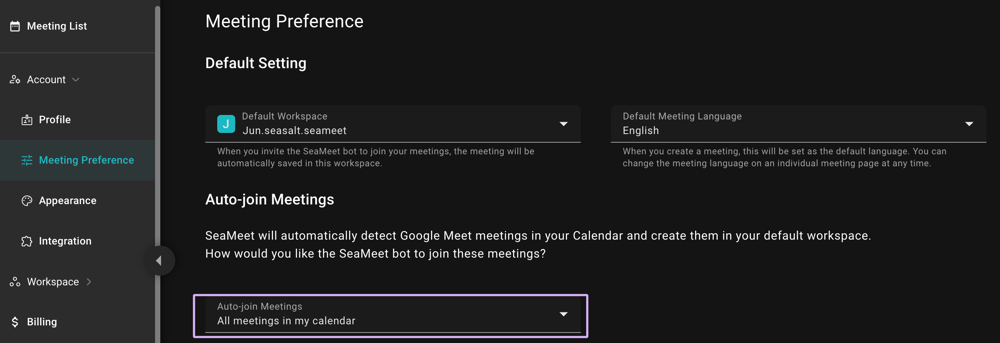
Activați Conectarea Automată la Întâlniri: Apoi mergeți la Preferințele de Întâlniri în SeaMeet. Găsiți setarea “Auto-Join Meetings” și activați-o. Veți fi rugați să alegeți ce întâlniri SeaMeet ar trebui să se conecteze automat—alegeți “Toate Întâlnirile din Calendarul Meu.” Această setare îi spune SeaMeet să monitorizeze toate evenimentele din acel Google Calendar pentru întâlniri la care se poate conecta. Salvați sau confirmați această preferință.
-
Verificați Sincronizarea Întâlnirilor: După activare, puteți verifica Lista de Întâlniri sau dashboard-ul SeaMeet. Ar trebui să vedeți întâlnirile viitoare programate listate acolo (adesea evidențiate, deoarece sunt în coada pentru auto-join). SeaMeet va continua să sincronizeze evenimente noi din Google Calendar-ul vostru. Dacă creați un nou eveniment de întâlnire pentru mâine cu un link Google Meet, de exemplu, va apărea în lista SeaMeet în curând, gata pentru conectarea automată.
-
Bucurați-vă de Întâlnirile Fără Mâini: Asta e tot—Google Calendar-ul vostru este acum conectat la SeaMeet. Când vine timpul întâlnirii, botul SeaMeet sare automat la apel și începe să înregistreze. Nu trebuie să mișcați un deget. După întâlnire, doar mergeți la SeaMeet pentru a revizui transcripția, sumarul generat de AI și înregistrarea. Puteți chiar să partajați aceste notițe sau să le exportați în Google Docs cu un clic, deoarece SeaMeet este integrat strâns cu Google Drive.
(Dacă vreodată trebuie să opriți auto-join, puteți deconecta integrarea Google Calendar sau schimba setarea auto-join. SeaMeet permite de asemenea eliminarea anumitor întâlniri din coada auto-join dacă este necesar—dându-vă control complet.)
Partajarea Automată a Notițelor de Întâlniri—Nu Mai Sunt E-mailuri Manuale de Urmărire
În timp ce Auto-Join gestionează înregistrarea întâlnirilor voastre, Auto-Share vă economisește timpul după întâlnire prin distribuirea automată a notițelor de întâlniri către oamenii care au nevoie de ele. În loc să trimiteți e-mailuri cu sumare sau să încărcați manual notițele, SeaMeet poate trimite transcrierile și sumarele întâlnirilor prin e-mail imediat după ce apelul se termină. Aceasta este posibilă datorită integrării Google Calendar—deoarece SeaMeet știe cine a fost invitat la întâlnirea voastră (și adresele lor de e-mail), poate partaja inteligent sumarele cu participanții conform preferințelor voastre. Pentru liderii de echipă și proprietarii de afaceri mici, aceasta înseamnă un lucru mai puțin în lista voastră de verificare post-întâlnire: toată lumea primește notițele întâlnirilor fără ca voi să mișcați un deget.
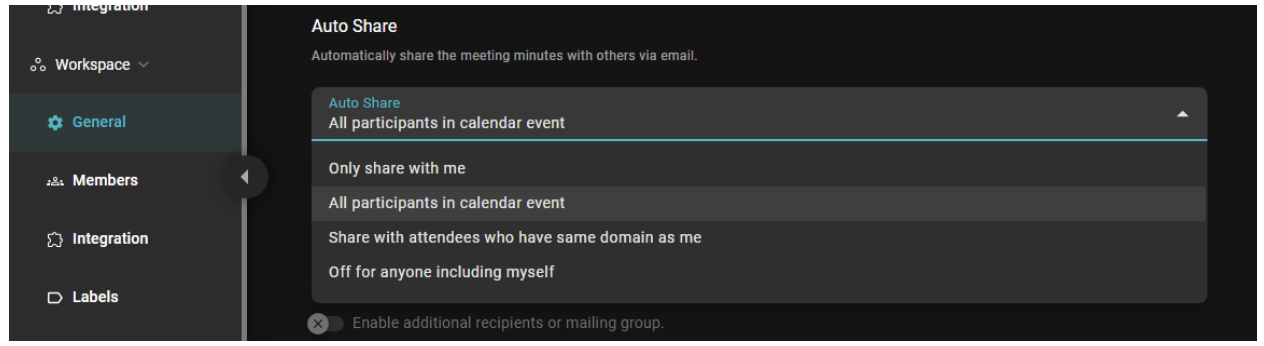
Setările Auto-Share SeaMeet oferă patru moduri flexibile pentru a controla cine primește automat notițele de întâlniri.
În setările generale SeaMeet (arătate mai sus), puteți alege una din patru opțiuni pentru modul în care notițele de întâlniri sunt partajate după fiecare apel. Acest nivel de control asigură că păstrați confidențialitatea când este necesar și partajați informațiile când sunt valoroase. Cele patru moduri Auto-Share sunt:
- Partajează doar cu mine: SeaMeet va trimite notițele de întâlniri doar către voi (organizatorul sau utilizatorul SeaMeet). Aceasta este utilă dacă vreți să aveți o înregistrare privată a întâlnirii dar preferați să trimiteți sau partajați insight-urile cu alții manual.
- Toți participanții din evenimentul calendarului: SeaMeet va trimite notițele către toți cei invitați la evenimentul calendarului. Aceasta asigură că fiecare participant (și chiar invitații care nu au putut să se conecteze) primește același sumar și transcripție în inbox-ul lor. Perfect pentru întâlnirile de echipă sau apelurile cu clienți unde vreți transparență completă și acțiuni de urmare consistente pentru toți participanții.
- Partajează cu participanții care au același domeniu ca mine: SeaMeet va partaja notițele cu oamenii din domeniul companiei voastre (ex. colegii voștri), dar va exclude oaspeții externi. De exemplu, dacă e-mailul vostru este alice@company.com și vă întâlniți cu un client john@client.com, SeaMeet va partaja automat notițele cu colegii @company.com Alice din invitație, dar nu cu John. Acest mod este util când vreți să distribuiți minutele intern dar nu să le trimiteți automat către participanții externi.
- Oprit pentru toată lumea (inclusiv mine): SeaMeet nu va trimite automat notițele de întâlniri către nimeni când acest mod este selectat. Puteți alege “Oprit” pentru întâlniri sensibile sau dacă preferați să revizuiți notițele înainte de partajare. (Chiar și cu Auto-Share oprit, puteți întotdeauna partaja manual notițele de întâlniri mai târziu.)
Aceste moduri fac Auto-Share foarte adaptabil pentru diverse contexte de întâlniri—decideți dacă notițele merg doar către voi, către toată lumea, doar către echipă, sau către nimeni implicit.
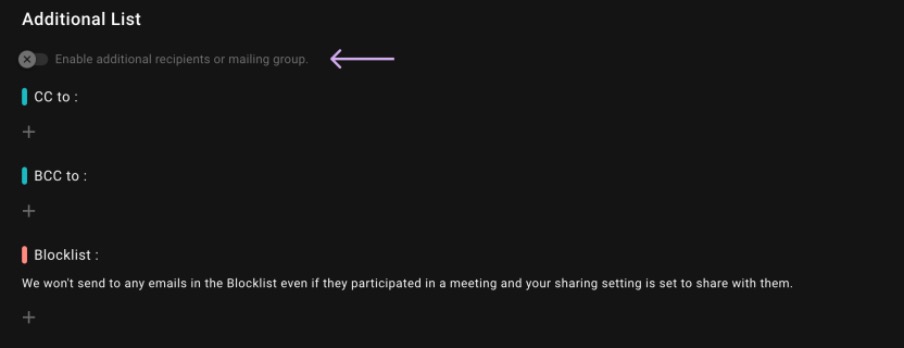
SeaMeet oferă de asemenea “Lista Adițională” pentru controlul fin al partajării, inclusiv CC, BCC și Lista de Blocare.
Dacă activați opțiunea Lista Adițională în setările Auto-Share, puteți specifica destinatari suplimentari sau reguli pentru partajare:
- CC/BCC: Adăugați adrese de e-mail specifice (sau adrese de grup de e-mail) la CC sau BCC în fiecare sumar de întâlnire partajat automat. De exemplu, ați putea întotdeauna să CC managerul de proiect sau să BCC sistemul CRM sau arhivele voastre, astfel încât să primească o copie a fiecărui recapitul al întâlnirii. Aceasta este grozavă pentru a include stakeholderii sau a înregistra notițele în sistemul extern automat.
- Lista de Blocare: Adăugați adrese de e-mail sau domenii la Lista de Blocare pentru a le exclude din Auto-Share. SeaMeet nu va trimite niciodată notițele de întâlniri către nicio adresă din Lista voastră de Blocare, chiar dacă acea persoană a fost invitată la întâlnire și modul vostru Auto-Share partajează normal cu ei. Aceasta vă dă liniștea sufletească pentru contactele sensibile. De exemplu, ați putea bloca e-mailurile clienților externi dacă nu vreți ca SeaMeet să trimită automat notițele către clienți, în timp ce încă partajați automat cu echipa voastră internă. Lista de Blocare asigură că nu partajați accidental notițele interne cu oamenii care nu ar trebui să le vadă.
Cu Auto-Share configurat conform dorințelor voastre, SeaMeet gestionează în principiu întregul ciclu al întâlnirii: se conectează la întâlnire, o înregistrează și o sumarizează, apoi distribuie sumarul către oamenii potriviți. Rezultatul este o economie enormă de timp—în loc să petreceți timp după fiecare întâlnire scriind e-mailuri sau încărcând notițele, știți că SeaMeet a trimis deja sumarul către echipa voastră sau audiența relevantă. Puteți ieși din întâlnire și avea încredere că toată lumea este pe aceeași pagină cu punctele cheie și elementele de acțiune în inbox-urile lor.
Creșterea Productivității cu Sincronizarea Calendarului SeaMeet
Sincronizarea Google Calendar SeaMeet îl face un asistent de întâlniri cu adevărat fără mâini. Combinând Auto-Join și Auto-Share, nu ratați niciodată o întâlnire și nu ratați niciodată partajarea rezultatelor:
- Auto-Join asigură că nu ratați niciodată o întâlnire sau orice detalii importante, deoarece AI participă și înregistrează fiecare apel la timp.
- Auto-Share trimite automat notițele de întâlniri către oamenii potriviți, eliminând munca manuală de a trimite e-mailuri de urmărire.
Împreună, aceste funcții sunt stimulul perfect de productivitate pentru SMB și echipele la distanță care se luptă cu programe ocupate. SeaMeet funcționează ca un asistent harnic care participă la fiecare întâlnire, face notițe complete și asigură că insight-urile sunt partajate și arhivate.
Gata pentru întâlniri fără stres? 🔗Faceți clic aici pentru a instala extensia Chrome SeaMeet astăzi și conectați-vă Google Calendar-ul pentru a încerca Auto-Join și Auto-Share pentru voi înșivă. Veți vedea rapid cât timp și deranj poate economisi acest AI copilot de întâlniri. Și dacă sunteți utilizator Outlook—vești bune: integrarea calendarului Outlook SeaMeet este în curs (suportul beta așteptat în aproximativ 2 săptămâni, cu disponibilitatea generală în 4–6 săptămâni). Între timp, încercați sincronizarea Google Calendar SeaMeet și nu ratați niciodată o întâlnire sau notițele ei!
Tags
Ready to try SeaMeet?
Join thousands of teams using AI to make their meetings more productive and actionable.