Pengekstrakan AI - Biarkan SeaMeet Membuat Pencatatan Nota
Bab 32: Pengekstrakan AI — Biarkan SeaMeet Membuat Pencatatan Nota
Bayangkan mengupah pembantu yang duduk dalam setiap mesyuarat, menulis ringkasan, menarik keluar item tindakan, menandakan keputusan utama, dan menanda masa setiap perubahan topik—sementara anda hanya fokus pada perbualan. Itulah yang dilakukan oleh Pengekstrakan AI. Tunjukkan ia ke mana-mana rakaman dalam pustaka anda dan ia mengembalikan lima output berstruktur: transkrip penuh, ringkasan ringkas, item tindakan, keputusan utama, dan bab bertanda masa.
Tiada menaip. Tiada putar balik. Tiada meneka apa yang diputuskan.
Objektif Bab
Selepas membaca bab ini, anda akan dapat:
- Memahami apa yang dihasilkan Pengekstrakan AI dan bila menggunakannya
- Menyediakan prasyarat
- Menjana pengekstrakan pertama anda
- Menavigasi dan menggunakan setiap daripada lima tab output
- Menggunakan OCR tangkapan skrin untuk auto-mengekstrak teks dan menyalinnya ke papan keratan
- Menjana semula hasil dan memahami bagaimana versi sebelumnya dipelihara
- Mengeksport hasil dalam pelbagai format
- Menyelesaikan masalah pengekstrakan biasa
Apakah Pengekstrakan AI?
Pengekstrakan AI ialah proses analisis selepas rakaman. Selepas rakaman anda selesai, anda mencetuskannya dengan satu klik. Enjin AI memproses audio dan mengembalikan lima output berstruktur:
| Tab | Apa yang ia mengandungi |
|---|---|
| Transkrip | Teks bertanda masa, perkataan demi perkataan bagi semua yang dikatakan |
| Ringkasan | Naratif ringkas tentang apa yang dibincangkan |
| Tindakan | Tugas yang dikenal pasti dari perbualan, dengan tugasan dan tarikh tamat di mana disebut |
| Keputusan | Pilihan utama yang dibuat semasa mesyuarat |
| Bab | Segmen topik yang diindeks masa — seperti bab dalam buku |
Fikirkannya begini: Rakaman ialah rakaman mentah. Pengekstrakan AI ialah editor yang menontonnya dan mengubahnya menjadi sesuatu yang berstruktur dan boleh digunakan.
Pengekstrakan AI berfungsi pada mana-mana rakaman dalam pustaka anda—sama ada anda menggunakan transkripsi langsung semasa rakaman atau tidak. Jika transkripsi langsung berjalan, Pengekstrakan masih boleh menjadi hantaran kedua yang berguna, menghasilkan ringkasan dan output berstruktur yang transkripsi langsung sahaja tidak menyediakan.
Templat Membentuk Pengekstrakan
Tab Ringkasan bukan naratif satu saiz untuk semua. SeaMeet menghantar 48 templat ringkasan terbina dalam — Sprint Retro, BANT/MEDDIC Discovery, SOAP Note, Structured Interview, Legal Consultation, Lecture Notes, Podcast Outline, dan banyak lagi — dan templat yang anda gunakan mengubah bentuk output, bukan hanya perkataannya.
Dua perkara untuk diketahui di awal:
- Templat boleh dipilih secara automatik. Selepas pengekstrakan pertama, SeaMeet mengklasifikasikan transkrip dan memunculkan cip
Auto-detected: <name>pada tab AI Summary. Padanan keyakinan tinggi digunakan pada masa sintesis supaya ringkasan pertama sudah sesuai dengan jenis mesyuarat. Padanan keyakinan rendah kembali kepada templat Meeting Minutes generik — anda sentiasa boleh menimpa dengan satu klik. - Templat boleh digunakan semula tanpa merakam semula. Menekan Regenerate dengan templat berbeza menjalankan semula langkah ringkasan terhadap transkrip sedia ada. Ia adalah panggilan transkrip sahaja yang pantas — tiada transkripsi semula, tiada muat naik semula audio. Rakaman yang sama boleh menghasilkan ringkasan penemuan jualan hari ini dan ringkasan retro esok.
Tab Transkrip, Tindakan, Keputusan, dan Bab adalah bebas templat — mereka sentiasa mencerminkan rakaman asas. Hanya tab Ringkasan mengubah bentuk apabila anda menukar templat.
Liputan penuh pustaka templat, tingkah laku auto-detect, dan cara menyemat lalai setiap jenis mesyuarat tinggal dalam Bab 33: Templat Ringkasan AI.
Sebelum Anda Bermula
Keperluan
- AI Features didayakan: Tetapan → AI → togol hidup
- Kunci API dikonfigurasi: Tetapan → AI → medan Kunci API (tanda semak hijau = sah)
- Sambungan internet aktif semasa pengekstrakan
- Rakaman dalam pustaka anda — sebarang fail audio atau video yang SeaMeet rakam atau import
Berapa lama pengekstrakan mengambil masa?
Masa pemprosesan skala dengan panjang rakaman:
| Panjang rakaman | Anggaran masa |
|---|---|
| Bawah 15 minit | 20–40 saat |
| 15–60 minit | 1–3 minit |
| 1–2 jam | 3–6 minit |
| Lebih 2 jam | 5–10 minit |
Ini adalah anggaran. Masa sebenar bergantung pada beban pelayan dan kelajuan internet anda.
Menjana Pengekstrakan Pertama Anda
-
Buka rakaman dari Pustaka Rakaman anda
- Apa yang anda lihat: Panel butiran rakaman terbuka di sebelah kanan, menunjukkan pemain dan info rakaman.
-
Klik tab AI Insights dalam panel butiran
- Apa yang anda lihat: Panel AI Insights muncul dengan gesaan "Generate Summary" jika tiada pengekstrakan telah dijalankan lagi. Ikon ✨ menandakan butang.
-
Klik ✨ Generate Summary
- Apa yang anda lihat: Label butang berubah kepada pemutar. Bar kemajuan atau mesej status ("Menganalisis audio…", "Menjana ringkasan…") mengemas kini semasa AI bekerja melalui kandungan.
-
Tunggu untuk hasil
- Apa yang anda lihat: Apabila selesai, lima tab dipopulasi dengan kandungan. Bar tab di bahagian atas panel AI Insights menunjukkan: Transcript · Summary · Actions · Decisions · Chapters.
-
Layari tab (lihat bahagian di bawah untuk apa yang perlu dicari dalam setiap)
Memahami Setiap Tab
Transkrip
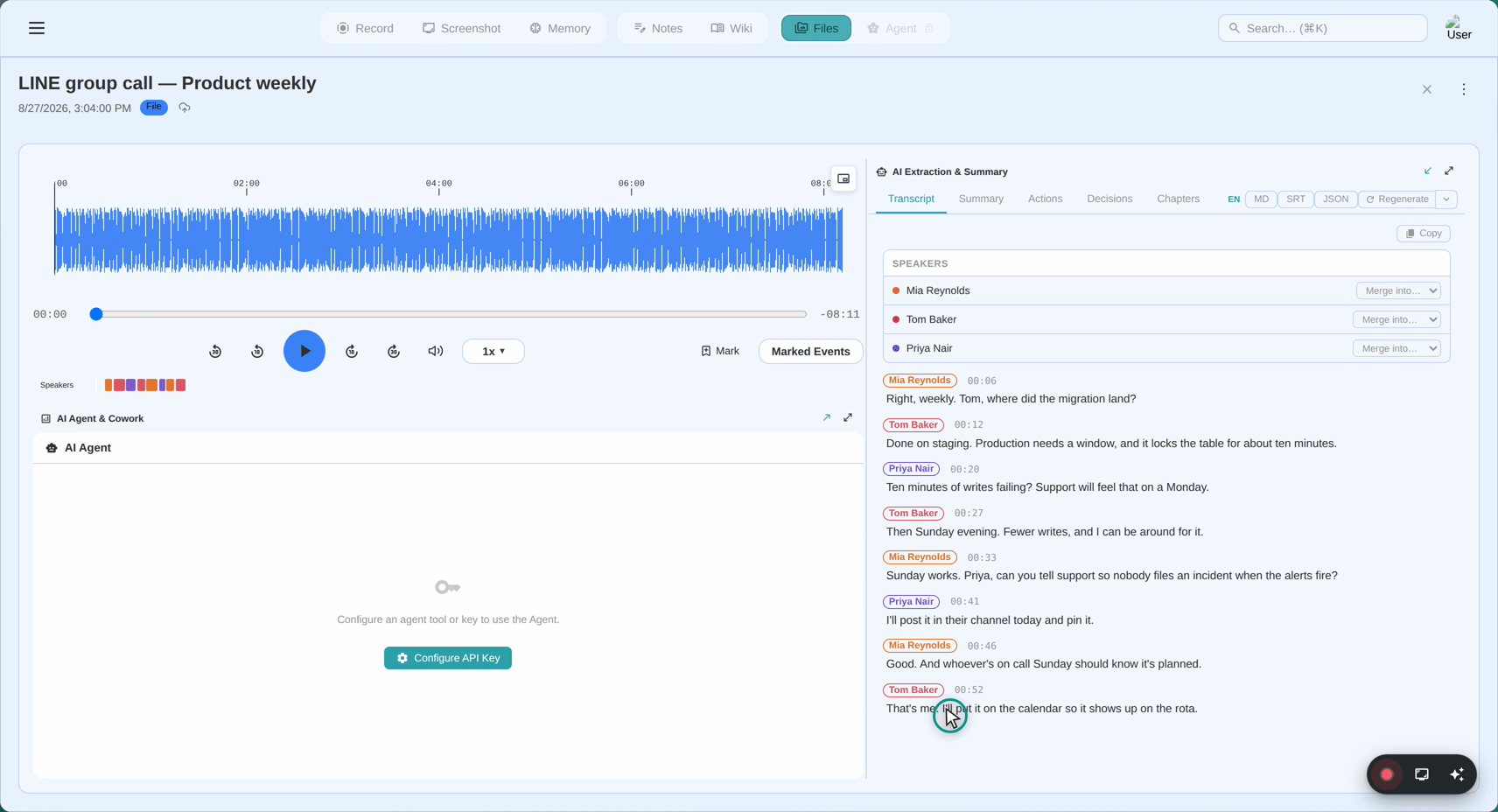
Tab Transkrip menunjukkan teks lengkap perkataan demi perkataan rakaman, dibahagikan kepada segmen dengan cap masa dan label penutur.
┌──────────────────────────────────────────────────────────┐
│  Transcript  │  Summary  │  Actions  │  Decisions  │  Chapters │
├──────────────────────────────────────────────────────────┤
│  Speaker 1   ► 0:00:08                                   │
│  "Selamat pagi semua. Mari kita mulakan dengan          │
│   tinjauan bajet Q3."                                    │
│                                                          │
│  Speaker 2   ► 0:00:21                                   │
│  "Terima kasih. Saya telah menyediakan slaid. Patutkah   │
│   kita mulakan dengan hasil atau perbelanjaan?"          │
│                                                          │
│  Speaker 1   ► 0:00:30                                   │
│  "Hasil dahulu. Alice, boleh anda terangkan?"            │
└──────────────────────────────────────────────────────────┘
Mengklik cap masa (pautan ► 0:00:08 di sebelah setiap segmen) melompatkan pemain audio/video ke detik tepat itu. Ini menjadikannya pantas untuk mengesahkan petikan atau mencari perbincangan tertentu tanpa menggosok secara manual.
Label penutur lalai kepada "Speaker 1", "Speaker 2", dll. Anda boleh menamakan semula ini—lihat Bab 34.
Ringkasan
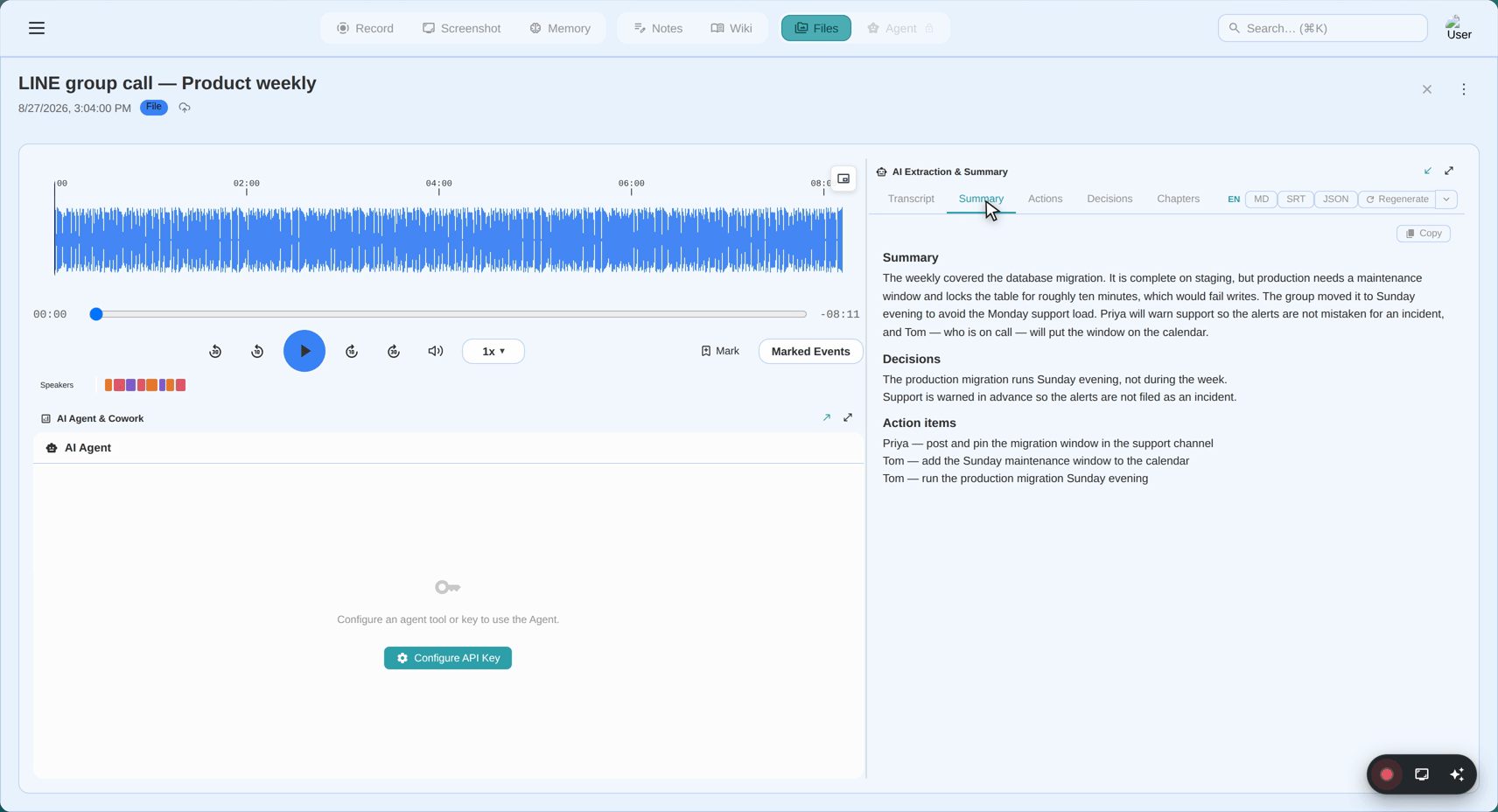
Tab Ringkasan mengandungi naratif ringkas tentang apa yang berlaku dalam rakaman. Ia bukan senarai peluru perkataan yang ditranskripsikan—ia adalah gambaran keseluruhan yang disintesis yang menangkap perkara utama yang dibincangkan.
Contoh (untuk mesyuarat bajet 45 minit):
Pasukan menyemak prestasi hasil Q3, yang masuk 8% di atas ramalan. Lebihan perbelanjaan dalam bajet pemasaran dikenal pasti sebagai kebimbangan utama menuju Q4. Alice mencadangkan pengurangan 15% dalam perbelanjaan pengiklanan berbayar, yang diterima sementara menunggu kelulusan akhir dari kewangan. Kumpulan bersetuju untuk berkumpul semula pada Selasa berikutnya untuk menyemak unjuran yang disemak.
Ringkasan direka untuk boleh dikongsi—anda boleh menyalinnya ke dalam e-mel, alat pengurusan projek, atau dokumen tanpa mengedit.
Tindakan
Tab Tindakan menyenaraikan tugas yang ditugaskan secara eksplisit atau implisit semasa rakaman.
┌──────────────────────────────────────────────────────────┐
│  Actions                                                 │
├──────────────────────────────────────────────────────────┤
│  □  Kurangkan perbelanjaan pengiklanan berbayar 15%      │
│     Ditugaskan kepada: Alice  ·  Tarikh: Sebelum Selasa  │
│     ► 0:32:14 (dalam rakaman)                            │
│                                                          │
│  □  Hantar unjuran Q4 yang disemak kepada pasukan        │
│     Ditugaskan kepada: Pasukan kewangan  ·  Tarikh: Jumaat│
│     ► 0:41:08 (dalam rakaman)                            │
│                                                          │
│  □  Jadualkan mesyuarat susulan untuk Selasa             │
│     Ditugaskan kepada: (tidak ditentukan)  ·  Tiada tarikh│
│     ► 0:43:55 (dalam rakaman)                            │
└──────────────────────────────────────────────────────────┘
Setiap tindakan termasuk:
- Tugas — apa yang perlu dilakukan
- Penerima tugasan — siapa yang diminta melakukannya (jika disebut)
- Tarikh tamat — bila ia diperlukan (jika disebut)
- Pautan cap masa — lompat ke tempat dalam rakaman ini dibincangkan
Nota: AI mengekstrak tindakan dari apa yang dikatakan. Jika sesuatu dibincangkan tetapi tiada tugasan jelas dibuat, ia mungkin atau tidak muncul di sini. Sentiasa sahkan terhadap rakaman atau transkrip.
Keputusan
Tab Keputusan menyenaraikan pilihan utama dan perjanjian yang dicapai semasa rakaman.
┌──────────────────────────────────────────────────────────┐
│  Decisions                                               │
├──────────────────────────────────────────────────────────┤
│  ✓  Pengurangan 15% diluluskan dalam perbelanjaan Q4    │
│     ► 0:32:14                                            │
│                                                          │
│  ✓  Prestasi hasil Q3 diterima sebagai muktamad         │
│     ► 0:12:45                                            │
│                                                          │
│  ✓  Mesyuarat susulan Selasa disahkan                   │
│     ► 0:43:55                                            │
└──────────────────────────────────────────────────────────┘
Keputusan berbeza daripada tindakan: keputusan adalah apa yang dipersetujui, manakala tindakan adalah apa yang seseorang mesti lakukan akibatnya.
Bab
Tab Bab memecahkan rakaman ke dalam segmen topik yang diindeks masa, seperti bab dalam buku atau bab pada DVD.
┌──────────────────────────────────────────────────────────┐
│  Chapters                                                │
├──────────────────────────────────────────────────────────┤
│  ► 0:00:00  Pengenalan & rumah tangga             3 min │
│  ► 0:03:10  Tinjauan Hasil Q3                    12 min │
│  ► 0:15:22  Analisis perbelanjaan — Pemasaran    10 min │
│  ► 0:25:41  Cadangan Bajet Q4                    18 min │
│  ► 0:43:30  Penutup & langkah seterusnya          4 min │
└──────────────────────────────────────────────────────────┘
Mengklik mana-mana bab melompatkan pemain ke masa permulaan topik itu. Jika anda mahu mendengar semula hanya perbincangan cadangan bajet, klik ► 0:25:41.
Bab amat berguna untuk rakaman panjang di mana anda mahu mencari topik tertentu dengan pantas.
Penamaan Semula Fail Yang Dicadangkan AI
Selepas Pengekstrakan AI selesai, AI mungkin mencadangkan nama fail yang lebih deskriptif untuk rakaman anda berdasarkan kandungan mesyuarat. Sepanduk muncul di bahagian atas panel AI Insights:
┌──────────────────────────────────────────────────────────────┐
│  Nama fail baharu: Tinjauan Bajet Q3 — Mesyuarat 15 Okt      │
│                                              [ Namakan ]     │
└──────────────────────────────────────────────────────────────┘
Untuk menggunakan nama yang dicadangkan:
- Klik Rename — fail rakaman dan entri pustakanya dinamakan semula dengan serta-merta.
- Sepanduk cadangan hilang selepas penamaan semula.
Untuk menyimpan nama asal anda:
- Abaikan sepanduk — ia tidak auto-guna dan hilang jika anda menavigasi pergi.
Nota: Cadangan berdasarkan kandungan mesyuarat. Untuk rakaman generik atau pendek, nama yang dicadangkan mungkin serupa dengan asal anda. Anda sentiasa mempunyai keputusan akhir.
Pemilihan Model Gemini
SeaMeet mengambil model Gemini yang tersedia dari API Google secara dinamik — senarai model kekal terkini apabila Google melepaskan versi baharu.
Model mana yang digunakan:
- SeaMeet menapis secara automatik untuk model yang menyokong teks, penglihatan, dan audio (diperlukan untuk analisis mesyuarat)
- Hanya model yang mampu, semasa ditunjukkan — model yang lebih lama atau terhad dikecualikan
- Senarai diisih dengan model terkini/paling mampu dahulu
Anda boleh melihat dan menukar model aktif dalam Tetapan → AI → Model. Lalai adalah model paling mampu yang tersedia. Jarang ada sebab untuk menukar ini melainkan anda perlu mengurangkan kos atau bekerja di sekeliling batasan model tertentu.
OCR Tangkapan Skrin — Auto-Ekstrak Teks dan Salin ke Papan Keratan
Pengekstrakan AI tidak terhad kepada rakaman audio. Apabila anda mengambil tangkapan skrin dengan pilihan "Extract text (OCR) and copy to clipboard" didayakan, SeaMeet secara automatik menjalankan OCR pada imej yang ditangkap dan menyalin teks yang diekstrak ke papan keratan anda.
Cara ia berfungsi
- Sebelum tangkapan: Tandakan kotak semak "Extract text (OCR) and copy to clipboard" dalam Capture Hub atau tindanan Region Selector
- Ambil tangkapan skrin (Skrin Penuh atau Tangkapan Kawasan)
- Tunggu ~15–30 saat — saluran paip AI memproses imej di latar belakang
- Teks disalin ke papan keratan — pemberitahuan mengesahkan "Extracted text copied to clipboard"
- Tampal di mana-mana — Cmd+V / Ctrl+V menampal teks yang diekstrak
Saluran paip OCR berjalan sepenuhnya di latar belakang. Anda boleh terus menggunakan SeaMeet atau bertukar ke aplikasi lain semasa ia memproses. Papan keratan dikemas kini secara automatik apabila pengekstrakan selesai.
Di mana mencari tetapan
Pilihan auto-salin OCR muncul di tiga tempat:
| Lokasi | Apa yang ia kawal |
|---|---|
| Capture Hub (panel Tangkapan Skrin) | Togol setiap tangkapan — kotak semak di bawah pemilih mod tangkapan |
| Tindanan Region Selector | Togol setiap tangkapan — kotak semak berhampiran "Capture Screen or Press Enter" |
| Tetapan → AI Extraction & Summary | Lalai hidup/mati — togol "Auto-extract text (OCR) on screenshot" |
Ketiga-tiga lokasi kekal segerak. Menogol di mana-mana satu lokasi mengemas kini yang lain.
Keperluan
- Kunci API Gemini dikonfigurasi (atau langganan aktif dengan kunci dikelolakan)
- AI Features didayakan dalam Tetapan
Jika tiada kunci API tersedia, kotak semak akan kelabu dan memaparkan "(API key required, subscribe here)" dengan pautan ke portal langganan.
Apa yang diekstrak
Saluran paip OCR mengekstrak semua teks yang kelihatan dari tangkapan skrin — termasuk:
- Label UI, menu, dan butang
- Kandungan dokumen dan halaman web
- Mesej ralat dan teks dialog
- Output kod dan terminal
- Teks tulisan tangan (jika boleh dibaca)
Teks yang diekstrak juga disimpan dalam panel AI Extraction tangkapan skrin di bawah tab Text (OCR), supaya anda boleh menyemak atau menyalin semula ia kemudian.
Video Panjang: Saluran Paip Chunked
Jika anda merakam all-hands sejam atau temu bual pelanggan dua jam sebagai video, anda mendekati had keras pada bahagian Gemini: pada resolusi video MEDIUM lalai model, kira-kira 263 token digunakan setiap saat video. Rakaman 98 minit sahaja adalah kira-kira 1.55M token input — melepasi tetingkap konteks 1M Gemini. Sebelum SeaMeet v2.1.3, pengekstrakan hanya gagal untuk video panjang dengan ralat "invalid argument" yang kosong dan tiada diagnostik berguna.
Saluran paip chunked membaiki ini. Anda tidak perlu menukar apa-apa dalam UI — SeaMeet mengesan rakaman video panjang secara automatik dan memprosesnya dalam hirisan.
Apa yang anda lihat
Untuk video panjang, Pengekstrakan mengambil sedikit lebih lama dari hujung ke hujung dan mesej kemajuan mungkin berkitar melalui chunks ("Analysing 1/7…", "Analysing 2/7…"). Lima tab masih dipopulasi bersama di akhir — tiada keadaan separuh siap pertengahan untuk diuruskan. Kualiti adalah setanding dengan pengekstrakan video pendek; jahitan antara chunks tidak kelihatan kepada anda.
Apa yang berlaku di sebalik tabir
Setiap chunk mensasarkan hirisan 10 minit rakaman. Daripada memuat naik semula fail untuk setiap chunk, SeaMeet melekatkan videoMetadata.startOffset / endOffset ke permintaan supaya Gemini hanya menandakan tetingkap yang sebenarnya diperlukan. Hirisan 10 minit pada resolusi MEDIUM adalah kira-kira 158K token — selesa di dalam tetingkap konteks — dan model tidak pernah melihat lebih daripada satu hirisan pada satu masa.
Apabila chunks pulang, SeaMeet menjahit mereka kembali kepada satu transkrip, ringkasan, senarai tindakan, senarai keputusan, dan peta bab. Tab ringkasan dan bab dihasilkan dari transkrip yang dijahit bersama, bukan dari sebarang chunk tunggal, jadi mereka masih menerangkan keseluruhan mesyuarat dan bukannya hanya 10 minit terakhir.
Cap masa kekal sejajar dengan transkrip langsung
Terdapat kehalusan: apabila Gemini menganalisis hirisan 10 minit secara berasingan, ia cenderung untuk membundarkan cap masa dengan berat kepada saat keseluruhan, dan jam setiap chunk hanyut — sehingga dua minit pada sampel 98 minit. Dibiarkan sahaja, hanyutan itu akan bermakna mengklik cap masa dalam tab Transkrip membawa anda ke detik yang salah dalam pemain.
Jadi apabila transkrip langsung tersedia (kerana anda telah menjalankan transkripsi langsung semasa rakaman), saluran paip chunked menyauh semula setiap segmen Gemini ke transkrip langsung menggunakan pertindihan n-gram aksara (2-gram). Untuk setiap segmen Gemini, SeaMeet mencari segmen langsung yang paling sepadan dalam tetingkap ±120 saat; itu menjadi "sauh," dan segmen antara sauh diinterpolasi secara linear. Hasilnya: tanda baca dan label penutur Gemini yang bersih, dengan masa tepat kadar sampel transkrip langsung.
Jika tiada transkrip langsung untuk disauh, SeaMeet mengekalkan cap masa Gemini sebagai yang terbaik yang tersedia — mereka sedikit bising tetapi masih boleh digunakan.
Rakaman audio tidak terjejas
Pengekstrakan audio menggunakan saluran paip chunked yang sama tetapi tidak memerlukan helah offset: pada kira-kira 32 token setiap saat, audio mempunyai kira-kira lima jam ruang kepala di dalam tetingkap konteks Gemini. Merakam panggilan suara sahaja yang panjang? Pengekstrakan berkelakuan tepat seperti yang sentiasa dilakukan.
Bagaimana jika chunk gagal?
Jika Gemini menolak chunk, ralat kini memunculkan butiran tahap medan (hirisan mana, kekangan mana) dan bukannya "invalid argument" yang kosong sebelumnya. Jika anda melihat "Extraction failed" pada video panjang, diagnostik dalam fail log akan menunjuk pada chunk khusus dan punca khusus. Menjalankan semula pengekstrakan dengan Regenerate biasanya semua yang diperlukan untuk kegagalan sekejap.
Menjana Semula
Jika anda tidak berpuas hati dengan hasilnya, atau jika anda mahukan analisis segar selepas menamakan semula penutur, anda boleh menjana semula.
-
Klik butang ⟳ (jana semula) dalam bar tab
- Apa yang anda lihat: Butang berputar. Notis "Processing…" ringkas menggantikan kandungan.
-
Tunggu (tempoh yang sama seperti penjanaan awal)
- Apa yang anda lihat: Lima tab segar dengan hasil baharu.
-
Semak hasil baharu
Penting: Sebelum menulis ganti hasil anda, SeaMeet secara automatik mengarkibkan pengekstrakan sebelumnya sebagai snapshot versi. Tiada apa yang hilang. Anda boleh melayari versi sebelumnya pada bila-bila masa—lihat Bab 34, Bahagian B.
Mengeksport
Bar tab termasuk butang eksport yang membenarkan anda mengambil hasil di luar SeaMeet:
[Transcript] [Summary] [Actions] [Decisions] [Chapters] · [MD] [SRT] [JSON] [⟳]
| Butang | Format | Terbaik untuk |
|---|---|---|
| MD | Markdown | Aplikasi nota (Notion, Obsidian), dokumentasi |
| SRT | Sari kata SubRip | Menambah kapsyen ke fail video (iMovie, Premiere, YouTube) |
| JSON | Data JSON | Pembangun, mengimport ke alat lain |
Tab mana yang aktif menentukan apa yang dieksport:
- Pada tab Summary → MD mengeksport teks ringkasan
- Pada tab Transcript → SRT mengeksport transkrip bertanda masa sebagai sari kata
- Pada tab Actions → MD atau JSON mengeksport senarai item tindakan
Petua: Eksport sebelum menjana semula jika anda mahukan salinan sendiri hasil semasa—walaupun ini tidak benar-benar perlu kerana sejarah versi memelihara hasil lampau secara automatik (lihat Bab 34).
Penyelesaian Masalah
"Pengekstrakan gagal"
Gejala: Pemutar berhenti dan mesej ralat muncul: "Extraction failed" atau "Something went wrong."
Cuba ini mengikut urutan:
- Periksa sambungan internet anda — cuba memuatkan halaman web
- Sahkan kunci API anda masih sah (Tetapan → AI → cari tanda semak hijau)
- Tunggu 2–3 minit dan cuba lagi — perkhidmatan AI mungkin terlebih beban sementara
- Jika rakaman sangat panjang (2+ jam), cuba membahagikannya atau benarkan lebih masa untuk pemprosesan
"Ringkasan kelihatan tidak lengkap"
Gejala: Ringkasan adalah pendek, terlepas topik utama, atau kelihatan generik.
Kemungkinan punca:
- Kualiti audio adalah lemah — ralat transkripsi membawa kepada ralat pengekstrakan. Periksa tab Transcript untuk segmen yang kacau.
- Rakaman menangkap terlalu sedikit suara — jika audio sistem mendominasi (muzik, main semula video), AI mungkin mempunyai sedikit pertuturan untuk bekerja
- Rakaman sangat pendek — rakaman di bawah 2 minit menghasilkan ringkasan terhad
Apa yang perlu dicuba:
- Jalankan semula pengekstrakan dengan ⟳ selepas menamakan semula penutur dan menyemak transkrip
- Perbaiki penempatan mikrofon untuk rakaman masa hadapan
"Item tindakan kosong"
Gejala: Tab Actions kosong walaupun selepas mesyuarat yang jelas mempunyai tugas yang ditugaskan.
Apa yang berlaku: AI mengekstrak tindakan dari bahasa eksplisit ("Boleh anda…", "Saya akan uruskan…", "Mari pastikan…"). Komitmen tersirat atau tidak rasmi mungkin terlepas.
Apa yang perlu dicuba:
- Periksa tab Transcript — jika perbualan adalah tidak rasmi, AI mungkin tidak mengenal pasti bahasa tindakan yang jelas
- Ini adalah tingkah laku dijangka untuk perbualan tidak rasmi dan eksplorasi dan bukannya mesyuarat berstruktur
Amalan Terbaik
Audio berkualiti lebih tinggi → hasil lebih baik Setiap langkah pengekstrakan bergantung pada ketepatan transkripsi. Rakaman yang dibuat dengan mikrofon berkualiti dalam bilik yang senyap akan menghasilkan hasil yang jauh lebih baik daripada rakaman dengan hingar latar belakang dan gema. Laburkan dalam mikrofon headset yang baik untuk rakaman mesyuarat biasa.
Rakam kedua-dua mikrofon dan audio sistem Jika anda merakam mesyuarat maya (Zoom, Teams, Google Meet), gunakan mod audio "Both" supaya audio sistem (peserta lain) ditangkap bersama mikrofon anda. Pengekstrakan dari perbualan sebelah pihak menghasilkan hasil sebelah pihak.
Namakan semula penutur sebelum menjana semula Nama penutur muncul dalam tab Summary dan Actions. Menamakan semula "Speaker 1" kepada "Alice" sebelum anda klik ⟳ menghasilkan ringkasan yang jauh lebih mudah dibaca. Lihat Bab 34 untuk cara menamakan semula penutur.
Rakaman lebih lama menghasilkan ringkasan lebih kaya Mesyuarat 5 minit akan menghasilkan ringkasan pendek. Perbincangan strategik 45 minit akan menghasilkan ringkasan yang terperinci dan berstruktur dengan bahagian yang jelas. Pengekstrakan AI paling berharga untuk rakaman substantif.
Gunakan Chapters untuk navigasi Untuk rakaman lebih 20 minit, sentiasa periksa tab Chapters terlebih dahulu. Ia memberi anda peta perbincangan, menjadikannya lebih pantas untuk melompat ke bahagian yang anda peduli.
Rujukan Pantas
┌────────────────────────────────────────────────────────────┐
│                     PENGEKSTRAKAN AI                       │
│                    Rujukan Pantas                          │
├────────────────────────────────────────────────────────────┤
│  Pencetus         │ Tab AI Insights → ✨ Generate Summary  │
│  Jana semula      │ Butang ⟳ dalam bar tab                 │
│  Hasil sebelumnya │ Diarkibkan dengan selamat — lihat Bab 34│
├────────────────────────────────────────────────────────────┤
│  Transkrip        │ Teks penuh + cap masa, klik untuk lompat│
│  Ringkasan        │ Naratif gambaran perbincangan          │
│  Tindakan         │ Tugas + penerima + tarikh tamat        │
│  Keputusan        │ Perjanjian dan pilihan yang dibuat     │
│  Bab              │ Peta topik diindeks masa, klik lompat  │
├────────────────────────────────────────────────────────────┤
│  Eksport: MD      │ Markdown — untuk aplikasi nota         │
│  Eksport: SRT     │ Sari kata — untuk editor video         │
│  Eksport: JSON    │ Data berstruktur — untuk pembangun     │
├────────────────────────────────────────────────────────────┤
│  OCR Tangkapan    │ Auto-ekstrak teks + salin ke papan     │
│  Tetapan OCR      │ Capture Hub kotak semak atau Tetapan → AI│
├────────────────────────────────────────────────────────────┤
│  Memerlukan       │ Internet + AI Features hidup + kunci API│
│  Berfungsi pada   │ Mana-mana rakaman atau tangkapan skrin │
└────────────────────────────────────────────────────────────┘
Dikemas kini terakhir: 2026-06-04
← Bab 31: Transkripsi Langsung | Bab 33: Templat Ringkasan AI →
Last updated: