Pustaka Rakaman Anda
Bab 9: Pustaka Rakaman Anda
Selepas beberapa minggu menggunakan SeaMeet, anda mungkin akan mempunyai berpuluh-puluh—malah ratusan—rakaman. Nota mesyuarat, sesi sumbangsaran, panggilan penting, idea rawak, dan siapa tahu apa lagi. Tanpa organisasi yang betul, mencari rakaman tertentu dari tiga minggu lalu apabila bos anda menerangkan prosedur baharu boleh terasa seperti mencari jarum dalam timbunan jerami.
Bab ini akan mengajar anda cara menyusun, menguruskan, dan menavigasi koleksi rakaman anda yang semakin bertambah. Anda akan belajar bagaimana SeaMeet menyusun fail anda secara automatik, cara mencari apa yang anda cari, dan cara untuk memastikan pustaka rakaman anda kemas dan berguna.
Bar Sisi lwn Pustaka Media: Dua Paparan Fail Yang Sama
SeaMeet mendedahkan rakaman anda melalui dua permukaan, dan ia berbaloi untuk memahami bagaimana mereka berkaitan sebelum anda menyelaminya. Kedua-dua paparan membaca dari koleksi fail asas yang sama pada cakera — perbezaannya adalah dalam berapa banyak ruang yang mereka ambil dan untuk apa mereka dioptimumkan.
Bar sisi (diliputi dalam bab ini) ialah panel yang sentiasa kelihatan di sebelah kiri tetingkap SeaMeet. Ia adalah senarai kad rakaman yang tinggi dan sempit direka untuk navigasi pantas semasa anda bekerja — bertukar antara mesyuarat terkini, menyeret klip ke dalam nota, atau mengambil fail yang baru anda selesaikan. Ia kekal di luar jalan dan apa yang anda akan gunakan 80% masa.
Pustaka Media ialah ruang kerja skrin penuh berasingan, dibuka dari navigasi atas. Ia adalah susun atur gaya grid berbilang lajur dibina untuk pelayaran pukal, operasi kumpulan, dan pembersihan serius — memilih sedozen rakaman sekaligus, menggunakan penapis merentas ratusan fail, membandingkan lakaran kenit, atau membersihkan beberapa bulan pengumpulan dalam satu duduk. Ia menggunakan carian fuzzy yang sama seperti bar sisi (lebih lanjut tentang itu di bawah), jadi apa-apa yang anda pelajari di sini boleh dipindahkan.
Petua jempol: gunakan bar sisi untuk "Saya perlu satu rakaman ini sekarang," dan gunakan Pustaka Media apabila anda perlu melihat semuanya sekaligus. Pustaka Media mempunyai panduan khususnya sendiri dalam Bab 10 — Pustaka Media. Selebihnya bab ini menumpukan pada bar sisi.
Pustaka Rakaman: Kabinet Fail Digital Anda
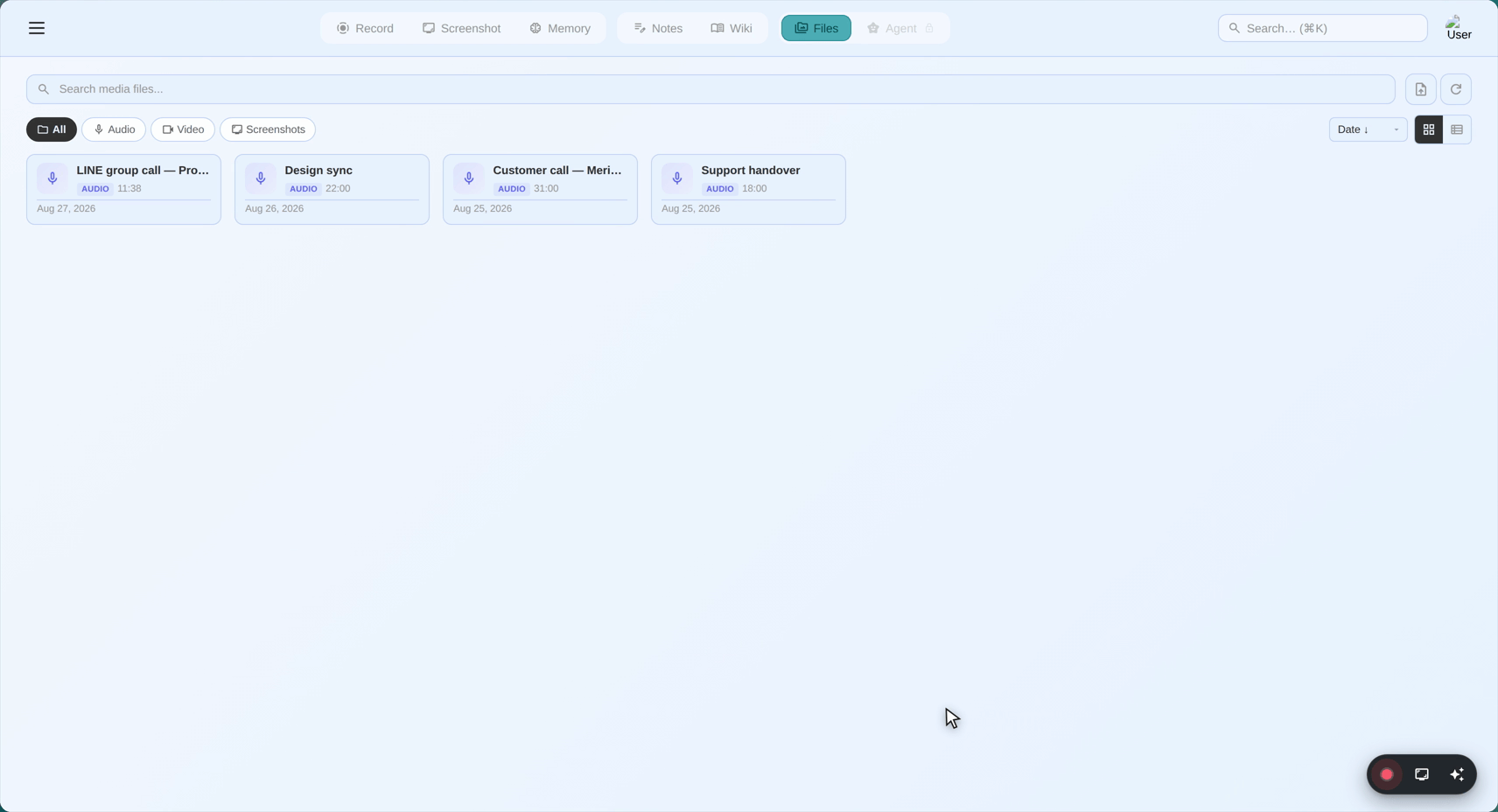
Fikirkan pustaka rakaman SeaMeet sebagai kabinet fail digital yang khusus direka untuk rakaman audio dan video anda. Sama seperti kabinet fail fizikal mempunyai folder, label, dan sistem organisasi, pustaka SeaMeet mempunyai alat untuk membantu anda mengkategorikan, mencari, dan menguruskan rakaman anda.
Apa yang dilakukan pustaka:
- Menunjukkan semua rakaman anda di satu tempat
- Memaparkan maklumat penting tentang setiap rakaman
- Membenarkan anda memainkan, menamakan semula, memadam, dan menyusun rakaman
- Membantu anda mencari rakaman tertentu dengan pantas
- Menjejaki di mana fail disimpan
Di mana ia: Pustaka rakaman ialah bar sisi di sebelah kiri tetingkap SeaMeet—panel yang menunjukkan senarai rakaman anda.
Memahami Senarai Rakaman
Apabila anda melihat senarai rakaman, anda akan melihat koleksi kad rakaman—entri individu yang mewakili setiap rakaman anda.
Anatomi Kad Rakaman
Setiap kad rakaman menunjukkan maklumat penting sepintas lalu:
┌──────────────────────────────────────────┐
│ 🔴                                       │
│ Mesyuarat Pasukan - Perancangan Q3       │  ← Nama/Label Rakaman
│ 47:32 • Hari ini, 2:30 PM                │  ← Tempoh dan Cap Masa
│ Zoom • Audio + Video                     │  ← Sumber dan Jenis
│                                          │
│ [▶ Main] [✏️ Namakan] [🗑️ Padam] [⋯]    │  ← Butang Tindakan
└──────────────────────────────────────────┘
Mari kita pecahkan setiap elemen:
Ikon (Sebelah Kiri)
Rakaman audio sahaja: 🎤 atau 🔴 Rakaman video: 🎥 atau 📹 Rakaman Flashback: ⏪ (mungkin termasuk penunjuk ini)
Apa yang ikon beritahu anda:
- 🎤 Ikon mikrofon: Rakaman audio sahaja (memo suara, panggilan telefon)
- 🔴 Bulatan merah: Rakaman audio dari sumber mikrofon
- 🎥 Kamera video: Rakaman video (skrin, tetingkap, atau kawasan)
- 🔊 Pembesar suara: Rakaman audio sistem (bunyi komputer)
- 🎤+🔊 Gabungan: Rakaman dengan mikrofon dan audio sistem
Pengenalan pantas: Sepintas lalu, anda boleh mengetahui sama ada sesuatu adalah audio sahaja atau video mengikut ikon.
Nama/Label Rakaman
Apa itu: Nama rakaman Dari mana ia datang: Dijana secara automatik berdasarkan sumber dan cap masa Bolehkah anda mengubahnya? Ya! Anda boleh menamakan semula rakaman kepada apa-apa yang anda mahu.
Corak penamaan lalai:
[Sumber]_[NamaApp]_[CapMasa]
Contoh nama lalai:
Microphone_seameet_20260102143045.webmZoom_seameet_20260102150022.webmSystemAudio_Chrome_seameet_20260102154510.webmBoth_Teams_seameet_20260102160033.webm
Mengapa nama lalai... tidak hebat:
Nama lalai direka untuk menjadi unik dan bermaklumat kepada komputer, tetapi ia tidak begitu mesra manusia. Microphone_seameet_20260102143045.webm tidak memberitahu anda ia adalah sesi sumbangsaran anda tentang reka bentuk tapak web baharu.
Penyelesaian: Namakan semula rakaman anda dengan nama deskriptif!
Contoh penamaan semula yang baik:
Tinjauan Bajet Q3 - Mesyuarat PasukanPanggilan Pelanggan - Tapak Web Acme CorpEpisod Podcast 47 - Temu bual dengan Dr. SmithIdea - Sumbangsaran Ciri Produk BaharuKuliah - Pengenalan kepada Machine Learning
Tempoh
Format: Jam:Minit:Saat (J:MM:SS atau M:SS)
Contoh:
5:32= 5 minit, 32 saat47:32= 47 minit, 32 saat1:23:45= 1 jam, 23 minit, 45 saat
Mengapa ia penting:
- Membantu anda mengukur berapa lama rakaman itu
- Berguna untuk mencari mesyuarat tertentu ("Ia sekitar satu jam panjang")
- Membantu menguruskan storan (lebih lama = fail lebih besar)
Rujukan pantas:
Bawah 5 min   → Nota pantas, idea, peringatan
5-15 min      → Perbualan pendek, mesyuarat stand-up
15-30 min     → Mesyuarat standard, panggilan
30-60 min     → Mesyuarat lebih panjang, pembentangan
Lebih 60 min  → Sesi lanjutan, webinar, kelas
Cap Masa
Format: Tarikh dan masa apabila rakaman bermula
Contoh:
Hari ini, 2:30 PM(jika dirakam hari ini)Semalam, 10:15 AM(jika dirakam semalam)15 Jan, 9:00 AM(jika dirakam lebih awal)
Ketepatan:
- Rakaman terkini: Menunjukkan masa relatif (Hari ini, Semalam)
- Rakaman lebih lama: Menunjukkan tarikh
Mengapa ia penting:
- Cari rakaman dari tarikh tertentu
- Organisasi kronologi
- Titik rujukan ("Mesyuarat dari Selasa lepas")
Label Sumber
Apa yang ia tunjukkan: Dari mana rakaman datang
Contoh:
Microphone- Dirakam dari mikrofon anda sahajaZoom- Dikesan sebagai mesyuarat ZoomChrome- Dirakam dalam pelayar Google ChromeTeams- Mesyuarat Microsoft TeamsSystem Audio- Bunyi komputer sahajaBoth - Zoom- Gabungan mikrofon + audio sistem dari Zoom
Mengapa ia berguna:
- Mengetahui aplikasi atau sumber mana yang menjana rakaman
- Membantu mengkategorikan mengikut platform mesyuarat
- Berguna untuk menapis ("Tunjukkan semua rakaman Zoom")
Penunjuk Jenis
Menunjukkan: Jenis rakaman apa itu
Contoh:
Audio only- Hanya bunyi, tiada videoAudio + Video- Mempunyai kedua-dua bunyi dan rakaman skrinVideo only- Hanya skrin, tiada audioFlashback- Ditangkap dengan ciri Flashback
Mengapa ia penting:
- Membantu anda mengetahui apa yang dijangkakan semasa bermain
- Audio sahaja memuatkan lebih pantas
- Fail video lebih besar
- Rakaman Flashback mungkin mempunyai kandungan khas
Paparan Kad Rakaman: Padat lwn Diperluas
SeaMeet menawarkan dua cara untuk melihat kad rakaman anda: Padat dan Diperluas.
Paparan Padat (Lalai)
Penampilan:
┌──────────────────────────────────────────┐
│ 🎤 Tinjauan Bajet Q3 - Mesyuarat Pasukan│
│ 47:32 • Hari ini, 2:30 PM • Zoom        │
└──────────────────────────────────────────┘
Ciri:
- Maklumat minimum
- Menunjukkan hanya butiran penting
- Mengambil kurang ruang
- Baik untuk melayari banyak rakaman
- Butang tindakan muncul pada hover atau klik
Bila menggunakan:
- Anda mempunyai banyak rakaman
- Anda mahu mengimbas dengan pantas
- Anda mencari tarikh atau tempoh tertentu
Paparan Diperluas
Penampilan:
┌──────────────────────────────────────────┐
│                                          │
│  🎤 Tinjauan Bajet Q3 - Mesyuarat Pasukan│
│                                          │
│  Tempoh: 47:32                           │
│  Dirakam: Hari ini, 2:30 PM             │
│  Sumber: Zoom                            │
│  Jenis: Audio + Video                    │
│  Fail: Q3_Budget_Review.webm             │
│  Saiz: 145 MB                            │
│                                          │
│  ┌──────────────────────────────────┐   │
│  │  [Pratonton bentuk gelombang]    │   │
│  │                                  │   │
│  └──────────────────────────────────┘   │
│                                          │
│  [▶ Main] [✏️ Namakan] [📂 Tunjuk]      │
│  [🗑️ Padam] [📤 Kongsi] [⋯ Lagi]        │
│                                          │
└──────────────────────────────────────────┘
Ciri:
- Menunjukkan semua maklumat yang tersedia
- Termasuk pratonton bentuk gelombang (jika audio)
- Menunjukkan semua butang tindakan
- Mengambil lebih banyak ruang setiap rakaman
- Baik untuk memeriksa rakaman tertentu
Bila menggunakan:
- Anda mahu melihat semua butiran
- Anda menyediakan untuk bermain atau mengedit
- Anda perlu melihat bentuk gelombang
- Anda mahu akses pantas kepada semua tindakan
Cara Bertukar Antara Paparan
Kaedah 1: Setiap Rakaman
- Klik pada kad rakaman
- Cari butang atau anak panah kembang/kecil
- Klik untuk menogol antara padat dan diperluas
Kaedah 2: Togol Paparan Global
- Cari togol paparan dalam pengepala bar sisi
- Biasanya muncul sebagai ikon (☰ paparan senarai, ▦ paparan grid, dll.)
- Klik untuk menukar paparan lalai untuk semua rakaman
Kaedah 3: Klik Dua Kali
- Klik dua kali pada rakaman untuk membuka paparan diperluas
- Klik dua kali lagi atau tekan Escape untuk mengecil
Menyusun Rakaman Anda
Sekarang anda memahami apa yang anda lihat, mari kita pelajari cara menyusun koleksi anda.
Menamakan Semula Rakaman
Mengapa namakan semula?
- Nama lalai sukar diingati
- Nama deskriptif membantu anda mencari rakaman kemudian
- Baik untuk organisasi profesional
- Menjadikan perkongsian lebih mudah (orang faham apa itu)
Cara namakan semula:
Kaedah 1: Namakan Semula Pantas
- Cari rakaman yang anda mahu namakan semula
- Cari butang namakan semula (ikon pensil ✏️) atau menu klik kanan
- Klik "Rename"
- Taip nama baharu
- Tekan Enter atau klik "Save"
Kaedah 2: Paparan Diperluas
- Kembangkan kad rakaman
- Klik medan nama
- Edit nama
- Simpan perubahan
Kaedah 3: Menu Klik Kanan
- Klik kanan (atau Control-klik pada Mac) rakaman
- Pilih "Rename" dari menu
- Masukkan nama baharu
- Sahkan
Konvensyen penamaan yang baik:
Untuk mesyuarat:
[Jenis] - [Topik/Pelanggan] - [Tarikh]
Mesyuarat Pasukan - Perancangan Q3 - 15 Jan
Panggilan Pelanggan - Acme Corp - 16 Jan
1-lawan-1 - Sarah - 17 Jan
Untuk kandungan:
[Jenis] - [Episod/Subjek] - [Tetamu/Topik]
Podcast Ep47 - Temu bual dengan Dr. Smith
Tutorial - Lapisan Photoshop
Kuliah - Pengenalan ML Minggu 3
Untuk idea/nota:
[Kategori] - [Penerangan Ringkas]
Idea - Reka Bentuk Halaman Utama Baharu
Nota - Analisis Pesaing
Peringatan - Hubungi Syarikat Insurans
Petua untuk nama yang baik:
- ✓ Bersifat deskriptif tetapi ringkas
- ✓ Sertakan tarikh untuk kandungan sensitif masa
- ✓ Gunakan pemformatan yang konsisten
- ✓ Sertakan orang utama atau topik
- ✗ Elakkan aksara khas (/ \ : * ? " < > |)
- ✗ Jangan buat nama terlalu panjang (sukar dibaca)
Memadam Rakaman
Amaran: Memadam rakaman adalah kekal. Fail dialih keluar dari komputer anda.
Sebelum anda memadam:
- Pastikan anda tidak memerlukannya
- Pertimbangkan untuk mengarkibkan rakaman penting sebaliknya
- Ingat: SeaMeet tidak mempunyai "tong sampah" atau "tong kitar semula"
Cara memadam:
Kaedah 1: Butang Padam
- Cari rakaman
- Klik butang padam (ikon tong sampah 🗑️)
- Sahkan pemadaman
- Rakaman dialih keluar secara kekal
Kaedah 2: Menu Klik Kanan
- Klik kanan rakaman
- Pilih "Delete"
- Sahkan
Kaedah 3: Pintasan Papan Kekunci
- Pilih rakaman
- Tekan kekunci Delete
- Sahkan
Apa yang berlaku apabila anda memadam:
- Rakaman dialih keluar dari pustaka SeaMeet
- Fail dipadam dari folder storan anda
- Tidak boleh dipulihkan (kecuali anda mempunyai sandaran)
- Ruang dibebaskan
⚠️ Penting: Memadam dalam SeaMeet memadam fail sebenar. Tiada buat asal!
Mendedahkan Fail dalam Sistem Fail Anda
Kadangkala anda perlu bekerja dengan fail rakaman secara langsung—mungkin untuk:
- Menyalinnya ke lokasi lain
- Memuat naik ke storan awan
- Berkongsi melalui e-mel
- Mengeditnya dalam program lain
Cara mencari fail:
Kaedah 1: "Show in Folder"
- Klik kanan rakaman
- Pilih "Show in Folder" atau "Reveal in Finder"
- Penjelajah fail anda terbuka menunjukkan fail
Kaedah 2: Paparan Diperluas
- Kembangkan kad rakaman
- Cari "Show File" atau ikon folder
- Klik untuk membuka lokasi fail
Apa yang berlaku:
- Penjelajah/finder fail terbuka
- Fail rakaman diserlahkan
- Anda boleh menyalin, memindahkan, atau membuka fail
- Perubahan dalam sistem fail dicerminkan dalam SeaMeet (jika anda menamakan semula secara luaran)
Menyeret Rakaman Ke Dalam Nota
Setakat v2.1.2, kad rakaman dalam bar sisi adalah boleh diseret — pegang mana-mana kad dan lepaskannya ke dalam nota terbuka dalam editor nota untuk membenamkan rakaman sebaris. Pembenaman dimasukkan pada kedudukan kursor (atau ditambahkan ke hujung dokumen jika anda lepaskan pada krom luar editor), dan dipaparkan sebagai pemain media interaktif tepat di dalam nota. Tangkapan skrin boleh diseret dengan cara yang sama.
Ini adalah cara terpantas untuk memautkan audio atau video mesyuarat kepada nota bertulisnya: buka nota, seret rakaman dari bar sisi, lepaskan di mana anda mahu pemain muncul. Pelbagai lepasan rakaman yang sama dibenarkan, jadi anda boleh merujuk detik berbeza dengan membenamkan fail yang sama di beberapa tempat jika itu membantu naratif anda.
Lihat Bab 17 — Editor Nota untuk aliran kerja pembenaman penuh, jenis media yang disokong, dan bagaimana pemain terbenam berkelakuan setelah berada dalam dokumen.
Mengisih Rakaman Anda
Secara lalai, rakaman diisih mengikut tarikh (terbaru dahulu). Tetapi anda boleh mengubahnya.
Pilihan isih yang tersedia:
Mengikut Tarikh (Lalai):
- Rakaman terbaru di bahagian atas
- Tertua di bahagian bawah
- Terbaik untuk: Mencari rakaman terkini
Mengikut Nama:
- Susunan abjad (A ke Z atau Z ke A)
- Terbaik untuk: Mencari rakaman bernama tertentu
Mengikut Tempoh:
- Terpendek ke terpanjang atau sebaliknya
- Terbaik untuk: Mencari nota pantas atau mesyuarat panjang
Mengikut Saiz:
- Fail terkecil ke terbesar
- Terbaik untuk: Menguruskan ruang storan
Mengikut Sumber:
- Dikumpulkan mengikut aplikasi (semua Zoom bersama, semua Teams bersama)
- Terbaik untuk: Mencari rakaman dari platform tertentu
Cara mengubah susunan isih:
- Cari menu lungsur "Sort" dalam pengepala bar sisi
- Klik dan pilih kaedah isih pilihan anda
- Klik lagi untuk menogol menaik/menurun
Menapis dan Mencari
Apabila anda mempunyai banyak rakaman, gunakan penapis dan carian untuk mencari apa yang anda perlukan.
Kotak Carian:
Terletak di bahagian atas bar sisi, kotak carian membenarkan anda mencari rakaman dengan menaip mana-mana serpihan yang muncul dalam metadata mereka. Setakat v2.1.2, bar sisi menggunakan pemadan fuzzy dengan kedudukan relevan dan bukannya penapis subrentetan tepat yang lebih lama — jadi pertanyaan yang cukup hampir masih mencari apa yang anda mahu, dan padanan terbaik terapung ke bahagian atas senarai.
Medan yang dicari pemadan:
Setiap rakaman dijaringkan terhadap lima medan secara serentak, dan medan dengan jaringan tertinggi menang:
- Nama — apa pun yang anda (atau auto-namer SeaMeet) namakan rakaman
- Cap masa — tarikh dan masa rakaman dibuat
- Jenis —
Audio,Video,Flashback, dll. - Label sumber — nama paparan yang ditunjukkan pada kad (
Microphone,System Audio,Both - Zoom, dll.) - Nama aplikasi sumber — aplikasi asas yang SeaMeet kesan (
zoom,Chrome,Teams,seameet, dll.)
Ini bermakna pertanyaan seperti zoom budget akan mencari rakaman bernama "Q3 Budget Review" dengan aplikasi sumber zoom walaupun tiada medan tunggal mengandungi kedua-dua perkataan.
Cara kedudukan relevan berfungsi:
Padanan bukan hanya "ya / tidak" — setiap hit mendapat jaringan, dan senarai diisih dari yang paling kuat:
- Hit subrentetan tepat menang. Jika pertanyaan anda muncul verbatim di mana-mana dalam mana-mana medan, rakaman itu meluncur ke atas.
- Aksara berturutan mengalahkan yang bertaburan. Menaip
budgakan meletakkan "Budget Review" lebih tinggi daripada rakaman di manab,u,d,gkebetulan muncul dalam susunan dengan jurang antara mereka. - Padanan sempadan perkataan mendapat bonus. Mengena huruf pertama perkataan (selepas ruang, sengkang, garis bawah, titik, atau pada peralihan camelCase) menjaringkan lebih tinggi daripada mengena huruf di tengah-tengah perkataan — jadi
cclebih berkemungkinan memunculkan "Client Call" daripada "accordion". - Jurang mengenakan kos mata. Semakin jauh aksara yang dipadankan anda dalam sasaran, semakin rendah jaringannya.
- Jika seri, dipecahkan mengikut kebaharuan. Apabila dua rakaman menjaringkan sama, yang lebih terkini disenaraikan dahulu.
Cara ia berbeza dari padanan subrentetan tepat lama:
Sebelum v2.1.2, penapis bar sisi adalah semakan string.includes() biasa — pertanyaan anda perlu muncul dalam medan sebagai subrentetan bersambung atau ia tidak sepadan sama sekali. Pemadan fuzzy lebih memaafkan: kesalahan menaip masih mencari rakaman yang betul selagi aksara muncul dalam susunan, dan pertanyaan subjujukan seperti clc akan sepadan dengan "Client Call" dengan mengambil c, l, dan c walaupun mereka tidak bersebelahan.
Cara mencari:
- Klik dalam kotak carian di bahagian atas bar sisi
- Taip apa yang anda cari
- Hasil menapis dan menyusun semula dalam masa nyata semasa anda menaip
- Padanan terbaik berada di bahagian atas; klik mana-mana kad untuk memilihnya
- Klik ✕ dalam kotak carian (atau kosongkan medan) untuk kembali ke senarai songsang kronologi lalai
Contoh carian:
- Cari
zoom→ Menunjukkan semua rakaman dengan Zoom sebagai aplikasi sumber, diisih mengikut kebaharuan - Cari
budget→ Menunjukkan rakaman dengan "budget" dalam nama (subrentetan tepat menjaringkan lebih tinggi daripada bertaburan) - Cari
cc→ Menunjukkan rakaman "Client Call" melalui padanan subjujukan sempadan perkataan - Cari
flashbk→ Masih mencari rakaman Flashback walaupun terdapat kesalahan menaip
Penapis:
Penapis membenarkan anda menunjukkan hanya jenis rakaman tertentu.
Penapis biasa:
Mengikut Jenis:
- Tunjukkan hanya rakaman Audio
- Tunjukkan hanya rakaman Video
- Tunjukkan hanya rakaman Flashback
Mengikut Sumber:
- Tunjukkan hanya rakaman Zoom
- Tunjukkan hanya rakaman Teams
- Tunjukkan hanya rakaman Microphone
Mengikut Tarikh:
- Hari ini
- Semalam
- Minggu ini
- Bulan ini
- Julat tarikh tersuai
Mengikut Tempoh:
- Pendek (bawah 5 minit)
- Sederhana (5-30 minit)
- Panjang (lebih 30 minit)
Cara menggunakan penapis:
- Cari butang "Filter" atau menu lungsur
- Pilih kriteria penapis anda
- Senarai dikemas kini untuk menunjukkan hanya rakaman yang sepadan
- Kosongkan penapis untuk melihat semuanya semula
Menggabungkan penapis: Anda sering boleh menggabungkan berbilang penapis:
- "Tunjukkan rakaman Zoom dari minggu ini"
- "Tunjukkan rakaman audio bawah 10 minit"
Memahami Lokasi Fail dan Storan
Walaupun SeaMeet menunjukkan anda rakaman dalam pustakanya, fail sebenar disimpan pada sistem fail komputer anda.
Lokasi Storan Lalai
Windows:
C:\Users\[YourUsername]\Documents\SeaMeet Recordings\
Mac:
/Users/[YourUsername]/Documents/SeaMeet Recordings/
Struktur folder: SeaMeet mungkin menyusun fail dalam subfolder mengikut tarikh:
SeaMeet Recordings/
├── 2026-01-15/
│   ├── Meeting_1.webm
│   └── Call_2.webm
├── 2026-01-16/
│   └── Recording_3.webm
└── 2026-01-17/
    ├── Teams_Meeting.webm
    └── Voice_Note.webm
Atau ia mungkin menyimpan semua fail secara rata:
SeaMeet Recordings/
├── Meeting_1_20260115.webm
├── Call_2_20260115.webm
├── Recording_3_20260116.webm
├── Teams_Meeting_20260117.webm
└── Voice_Note_20260117.webm
(Bergantung pada tetapan anda)
Mencari Rakaman Tertentu dalam Sistem Fail
Kaedah 1: Melalui SeaMeet
- Cari rakaman dalam SeaMeet
- Klik kanan → "Show in Folder"
- Penjelajah fail terbuka ke lokasi tepat
Kaedah 2: Layari Secara Manual
- Buka folder Documents
- Navigasi ke "SeaMeet Recordings"
- Layari folder atau cari
Kaedah 3: Carian Sistem
- Windows: Gunakan carian File Explorer
- Mac: Gunakan Spotlight (Cmd+Space)
- Cari mengikut nama fail atau tarikh
Mengubah Lokasi Storan
Anda boleh mengubah di mana SeaMeet menyimpan rakaman.
Cara mengubah:
- Pergi ke Tetapan ⚙️
- Navigasi ke "Storage" atau "General"
- Cari "Save Location" atau "Storage Directory"
- Klik "Browse" atau "Change"
- Pilih folder baharu
- Gunakan perubahan
Apa yang berlaku kepada rakaman sedia ada:
- Mereka kekal di lokasi lama
- Rakaman baharu pergi ke lokasi baharu
- SeaMeet masih akan menunjukkan semua rakaman (dari kedua-dua lokasi)
- Anda boleh memindahkan rakaman lama secara manual jika dikehendaki
Sebab baik untuk mengubah lokasi:
- Kehabisan ruang pada pemacu semasa
- Mahu menggunakan pemacu luaran
- Lebih suka organisasi berbeza
- Menggunakan folder disegerakkan awan (Dropbox, OneDrive, dll.)
Pengurusan Ruang Storan
Fail video dan audio mengambil ruang. Berikut adalah cara menguruskannya.
Saiz fail biasa:
| Jenis Rakaman | Tempoh | Saiz Anggaran |
|---|---|---|
| Audio sahaja | 30 minit | ~30-60 MB |
| Audio sahaja | 1 jam | ~60-120 MB |
| Video (720p) | 30 minit | ~1 GB |
| Video (720p) | 1 jam | ~2 GB |
| Video (1080p) | 30 minit | ~1.8 GB |
| Video (1080p) | 1 jam | ~3.6 GB |
Perancangan storan:
Jika anda merakam 5 jam mesyuarat setiap minggu:
- Audio sahaja: ~300-600 MB seminggu
- Video (720p): ~10 GB seminggu
- Video (1080p): ~18 GB seminggu
Anggaran bulanan (20 jam):
- Audio: ~1.2-2.4 GB
- Video 720p: ~40 GB
- Video 1080p: ~72 GB
Menguruskan ruang:
1. Pembersihan berkala:
- Padam rakaman yang anda tidak perlukan lagi
- Simpan hanya yang penting
- Lakukan ini setiap minggu atau bulan
2. Arkibkan rakaman lama:
- Pindahkan rakaman lama ke pemacu luaran
- Muat naik ke storan awan
- Simpan yang terkini secara tempatan untuk akses pantas
3. Gunakan audio sahaja apabila boleh:
- Untuk mesyuarat di mana video tidak diperlukan
- Menjimatkan 90%+ ruang storan
- Audio sering mencukupi
4. Tetapan kualiti lebih rendah:
- Gunakan 720p dan bukan 1080p
- Menjimatkan ~40% ruang
- Selalunya kualiti masih mencukupi
5. Storan luaran:
- Gunakan SSD atau pemacu keras luaran
- Pindahkan projek selesai ke sana
- Simpan kerja semasa pada pemacu utama
Amalan Terbaik untuk Pengurusan Pustaka Rakaman
Tinjauan Mingguan (5-10 minit)
Setiap minggu, luangkan beberapa minit:
-
Tinjau rakaman baharu
- Lihat apa yang dirakam minggu ini
- Namakan semula mana-mana yang mempunyai nama lalai
- Padam sampah jelas (rakaman ujian, pencetus tidak sengaja)
-
Periksa ruang storan
- Pastikan anda tidak kehabisan
- Padam jika perlu
-
Susun rakaman penting
- Namakan semula mesyuarat utama
- Catat mana-mana yang memerlukan susulan
Arkib Bulanan (15-30 minit)
Setiap bulan:
-
Kenalpasti rakaman untuk disimpan
- Mesyuarat penting
- Bahan rujukan
- Kandungan yang anda cipta
-
Arkibkan rakaman lama
- Pindahkan rakaman lebih lama daripada 1 bulan ke storan luaran
- Atau muat naik ke awan
- Simpan 2-4 minggu terakhir secara tempatan
-
Kemas kini penamaan jika perlu
- Baiki mana-mana rakaman yang dinamakan dengan buruk
- Tambah tarikh jika hilang
-
Sandarkan fail penting
- Salin rakaman kritikal ke berbilang lokasi
- Jangan bergantung pada satu salinan
Templat Konvensyen Penamaan
Untuk organisasi yang konsisten, gunakan templat ini:
Mesyuarat Kerja:
[Jenis Mesyuarat] - [Topik/Projek] - [Tarikh]
Team Standup - Reka Bentuk Semula Tapak Web - 15 Jan
Panggilan Pelanggan - Kontrak Acme Corp - 16 Jan
1-lawan-1 - Tinjauan Prestasi - 17 Jan
All-Hands - Keputusan Q4 - 18 Jan
Panggilan Pelanggan:
Client - [Syarikat] - [Topik] - [Tarikh]
Client - Acme Corp - Cadangan Tapak Web - 15 Jan
Client - TechStart - Perbincangan Bajet - 16 Jan
Client - GlobalMedia - Permulaan Projek - 17 Jan
Kandungan Pendidikan:
[Jenis] - [Kursus/Subjek] - [Minggu/Topik]
Lecture - Intro to ML - Week 3
Tutorial - Photoshop - Layers
Webinar - SEO Best Practices
Memo Peribadi/Suara:
[Kategori] - [Penerangan Ringkas] - [Tarikh]
Idea - Ciri Aplikasi Baharu - 15 Jan
Peringatan - Hubungi Dentis - 16 Jan
Nota - Penyelidikan Buku - 17 Jan
Pendekatan "Inbox Zero" untuk Rakaman
Sama seperti e-mel, pustaka rakaman anda berfungsi terbaik apabila anda memproses rakaman dengan segera:
Aliran kerja:
- Rakam (automatik atau manual)
- Tinjau (dalam 24-48 jam)
- Namakan semula (beri nama deskriptif)
- Putuskan:
- Simpan (penting, namakan semula dengan betul)
- Proses (ekstrak nota, kemudian padam)
- Padam (tidak diperlukan)
- Arkib (mingguan atau bulanan)
Manfaat:
- Sentiasa tahu apa yang anda ada
- Boleh mencari apa-apa dengan pantas
- Storan kekal terurus
- Perkara penting tidak hilang
Isu Pustaka Rakaman Lazim
"Saya tidak boleh mencari rakaman yang saya tahu saya buat"
Kemungkinan punca:
-
Susunan isih salah
- Periksa jika anda sedang mengisih mengikut sesuatu selain tarikh
- Beralih ke paparan "By Date"
-
Penapis aktif
- Periksa jika anda mempunyai penapis digunakan
- Kosongkan semua penapis
-
Carian tidak berfungsi
- Cuba mencari dengan kata kunci berbeza
- Periksa ejaan
-
Dipadam secara tidak sengaja
- Periksa Recycle Bin/Trash
- Cari dalam sistem fail secara langsung
-
Disimpan ke lokasi salah
- Periksa Tetapan untuk lokasi simpan
- Mungkin dalam folder berbeza
Penyelesaian:
- Gunakan carian sistem (Windows: File Explorer, Mac: Spotlight)
- Cari mengikut julat tarikh
- Periksa pemacu luaran jika anda telah memindahkan fail
- Periksa storan awan jika anda menggunakan auto-segerak
"Pustaka rakaman saya kosong tetapi saya buat rakaman"
Kemungkinan punca:
-
Lokasi simpan salah
- Tetapan diubah ke folder berbeza
- Rakaman ada di sana, tetapi pustaka melihat di tempat lain
-
Fail dipindahkan/dipadam secara luaran
- Anda atau program memindahkan fail
- SeaMeet tidak boleh mencari mereka
-
Penyegaran diperlukan
- Paparan pustaka perlu disegarkan
- Tutup dan buka semula SeaMeet
Penyelesaian:
- Periksa Tetapan → Storage untuk lokasi yang betul
- Gunakan "Refresh" atau "Scan for Recordings" jika tersedia
- Layari secara manual ke folder dan semak
- Mulakan semula SeaMeet
"Rakaman mengambil terlalu banyak ruang"
Penyelesaian:
Segera:
- Padam rakaman yang anda tidak perlukan
- Isih mengikut saiz, padam yang terbesar yang tidak diperlukan
- Kosongkan Recycle Bin
Jangka panjang:
- Beralih ke audio sahaja untuk mesyuarat
- Tetapan kualiti video lebih rendah
- Gunakan storan luaran
- Laksanakan jadual pembersihan berkala
Kira penggunaan anda:
- Periksa jumlah saiz folder SeaMeet Recordings
- Anggarkan pengumpulan mingguan/bulanan
- Rancang storan dengan sewajarnya
"Saya namakan semula fail dalam File Explorer dan sekarang SeaMeet tidak boleh mencarinya"
Isunya: SeaMeet menyimpan pangkalan data rakaman. Jika anda menamakan semula di luar SeaMeet, ia mungkin kehilangan jejak.
Penyelesaian:
Kaedah 1: Segarkan pustaka
- Dalam SeaMeet, cari "Refresh" atau "Rescan"
- Ini mengemas kini pustaka untuk sepadan dengan sistem fail
Kaedah 2: Import semula
- Gunakan ciri Import SeaMeet
- Import fail yang dinamakan semula
- Padam entri rosak jika wujud
Kaedah 3: Namakan semula kembali
- Namakan semula fail kembali ke asal dalam File Explorer
- Kemudian namakan semula dengan betul dalam SeaMeet
Amalan terbaik: Sentiasa namakan semula rakaman di dalam SeaMeet dan bukan dalam File Explorer. Ini memastikan pangkalan data pustaka disegerakkan.
Organisasi Lanjutan: Menggunakan Folder dan Kategori
Walaupun SeaMeet menyusun mengikut tarikh secara lalai, anda boleh mencipta struktur organisasi anda sendiri.
Kaedah 1: Organisasi Folder Luaran
Cipta folder dalam sistem fail anda:
SeaMeet Recordings/
├── Work/
│   ├── Client Calls/
│   ├── Team Meetings/
│   └── Conferences/
├── Personal/
│   ├── Ideas/
│   └── Notes/
└── Archive/
    ├── 2025/
    └── 2024/
Proses:
- Cipta folder dalam File Explorer/Finder
- Selepas rakaman, pindahkan fail ke folder yang sesuai
- SeaMeet akan tetap mencari mereka (biasanya)
- Atau gunakan "Import" SeaMeet untuk membawa fail yang teratur kembali
Kaedah 2: "Folder" Konvensyen Penamaan
Gunakan penamaan untuk mencipta kategori maya:
WORK - Client - Acme Corp - 15 Jan
WORK - Meeting - Team Standup - 16 Jan
WORK - Call - Perbincangan Vendor - 17 Jan
PERSONAL - Idea - Ciri Aplikasi - 15 Jan
PERSONAL - Notes - Penyelidikan Buku - 16 Jan
Manfaat:
- Cari "WORK" untuk mencari semua rakaman kerja
- Cari "PERSONAL" untuk yang peribadi
- Tidak perlu memindahkan fail
- Berfungsi dengan carian SeaMeet
Kaedah 3: Pengarkiban Berdasarkan Tarikh
Proses bulanan:
- Pada hujung bulan, cipta folder:
2026-01 - Pindahkan semua rakaman Januari ke sana
- SeaMeet masih boleh mengaksesnya
- Mengekalkan folder utama bersih
Atau SeaMeet mungkin melakukan ini secara automatik berdasarkan tetapan anda.
Rujukan Pantas: Tindakan Pustaka Rakaman
┌─────────────────────────────────────────────────────────────┐
│         RUJUKAN PANTAS PUSTAKA RAKAMAN                      │
├─────────────────────────────────────────────────────────────┤
│                                                             │
│  PILIHAN PAPARAN:                                          │
│  • Paparan Padat: Info minimum, layari banyak dengan pantas│
│  • Paparan Diperluas: Butiran penuh, bentuk gelombang, tindakan│
│                                                             │
│  SUSUN:                                                    │
│  • Namakan semula: Berikan nama deskriptif (bukan lalai)   │
│  • Isih: Mengikut tarikh, nama, tempoh, saiz, sumber       │
│  • Tapis: Mengikut jenis, sumber, julat tarikh, tempoh     │
│  • Cari: Cari mengikut nama, sumber, atau tarikh           │
│                                                             │
│  URUS:                                                     │
│  • Main: Dengar/tonton rakaman                             │
│  • Tunjuk Fail: Buka lokasi fail dalam File Explorer       │
│  • Padam: Alih keluar secara kekal (tiada buat asal!)      │
│  • Kongsi: Hantar kepada orang lain (jika tersedia)        │
│                                                             │
│  STORAN:                                                   │
│  • Lalai: Documents/SeaMeet Recordings/                    │
│  • Tukar: Tetapan → Storage → Tukar Lokasi                 │
│  • Urus: Padam lama, arkib ke luaran, guna audio sahaja    │
│                                                             │
│  AMALAN TERBAIK:                                           │
│  • Namakan semula serta-merta selepas rakaman              │
│  • Padam rakaman ujian/sampah setiap minggu                │
│  • Arkibkan rakaman lama setiap bulan                      │
│  • Gunakan konvensyen penamaan yang konsisten              │
│  • Proses peti masuk setiap minggu (tinjau, namakan semula, padam)│
│                                                             │
└─────────────────────────────────────────────────────────────┘
Ringkasan: Aliran Kerja Pustaka Rakaman Anda
Aliran kerja ideal:
- Rakam (menggunakan mana-mana kaedah - manual, Flashback, Pengesanan Auto)
- Namakan semula (serta-merta atau dalam 24 jam)
- Tinjau (dengar bahagian utama, ekstrak nota jika perlu)
- Putuskan (simpan, proses, atau padam)
- Arkib (pembersihan bulanan)
Ingat:
- Pustaka yang teratur menjimatkan berjam-jam mencari kemudian
- Meluangkan 5 minit sekarang menjimatkan 30 minit kemudian
- Padam dengan liberal - anda sentiasa boleh merakam semula
- Simpan apa yang berharga, buang yang lain
Dikemas kini terakhir: 2026-06-04 Sebahagian daripada Manual Pengguna SeaMeet Sebelumnya: Bab 8 - Pengesanan Auto Seterusnya: Bab 10 - Pustaka Media
Last updated: