Editor Nota — Pautan Wiki, Menu Garis Miring, Sintesis AI
Bab 17: Editor Nota — Pautan Wiki, Menu Garis Miring, Sintesis AI
Gambaran Keseluruhan
Bab 16 memperkenalkan pokok nota dan bagaimana nota melekat pada rakaman. Bab ini menumpu pada editor itu sendiri — permukaan tempat anda menaip, menampal, dan membentuk apa yang menjadi artifak panjang umur sesuatu mesyuarat. Editor ialah kanvas teks kaya dengan pintasan Markdown di bawah hud, jadi anda boleh menulis cara yang anda sudah biasa (mulakan baris dengan ## untuk pengepala, - untuk peluru, > untuk petikan) dan tetap mendapat gaya yang cantik, blok media boleh seret-lepas, dan kad ringkasan AI sebaris.
Apa yang menjadikan editor SeaMeet berbeza daripada aplikasi Markdown biasa ialah tisu penghubung: pautan wiki mengikat nota ke dalam rangkaian yang anda boleh navigasi; menu garis miring memberi anda struktur dengan satu ketukan kekunci; media seret-lepas mengubah rakaman menjadi kad terbenam yang boleh dimainkan dengan transkrip yang tergantung daripadanya; dan sintesis AI butang berpecah membenarkan anda menjana semula ringkasan dengan templat segar tanpa meninggalkan halaman.
Asas editor
Badan setiap nota dipaparkan melalui editor kaya WYSIWYG yang membaca dan menulis Markdown ke cakera. Anda mendapat pemformatan standard (tebal, condong, garisan, kod, pautan, pengepala, senarai peluru/bernombor/tugas, petikan blok, jadual, blok kod dengan penyerlahan sintaks, dan matematik sebaris), tetapi anda hampir tidak pernah memerlukan bar alat — pintasan Markdown berfungsi di mana-mana:
- Taip
#,##,###di permulaan baris untuk pengepala 1–3. - Taip
-atau*untuk senarai peluru,1.untuk bernombor,- [ ]untuk tugas dengan kotak semak. - Taip
>untuk petikan blok dan tiga backtick untuk blok kod berpagar. - Bungkus teks dalam
**tebal**,_condong_,\`kod\,~~garisan~~, atau==sorotan==. - Taip
:smile:untuk membuka pemilih kod ringkas emoji — kekunci anak panah untuk menatal, Enter untuk komit.
Bar alat pemformatan padat duduk di bahagian atas untuk masa apabila menghulurkan ke tetikus adalah lebih pantas — buat asal, buat semula, tebal, condong, pengepala, pautan, imej, jadual, blok kod. Pilih sebarang teks dan menu gelembung muncul di atas pilihan dengan tanda paling biasa. Bar alat boleh ditatal mendatar pada tetingkap sempit, dan chevron muncul di mana-mana tepi supaya anda tidak kehilangan akses kepada butang.
Dua kemampuan berharga untuk diketahui sejak awal:
- Auto-simpan. Suntingan ditangguh ke cakera selepas kira-kira satu saat menaip senyap. Pil status di bawah-kanan membaca "Editing…", kemudian "Saving…", kemudian "Saved". Jika fail asas berubah di luar SeaMeet (ejen penyegerakan, editor luaran), sepanduk muncul di atas editor menawarkan Reload from disk atau Keep my changes — SeaMeet tidak pernah menggabungkan dua versi yang berbeza secara senyap.
- Kiraan aksara / perkataan. Bar status bawah menunjukkan kiraan langsung, diperoleh daripada penyegmen Unicode yang sedar grafem dan perkataan supaya emoji dan aksara CJK dikira dengan betul.
Menu Garis Miring — / untuk struktur
Menu garis miring ialah cara yang dipacu papan kekunci untuk menyisipkan blok. Letakkan karet anda pada baris kosong, tekan /, dan popover terbuka menyenaraikan setiap jenis blok yang editor fahami. Anak panah atas/bawah untuk menggerakkan kursor, Enter untuk menyisipkan, Escape untuk menolak. Menu juga terbuka melalui butang + kecil yang menggantung di longkang kiri apabila kursor anda berada pada baris kosong — berguna apabila anda mahukannya tetapi tidak ingat pintasan.
Item yang tersedia:
- Heading 1 / 2 / 3 — tajuk bahagian. H1 dikhaskan untuk tajuk nota (editor memfokuskan anda pada subseksyen).
- Bullet list — peluru cakera, indent dengan Tab.
- Numbered list — auto-bernombor, juga boleh diindentkan.
- Task list — kotak semak yang anda boleh tandakan dari editor.
- Blockquote — untuk seruan, ucapan dipetik, atau bahagian "keputusan yang dibuat".
- Code block — blok berpagar dengan penyerlahan sintaks (masukkan mana-mana bahasa; penyerlah memilih daripada set terbina dalam).
- Horizontal rule — pembahagi nipis untuk memisahkan bahagian.
Aliran contoh: anda sedang merakam mesyuarat dan mahukan pengepala bahagian, kemudian senarai semak. Tekan /, pilih Heading 2, Enter — pengepala disisipkan. Taip "Item tindakan", Enter, kemudian / lagi, pilih Task list, dan mulakan menaip kotak semak.
┌─────────────────────────────────────────┐
│ Baris kosong dengan karet · taip /      │
│ ─────────────────────────────────────── │
│                                         │
│ /| ←  karet                             │
│ ┌───────────────────────────┐           │
│ │ H1  Heading 1             │           │
│ │ H2  Heading 2        ◄─── │ kursor    │
│ │ H3  Heading 3             │           │
│ │ •   Bullet list           │           │
│ │ 1.  Numbered list         │           │
│ │ ☐   Task list             │           │
│ │ "   Blockquote            │           │
│ │ <>  Code block            │           │
│ │ ─   Horizontal rule       │           │
│ └───────────────────────────┘           │
│  Anak panah ↑/↓ · Enter pilih · Esc tutup│
└─────────────────────────────────────────┘
Popover auto-terbalik di atas baris anda apabila tiada ruang yang mencukupi di bawah, dan senarai menatal apabila anda mencapai bahagian atas atau bawah.
Pautan Wiki — [[tajuk]] untuk menghubungkan nota
Pautan wiki ialah gam antara nota. Anda menulis pautan wiki dengan menaip [[, dan apabila anda terus menaip, pemilih terapung menunjukkan setiap nota dan halaman wiki yang nama fail atau tajuknya sepadan dengan pertanyaan anda. Kekunci anak panah untuk memilih, Enter atau Tab untuk komit, Escape untuk berundur. Apa yang dimasukkan ialah [[<basename>]], dipaparkan sebaris sebagai pil tealnya yang boleh anda klik untuk melompat ke nota terpaut.
Contoh tipikal: anda berada dalam nota 1:1 dan mahu merujuk standup minggu lepas. Taip [[stand — pemilih menapis kepada apa-apa yang mengandungi "stand". Pilih "Standup 2026-05-29" — anda kini mempunyai pil yang boleh diklik dalam nota anda yang membuka fail itu dalam tab baharu apabila anda mengkliknya.
Pautan wiki datang dalam empat keadaan visual, dipacu oleh penyelesai langsung yang berjalan di latar belakang apabila ruang kerja berubah:
- Diselesaikan — pil teal standard. Pautan diselesaikan dengan bersih kepada satu nota atau halaman wiki.
- Perlanggaran — pil teal dengan penanda amaran kecil. Dua atau lebih nota berkongsi nama asas yang sama. Mengkliknya membuka popover disambiguasi yang menyenaraikan setiap calon dengan petunjuk folder mereka; pilih yang anda maksudkan dan ia terbuka.
- Rosak — pil senyap dengan garis bawah putus. Tiada nota yang sepadan wujud lagi. Klik kanan untuk menu konteks menawarkan Sync wiki to generate this page — apabila wiki didayakan, ini mencetuskan kemas kini wiki supaya AI mengisi halaman yang hilang. Pil ditukar kepada diselesaikan secara automatik apabila halaman mendarat.
- Belum selesai — pil teal pada keburaman yang dikurangkan. Penyelesai masih mengetahui ke mana pautan ini menunjuk; biasanya ditukar dalam ~500 ms.
┌──────────────────────────────────────────────────────┐
│  …dibincangkan dalam [[stand|                        │
│                                                      │
│  ┌────────────────────────────────────────────────┐  │
│  │ 🔍  Cadangan pautan wiki                       │  │
│  ├────────────────────────────────────────────────┤  │
│  │ 📄 Standup 2026-05-29              ◄─ kursor  │  │
│  │    standups/Standup 2026-05-29                 │  │
│  │ 📄 Standup 2026-05-22                          │  │
│  │    standups/Standup 2026-05-22                 │  │
│  │ 📖 Standup format                              │  │
│  │    wiki/team/Standup format · wiki             │  │
│  └────────────────────────────────────────────────┘  │
│   ↑/↓ pilih · Enter komit · Esc tolak                │
└──────────────────────────────────────────────────────┘
Nota menunjukkan ikon penerangan; halaman wiki menunjukkan ikon buku terbuka tambah akhiran "· wiki" supaya anda sentiasa tahu permukaan mana yang anda pautkan kepada. Pemilih disempadani pada 50 hasil — jaring lebar untuk menaip fuzzy tanpa membanjiri popover.
Pengepala nota juga mempunyai butang Sync wiki (apabila ciri wiki dihidupkan). Mengkliknya mendorong nota semasa melalui saluran paip wiki AI dengan serta-merta dan bukannya menunggu pencetus auto, dengan lencana status langsung (Queued → Syncing → Synced / Sync failed).
Buka Pantas — Ctrl/Cmd+P
Buka Pantas ialah cara terpantas untuk melompat ke mana-mana nota atau halaman wiki mengikut nama. Tekan Ctrl+P (Windows/Linux) atau Cmd+P (macOS), taip serpihan tajuk atau nama fail, dan palet menapis dalam masa nyata. Hasil dikumpulkan — Notes dahulu, kemudian Wiki — dengan ikon yang sama yang anda lihat dalam pemilih pautan wiki.
Kekunci anak panah menggerakkan kursor, Enter membuka item yang dipilih dalam tab baharu, Escape menutup palet. Melayang dengan tetikus juga menggerakkan kursor. Buka Pantas tidak pernah menunggu indeks teks penuh — ia memadankan nama fail dan tajuk sahaja, jadi ia kekal pantas pada ruang kerja dengan ribuan nota. Untuk carian kandungan, jangkau palet seterusnya.
Carian Global — Ctrl/Cmd+K
Carian Global menjalankan teks penuh merentas nota, halaman wiki, transkrip rakaman, ringkasan rakaman, dan OCR tangkapan skrin. Tekan Ctrl+K / Cmd+K, taip pertanyaan, dan hasil mengalir masuk (ditangguh ~150 ms antara ketukan kekunci supaya anda tidak mencetuskan carian segar pada setiap kekunci). Setiap baris menunjukkan tajuk, laluan, dan petikan pendek di sekeliling padanan supaya anda boleh mengenali hit dengan pandangan sepintas lalu.
Hasil dikumpulkan: Notes, Wiki, Recording transcripts, Recording summaries, Screenshot text (OCR). Hasil Notes dan Wiki disalurkan melalui sistem tab; hasil transkrip, ringkasan, dan OCR membuka rakaman asas dalam paparan rakaman. Jika anda mencetuskan palet sebelum indeks carian selesai dibina (mula dingin, pertukaran ruang kerja segar), petunjuk di bahagian atas membaca "Indexing — showing filename matches only", dengan kiraan berjalan item yang diindeks. Palet menurun dengan baik kepada padanan nama fail dalam tetingkap itu, jadi anda tidak pernah disekat.
Cari & Ganti dalam nota
Tekan Ctrl+F / Cmd+F semasa editor difokuskan (atau pun selepas beralih kepadanya dari Buka Pantas — tiada pintu fokus) dan bar cari/ganti melekit meluncur masuk antara bar alat dan kandungan:
┌────────────────────────────────────────────────────────────────────┐
│ 🔍 [Find: meeting       ] [Aa] [×]  [‹][›]  3 / 7  │ [Replace: ses│
│ sion       ] [Replace] [Replace all]                            [×]│
└────────────────────────────────────────────────────────────────────┘
Sebelah kiri ialah input cari, dengan togol Aa untuk kepekaan huruf besar/kecil dan butang kosongkan. Kumpulan tengah ialah pasangan navigasi (Previous / Next) dan pembilang padanan ("3 / 7" atau "No results"). Sebelah kanan ialah input ganti tambah butang Replace (padanan semasa) dan Replace all. Tekan Enter di dalam input cari untuk melompat ke padanan seterusnya; Shift+Enter untuk yang sebelumnya. Escape menutup bar dan mengembalikan fokus ke karet editor.
Replace All meminta pengesahan apabila kiraan padanan adalah lima atau lebih, jadi pertanyaan terlepas tidak boleh menulis semula separuh nota anda secara senyap. Menekan semula Ctrl/Cmd+F semasa bar terbuka memfokuskan semula input carian dan memilih terlebih dahulu istilah sebelumnya, sedia untuk menaip semula.
Pembenaman media seret-lepas
Di sinilah editor berhenti menjadi penulis Markdown dan mula menjadi kokpit mesyuarat. Setiap kad rakaman dan tangkapan skrin dalam bar sisi boleh diseret. Seret satu ke atas badan nota, lepaskan, dan blok media muncul di kedudukan lepas — diwakili dalam Markdown sebagai ![[path/to/file.webm]], dipaparkan sebaris sebagai kad kaya.
Kad mempunyai dua keadaan:
- Diciutkan — ikon (bulatan main untuk rakaman, lakaran kenit untuk tangkapan skrin), nama fail, pratonton ringkasan satu baris, dan lencana status (Processing… / Summary ready / Failed) yang diikat kepada status saluran paip AI langsung. Chevron di sebelah kanan mengembangkannya.
- Dikembangkan — elemen audio yang sebenarnya boleh dimainkan (atau imej penuh untuk tangkapan skrin), tambah jalur tab merentas bahagian bawah menyenaraikan setiap artifak AI yang tersedia:
- Rakaman: Summary, Transcript (dengan cap masa boleh diklik yang mencari pemain sebaris), Actions, Decisions, Chapters (juga klik untuk mencari).
- Tangkapan skrin: Description, OCR text.
Tab kosong disembunyikan, jadi anda hanya melihat apa yang sebenarnya dipopulasi. Butang Copy di sebelah jalur tab meletakkan kandungan tab semasa pada papan keratan diformat sebagai teks biasa.
Menu tindakan ⋯ pada setiap kad menawarkan:
- Show in folder — membuka folder mengandungi fail dalam pengurus fail OS anda.
- Copy embed syntax — menyalin
![[path]]untuk ditampal ke dalam nota lain. - Re-run AI — menjalankan semula saluran paip mesyuarat atau tangkapan skrin jika hantaran pertama terlepas sesuatu atau model telah dikemas kini.
- Open media — membuka rakaman atau tangkapan skrin dalam paparan khusus.
- Detach from note — mengeluarkan pembenaman dari nota (fail asas kekal pada cakera).
Sasaran lepas adalah pemurah. Jika lepas anda mendarat pada bar alat, baris tajuk, atau pelapik di sekeliling editor — kawasan yang pengendali lepas editor kaya tidak miliki — sandaran tahap DOM menangkapnya dan menyisipkan pembenaman di hujung dokumen. Anda tidak akan mendapat misteri "lepas tidak melakukan apa-apa".
Sintesis AI — menjana dan menjana semula ringkasan
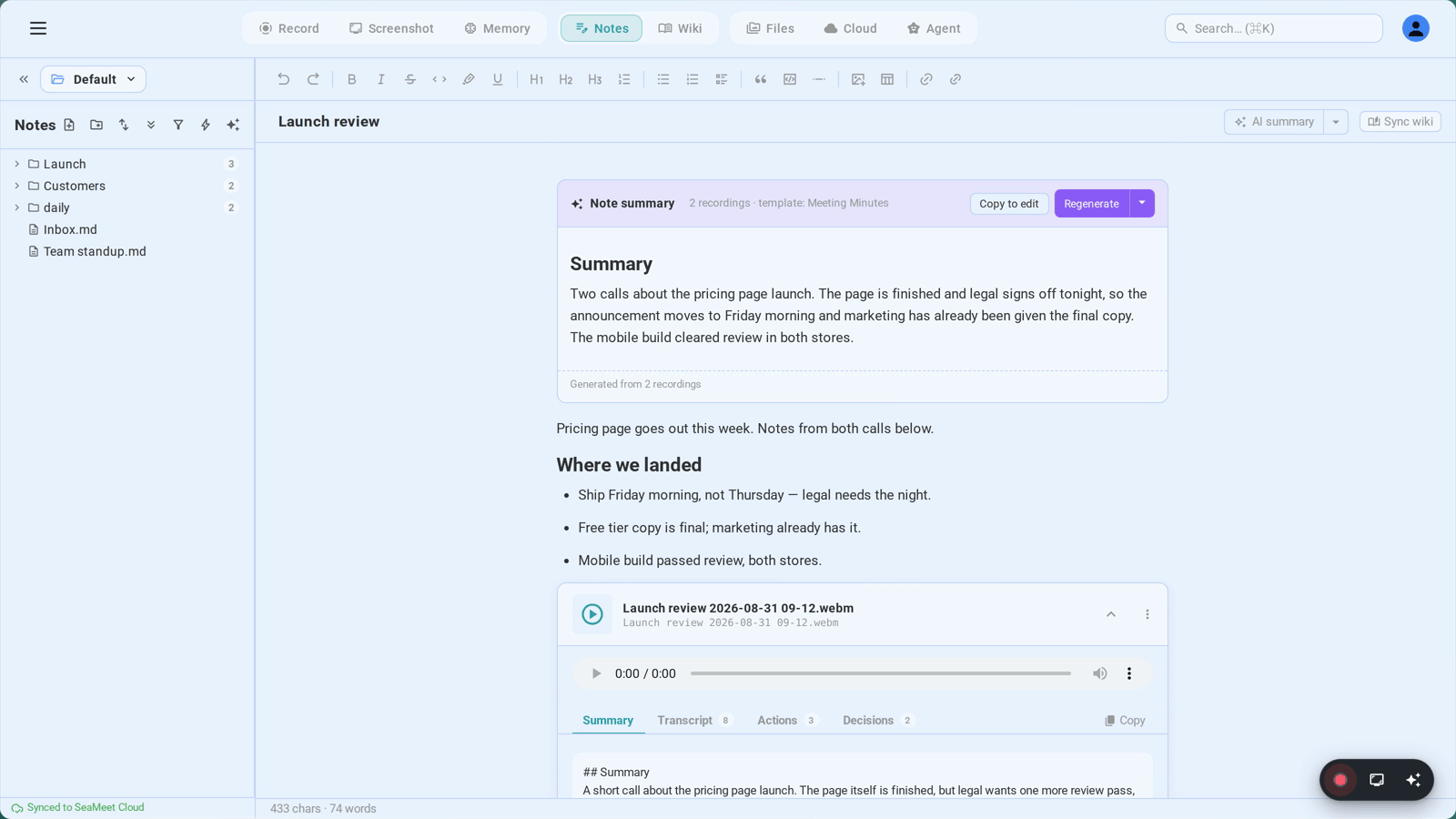
Ringkasan AI ialah pusat nota apabila anda telah merakam mesyuarat ke dalamnya. Ia tinggal sebagai blok khusus di dalam nota (kad sebaris dengan pengepala, badan, dan pengaki), jadi ia adalah sebahagian daripada teks nota — bermakna ia bolak-balik ke cakera sebagai Markdown, anda boleh mencarinya, dan ia muncul dalam eksport.
Dua tempat memacu sintesis:
Butang berpecah AI summary pengepala
Kanan atas baris tajuk, butang AI summary (ikon auto-awesome) menjana sintesis segar menggunakan templat lalai anda. Semasa sintesis dalam penerbangan, ikon berputar dan label ditukar kepada "Synthesizing…". Butang dilumpuhkan sehingga larian sebelumnya selesai.
Tepat di sebelahnya ialah karet kecil — itulah menu butang berpecah. Ia membuka popover dengan tiga kawalan:
- Choose template… — membuka modal Regenerate (diterangkan di bawah) supaya anda boleh memilih templat berbeza atau menulis gesaan tersuai.
- Auto-update on typing — kotak semak setiap nota. Apabila dihidupkan, sintesis dijalankan semula selepas suntingan substantif pada nota ini, ditangguh untuk mengelakkan memakan kuota AI anda pada setiap ketukan kekunci.
- Auto-suggest template — togol global (mencerminkan Settings → AI Features → AI Summary Templates). Apabila dihidupkan, SeaMeet mengklasifikasikan transkrip dan memilih templat yang paling sesuai untuk setiap sintesis dan bukannya sentiasa menggunakan Meeting Minutes. Apabila dimatikan, Meeting Minutes adalah lalai dan sebarang auto-pengesanan disekat.
Modal Regenerate
Terbuka setiap kali anda memilih "Choose template…" atau klik karet pada kad sintesis sedia ada. Modal menunjukkan:
- Medan Search templates di bahagian atas.
- Zon Suggested, pra-dipilih, apabila sintesis semasa sudah mempunyai templat digunakan atau apabila auto-pengesanan telah memunculkan pilihan keyakinan tinggi.
- Grid templat penuh, dikumpulkan mengikut kategori — Team & Management, Project & Agile, Sales & Client, HR & Recruitment, Education & Training, Medical & Healthcare, Legal & Compliance, Events & Media, Other (yang termasuk templat tersuai anda).
- Kawasan teks Custom instructions di bawah grid — mengatasi badan templat. Gunakannya untuk pembingkaian sekali sahaja seperti "Fokus pada komitmen kepada Pelanggan X, output sebagai memo eksekutif satu halaman."
- Kotak semak Save as a custom template — tandakannya, isikan nama, dan gesaan menjadi boleh diguna semula di bawah "Other".
Memilih templat dan menekan Regenerate beratur sintesis dan menutup modal. Butang pengepala menunjukkan "Synthesizing…" sehingga kad baharu mendarat. Jika larian ralat, kad memunculkan ralat dan butang menjadi tersedia lagi.
Kad sintesis itu sendiri
Setelah dihasilkan, kad duduk di dalam badan nota dengan anatomi ini:
- Pengepala: "✨ Note summary · N recordings · template: ", tambah butang tindakan.
- Cip basi — muncul apabila anda telah menambah ~150 atau lebih aksara taipan sendiri selepas sintesis dijana. Klik untuk menyegarkan dengan templat yang sama (satu klik, tiada modal).
- Copy to edit — menyalin Markdown yang dipaparkan ke dalam blok segar dalam nota di bawah kad, supaya anda boleh mengeditnya tanpa kehilangan asal.
- Regenerate (butang berpecah) — tindakan utama menjalankan semula dengan templat yang sama; karet membuka menu butang berpecah yang sama yang pengepala gunakan.
- Pengaki: "Generated from N recordings" tambah petunjuk "✨ Updated by AI" jika sintesis disuling selepas mesyuarat dari transkrip penuh.
Apabila mesyuarat pertama kali merakam ke dalam nota segar, SeaMeet juga mungkin mencadangkan nama fail yang lebih baik berdasarkan transkrip. Pil sekali-sahaja muncul di bawah bar tajuk — "AI suggests 'Q3 Planning'" — dengan butang Apply dan Dismiss. Apply menjalankan penamaan semula melalui notes:rename (juga mengemas kini rujukan nama fail pada cakera); Dismiss berterusan per-nota supaya pil tidak akan muncul semula.
Petua & amalan terbaik
- Bersandar pada pintasan Markdown. Menjangkau ke bar alat memperlahankan anda.
##untuk H2,-untuk peluru,>untuk petikan — irama menaip anda kekal utuh dan begitu juga perhatian anda pada mesyuarat. - Pautan wiki dengan liberal semasa mesyuarat, baiki perlanggaran kemudian. Tiada kos untuk menaip
[[Project Atlas]]walaupun sebelum halaman wujud. Pautan rosak menjadi senarai tugasan: klik kanan setiap satu dan Sync wiki apabila anda selesai. - Kembangkan kad media untuk mencari mengikut transkrip. Jangan gosok dengan telinga — kembangkan pembenaman rakaman, klik baris transkrip, dan pemain sebaris melompat ke saat itu.
- Gunakan gesaan tersuai untuk pembingkaian sekali sahaja. Langkau "Save as a custom template" melainkan anda akan menggunakan gesaan itu lagi. Kawasan teks gesaan tersuai adalah baik untuk satu penjanaan semula.
- Buka dua nota dalam paparan berpecah untuk menulis sambil anda merujuk. Gandingkan Buka Pantas (Ctrl/Cmd+P) dengan sistem tab untuk meletakkan nota mesyuarat anda dan nota rujukan secara bersebelahan; kedua-dua editor auto-simpan secara bebas.
Penyelesaian Masalah
Pautan wiki tetap rosak walaupun selepas saya cipta sasaran.
Penyelesai langsung mengimbas semula ruang kerja apabila fail ditambah. Jika pil kekal senyap dengan garis bawah putus, fail asas kemungkinan mempunyai nama asas berbeza — pautan wiki diselesaikan pada nama fail tanpa sambungan .md. Klik kanan pil dan pilih Sync wiki to generate this page jika sasaran adalah halaman wiki; untuk nota biasa, semak tajuk dalam bar sisi sepadan dengan apa yang ada di dalam kurungan.
Menu garis miring tidak akan terbuka.
Pintasan / hanya membuka menu apabila editor itu sendiri mempunyai fokus dan karet berada pada baris kosong. Jika karet berada di dalam teks, menaip / hanya menaip aksara garis miring. Pindah ke baris segar atau tekan butang + yang muncul di longkang kiri untuk membuka menu dengan jelas.
Cari/ganti menyatakan "No results" tetapi saya boleh melihat teks. Togol butang Aa (Match case) — kepekaan huruf besar/kecil dimatikan secara lalai tetapi kekal melekat jika anda menghidupkannya dalam sesi sebelumnya. Juga ingat bahawa carian dijalankan terhadap badan nota sahaja; kad ringkasan AI yang dipaparkan boleh dicari, tetapi teks di dalam tab blok media yang diciutkan (Summary, Transcript, dll.) tidak — kembangkan kad untuk menjadikannya boleh dicari.
Rujukan pantas
| Tindakan | Pintasan / Gerak Isyarat | Hasil |
|---|---|---|
| Sisip blok | / pada baris kosong | Membuka menu garis miring |
| Buka menu garis miring (tetikus) | Klik + di longkang kiri | Sama seperti / |
| Sisip pautan wiki | Taip [[ | Membuka pemilih pautan wiki |
| Komit pemilihan pemilih | Enter atau Tab | Menyisipkan [[<basename>]] |
| Sisip emoji | Taip :word: | Membuka pemilih kod ringkas emoji |
| Buka Pantas | Ctrl/Cmd + P | Carian fuzzy nama fail + tajuk |
| Carian Global | Ctrl/Cmd + K | Teks penuh merentas nota / wiki / rakaman |
| Cari & Ganti | Ctrl/Cmd + F | Togol bar cari/ganti |
| Padanan seterusnya / sebelumnya | Enter / Shift+Enter | Melangkah melalui padanan dalam bar |
| Padankan huruf besar/kecil | Butang Aa dalam bar | Togol kepekaan huruf besar/kecil |
| Sahkan ganti semua | Auto-tanya pada ≥5 padanan | Mencegah penulisan semula besar-besaran tidak sengaja |
| Benamkan media | Seret dari bar sisi → badan editor | Menyisipkan ![[path]] sebagai blok kaya |
| Kembangkan blok media | Klik kad | Mendedahkan pemain + tab artifak AI |
| Cari mengikut transkrip | Klik baris transkrip | Melompatkan pemain sebaris ke cap masa itu |
| Tanggalkan pembenaman | Menu ⋯ → Detach from note | Mengeluarkan pembenaman (fail kekal pada cakera) |
| Jana ringkasan AI | Butang AI summary | Sintesis dengan templat lalai / disyorkan |
| Pilih templat | Karet butang berpecah → Choose template… | Membuka modal Regenerate |
| Togol auto-kemas kini | Menu butang berpecah | Larian semula per-nota pada suntingan substantif |
| Auto-syorkan templat | Menu butang berpecah | Pilihan templat global dipacu pengelas |
| Jana semula dengan templat yang sama | Butang Regenerate kad | Menjalankan semula sintesis di tempat |
| Salin ringkasan untuk edit | Butang Copy to edit kad | Menyisipkan Markdown boleh diedit di bawah kad |
| Segarkan ringkasan basi | Cip Stale · refresh kad | Menjalankan semula selepas ~150+ aksara ditambah |
| Segerakkan wiki sekarang | Butang Sync wiki pengepala | Mencetuskan saluran paip wiki dengan serta-merta |
| Namakan semula tajuk nota | Klik teks tajuk | Editor sebaris; Enter komit, Esc batal |
| Gunakan cadangan tajuk AI | Apply dalam pil namakan semula | Menamakan semula fail + menulis semula rujukan |
← Bab 16: Gambaran Keseluruhan Nota | Bab 18: Gambaran Keseluruhan Tetapan →
Published: