Gambaran Keseluruhan Nota
Bab 16: Gambaran Keseluruhan Nota
Rakaman merakam apa yang dikatakan. Nota merakam apa yang anda fikirkan. SeaMeet meletakkan kedua-duanya dalam aplikasi yang sama dengan sengaja: detik anda menulis sesuatu, anda boleh melampirkan rakaman padanya, masukkan tangkapan skrin, dan biarkan AI meringkaskan semuanya menjadi blok kemas di bahagian atas halaman. Nota adalah fail Markdown biasa pada cakera — milik anda selamanya, walaupun SeaMeet hilang esok — tetapi permukaan di sekelilingnya dibina untuk cara mesyuarat sebenarnya dirasakan.
Bab ini ialah pandangan dari atas: pokok nota di sebelah kiri, editor di tengah, dan pil sauh yang mengikat nota kepada rakaman. Bab 17 menyelami editor itu sendiri — menu garis miring, pautan wiki, media seret-lepas, butang berpecah sintesis.
Membuka Paparan Nota
Paparan Nota tinggal di belakang tab Notes dalam navigasi atas. Klik sekali dan pustaka rakaman di sebelah kiri memberi laluan kepada pokok nota anda; anak tetingkap tengah menjadi permukaan menulis.
Jika anda tidak pernah membuka nota sebelum ini, anda akan mendarat pada pamer kosong dan bukannya editor kosong (lebih lanjut tentang itu sebentar lagi). Paparan Nota sentiasa mempunyai tiga tugas: menunjukkan kepada anda semua nota anda (pokok), membenarkan anda mengedit satu (editor), dan menghubungkan nota kepada rakaman (pil sauh tambah titik merah dalam pokok).
Bar sisi mengecil jika anda mahu lebih banyak ruang untuk menulis. Klik chevron « di bahagian atas pokok nota untuk menyembunyikannya, » untuk membawanya kembali. SeaMeet mengingati pilihan anda antara sesi.
Pokok Nota
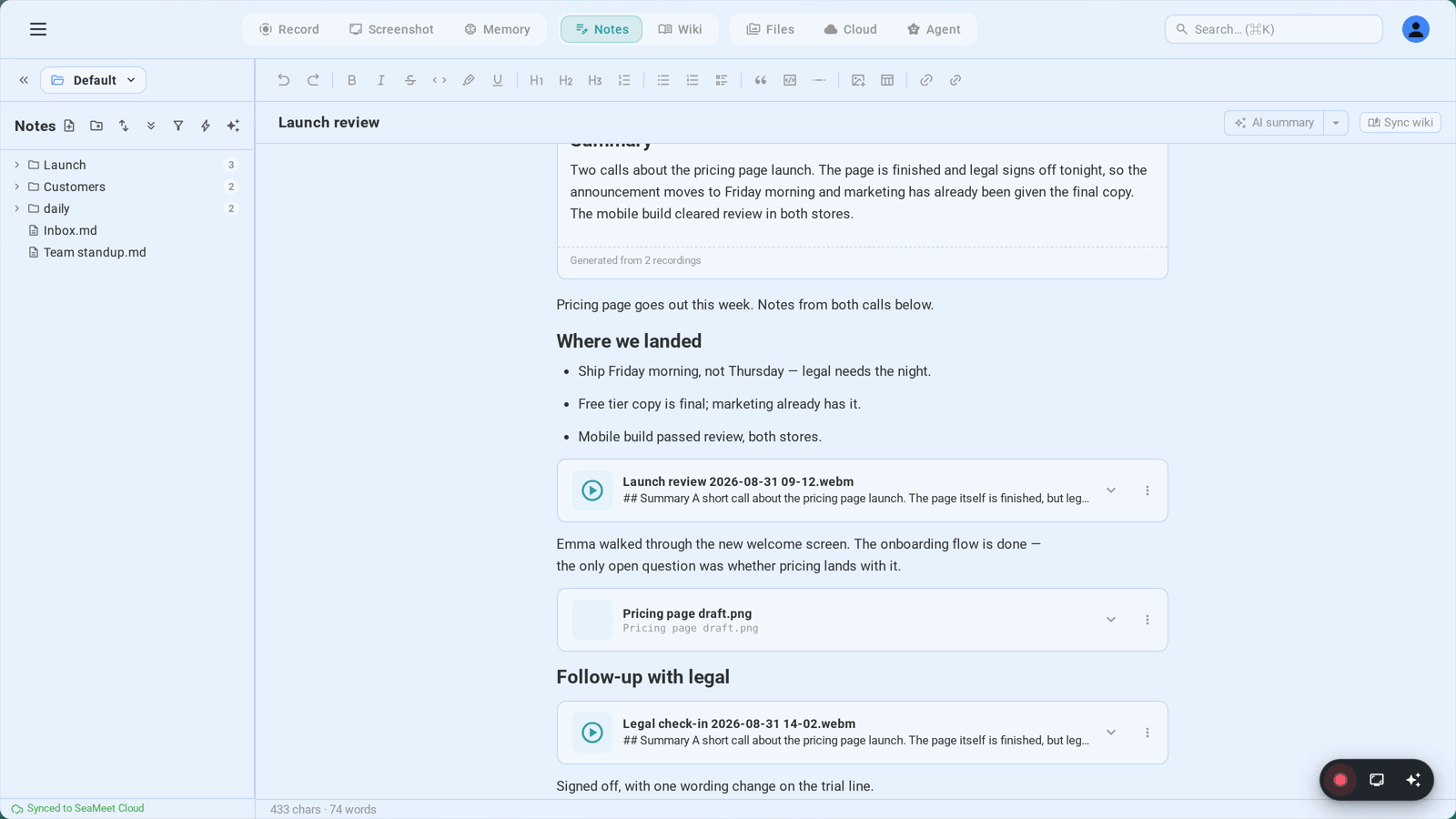
Pokok nota ialah paparan folder bagi ruang kerja anda — folder ruang kerja yang sama yang anda sediakan di bawah Penyegerakan (Bahagian 11). Setiap fail .md di bawah folder itu adalah nota. Folder adalah folder. SeaMeet tidak mengenakan pangkalan data; apa yang anda lihat dalam pokok ialah apa yang ada pada cakera.
Apa yang setiap baris memberitahu anda:
- Ikon folder dengan chevron — klik untuk mengembang atau mengecil, seret nota ke atasnya untuk memindahkan
- Ikon halaman dengan tajuk nota — klik untuk membuka dalam editor
- Titik merah ● — hanya muncul apabila anda sedang merakam ke dalam nota ini (atau ke dalam sesuatu di dalam folder ini)
- Lencana kiraan di sebelah folder — berapa banyak nota tinggal di bawahnya
- Cip penyegerakan — penunjuk status kecil jika nota beratur untuk penyegerakan awan, berkonflik, atau baru sahaja menyelesaikan penyegerakan wiki AI
Menyusun semula dan memindahkan:
Pokok adalah seret-dan-lepas sepenuhnya. Pegang mana-mana nota atau folder dan lepaskannya pada folder lain untuk memindahkannya ke sana. Lepaskannya pada ruang kosong di bahagian atas yang berlabel "← Lepas untuk pindah ke akar" untuk menariknya keluar dari folder semasanya. Anda boleh menyarangkan folder sedalam yang anda mahu; SeaMeet tidak ambil pusing.
Menamakan semula:
Klik kanan pada nota (atau tekan F2 dengannya difokuskan) dan pilih Rename. Taip nama baharu dan tekan Enter. Inilah bahagian ajaibnya: jika mana-mana nota lain memautkan kepada yang ini melalui [[wikilink]], pautan tersebut dikemas kini secara automatik. Selepas penamaan semula yang berjaya, toast buat asal kecil muncul di sudut — satu klik dan penamaan semula itu diterbalikkan di mana-mana, termasuk pautan wiki. Anda dapat jaring keselamatan "tunggu, itu nama yang salah" tanpa meninggalkan papan kekunci.
Navigasi papan kekunci:
- ↑ / ↓ — gerakkan fokus ke atas dan ke bawah pokok yang kelihatan
- → / ← — kembangkan dan kecilkan folder (atau lompat ke induk)
- Enter — buka nota yang difokuskan
- F2 — namakan semula
- Delete / Backspace — padam (folder bertanya dahulu)
Menu Konteks
Klik kanan di mana-mana pada pokok dan menu konteks muncul. Set tindakan penuh bergantung pada sama ada anda mengklik nota atau folder:
- Open — buka nota dalam editor
- Rename — sama seperti F2
- Move to root — tarik nota atau folder ini keluar dari induk semasanya
- Copy wikilink — menyalin
[[NamaNota]]ke papan keratan anda supaya anda boleh menampalnya ke dalam nota lain - Copy relative path — laluan relatif ruang kerja, berguna untuk skrip
- Copy full path — laluan mutlak pada cakera, berguna untuk editor luaran
- Update wiki from this note — memulakan penyegerakan AI yang mengekstrak entiti (orang, projek, topik) ke dalam pangkalan pengetahuan
_wiki/ - Delete — hilang. Folder meminta pengesahan; nota tidak. Berhati-hati.
Mencipta, Memadam, Menamakan Semula
Cipta. Bar alat pokok nota mempunyai butang +. Klik (atau tekan ⌘N di mana-mana dalam paparan Nota) dan nota baharu muncul dengan tajuk lalai, sedia untuk ditaip. SeaMeet memilih nama fail yang munasabah daripada tajuk dan menyimpannya ke akar ruang kerja anda.
Padam. Klik kanan → Delete, atau fokus pada baris dan tekan Delete. Fail dipadam dari cakera. Folder bertanya dahulu; nota tidak. Jika ruang kerja anda disegerakkan (Bahagian 11), sejarah awan mungkin menyelamatkan anda — tetapi jangan bergantung padanya.
Namakan semula. Klik kanan → Rename, atau tekan F2. Taip tajuk baharu, tekan Enter. Fail pada cakera dinamakan semula juga, dan mana-mana [[wikilinks]] yang menunjuk pada nota ini ditulis semula di seluruh ruang kerja. Toast buat asal di sudut menerbalikkan keseluruhan perkara — fail dan pautan wiki — dalam satu klik.
Mengikat Nota kepada Rakaman
Di sinilah Nota berhenti menjadi editor generik dan mula menjadi SeaMeet.
Apabila anda memulakan rakaman dari paparan Nota — melalui FAB, pelancar terapung, atau mana-mana kekunci panas biasa — SeaMeet bertanya pada dirinya sendiri: nota mana yang patut rakaman ini tinggal? Peraturannya mudah:
- Jika nota terbuka dalam editor, rakaman mengikat kepada nota itu
- Jika tiada apa yang terbuka, SeaMeet auto-mencipta nota baharu yang bertajuk sesuatu seperti "Meeting · Jun 4, 2:30 PM" dan mengikat kepada itu
Setelah rakaman berhenti dan disimpan, pembenaman ![[Recording_2026-06-04.webm]] ditambah pada badan nota yang diikat. Rakaman muncul sebagai kad yang boleh dimainkan terus di dalam nota anda — gosok, mainkan, dan tonton transkrip dikemas kini tanpa meninggalkan halaman.
Apa yang pengikatan beri anda: pembenaman yang boleh dimainkan dalam badan, titik merah pada baris nota dalam pokok supaya anda tahu ia sedang merakam, pil sauh di bahagian atas editor apabila sintesis AI berjalan, dan toast buat asal 3 saat pada saat lampiran. Klik Undo dan SeaMeet mencipta nota bertarikh baharu, memindahkan pembenaman ke sana, dan menukar tab aktif anda. Nota asal kembali kepada keadaannya.
Aliran Sintesis AI pada Tahap Tinggi
Inilah bahagian yang mengubah "Saya ada rakaman" kepada "Saya ada nota tentang rakaman."
Selepas rakaman berhenti, SeaMeet menyalin transkripnya (Bab 31). Setelah transkrip wujud, sintesis AI membacanya dan menulis ringkasan berstruktur terus ke dalam badan nota yang diikat. Bukan bar sisi. Bukan panel berasingan. Ke dalam nota. Sintesis berjalan secara automatik apabila anda mendayakannya, atau secara manual dari menu tindakan rakaman, atau dari butang berpecah Regenerate kad sintesis itu sendiri.
Output mendarat sebagai satu kad Note Summary di bahagian atas nota — blok terselit dengan ikon kilauan, pengepala, dan kandungan yang dijana AI dipaparkan sebagai Markdown. Blok adalah elemen berstruktur, bukan teks mentah, itulah sebabnya SeaMeet boleh menggantikannya semasa penjanaan semula tanpa menyentuh apa-apa lagi yang anda tulis. Satu blok sintesis setiap nota ialah peraturan mati: jana semula dan blok lama digantikan di tempat. Anda tidak akan berakhir dengan tiga kad "Note Summary" disusun di atas satu sama lain.
Templat membentuk output. Setiap sintesis berjalan terhadap templat — Meeting Notes, Action Items, Decision Log, Daily Standup, atau yang anda telah karang. Menu butang berpecah di sebelah Regenerate membenarkan anda memilih templat berbeza dan menjalankan semula. Templat diliputi secara mendalam dalam Bab 33: Templat Ringkasan AI.
Cip basi. Jika anda terus menulis selepas sintesis dijalankan, SeaMeet mengira aksara baharu. Selepas kira-kira 150 daripadanya, cip kecil Stale · refresh muncul pada kad — "hei, anda telah menambah banyak. Mahu saya buat semula?" yang sopan. Klik sekali untuk menjana semula terhadap kandungan nota semasa.
Pil Sauh
Apabila ringkasan AI menatal keluar dari pandangan, pil melekat kecil muncul di bahagian atas anak tetingkap editor. Klik dan editor menatal kembali ke kad ringkasan, mendenyutnya sebentar untuk menarik perhatian anda.
Pil mempunyai dua rasa. Senyap bermakna ringkasan wujud tetapi anda telah melihat versi semasa — peringatan yang jelas bahawa ia ada di sana. Dikemas kini bermakna sintesis baharu dijalankan sejak anda terakhir melihatnya, dan pil bercahaya. "Dilihat" bermakna kad telah berada dalam viewport anda untuk sekurang-kurangnya 0.8 saat. SeaMeet menyimpan versi terakhir dilihat setiap nota dalam storan tempatan, jadi keadaan Dikemas kini berterusan merentas sesi — anda akan sentiasa tahu apabila ada sesuatu yang baharu untuk dibaca.
Keadaan Kosong
Apabila tiada nota terbuka, anda melihat pamer kosong dan bukannya editor kosong. Ia ialah persembahan satu halaman: Markdown + pautan wiki, pokok folder cara anda, rakaman sebaris, AI yang meringkaskan dan menghubungkan. Di bahagian bawah, butang tunggal Create your first note. Tiada borang persediaan, tiada pemilih templat — hanya menulis.
Pamer muncul semula setiap kali anda menutup semua nota terbuka. Itu disengajakan: peringatan berterusan tentang apa yang mungkin, bukan skrin pengenalan satu kali.
Susun Atur Paparan Nota
┌──────────────────────────────────────────────────────────────────┐
│  [Recordings]  [Notes ●]  [Tasks]                       [⚙]    │ ← Nav atas
├───────────────────┬──────────────────────────────────────────────┤
│ « Workspace ▼  ⚙ │  ┌──────────────────────────────────────┐    │
├───────────────────┤  │  ✨ Ringkasan dikemas kini · …a3f4b8 ↑│←── │ Pil sauh
│ + Baharu  🔍 Cari│  └──────────────────────────────────────┘    │   (hanya apabila
├───────────────────┤                                              │   sintesis
│ ▼ Q2 Reviews   3 │  # Acme Q2 Review                            │   di luar skrin)
│   📄 Acme Q2     │                                              │
│   📄 Beta Q2     │  ┌────────────────────────────────────────┐  │
│   ● Gamma Q2 ←── │  │ ✨ Ringkasan nota  2 rakaman · …      │  │
│ ▼ Daily        7 │  │ ─────────────────────────────────────  │  │
│   📄 2026-06-03  │  │ Keputusan utama: …                     │  │
│   📄 2026-06-04  │  │ Item tindakan: …                       │  │
│ 📄 inbox         │  │ [Salin untuk edit] [Regenerate ▾]      │  │
│                   │  └────────────────────────────────────────┘  │
│                   │                                              │
│                   │  Agenda: bajet, garis masa, jumlah pekerja   │
│                   │                                              │
│                   │  ![[Recording_2026-06-04.webm]]              │
│                   │  ┌─────────[ ▶ rakaman boleh main ]─────┐   │
│                   │  │  ▰▰▰▰▱▱▱▱  00:12 / 47:32              │  │
│                   │  └────────────────────────────────────────┘  │
│                   │                                              │
│                   │  Susulan saya:                               │
│                   │  - [ ] E-mel kewangan dengan nombor disemak  │
│                   │  - [ ] Jadualkan kickoff dengan [[Acme Corp]]│
├───────────────────┤                                              │
│ ☁ Disegerak 30s  │                                              │
└───────────────────┴──────────────────────────────────────────────┘
   ↑                ↑                              ↑
   Pokok nota       Kad sintesis AI                Pembenaman rakaman
   (titik merah = rakaman)  (atas badan)           sebaris
Penyelesaian Masalah
"Saya kehilangan nota saya — ia tiada lagi dalam pokok"
Nota anda adalah fail .md biasa dalam folder ruang kerja anda. Jika nota hilang, salah satu daripada ini biasanya benar: anda menamakan semula di luar SeaMeet (rujukan silang akan rosak — namakan semula di dalam SeaMeet pada kali seterusnya); anda memindahkannya ke luar folder ruang kerja (tukar ruang kerja, atau pindahkannya kembali); penapis carian aktif (kosongkan medan di atas pokok); atau ia berada di dalam folder tersembunyi (.git, .obsidian, _wiki/ semua tersembunyi dari pokok). Jika tiada satu pun daripadanya menjelaskannya, semak folder ruang kerja dalam Finder atau Explorer — fail hampir selalu masih ada di sana.
"Saya memulakan rakaman tetapi ia tidak melekat pada nota saya"
Rakaman mengikat pada nota mana yang aktif apabila anda mengklik ●. Jika anda berada pada paparan Recordings, SeaMeet auto-mencipta nota baharu "Meeting · …" sebaliknya. Dua pembetulan: ke hadapan, buka nota sasaran dalam paparan Nota sebelum merakam (FAB menunjukkan tajuk nota yang diikat supaya anda boleh mengesahkan). Untuk rakaman yang baru anda buat, klik Undo dalam toast yang muncul sebaik sahaja ia disimpan — itu memindahkan pembenaman ke nota bertarikh baharu.
"Sintesis AI tidak berjalan"
Sintesis memerlukan tiga perkara: rakaman selesai, transkrip (Bab 31), dan pencetus. Periksa bahawa transkripsi didayakan — tiada transkrip bermakna tiada sintesis. Periksa bahawa akaun anda mempunyai kredit atau kunci BYOK dikonfigurasikan — tanpa satu, kad sintesis menunjukkan cip kunci dan bukannya berjalan. Dan jika penjanaan ralat secara senyap, kad akan menyatakan "Generation failed: …" di pengaki — klik Regenerate untuk mencuba lagi.
Rujukan Pantas
| Tindakan | Bagaimana |
|---|---|
| Buka paparan Nota | Klik Notes dalam nav atas |
| Cipta nota baharu | ⌘N (atau butang + dalam bar alat pokok) |
| Namakan semula nota | Klik kanan → Rename, atau F2 |
| Padam nota | Klik kanan → Delete, atau kekunci Delete |
| Pindahkan nota | Seret ke folder, atau ke sasaran lepas akar |
| Salin pautan wiki ke nota ini | Klik kanan → Copy wikilink |
| Kecilkan pokok nota | Klik « di bahagian atas pokok |
| Ikat rakaman kepada nota semasa | Mula rakaman semasa nota terbuka dalam editor |
| Buat asal pengikatan rakaman | Klik Undo dalam toast yang muncul selepas rakaman disimpan |
| Cetuskan sintesis AI | Sintesis berjalan automatik; atau klik Regenerate pada kad |
| Pilih templat sintesis berbeza | Klik karet ▾ di sebelah Regenerate |
| Lompat ke ringkasan AI | Klik pil sauh di bahagian atas editor |
| Buka penyegerakan wiki untuk nota | Klik kanan → Update wiki from this note |
Itulah keadaan tanahnya. Nota adalah Markdown pada cakera, disusun sebagai pokok, dengan rakaman diikat masuk sebagai pembenaman boleh dimainkan dan ringkasan AI ditulis ke bahagian atas badan. Setelah model mental itu mengklik, selebihnya hanyalah mempelajari helah editor — yang merupakan tepat di mana Bab 17 menyambung.
← Bab 15: Pintasan Papan Kekunci | Bab 17: Editor Nota — Pautan Wiki, Menu Garis Miring, Sintesis AI →
Published: