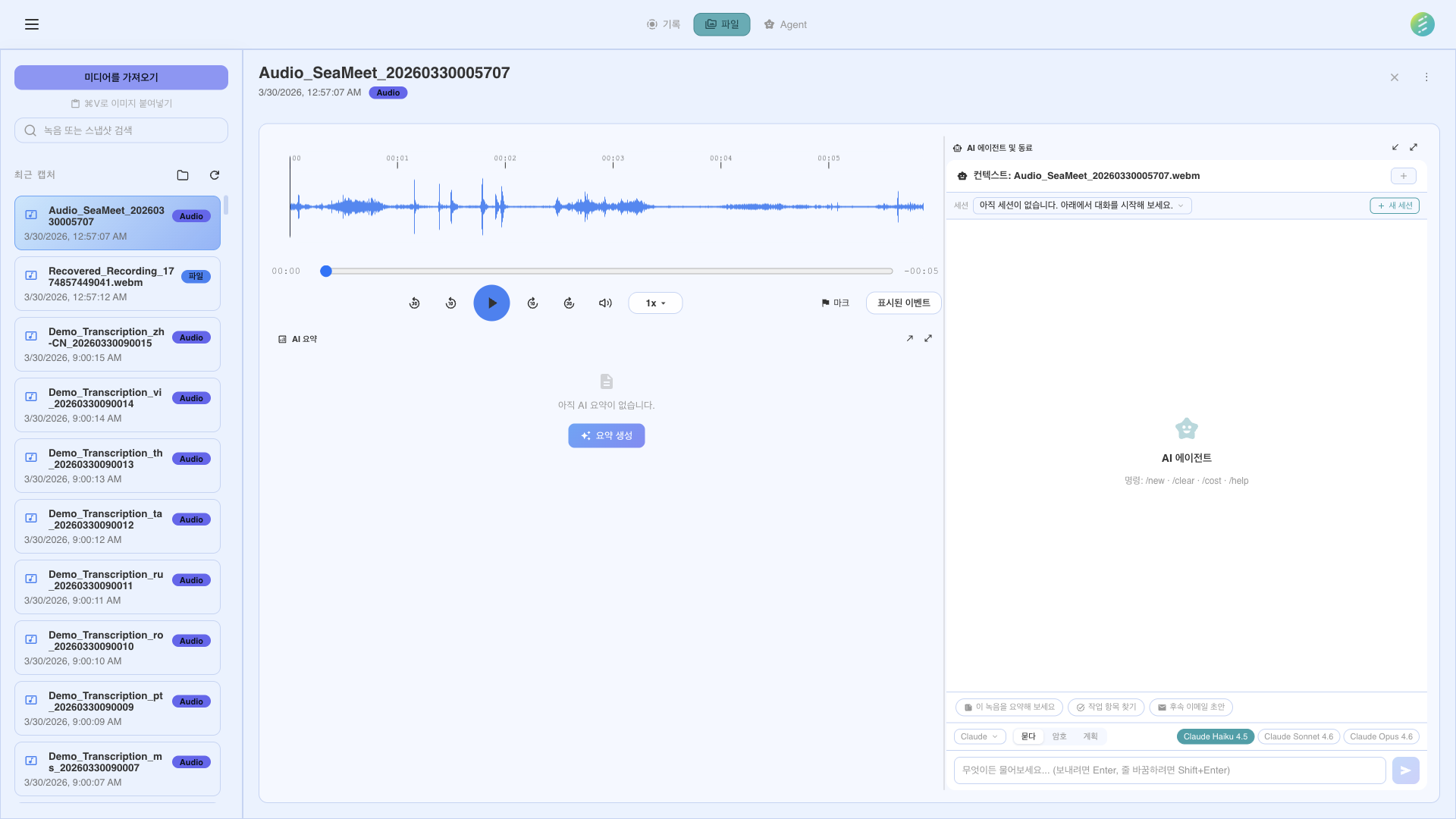
녹음에 대해 자연어로 질문
앱에 바로 내장
앱 내 AI 에이전트는 SeaMeet 내부에서 실행됩니다 — 터미널도, 브라우저 탭도, 컨텍스트 전환도 필요 없습니다. 에이전트 패널을 열고 녹음에 대해 즉시 질문을 시작하세요. SSE를 통해 실시간으로 응답이 스트리밍되어 생성되는 즉시 답변을 볼 수 있습니다.
3가지 패널 모드
플로팅
화면 어디든 배치할 수 있는 자유 패널. 작업 중 방해가 되지 않습니다.
도킹
앱 윈도우 옆에 고정됩니다. 메인 콘텐츠 영역에 맞게 크기가 조정됩니다.
최대화
상세한 대화, 긴 응답, 다단계 워크플로를 위한 전체 너비 패널.
컨텍스트 인식 대화
에이전트가 작업 중인 콘텐츠를 자동으로 참조합니다. 열려 있는 녹음, 전체 트랜스크립트, 추출된 요약, 세션 중 캡처된 모든 스크린샷을 볼 수 있습니다 — 복사해서 붙여넣을 필요가 없습니다.
열려 있는 녹음
에이전트가 현재 선택된 녹음을 인식하고 메타데이터, 재생 시간, 형식을 참조할 수 있습니다.
전체 트랜스크립트
화자 라벨과 타임스탬프가 포함된 전체 트랜스크립트를 에이전트가 검색하고 인용할 수 있습니다.
스크린샷
시각적 콘텐츠에 대해 질문하세요 — 차트, 슬라이드, 코드 또는 녹음 중 캡처된 모든 UI. 에이전트가 이미지를 직접 분석할 수 있습니다.
추출된 아티팩트
요약, 액션 아이템, 주요 결정 사항, 챕터 모두 후속 질문을 위해 에이전트에 접근 가능합니다.
항상 제어권은 당신에게
에이전트는 행동 전에 먼저 물어봅니다. 데이터를 수정하거나 외부 리소스에 접근하는 작업을 수행하려고 할 때 권한 대화상자가 나타납니다. 다단계 워크플로의 경우 실행 전에 승인을 위한 계획을 제시합니다.
권한 대화상자
에이전트가 파일을 작성하거나 녹음을 수정하거나 스크린샷을 촬영하기 전에 수행하려는 작업을 정확히 보여주는 대화상자가 나타납니다. 각 작업을 승인하거나 거부하세요.
계획 승인
복잡한 다단계 작업의 경우 에이전트가 먼저 계획을 제시합니다. 각 단계를 검토한 후 실행을 승인하세요. 언제든 수정하거나 취소할 수 있습니다.
녹음과 대화하는 2가지 방법
SeaMeet의 AI 에이전트는 CLI 기반 AI 도구를 통해 작동합니다. 사용 환경에 맞는 제공업체를 선택하세요. 두 가지 모두 SeaMeet의 로컬 데이터 저장소를 통해 녹음, 트랜스크립트, 추출된 아티팩트에 접근할 수 있습니다.
Gemini
API 키를 통한 Google Gemini 모델.
OpenAI
GPT-4o 및 기타 OpenAI 모델.
Claude
API를 통한 Anthropic Claude 모델.
DeepSeek
비용 효율적인 추론을 위한 DeepSeek 모델.
OpenRouter
OpenRouter를 통해 100개 이상의 모델에 접속.
Amazon Bedrock
AWS Bedrock을 통해 Claude 및 기타 모델 사용.
Groq
Groq 하드웨어로 초고속 추론.
Mistral
다국어 작업을 위한 Mistral AI 모델.
Ollama
Ollama로 로컬 모델 실행. 완전 오프라인.
Together AI
Together AI를 통한 오픈소스 모델.
xAI (Grok)
xAI Grok 모델.
Cerebras
Cerebras 하드웨어로 빠른 추론.
Key Server — 관리형 접근 대안
API 키를 관리하고 싶지 않으신가요? Key Server 옵션은 선택된 모델에 대한 관리형 접근을 제공합니다. 설정할 API 키 없이 — 설정에서 Key Server를 활성화하고 바로 채팅을 시작하세요. 사용량은 공정 사용 한도가 적용됩니다.
고급: CLI 제공업체
터미널 기반 도구를 선호하는 파워 유저를 위해 SeaMeet은 CLI 기반 AI 에이전트도 지원합니다. 시스템에 바이너리가 설치되어 있으면 자동으로 감지합니다 — 수동 설정이 필요 없습니다.
Claude Code CLI
Claude Pro 또는 Max 필요Anthropic의 Claude Code를 사용하여 터미널에서 녹음과 상호작용할 수 있습니다. 심층 분석, 다단계 추론을 지원하며 SeaMeet의 MCP Server를 통한 프로그래밍 접근도 가능.
Codex CLI
OpenAI터미널 기반 상호작용을 위한 OpenAI의 Codex CLI. 바이너리를 자동 감지합니다.
GitHub Copilot CLI
월 50회 무료 채팅터미널에서 GitHub Copilot을 사용하여 녹음에 대해 질문할 수 있습니다. Copilot 접근이 가능한 GitHub 계정이 있으면 사용 가능. 무료 티어에는 월 50회 채팅이 포함됩니다.
Gemini CLI
GoogleGoogle의 Gemini CLI 도구. 시스템에 설치되어 있으면 자동 감지됩니다.
질문할 수 있는 것
AI 에이전트는 트랜스크립트, 스크린샷, 추출된 데이터를 이해합니다. 일반적인 사용 사례를 소개합니다.
미팅 내용 Q&A
녹음에서 논의된 내용에 대해 자연어로 질문할 수 있습니다. "클라이언트가 일정에 대해 뭐라고 했나요?" 또는 "오늘 스탠드업의 액션 아이템을 요약해 주세요."
스크린샷 분석
AI 에이전트는 녹음 중 캡처된 스크린샷을 분석할 수 있습니다. 미팅 중 화면에 표시된 차트, 다이어그램, UI 요소에 대해 질문하세요.
녹음 횡단 검색
여러 녹음을 한 번에 쿼리할 수 있습니다. "이번 주 미팅에서 Q3 예산을 언급한 것은?" 또는 "배포가 논의된 모든 녹음 찾기."
커스텀 추출
내장 추출 템플릿을 넘어서 활용. 경쟁사 언급, 기술적 의사결정 등 워크플로에 관련된 특정 정보를 추출하도록 에이전트에 요청할 수 있습니다.
실시간 스트리밍: 모든 앱 내 제공업체는 SSE(Server-Sent Events)를 사용하여 응답을 스트리밍합니다. 토큰 단위로 답변이 생성되는 것을 볼 수 있습니다 — 전체 응답이 완료될 때까지 기다릴 필요 없이 바로 읽기 시작할 수 있습니다.
Not on the desktop app? See the web capability → AI Assistant