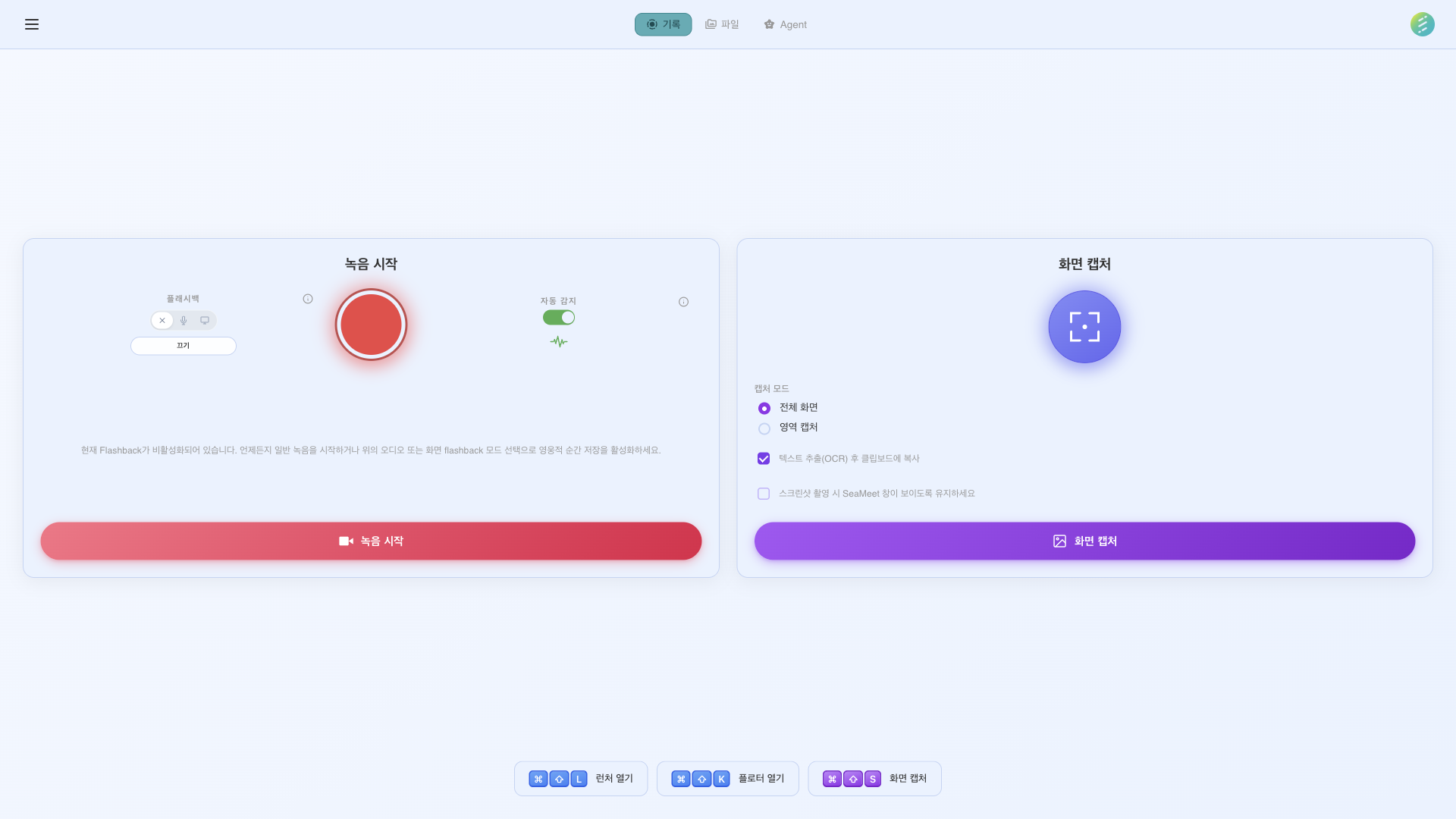
녹음 모드를 선택하고 빨간 버튼을 누르세요
필요한 모든 모드 내장
SeaMeet은 6가지 고유한 캡처 방법을 제공합니다. 상황에 맞는 모드를 선택 — 가벼운 오디오 전용부터 플래시백 포함 전체 화면 비디오까지. 모든 모드에서 시스템 오디오, 마이크 입력 또는 둘 다 지원.
오디오 녹음
시스템 오디오와 마이크 입력을 동시에 캡처. 비디오가 불필요한 미팅, 인터뷰, 통화에 적합. CPU와 디스크 사용량 최소.
전체 화면 비디오
전체 화면을 오디오와 함께 녹화. 시청자가 화면의 전체 맥락이 필요한 프레젠테이션, 웨비나, 데모에 적합.
윈도우 녹화
특정 앱 윈도우에 녹화를 고정. 윈도우의 크기 조정이나 이동에도 따라갑니다. 다른 앱은 프라이버시가 유지됩니다.
영역 녹화
화면의 사용자 지정 직사각형 영역을 선택하여 녹화. 채팅 윈도우, 대시보드 패널, 비디오 통화 타일 등 특정 섹션을 캡처하는 데 적합.
오디오 플래시백
마지막 30초의 오디오를 RAM에 지속적으로 버퍼링. 무언가를 놓쳤다고 느끼면 단축키를 누르세요 — 버퍼가 소급적으로 파일에 저장됩니다.
비디오 플래시백
오디오 플래시백과 동일하지만 화면 녹화용. 10초에서 2분까지 설정 가능한 버퍼. 녹화 버튼을 누르지 않았어도 마지막 N초의 화면 활동을 캡처.
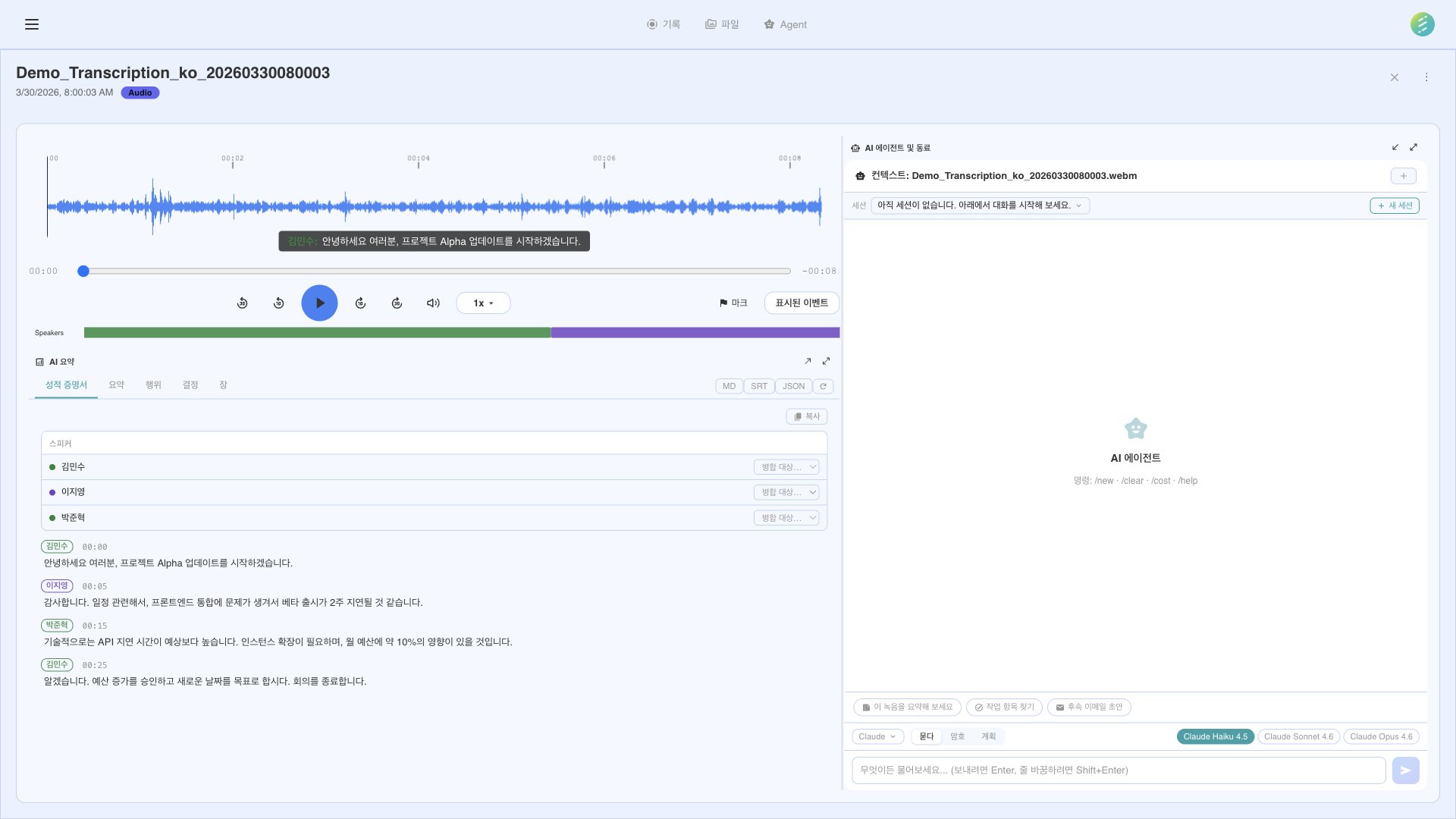
녹음 전에 오디오 소스와 비디오 모드를 설정
모든 오디오 소스에 대응
SeaMeet은 모든 플랫폼에서 시스템 오디오를 네이티브로 캡처 — macOS나 Windows에서 가상 오디오 드라이버 불필요. 시스템 오디오와 함께 마이크를 녹음하는 듀얼 트랙 캡처도 가능.
시스템 오디오
스피커나 헤드폰을 통해 재생되는 모든 오디오를 캡처 — 미팅 참가자, 미디어 재생, 알림.
마이크 입력
연결된 모든 마이크에서 녹음. SeaMeet은 Bluetooth, USB, 내장 마이크를 자동 감지.
듀얼 트랙 캡처
시스템 오디오와 마이크를 별도 트랙에 녹음. 후처리에서 자신의 음성과 원격 참가자의 밸런스를 조정해야 할 때 유용.
중요 순간 마크
녹음 중 마크 버튼이나 단축키를 눌러 타임스탬프 마커를 삽입합니다. 마크 팝업에서 모든 마크를 확인하고 클릭 가능한 타임스탬프로 해당 순간으로 이동할 수 있습니다.
멀티 모니터 지원
SeaMeet은 모니터별 썸네일과 함께 연결된 모든 디스플레이를 감지합니다. 녹음할 디스플레이를 선택하세요 — 기본, 외장 또는 조합. 해상도 차이와 배율을 자동으로 처리합니다.
품질 프리셋 & 프레임레이트
원본, 높음(~1080p), 보통(~720p), 낮음(~480p) 품질 프리셋에서 선택하세요. 15, 30(기본값) 또는 60 FPS를 선택할 수 있습니다. 녹음 시작 전 실시간 파일 크기 추정으로 MB/분 및 GB/시간을 확인할 수 있습니다.
오디오 & 비디오 파일 가져오기
기존 오디오 및 비디오 파일을 가져와 AI 처리할 수 있습니다. .webm, .mp3, .m4a, .ogg, .wav, .aac, .flac, .opus, .mp4, .mov, .mkv 등 다양한 형식을 지원합니다. 가져온 파일은 실시간 녹음과 동일한 전사 및 추출 파이프라인을 거칩니다.
안전 녹음 & 복구
녹음 중 오디오 데이터는 약 1초마다 디스크에 지속적으로 스트리밍됩니다. 앱이 충돌하더라도 SeaMeet은 다음 실행 시 저장되지 않은 녹음을 자동 복구합니다. 빈 파일은 생성되지 않습니다.
Not on the desktop app? See the web capability → Audio Upload