ノート概要
第 16 章: ノート概要
録音は言われたことを捉えます。ノートはあなたが考えていたことを捉えます。SeaMeet は意図的に両方を同じアプリに入れています: 何かを書き留めた瞬間、録音をそれに添付し、スクリーンショットをドロップし、AI にすべてをページの上部のきれいなブロックに要約させることができます。ノートはディスク上のプレーンな Markdown ファイルです — SeaMeet が明日消えても永遠にあなたのもの — ですが、その周りのサーフェスは会議が実際に感じる方法のために構築されています。
この章は鳥瞰図です: 左のノートツリー、中央のエディタ、ノートを録音に結びつけるアンカーピル。第 17 章ではエディタ自体に深く入ります — スラッシュメニュー、Wiki リンク、ドラッグ&ドロップメディア、合成スプリットボタン。
ノートビューを開く
ノートビューはトップナビゲーションの Notes タブの後ろにあります。1 回クリックすると、左側の録音ライブラリがノートツリーに道を譲ります; 中央ペインが書き込みサーフェスになります。
ノートを以前に開いたことがない場合、空のエディタの代わりに空のショーケースに着地します (詳しくはすぐに)。ノートビューには常に 3 つの仕事があります: すべてのノート (ツリー) を表示する、1 つを編集させる (エディタ)、ノートを録音に接続する (アンカーピルとツリーの赤いドット)。
書く余地が欲しい場合はサイドバーが折りたたまれます。ノートツリーの上部の « シェブロンをクリックして非表示にし、» で戻します。SeaMeet はセッション間で選択を記憶します。
ノートツリー
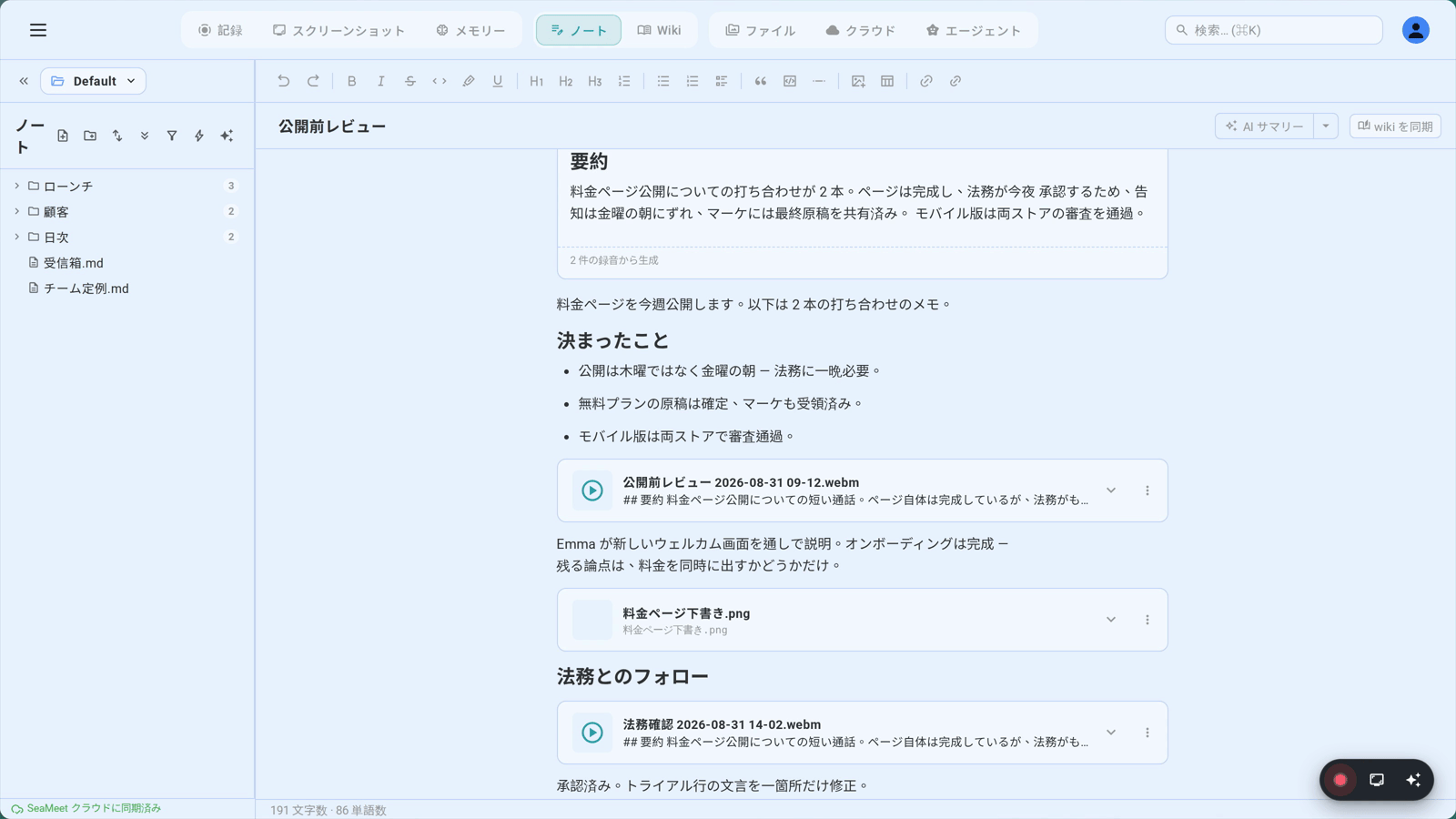
ノートツリーはワークスペースのフォルダビューです — Sync (パート 11) でセットアップした同じワークスペースフォルダです。そのフォルダ下のすべての .md ファイルはノートです。フォルダはフォルダです。SeaMeet はデータベースを強制しません; ツリーに表示されるものはディスク上のものです。
各行が伝えること:
- シェブロン付きのフォルダアイコン — クリックして展開または折りたたみ、ノートをドラッグして移動
- ノートのタイトル付きのページアイコン — クリックしてエディタで開く
- 赤いドット ● — 現在このノート (またはこのフォルダ内の何か) に録音している場合のみ表示
- フォルダ隣のカウントバッジ — 下にいくつのノートが住んでいるか
- 同期チップ — ノートがクラウド同期にキューイングされている、競合している、または AI wiki 同期を完了したばかりの場合の小さなステータスインジケータ
並び替えと移動:
ツリーは完全にドラッグ&ドロップです。任意のノートまたはフォルダを掴み、別のフォルダにドロップして移動。"← ルートに移動するためにドロップ" とラベル付けされた上部の空のスペースにドロップして現在のフォルダから引き出します。フォルダは好きなだけ深くネストできます; SeaMeet は気にしません。
リネーム:
ノートを右クリック (またはフォーカスしたまま F2 を押す) して Rename を選択。新しい名前を入力して Enter を押します。ここが魔法の部分です: 他のノートが [[wikilink]] 経由でこのノートにリンクしている場合、それらのリンクは自動的に更新されます。リネーム成功後、隅に小さな取り消しトーストが表示されます — クリック 1 つでリネームは wikilinks を含めてどこでも逆転されます。キーボードを離れることなく「待って、それは間違った名前だった」のセーフティネットを得られます。
キーボードナビゲーション:
- ↑ / ↓ — フォーカスを表示されたツリーの上下に移動
- → / ← — フォルダを展開と折りたたみ (または親にジャンプ)
- Enter — フォーカスされたノートを開く
- F2 — リネーム
- Delete / Backspace — 削除 (フォルダは最初に確認)
コンテキストメニュー
ツリーの任意の場所を右クリックするとコンテキストメニューが表示されます。アクションのフルセットはノートかフォルダをクリックしているかによります:
- Open — エディタでノートを開く
- Rename — F2 と同じ
- Move to root — このノートまたはフォルダを現在の親から引き出す
- Copy wikilink —
[[NoteName]]をクリップボードにコピーするので別のノートに貼り付けられる - Copy relative path — ワークスペース相対パス、スクリプトに有用
- Copy full path — ディスク上の絶対パス、外部エディタに有用
- Update wiki from this note — エンティティ (人、プロジェクト、トピック) を
_wiki/ナレッジベースに抽出する AI 同期を開始 - Delete — 消える。フォルダは確認を求める; ノートは求めない。意図的に。
作成、削除、リネーム
作成。 ノートツリーツールバーには + ボタンがあります。クリック (またはノートビューのどこかで ⌘N を押す) すると、新しいノートがデフォルトのタイトルで表示され、入力する準備ができています。SeaMeet はタイトルから賢明なファイル名を選び、ワークスペースルートに保存します。
削除。 右クリック → Delete、または行にフォーカスして Delete を押す。ファイルはディスクから削除されます。フォルダは最初に尋ねます; ノートはしません。ワークスペースが同期されている場合 (パート 11)、クラウド履歴があなたを救うかも — ですがそれに頼らないでください。
リネーム。 右クリック → Rename、または F2 を押す。新しいタイトルを入力、Enter を押す。ディスク上のファイルもリネームされ、このノートを指す [[wikilinks]] はワークスペース全体で書き換えられます。隅の取り消しトーストはすべて — ファイルと wikilinks — を 1 クリックで元に戻します。
ノートを録音にバインドする
ここがノートが汎用エディタであることをやめて、SeaMeet になり始めるところです。
ノートビューから — FAB、フローティングランチャー、または通常のホットキーのいずれかを介して — 録音を開始すると、SeaMeet は自問します: この録音はどのノートに住むべきか? ルールはシンプルです:
- エディタでノートが開いている場合、録音はそのノートにバインドする
- 何も開いていない場合、SeaMeet は "Meeting · Jun 4, 2:30 PM" のようなタイトルの新しいノートを自動作成し、それにバインドする
録音が停止して保存されると、![[Recording_2026-06-04.webm]] 埋め込みがバインドされたノートの本文に追加されます。録音はノート内で再生可能なカードとして表示されます — ページを離れることなくスクラブ、再生、文字起こしの更新を見られます。
バインディングが提供するもの: 本文の再生可能な埋め込み、録音中であることを知らせるツリー内のノート行の赤いドット、AI 合成が実行されるときのエディタ上部のアンカーピル、添付の瞬間の 3 秒の取り消しトースト。取り消しをクリックすると、SeaMeet は新しい日付ノートを作成し、埋め込みをそこに移動し、アクティブタブを切り替えます。元のノートは元の状態に戻ります。
高レベルでの AI 合成フロー
これは「録音を持っている」を「録音についてのノートを持っている」に変える部分です。
録音が停止した後、SeaMeet はそれを文字起こしします (第 31 章)。文字起こしが存在すると、AI 合成はそれを読み、構造化された要約をバインドされたノートの本文に直接書き込みます。サイドバーではない。別のパネルではない。ノートに。合成は有効にしているときに自動的に実行されるか、録音のアクションメニューから手動で、または合成カード自身の Regenerate スプリットボタンから実行されます。
出力はノートの上部の単一の Note Summary カードとして着地します — スパークルアイコン、ヘッダー、Markdown としてレンダリングされた AI 生成コンテンツを持つはめ込みブロック。ブロックは生のテキストではなく構造化された要素なので、SeaMeet は他の書いたものに触れずに再生成時に置き換えられます。ノートごとに 1 つの合成ブロックは厳格なルールです: 再生成すると古いブロックがその場で置き換えられます。3 つの "Note Summary" カードが互いに重なって積み重なることはありません。
テンプレートが出力を形作る。 すべての合成はテンプレート — Meeting Notes、Action Items、Decision Log、Daily Standup、または作成したもの — に対して実行されます。Regenerate の隣のスプリットボタンメニューで異なるテンプレートを選んで再実行できます。テンプレートは 第 33 章: AI 要約テンプレート で深くカバーされています。
古いチップ。 合成が実行された後も書き続けると、SeaMeet は新しい文字をカウントします。約 150 文字を超えると、カードに小さな Stale · refresh チップが表示されます — 礼儀正しい「ねえ、たくさん追加しましたね。やり直しましょうか?」。クリックすると現在のノートコンテンツに対して再生成されます。
アンカーピル
AI 要約がビューからスクロールアウトすると、エディタペインの上部に小さなスティッキーピルが表示されます。クリックするとエディタが要約カードまでスクロールバックし、目を引くために短くパルスします。
ピルには 2 つのフレーバーがあります。Quiet は要約が存在するが現在のバージョンをすでに見たことを意味します — そこにある離散的なリマインダー。Updated は最後に見たときから新しい合成が実行されたことを意味し、ピルが明るくなります。「見た」はカードが少なくとも 0.8 秒間ビューポートにあったことを意味します。SeaMeet はノートごとの最後に見たバージョンをローカルストレージに保存するので、Updated 状態はセッションをまたいで持続します — 読むべき新しいものがあるときは常にわかります。
空の状態
ノートが開いていないとき、空のエディタの代わりに空のショーケースが表示されます。それはワンページのピッチです: Markdown + Wiki リンク、自分の方法でフォルダツリー、インラインで録音、要約と接続する AI。下部に 最初のノートを作成する ボタン 1 つ。セットアップフォームもテンプレートピッカーもなく — ただ書くだけ。
すべての開いているノートを閉じるたびにショーケースが再表示されます。それは意図的です: 一度きりのオンボーディング画面ではなく、可能性の絶え間ないリマインダー。
ノートビューのレイアウト
┌──────────────────────────────────────────────────────────────────┐
│  [録音]  [ノート ●]  [タスク]                          [⚙]      │ ← トップナビ
├───────────────────┬──────────────────────────────────────────────┤
│ « ワークスペース ▼ ⚙│  ┌──────────────────────────────────────┐    │
├───────────────────┤  │  ✨ 要約更新 · …a3f4b8c2  ↑          │←── │ アンカーピル
│ + 新規   🔍 検索  │  └──────────────────────────────────────┘    │   (合成が
├───────────────────┤                                              │   オフスクリーン
│ ▼ Q2 レビュー   3 │  # Acme Q2 レビュー                          │   のときのみ)
│   📄 Acme Q2     │                                              │
│   📄 Beta Q2     │  ┌────────────────────────────────────────┐  │
│   ● Gamma Q2 ←── │  │ ✨ ノート要約   2 録音 · …             │  │
│ ▼ Daily        7 │  │ ─────────────────────────────────────  │  │
│   📄 2026-06-03  │  │ 重要な決定: …                          │  │
│   📄 2026-06-04  │  │ アクションアイテム: …                  │  │
│ 📄 inbox         │  │ [編集にコピー] [再生成 ▾]              │  │
│                   │  └────────────────────────────────────────┘  │
│                   │                                              │
│                   │  議題: 予算、タイムライン、人員配置          │
│                   │                                              │
│                   │  ![[Recording_2026-06-04.webm]]              │
│                   │  ┌─────────[ ▶ 再生可能な録音 ]──────────┐  │
│                   │  │  ▰▰▰▰▱▱▱▱  00:12 / 47:32              │  │
│                   │  └────────────────────────────────────────┘  │
│                   │                                              │
│                   │  私のフォローアップ:                         │
│                   │  - [ ] 修正された数値で財務にメール          │
│                   │  - [ ] [[Acme Corp]] とキックオフをスケジュール│
├───────────────────┤                                              │
│ ☁ 30 秒前に同期   │                                              │
└───────────────────┴──────────────────────────────────────────────┘
   ↑                ↑                              ↑
   ノートツリー     AI 合成カード                    インライン録音
   (赤いドット = 録音中)  (本文の上部)              埋め込み
トラブルシューティング
「ノートが失われた — ツリーにもうない」
ノートはワークスペースフォルダのプレーンな .md ファイルです。ノートが消えた場合、これらのいずれかが通常真実です: SeaMeet の外でリネームした (クロス参照が壊れる — 次回は SeaMeet 内でリネーム); ワークスペースフォルダの外に移動した (ワークスペースを切り替えるか、戻す); 検索フィルターがアクティブ (ツリー上のフィールドをクリア); または隠しフォルダ (.git、.obsidian、_wiki/ はツリーから隠されている) 内にある。これらのどれもがそれを説明しない場合、Finder またはエクスプローラーでワークスペースフォルダを確認してください — ファイルはほぼ常にまだそこにあります。
「録音を開始したがノートに添付されなかった」
録音は ● をクリックしたときにアクティブな任意のノートにバインドします。録音ビューにいた場合、SeaMeet は代わりに新しい "Meeting · …" ノートを自動作成しました。2 つの修正: 今後、録音の前にノートビューでターゲットノートを開く (FAB はバインドされたノートのタイトルを表示するので確認できます)。今作成した録音については、保存直後に表示されたトーストの Undo をクリック — それは埋め込みを新しい日付ノートに移動します。
「AI 合成が実行されなかった」
合成には 3 つのものが必要です: 完成した録音、文字起こし (第 31 章)、トリガー。文字起こしが有効になっているか確認 — 文字起こしがなければ合成もない。アカウントにクレジットまたは BYOK キーが設定されているか確認 — そうでないと、合成カードは実行する代わりにロックチップを表示します。生成が静かにエラーした場合、カードはフッターに "生成失敗: …" と表示します — もう一度試すために Regenerate をクリック。
クイックリファレンス
| アクション | 方法 |
|---|---|
| ノートビューを開く | トップナビで Notes をクリック |
| 新規ノートを作成 | ⌘N (またはツリーツールバーの + ボタン) |
| ノートをリネーム | 右クリック → Rename、または F2 |
| ノートを削除 | 右クリック → Delete、または Delete キー |
| ノートを移動 | フォルダまたはルートドロップターゲットにドラッグ |
| このノートへの Wiki リンクをコピー | 右クリック → Copy wikilink |
| ノートツリーを折りたたみ | ツリー上部の « をクリック |
| 現在のノートに録音をバインド | ノートがエディタで開いている間に録音を開始 |
| 録音バインドを取り消し | 録音保存後に表示されるトーストで Undo をクリック |
| AI 合成をトリガー | 合成は自動的に実行; またはカードで Regenerate をクリック |
| 異なる合成テンプレートを選択 | Regenerate 隣の ▾ カレットをクリック |
| AI 要約にジャンプ | エディタ上部のアンカーピルをクリック |
| ノートの wiki 同期を開く | 右クリック → Update wiki from this note |
それが土地のレイアウトです。ノートはディスク上の Markdown で、ツリーとして整理され、録音は再生可能な埋め込みとしてバインドされ、AI 要約は本文の上部に書き込まれます。そのメンタルモデルがクリックすると、残りはエディタのトリックを学ぶだけ — それが第 17 章がまさに引き継ぐところです。
← 第 15 章: キーボードショートカット | 第 17 章: ノートエディタ — Wiki リンク、スラッシュメニュー、AI 合成 →
Published: