ノートエディタ — Wiki リンク、スラッシュメニュー、AI 合成
第 17 章: ノートエディタ — Wiki リンク、スラッシュメニュー、AI 合成
概要
第 16 章ではノートツリーと、ノートが録音にどのように自身を添付するかを紹介しました。この章はエディタ自体にズームインします — 入力、貼り付け、会議の長寿命なアーティファクトとなるものを形作るサーフェスです。エディタは内部に Markdown ショートカットを持つリッチテキストキャンバスなので、すでにあなたが使っている方法で書け (行を ## で見出し、- で箇条書き、> で引用)、それでもきれいなスタイリング、ドラッグ&ドロップ可能なメディアブロック、インライン AI 要約カードを得られます。
SeaMeet エディタがプレーンな Markdown アプリと異なるのは結合組織です: Wiki リンクはノートをナビゲートできるネットワークに結びつけます; スラッシュメニューは 1 つのキーストロークで構造を提供します; ドラッグ&ドロップメディアは録音を文字起こしがぶら下がる埋め込み、再生可能なカードに変えます; そしてスプリットボタン AI 合成は、ページを離れることなく新しいテンプレートで要約を再生成できます。
エディタの基本
すべてのノートの本文は、ディスクから Markdown を読み書きする WYSIWYG リッチエディタを通してレンダリングされます。標準のフォーマット (太字、斜体、取り消し線、コード、リンク、見出し、箇条書き/番号付き/タスクリスト、引用、テーブル、シンタックスハイライト付きコードブロック、インライン数式) が得られますが、ツールバーがほとんど必要ありません — Markdown ショートカットがどこでも機能します:
- 見出し 1–3 用に行の先頭で
#、##、###を入力。 - 箇条書きリスト用に
-または*、番号付きリスト用に1.、チェックボックス付きタスク用に- [ ]を入力。 - 引用用に
>、フェンスドコードブロック用に三重バッククォートを入力。 - テキストを
**bold**、_italic_、\`code\、~~strike~~、または==highlight==で囲む。 - 絵文字ショートコードピッカーを開くには
:smile:を入力 — 矢印キーでスクロール、Enter でコミット。
マウスに手を伸ばす方が速い時のために、コンパクトなフォーマットツールバーが上部にあります — 取り消し、やり直し、太字、斜体、見出し、リンク、画像、テーブル、コードブロック。任意のテキストを選択するとバブルメニューが選択の上にポップアップし、最も一般的なマークを表示します。ツールバーは狭いウィンドウで水平にスクロール可能で、両端にシェブロンが表示されるのでボタンへのアクセスを失うことはありません。
事前に知っておく価値のある 2 つの機能:
- 自動保存。 編集は約 1 秒の静かな入力後にディスクにデバウンスされます。右下のステータスピルは "Editing…"、次に "Saving…"、次に "Saved" と読みます。基礎ファイルが SeaMeet の外で変更された場合 (同期エージェント、外部エディタ)、エディタの上にバナーが表示され、Reload from disk または Keep my changes を提供します — SeaMeet は 2 つの分岐したバージョンを静かにマージすることはありません。
- 文字 / 単語数。 下部のステータスバーはライブカウントを表示し、絵文字と CJK 文字が正しくカウントされるように、書記素と単語認識の Unicode セグメンターから派生します。
スラッシュメニュー — 構造のための /
スラッシュメニューはブロックを挿入するキーボード駆動の方法です。空の行にキャレットを置き、/ を押すと、エディタが理解するすべてのブロックタイプをリストするポップオーバーが開きます。カーソルを移動するには矢印上下、挿入するには Enter、却下するには Escape。メニューは、カーソルが空の行にあるときに左ガターにホバーする小さな + ボタン経由でも開きます — 欲しいがショートカットを思い出せないときに便利です。
利用可能な項目:
- 見出し 1 / 2 / 3 — セクションタイトル。H1 はノートタイトル用に予約されています (エディタはサブセクションにフォーカスします)。
- 箇条書きリスト — ディスク箇条書き、Tab でインデント。
- 番号付きリスト — 自動番号付き、インデント可能。
- タスクリスト — エディタからチェックできるチェックボックス。
- 引用 — コールアウト、引用された発言、または "決定事項" セクション用。
- コードブロック — シンタックスハイライト付きのフェンスドブロック (任意の言語をドロップ; ハイライターは組み込みセットから選択)。
- 水平線 — セクションを分けるための細い区切り線。
例のフロー: 会議を捉えていて、セクション見出しとそれからチェックリストが欲しい。/ を押す、見出し 2 を選び、Enter — 見出しが挿入されました。"アクションアイテム" を入力、Enter、それから再び /、タスクリスト を選び、チェックボックスを入力し始める。
┌─────────────────────────────────────────┐
│ キャレットのある空の行 · / と入力       │
│ ─────────────────────────────────────── │
│                                         │
│ /| ←  キャレット                        │
│ ┌───────────────────────────┐           │
│ │ H1  見出し 1               │           │
│ │ H2  見出し 2          ◄─── │ カーソル  │
│ │ H3  見出し 3               │           │
│ │ •   箇条書きリスト         │           │
│ │ 1.  番号付きリスト         │           │
│ │ ☐   タスクリスト           │           │
│ │ "   引用                   │           │
│ │ <>  コードブロック         │           │
│ │ ─   水平線                 │           │
│ └───────────────────────────┘           │
│  矢印 ↑/↓ · Enter で選択 · Esc で閉じる │
└─────────────────────────────────────────┘
ポップオーバーは下にスペースが足りないときは行の上に自動的に反転し、上または下に達するとリストがスクロールします。
Wiki リンク — ノートを接続する [[title]]
Wiki リンクはノート間の接着剤です。[[ を入力して Wiki リンクを書き、入力を続けると、ファイル名またはタイトルがクエリにマッチするすべてのノートと wiki ページを表示するフローティングピッカーが表示されます。選択するには矢印キー、コミットするには Enter または Tab、撤退するには Escape。挿入されるのは [[<basename>]] で、ティールピルとしてインラインでレンダリングされ、クリックしてリンクされたノートにジャンプできます。
典型的な例: 1 対 1 のノートにいて、先週のスタンドアップを参照したい。[[stand と入力 — ピッカーは "stand" を含むものにフィルターされます。"Standup 2026-05-29" を選ぶ — ノートにクリック可能なピルがあり、クリックすると新しいタブでそのファイルが開きます。
Wiki リンクは 4 つの視覚的状態で来て、ワークスペースが変わるときにバックグラウンドで実行されるライブリゾルバによって駆動されます:
- 解決済み — 標準のティールピル。リンクは 1 つのノートまたは wiki ページにきれいに解決される。
- 衝突 — 小さな警告マーカー付きのティールピル。2 つ以上のノートが同じ basename を共有。クリックすると、フォルダヒント付きの各候補をリストする曖昧解消ポップオーバーが開く; 意図したものを選ぶと開きます。
- 壊れた — 点線下線のミュートされたピル。一致するノートがまだ存在しない。コンテキストメニューを表示するには右クリックして Sync wiki to generate this page を提供 — wiki が有効な場合、これは wiki 更新を発火し、AI が不足ページを埋めます。ピルはページが着地すると自動的に解決済みに反転します。
- 保留中 — 不透明度が下がったティールピル。リゾルバはこのリンクが指す場所をまだ把握中; 通常約 500 ms 以内に反転します。
┌──────────────────────────────────────────────────────┐
│  …で議論された [[stand|                              │
│                                                      │
│  ┌────────────────────────────────────────────────┐  │
│  │ 🔍  Wiki リンク提案                            │  │
│  ├────────────────────────────────────────────────┤  │
│  │ 📄 Standup 2026-05-29              ◄─ カーソル│  │
│  │    standups/Standup 2026-05-29                 │  │
│  │ 📄 Standup 2026-05-22                          │  │
│  │    standups/Standup 2026-05-22                 │  │
│  │ 📖 Standup format                              │  │
│  │    wiki/team/Standup format · wiki             │  │
│  └────────────────────────────────────────────────┘  │
│   ↑/↓ 選択 · Enter でコミット · Esc で却下           │
└──────────────────────────────────────────────────────┘
ノートは説明アイコンを表示します; wiki ページは開いた本のアイコンと "· wiki" サフィックスを表示するので、どのサーフェスにリンクしているか常にわかります。ピッカーは 50 結果に制限されています — ポップオーバーを圧倒せずにファジー入力のために広い網を投げます。
ノートのヘッダーには Sync wiki ボタンもあります (wiki 機能がオンの場合)。クリックすると、自動トリガーを待つ代わりに、現在のノートを AI wiki パイプラインに即座にプッシュし、ライブステータスバッジ (キューイング → 同期中 → 同期済み / 同期失敗) があります。
クイックオープン — Ctrl/Cmd+P
クイックオープンは、名前で任意のノートまたは wiki ページにジャンプする最速の方法です。Ctrl+P (Windows/Linux) または Cmd+P (macOS) を押し、タイトルまたはファイル名のフラグメントを入力すると、パレットがリアルタイムでフィルターします。結果はグループ化されています — ノート が最初、その後 Wiki — Wiki リンクピッカーで見たのと同じアイコンで。
矢印キーがカーソルを動かし、Enter は選択したアイテムを新しいタブで開き、Escape はパレットを閉じます。マウスでホバーするとカーソルも移動します。クイックオープンは全文インデックスを待つことはありません — ファイル名とタイトルのみマッチするので、何千ものノートを持つワークスペースでもキビキビ動きます。コンテンツ検索には、次のパレットに手を伸ばしてください。
グローバル検索 — Ctrl/Cmd+K
グローバル検索は、ノート、wiki ページ、録音文字起こし、録音要約、スクリーンショット OCR にわたって全文を実行します。Ctrl+K / Cmd+K を押し、クエリを入力すると、結果がストリーミングされます (キーストローク間で約 150 ms デバウンスされるので、すべてのキーで新しい検索を発火しません)。各行はタイトル、パス、マッチ周辺の短い抜粋を表示するので、一目でヒットを認識できます。
結果はグループ化されています: ノート、Wiki、録音文字起こし、録音要約、スクリーンショットテキスト (OCR)。ノートと Wiki の結果はタブシステムを経由します; 文字起こし、要約、OCR の結果は録音ビューで基礎録音を開きます。検索インデックスが構築完了する前にパレットをトリガーすると (コールドスタート、新しいワークスペース切り替え)、上部のヒントが "インデックス中 — ファイル名一致のみ表示" と読み、インデックス済みアイテムの実行カウントが付きます。パレットはそのウィンドウでファイル名マッチに優雅に低下するので、ブロックされることはありません。
ノート内の検索と置換
エディタがフォーカスされている間 Ctrl+F / Cmd+F を押す (または、クイックオープンから切り替えた直後でも — フォーカスゲートはありません) と、スティッキーな検索/置換バーがツールバーとコンテンツの間にスライドします:
┌────────────────────────────────────────────────────────────────────┐
│ 🔍 [検索: meeting       ] [Aa] [×]  [‹][›]  3 / 7  │ [置換: ses│
│ sion       ] [置換] [すべて置換]                            [×]│
└────────────────────────────────────────────────────────────────────┘
左側は検索入力で、大文字小文字の区別の Aa トグルとクリアボタンがあります。中央のグループはナビゲーションペア (前 / 次) とマッチカウンター ("3 / 7" または "結果なし") です。右側は置換入力と 置換 (現在のマッチ) と すべて置換 ボタンです。検索入力内で Enter を押すと次のマッチにジャンプ; 前のものには Shift+Enter。Escape はバーを閉じてフォーカスをエディタキャレットに戻します。
すべて置換はマッチ数が 5 以上の場合に確認を求めるので、迷子のクエリがノートの半分を静かに書き換えることはできません。バーが開いている間 Ctrl/Cmd+F を再押下すると、検索入力に再フォーカスし、再入力する準備ができた前の用語が事前選択されます。
ドラッグ&ドロップメディア埋め込み
ここがエディタが Markdown ライターであることをやめて、会議のコックピットになるところです。サイドバーのすべての録音カードとスクリーンショットはドラッグ可能です。ノートの本文に 1 つドラッグし、ドロップすると、メディアブロックがドロップ位置に表示されます — Markdown で ![[path/to/file.webm]] として表され、リッチカードとしてインラインでレンダリングされます。
カードには 2 つの状態があります:
- 折りたたみ — アイコン (録音用の再生サークル、スクリーンショット用のサムネイル)、ファイル名、1 行の要約プレビュー、ライブ AI パイプラインステータスに紐付けられたステータスバッジ (処理中… / 要約準備完了 / 失敗)。右のシェブロンが展開します。
- 展開 — 実際の再生可能な音声要素 (またはスクリーンショット用の完全な画像)、加えて利用可能なすべての AI アーティファクトをリストする下部のタブストリップ:
- 録音: 要約、文字起こし (インラインプレイヤーをシークするクリック可能なタイムスタンプ付き)、アクション、決定、章 (クリックでシークも可能)。
- スクリーンショット: 説明、OCR テキスト。
空のタブは隠されているので、実際に埋められたものだけ表示されます。タブストリップの隣の コピー ボタンは現在のタブのコンテンツをプレーンテキストとしてフォーマットしてクリップボードに入れます。
各カードの ⋯ アクションメニューは以下を提供します:
- フォルダで表示 — OS ファイルマネージャでファイルを含むフォルダを開く。
- 埋め込み構文をコピー — 別のノートに貼り付けるために
![[path]]をコピー。 - AI を再実行 — 最初のパスが何かを逃した、またはモデルが更新された場合、会議またはスクリーンショットパイプラインを再実行。
- メディアを開く — 専用ビューで録音またはスクリーンショットを開く。
- ノートから切り離す — ノートから埋め込みを削除 (基礎ファイルはディスクに残る)。
ドロップターゲットは寛大です。ドロップがツールバー、タイトル行、またはエディタ周辺のパディング — リッチエディタのドロップハンドラが所有しないエリア — に着地した場合、DOM レベルのフォールバックがそれを捕まえ、埋め込みをドキュメントの末尾に挿入します。「ドロップが何もしなかった」謎を得ることはありません。
AI 合成 — 要約の生成と再生成
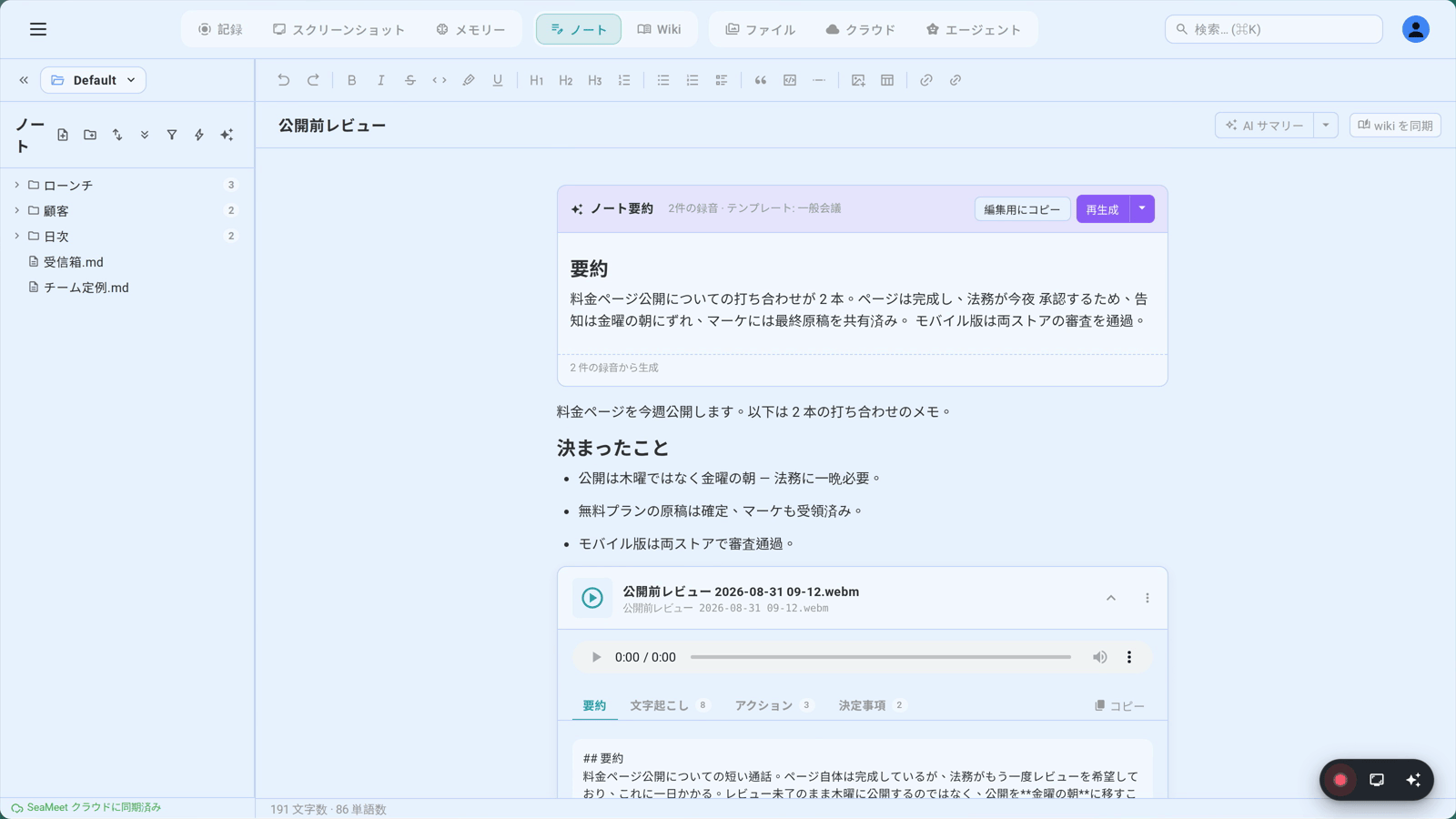
AI 要約は、会議をノートに録音したときのノートの中心部です。ノート内の専用ブロック (ヘッダー、本文、フッター付きのインラインカード) として住むので、ノートのテキストの一部です — つまり Markdown としてディスクにラウンドトリップし、検索でき、エクスポートに表示されます。
合成を駆動する 2 つの場所:
ヘッダー AI summary スプリットボタン
タイトル行の右上、AI summary ボタン (auto-awesome アイコン) は、デフォルトテンプレートを使って新しい合成を生成します。合成が実行中のとき、アイコンが回転しラベルが "Synthesizing…" に反転します。前の実行が終わるまでボタンは無効になります。
そのすぐ隣に小さなカレットがあります — それがスプリットボタンメニューです。3 つのコントロールでポップオーバーを開きます:
- テンプレートを選択… — 異なるテンプレートを選んだりカスタムプロンプトを書けるように Regenerate モーダル (下記) を開きます。
- タイピング時に自動更新 — ノートごとのチェックボックス。オンのとき、合成はこのノートへの実質的な編集の後に再実行され、すべてのキーストロークで AI クォータを食べないようにデバウンスされます。
- テンプレートを自動提案 — グローバルトグル (設定 → AI Features → AI Summary Templates をミラー)。オンのとき、SeaMeet は文字起こしを分類し、常に Meeting Minutes を使う代わりに各合成に最適なテンプレートを選びます。オフのとき、Meeting Minutes がデフォルトで、自動検出は抑制されます。
Regenerate モーダル
"テンプレートを選択…" を選ぶか、既存の合成カードでカレットをクリックすると開きます。モーダルは以下を表示します:
- 上部の テンプレート検索 フィールド。
- 現在の合成がすでにテンプレートを適用していた、または自動検出が高信頼度の選択を表面化したときに事前選択された Suggested ゾーン。
- カテゴリでグループ化された完全なテンプレートグリッド — Team & Management、Project & Agile、Sales & Client、HR & Recruitment、Education & Training、Medical & Healthcare、Legal & Compliance、Events & Media、Other (カスタムテンプレートを含む)。
- グリッドの下の Custom instructions テキストエリア — テンプレート本体を上書きします。「Customer X へのコミットメントに焦点を当て、1 ページのエグゼクティブメモとして出力」のような一回限りのフレーミングに使用。
- カスタムテンプレートとして保存 チェックボックス — チェックして名前を入力すると、プロンプトが "Other" で再利用可能になります。
テンプレートを選んで Regenerate を押すと、合成がキューイングされてモーダルが閉じます。新しいカードが着地するまでヘッダーボタンは "Synthesizing…" を表示します。実行がエラーアウトすると、カードはエラーを表面化し、ボタンが再び利用可能になります。
合成カード自体
生成されると、カードはこの解剖構造でノート本文内に座ります:
- ヘッダー: "✨ ノート要約 · N 録音 · テンプレート: " とアクションボタン。
- 古いチップ — 合成が生成された後に自分で入力した約 150 文字以上を追加すると表示されます。クリックして同じテンプレートで更新 (1 クリック、モーダルなし)。
- 編集にコピー — レンダリングされた Markdown をカード下のノートの新しいブロックにコピーするので、元のものを失わずに編集できます。
- 再生成 (スプリットボタン) — プライマリアクションは同じテンプレートで再実行; カレットはヘッダーが使うのと同じスプリットボタンメニューを開きます。
- フッター: "N 録音から生成" と、合成が会議後に完全な文字起こしから洗練された場合は "✨ AI によって更新" ヒント。
会議が新しいノートに最初に録音されたとき、SeaMeet は文字起こしに基づいてより良いファイル名を提案する場合もあります。タイトルバーの下に一度きりのピルが表示されます — "AI suggests 'Q3 Planning'" — Apply と Dismiss ボタン付き。Apply は notes:rename を介してリネームを実行します (ディスク上のファイル名参照も更新); Dismiss はノートごとに永続化されるので、ピルは再表示されません。
ヒントとベストプラクティス
- Markdown ショートカットに頼る。 ツールバーに手を伸ばすと遅くなります。H2 用に
##、箇条書き用に-、引用用に>— 入力リズムはそのまま、注意も会議のままです。 - 会議中に自由に Wiki リンク、後で衝突を修正。 ページが存在する前でも
[[Project Atlas]]を入力するのに何もコストはかかりません。壊れたリンクは To Do リストになる: 終わったら各リンクを右クリックして Sync wiki。 - 文字起こしでシークするためにメディアカードを展開。 耳でスクラブしないでください — 録音埋め込みを展開し、文字起こし行をクリックし、インラインプレイヤーはその秒にジャンプします。
- 一回限りのフレーミング用にカスタムプロンプトを使う。 プロンプトを再び使わない限り「カスタムテンプレートとして保存」をスキップ。カスタムプロンプトテキストエリアは単一の再生成には問題ありません。
- 参照しながら書くために 2 つのノートを分割ビューで開く。 クイックオープン (Ctrl/Cmd+P) とタブシステムをペアにして、会議ノートと参照ノートを並べて配置; 両方のエディタは独立して自動保存します。
トラブルシューティング
ターゲットを作成した後でも Wiki リンクが壊れたまま。
ライブリゾルバはファイルが追加されるとワークスペースを再スキャンします。ピルが点線下線でミュートされたままの場合、基礎ファイルは異なる basename を持っている可能性が高い — Wiki リンクは .md 拡張子なしのファイル名で解決されます。ターゲットが wiki ページの場合、ピルを右クリックして Sync wiki to generate this page を選択; 通常のノートの場合、サイドバーのタイトルが括弧内のものと一致するか確認してください。
スラッシュメニューが開かない。
/ ショートカットは、エディタ自体がフォーカスを持ち、キャレットが空の行にあるときのみメニューを開きます。キャレットがテキスト内にある場合、/ を入力するとスラッシュ文字を入力するだけです。新しい行に移動するか、メニューを明確に開くために左ガターに表示される + ボタンを押してください。
検索/置換が「結果なし」と言うがテキストが見える。 Aa (大文字小文字を一致) ボタンを切り替え — 大文字小文字の区別はデフォルトでオフですが、前のセッションでオンにした場合はスティッキーになります。検索はノート本文に対してのみ実行されることも覚えておいてください; レンダリングされた AI 要約カードは検索可能ですが、折りたたまれたメディアブロックタブ内のテキスト (要約、文字起こしなど) は検索できません — カードを展開して検索可能にします。
クイックリファレンス
| アクション | ショートカット / ジェスチャー | 結果 |
|---|---|---|
| ブロックを挿入 | 空の行で / | スラッシュメニューを開く |
| スラッシュメニューを開く (マウス) | 左ガターで + をクリック | / と同じ |
| Wiki リンクを挿入 | [[ と入力 | Wiki リンクピッカーを開く |
| ピッカー選択をコミット | Enter または Tab | [[<basename>]] を挿入 |
| 絵文字を挿入 | :word: と入力 | 絵文字ショートコードピッカーを開く |
| クイックオープン | Ctrl/Cmd + P | ファイル名 + タイトルファジー検索 |
| グローバル検索 | Ctrl/Cmd + K | ノート / wiki / 録音にわたる全文 |
| 検索と置換 | Ctrl/Cmd + F | 検索/置換バーを切り替え |
| 次 / 前のマッチ | Enter / Shift+Enter | バー内でマッチをステップ |
| 大文字小文字一致 | バーの Aa ボタン | 大文字小文字の区別を切り替え |
| すべて置換確認 | ≥5 マッチで自動プロンプト | 偶発的な大量書き換えを防ぐ |
| メディアを埋め込む | サイドバーからエディタ本文へドラッグ | リッチブロックとして ![[path]] を挿入 |
| メディアブロックを展開 | カードをクリック | プレイヤー + AI アーティファクトタブを表示 |
| 文字起こしでシーク | 文字起こし行をクリック | インラインプレイヤーをそのタイムスタンプにジャンプ |
| 埋め込みを切り離す | ⋯ メニュー → ノートから切り離す | 埋め込みを削除 (ファイルはディスクに残る) |
| AI 要約を生成 | AI summary ボタン | デフォルト / 提案テンプレートで合成 |
| テンプレートを選択 | スプリットボタンカレット → テンプレートを選択… | Regenerate モーダルを開く |
| 自動更新切り替え | スプリットボタンメニュー | 実質的な編集でノートごとの再実行 |
| テンプレート自動提案 | スプリットボタンメニュー | グローバル分類器駆動のテンプレート選択 |
| 同じテンプレートで再生成 | カードの Regenerate ボタン | その場で合成を再実行 |
| 要約を編集にコピー | カードの Copy to edit ボタン | カード下に編集可能な Markdown を挿入 |
| 古い要約を更新 | カードの Stale · refresh チップ | 約 150+ 文字追加後に再実行 |
| Wiki を今すぐ同期 | ヘッダー Sync wiki ボタン | wiki パイプラインを即座に発火 |
| ノートタイトルをリネーム | タイトルテキストをクリック | インラインエディタ; Enter でコミット、Esc でキャンセル |
| AI タイトル提案を適用 | リネームピルの Apply | ファイル名をリネーム + 参照を書き換え |
Published: