AI 抽出 - SeaMeet にノート取りをさせよう
第 32 章: AI 抽出 — SeaMeet にノート取りをさせよう
すべての会議に同席し、要約を書き、アクションアイテムを引き出し、重要な決定をフラグし、すべてのトピック変更にタイムスタンプを付ける — あなたが会話に集中するだけのアシスタントを雇うことを想像してください。それがまさに AI 抽出が行うことです。ライブラリの任意の録音にそれを向けると、5 つの構造化された出力を返します: 完全な文字起こし、簡潔な要約、アクションアイテム、重要な決定、タイムスタンプ付き章。
入力なし。巻き戻しなし。何が決定されたかを推測しない。
章の目標
この章を読んだ後、以下ができるようになります:
- AI 抽出が何を生成し、いつ使うかを理解する
- 前提条件をセットアップする
- 最初の抽出を生成する
- 5 つの出力タブのそれぞれをナビゲートして使用する
- スクリーンショット OCR を使ってテキストを自動抽出してクリップボードにコピーする
- 結果を再生成し、前のバージョンがどのように保存されるかを理解する
- 結果を複数の形式でエクスポートする
- 一般的な抽出問題をトラブルシューティングする
AI 抽出とは?
AI 抽出は録音後分析プロセスです。録音が完了した後、1 クリックでトリガーします。AI エンジンが音声を処理し、5 つの構造化された出力を返します:
| タブ | 含まれる内容 |
|---|---|
| 文字起こし | タイムスタンプ付き、言葉通りのテキスト |
| 要約 | 議論された内容の簡潔なナラティブ |
| アクション | 会話から識別されたタスク、言及された場合は担当者と期限付き |
| 決定 | 会議中に行われた重要な選択 |
| 章 | 時間インデックス付きのトピックセグメント — 本の章のように |
こう考えてください: 録音は生のフッテージです。AI 抽出はそれを見て構造化された有用なものに変えるエディタです。
AI 抽出はライブラリ内の任意の録音で動作します — 録音中にライブ文字起こしを使ったかどうかに関係なく。ライブ文字起こしが実行された場合、抽出は依然として有用なセカンドパスとなり、ライブ文字起こしだけでは提供されない要約と構造化された出力を生成できます。
テンプレートが抽出を形作る
要約タブは万能のナラティブではありません。SeaMeet には 48 の組み込み要約テンプレート — Sprint Retro、BANT/MEDDIC Discovery、SOAP Note、Structured Interview、Legal Consultation、Lecture Notes、Podcast Outline などが多数 — が同梱されており、使うテンプレートが出力の形を変え、単語遣いだけではありません。
事前に知っておくべき 2 つのこと:
- テンプレートは自動選択できる。 最初の抽出の後、SeaMeet は文字起こしを分類し、AI Summary タブに
Auto-detected: <name>チップを表示します。高信頼度のマッチは合成時に適用されるので、最初の要約はすでに会議タイプに合います。低信頼度のマッチは汎用の Meeting Minutes テンプレートにフォールバック — いつでも 1 クリックで上書きできます。 - テンプレートは再録音なしで再適用できる。 異なるテンプレートで Regenerate を押すと、既存の文字起こしに対して要約ステップを再実行します。文字起こしのみの高速呼び出し — 再文字起こしなし、音声の再アップロードなし。同じ録音が今日は sales-discovery 要約を生成し、明日は retro 要約を生成できます。
文字起こし、アクション、決定、章のタブはテンプレートに依存しません — 常に基礎録音を反映します。テンプレートを切り替えると要約タブのみが再形成されます。
テンプレートライブラリ、自動検出動作、会議タイプごとにデフォルトを固定する方法の完全なカバレッジは 第 33 章: AI 要約テンプレート にあります。
始める前に
要件
- AI 機能有効: 設定 → AI → トグルオン
- API キー構成: 設定 → AI → API キーフィールド (緑のチェックマーク = 有効)
- 抽出中のアクティブなインターネット接続
- ライブラリ内の録音 — SeaMeet が録音またはインポートした任意の音声または動画ファイル
抽出にどれくらい時間がかかりますか?
処理時間は録音の長さに応じてスケールします:
| 録音の長さ | おおよその時間 |
|---|---|
| 15 分未満 | 20–40 秒 |
| 15–60 分 | 1–3 分 |
| 1–2 時間 | 3–6 分 |
| 2 時間以上 | 5–10 分 |
これらは見積もりです。実際の時間はサーバー負荷とインターネット速度によります。
最初の抽出を生成する
-
録音ライブラリから録音を開く
- 表示されるもの: 右側に録音詳細パネルが開き、プレイヤーと録音情報を表示。
-
詳細パネルの AI Insights タブをクリック
- 表示されるもの: まだ抽出が実行されていない場合、"Generate Summary" プロンプト付きで AI Insights パネルが表示。✨ アイコンがボタンをマーク。
-
✨ Generate Summary をクリック
- 表示されるもの: ボタンラベルがスピナーに変わる。AI がコンテンツを処理する間、進捗バーまたはステータスメッセージ ("音声を分析中…"、"要約を生成中…") が更新。
-
結果を待つ
- 表示されるもの: 完了すると、5 つのタブがコンテンツで埋まる。AI Insights パネル上部のタブバーが表示: 文字起こし · 要約 · アクション · 決定 · 章。
-
タブをブラウズ (各タブで何を探すかは下のセクション参照)
各タブを理解する
文字起こし
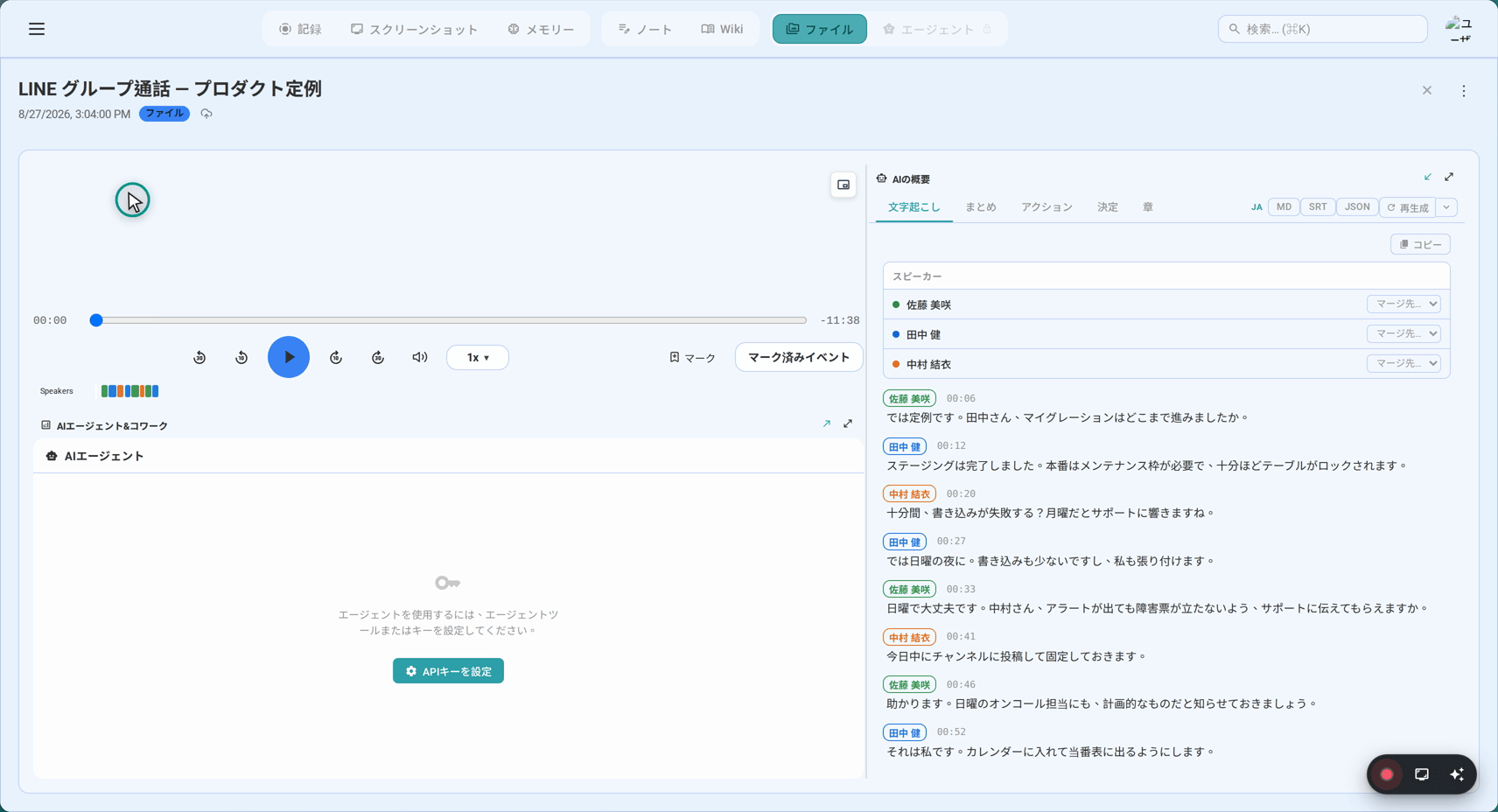
文字起こしタブは録音の完全な言葉通りのテキストを表示し、タイムスタンプと話者ラベル付きのセグメントに分割されます。
┌──────────────────────────────────────────────────────────┐
│  文字起こし │ 要約 │ アクション │ 決定 │ 章                │
├──────────────────────────────────────────────────────────┤
│  Speaker 1   ► 0:00:08                                   │
│  「皆さんおはようございます。Q3 予算レビューを             │
│   始めましょう。」                                       │
│                                                          │
│  Speaker 2   ► 0:00:21                                   │
│  「ありがとう。スライドを準備しました。収入から          │
│   始めましょうか、それとも支出から?」                   │
│                                                          │
│  Speaker 1   ► 0:00:30                                   │
│  「まず収入を。Alice、説明してくれる?」                 │
└──────────────────────────────────────────────────────────┘
各セグメントの隣のタイムスタンプをクリック (► 0:00:08 リンク) すると、音声/動画プレイヤーがその正確な瞬間にジャンプします。これにより、手動でスクラブせずに引用を確認したり特定の議論を見つけたりするのが早くなります。
話者ラベルはデフォルトで "Speaker 1"、"Speaker 2" などです。これらをリネームできます — 第 34 章を参照。
要約
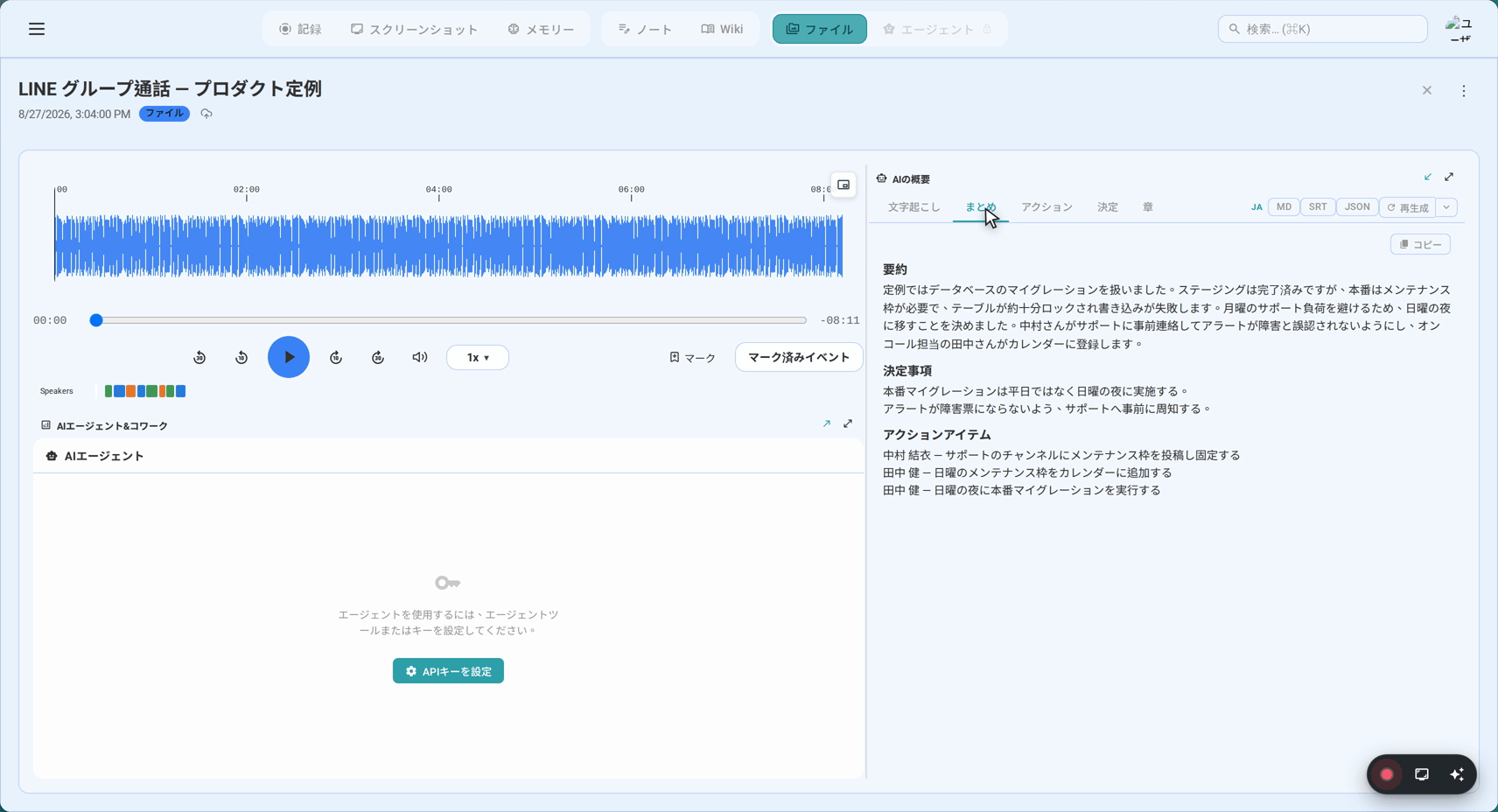
要約タブには録音で何が起こったかの簡潔なナラティブが含まれます。文字起こしされた言葉の箇条書きではありません — 議論された主要なポイントを捉える合成された概要です。
例 (45 分の予算会議用):
チームは Q3 収益パフォーマンスをレビューし、予測を 8% 上回った。マーケティング予算の支出超過が Q4 に向かう主な懸念として識別された。Alice は有料広告支出の 15% 削減を提案し、財務からの最終承認待ちで受け入れられた。グループは翌週火曜日に修正された予測をレビューするために再集合することに合意した。
要約は共有可能なように設計されています — 編集なしでメール、プロジェクト管理ツール、ドキュメントにコピーできます。
アクション
アクションタブは録音中に明示的または暗黙的に割り当てられたタスクをリストします。
┌──────────────────────────────────────────────────────────┐
│  アクション                                              │
├──────────────────────────────────────────────────────────┤
│  □  有料広告支出を 15% 削減                              │
│     担当: Alice  ·  期限: 火曜日の会議前                 │
│     ► 0:32:14 (録音内)                                   │
│                                                          │
│  □  修正された Q4 予測をチームに送信                     │
│     担当: 財務チーム  ·  期限: 金曜日                    │
│     ► 0:41:08 (録音内)                                   │
│                                                          │
│  □  火曜日のフォローアップ会議をスケジュール             │
│     担当: (未指定)  ·  期限の言及なし                    │
│     ► 0:43:55 (録音内)                                   │
└──────────────────────────────────────────────────────────┘
各アクションには以下が含まれます:
- タスク — 何をする必要があるか
- 担当者 — 誰が依頼されたか (言及された場合)
- 期限 — いつ必要か (言及された場合)
- タイムスタンプリンク — 録音内でこれが議論された場所にジャンプ
注意: AI は言われたことからアクションを抽出します。何かが議論されたが明確な割り当てがなかった場合、ここに表示されるかもしれないし、されないかもしれません。常に録音または文字起こしと照合してください。
決定
決定タブは録音中に達成された重要な選択と合意をリストします。
┌──────────────────────────────────────────────────────────┐
│  決定                                                    │
├──────────────────────────────────────────────────────────┤
│  ✓  Q4 有料広告支出の 15% 削減を承認                     │
│     ► 0:32:14                                            │
│                                                          │
│  ✓  Q3 収益パフォーマンスを最終として受け入れ (再カウントなし)│
│     ► 0:12:45                                            │
│                                                          │
│  ✓  火曜日のフォローアップ会議を確認                     │
│     ► 0:43:55                                            │
└──────────────────────────────────────────────────────────┘
決定はアクションと区別されます: 決定は合意されたこと、アクションはその結果として誰かがしなければならないことです。
章
章タブは録音を時間インデックス付きのトピックセグメント、本の章や DVD の章のように分割します。
┌──────────────────────────────────────────────────────────┐
│  章                                                      │
├──────────────────────────────────────────────────────────┤
│  ► 0:00:00  はじめにとハウスキーピング         3 分     │
│  ► 0:03:10  Q3 収益レビュー                   12 分     │
│  ► 0:15:22  支出分析 — マーケティング         10 分     │
│  ► 0:25:41  Q4 予算提案                       18 分     │
│  ► 0:43:30  まとめと次のステップ               4 分     │
└──────────────────────────────────────────────────────────┘
任意の章をクリックするとプレイヤーがそのトピックの開始時刻にジャンプします。予算提案議論だけを再聴きたい場合は、► 0:25:41 をクリックしてください。
章は、特定のトピックを素早く見つけたい長い録音に特に便利です。
AI 提案ファイル名リネーム
AI 抽出が完了した後、AI は会議の内容に基づいて録音により説明的なファイル名を提案する場合があります。AI Insights パネル上部にバナーが表示されます:
┌──────────────────────────────────────────────────────────────┐
│  新しいファイル名: Q3 予算レビュー — 10 月 15 日チームミーティング│
│                                              [ リネーム ]    │
└──────────────────────────────────────────────────────────────┘
提案された名前を適用するには:
- リネームをクリック — 録音ファイルとそのライブラリエントリがすぐにリネームされます。
- リネーム後、提案バナーは消えます。
元の名前を保持するには:
- バナーを無視する — 自動適用されず、移動すると消えます。
注意: 提案は会議の内容に基づきます。一般的または短い録音の場合、提案された名前は元のものに似ているかもしれません。最終決定権は常にあなたにあります。
Gemini モデル選択
SeaMeet は Google の API から利用可能な Gemini モデルを動的にフェッチします — Google が新しいバージョンをリリースするとモデルリストが最新に保たれます。
使用されるモデル:
- SeaMeet はテキスト、ビジョン、音声をサポートするモデルを自動的にフィルター (会議分析に必要)
- 能力のある、現在のモデルのみが表示される — 古いまたは制限されたモデルは除外
- リストは最新/最も能力のあるモデルが最初になるようにソート
アクティブなモデルを 設定 → AI → モデル で表示および変更できます。デフォルトは利用可能な最も能力のあるモデルです。コストを削減したり特定のモデル制限を回避したりする必要がある場合を除き、これを変更する理由はほとんどありません。
スクリーンショット OCR — テキストを自動抽出してクリップボードにコピー
AI 抽出は音声録音に限定されません。"Extract text (OCR) and copy to clipboard" オプションが有効になっているスクリーンショットを撮ると、SeaMeet は自動的にキャプチャされた画像で OCR を実行し、抽出されたテキストをクリップボードにコピーします。
動作方法
- キャプチャ前: Capture Hub または領域セレクターオーバーレイの "Extract text (OCR) and copy to clipboard" チェックボックスをチェック
- スクリーンショットを撮影 (Full Screen または Area Capture)
- 約 15–30 秒待つ — AI パイプラインがバックグラウンドで画像を処理
- テキストがクリップボードにコピーされる — 通知で "Extracted text copied to clipboard" を確認
- どこかに貼り付け — Cmd+V / Ctrl+V で抽出されたテキストを貼り付け
OCR パイプラインは完全にバックグラウンドで実行されます。処理中も SeaMeet を使い続けたり他のアプリに切り替えたりできます。抽出が終了すると、クリップボードが自動的に更新されます。
設定の場所
OCR 自動コピーオプションは 3 つの場所に表示されます:
| 場所 | コントロールするもの |
|---|---|
| Capture Hub (スクリーンショットパネル) | キャプチャごとのトグル — キャプチャモードセレクター下のチェックボックス |
| 領域セレクター オーバーレイ | キャプチャごとのトグル — "画面をキャプチャするか Enter を押す" 近くのチェックボックス |
| 設定 → AI Extraction & Summary | デフォルトオン/オフ — "Auto-extract text (OCR) on screenshot" トグル |
3 つの場所すべて同期しています。任意の 1 つの場所で切り替えると他のものも更新されます。
要件
- Gemini API キー構成済み (またはマネージドキー付きアクティブサブスクリプション)
- 設定で AI 機能有効
API キーが利用できない場合、チェックボックスはグレーアウトされ、サブスクリプションポータルへのリンク付きで "(API key required, subscribe here)" を表示します。
何が抽出されるか
OCR パイプラインはスクリーンショットからすべての見えるテキストを抽出 — 以下を含む:
- UI ラベル、メニュー、ボタン
- ドキュメントとウェブページコンテンツ
- エラーメッセージとダイアログテキスト
- コードとターミナル出力
- 手書きテキスト (読みやすい場合)
抽出されたテキストはスクリーンショットの AI 抽出パネルの Text (OCR) タブにも保存されるので、後でレビューまたは再コピーできます。
長い動画: チャンクパイプライン
1 時間の全社会議や 2 時間のカスタマーインタビューを動画として録画する場合、Gemini 側の厳しい制限に近づきます: モデルのデフォルト MEDIUM 動画解像度では、動画 1 秒あたり約 263 トークンが消費されます。98 分の録画だけで約 155 万入力トークン — Gemini の 100 万コンテキストウィンドウを超えます。SeaMeet v2.1.3 より前、長い動画の抽出は単に「invalid argument」エラーで失敗し、有用な診断がありませんでした。
チャンクパイプラインがこれを修正します。UI で何も変更する必要はありません — SeaMeet は長い動画録画を自動的に検出し、スライスで処理します。
表示されるもの
長い動画の場合、抽出はエンドツーエンドで少し長くかかり、進捗メッセージがチャンクを循環する場合があります ("1/7 を分析中…"、"2/7 を分析中…")。5 つのタブは最後にまだ一緒に埋まる — 管理する半完成の中間状態はありません。品質は短い動画の抽出と比較可能で、チャンク間の継ぎ目はあなたには見えません。
裏で何が起こっているか
各チャンクは録画の10 分のスライスをターゲットにします。すべてのチャンクでファイルを再アップロードするのではなく、SeaMeet は videoMetadata.startOffset / endOffset をリクエストに添付し、Gemini が実際に必要なウィンドウのみをトークン化します。MEDIUM 解像度の 10 分スライスは約 15.8 万トークン — コンテキストウィンドウ内に十分入る — モデルは一度に 1 つのスライスを超えて見ることはありません。
チャンクが返ると、SeaMeet はそれらを単一の文字起こし、要約、アクションリスト、決定リスト、章マップに縫い合わせます。要約と章タブは縫い合わせた文字起こしから生成され、単一のチャンクからではないので、最後の 10 分ではなく会議全体を依然として説明します。
タイムスタンプはライブ文字起こしと整列したまま
微妙な点があります: Gemini が 10 分のスライスを単独で分析するとき、タイムスタンプを秒単位に大幅に丸める傾向があり、チャンクごとのクロックがドリフトします — 98 分のサンプルで最大 2 分。放置すると、そのドリフトは文字起こしタブでタイムスタンプをクリックするとプレイヤーで間違った瞬間に連れて行かれることを意味します。
そのため、ライブ文字起こしが利用可能な場合 (録音中にライブ文字起こしを実行していたため)、チャンクパイプラインは文字 n-gram (2-gram) 重複を使ってすべての Gemini セグメントをライブ文字起こしに再アンカーします。各 Gemini セグメントについて、SeaMeet は ±120 秒のウィンドウ内で最も近いマッチするライブセグメントを見つけ; それらが「アンカー」になり、アンカー間のセグメントは線形補間されます。結果: Gemini のクリーンな句読点と話者ラベルに、ライブ文字起こしのサンプルレート精度のタイミング。
アンカーするライブ文字起こしがない場合 (リフレッシュのみの実行、またはライブ STT をオフにした場合)、SeaMeet は Gemini のタイムスタンプを利用可能な最良のものとして保持 — わずかにノイズがあるが、依然として使用可能。
音声録音は影響を受けない
音声抽出は同じチャンクパイプラインを使いますが、オフセットトリックは必要ありません: 約 32 トークン/秒で、音声は Gemini のコンテキストウィンドウ内に約5 時間のヘッドルームがあります。長い音声のみの通話を録音していますか? 抽出は常に通り動作します。
チャンクが失敗した場合は?
Gemini がチャンクを拒否した場合、エラーは以前の単なる「invalid argument」の代わりにフィールドレベルの詳細 (どのスライス、どの制約) を表示するようになりました。長い動画で「抽出失敗」を見た場合、ログファイルの診断は特定のチャンクと特定の原因を指します。Regenerate で抽出を再実行することが、通常一時的な失敗に必要なすべてです。
再生成
結果に満足できない場合、または話者をリネームした後に新しい分析が欲しい場合、再生成できます。
-
タブバーの ⟳ (再生成) ボタンをクリック
- 表示されるもの: ボタンが回転。短い "処理中…" 通知がコンテンツを置き換える。
-
待つ (初期生成と同じ時間)
- 表示されるもの: 5 つのタブすべてが新しい結果で更新される。
-
新しい結果をレビュー
重要: 結果を上書きする前に、SeaMeet は自動的に以前の抽出をバージョンスナップショットとしてアーカイブします。何も失われることはありません。以前のバージョンはいつでもブラウズできます — 第 34 章、パート B を参照。
エクスポート
タブバーには、結果を SeaMeet の外に持ち出せるエクスポートボタンが含まれます:
[文字起こし] [要約] [アクション] [決定] [章] · [MD] [SRT] [JSON] [⟳]
| ボタン | 形式 | 最適 |
|---|---|---|
| MD | Markdown | ノートアプリ (Notion、Obsidian)、ドキュメント |
| SRT | SubRip 字幕 | 動画ファイルへの字幕追加 (iMovie、Premiere、YouTube) |
| JSON | JSON データ | 開発者、他のツールへのインポート |
どのタブがアクティブかによってエクスポートされるものが決まります:
- 要約タブで → MD は要約テキストをエクスポート
- 文字起こしタブで → SRT はタイムスタンプ付き文字起こしを字幕としてエクスポート
- アクションタブで → MD または JSON はアクションアイテムリストをエクスポート
ヒント: 現在の結果のスタンドアロンコピーが欲しい場合は再生成の前にエクスポート — ただし、バージョン履歴が過去の結果を自動的に保存するため (第 34 章を参照)、これは厳密には必要ありません。
トラブルシューティング
「抽出失敗」
症状: スピナーが停止し、エラーメッセージが表示: "抽出失敗" または "何かがうまくいきませんでした"。
順番に試す:
- インターネット接続を確認 — ウェブページの読み込みを試す
- API キーがまだ有効であることを確認 (設定 → AI → 緑のチェックマークを探す)
- 2–3 分待ってから再試行 — AI サービスが一時的に過負荷の可能性
- 録音が非常に長い場合 (2 時間以上)、分割するか処理にもっと時間を許可してみる
「要約が不完全に見える」
症状: 要約が短い、重要なトピックを逃している、または汎用的に見える。
考えられる原因:
- 音声品質が悪かった — 文字起こしエラーが抽出エラーにつながる。文字書き起こしタブで歪んだセグメントを確認。
- 録音が捉えた音声が少なすぎる — システム音声が支配的だった場合 (音楽、動画再生)、AI は作業する音声がほとんどなかった可能性
- 非常に短い録音 — 2 分未満の録音は限定的な要約を生成
試すこと:
- 話者をリネームして文字起こしをレビューした後、⟳ で抽出を再実行
- 将来の録音のためにマイクの配置を改善
「アクションアイテムが空」
症状: タスクが明らかに割り当てられた会議の後でも、アクションタブが空。
起こっていること: AI は明示的な言葉 ("…してくれる?"、"私が処理します"、"確実に…しましょう") からアクションを抽出します。暗黙的または非公式のコミットメントは見逃される可能性があります。
試すこと:
- 文字起こしタブを確認 — 会話が非公式だった場合、AI は明確なアクション言語を識別しなかった可能性
- これは構造化された会議ではなくカジュアルで探索的な会話の予想される動作
ベストプラクティス
高品質の音声 → より良い結果 すべての抽出ステップは文字起こしの精度に依存します。静かな部屋で品質のマイクで作られた録音は、バックグラウンドノイズとエコーがあるものよりはるかに良い結果を生成します。定期的な会議録音のためにまともなヘッドセットマイクに投資してください。
マイクとシステム音声の両方を録音 バーチャル会議 (Zoom、Teams、Google Meet) を録音している場合、システム音声 (他の参加者) をマイクと並んでキャプチャするために "Both" 音声モードを使用してください。片側の会話からの抽出は片側の結果を生成します。
再生成前に話者をリネーム 話者名は要約とアクションタブに表示されます。⟳ をクリックする前に "Speaker 1" を "Alice" にリネームすると、はるかに読みやすい要約が生成されます。話者をリネームする方法については第 34 章を参照。
長い録音はより豊かな要約を生成 5 分の会議は短い要約を生成。45 分の戦略的議論は明確なセクション付きの詳細で構造化された要約を生成。AI 抽出は実質的な録音に最も価値があります。
ナビゲーション用に章を使う 20 分以上の録音では、常に最初に章タブを確認してください。議論のマップを提供し、気にするセクションにジャンプするのがはるかに早くなります。
クイックリファレンス
┌────────────────────────────────────────────────────────────┐
│                     AI 抽出                                │
│                    クイックリファレンス                    │
├────────────────────────────────────────────────────────────┤
│  トリガー         │ AI Insights タブ → ✨ Generate Summary │
│  再生成           │ タブバーの ⟳ ボタン                    │
│  以前の結果       │ 安全にアーカイブ — 第 34 章を参照      │
├────────────────────────────────────────────────────────────┤
│  文字起こし       │ 完全テキスト + タイムスタンプ、クリックでジャンプ│
│  要約             │ 議論のナラティブ概要                   │
│  アクション       │ タスク + 担当者 + 期限                 │
│  決定             │ 合意と選択                             │
│  章               │ 時間インデックス付きトピックマップ、クリックでジャンプ│
├────────────────────────────────────────────────────────────┤
│  エクスポート: MD  │ Markdown — ノートアプリ用             │
│  エクスポート: SRT │ 字幕 — 動画エディタ用                 │
│  エクスポート: JSON│ 構造化データ — 開発者用               │
├────────────────────────────────────────────────────────────┤
│  スクリーンショット OCR │ テキストを自動抽出 + クリップボードにコピー│
│  OCR 設定         │ Capture Hub チェックボックスまたは 設定 → AI│
├────────────────────────────────────────────────────────────┤
│  必須             │ インターネット + AI 機能オン + API キー│
│  動作対象         │ 任意の録音またはスクリーンショット      │
└────────────────────────────────────────────────────────────┘
最終更新: 2026-06-04
Last updated: