あなたの録音ライブラリ
第 9 章: あなたの録音ライブラリ
SeaMeet を数週間使うと、おそらく数十、数百もの録音ができるでしょう。会議メモ、ブレインストーミングセッション、重要な通話、ランダムなアイデア、そして他にも何があるかわかりません。適切な整理がないと、上司が新しい手順を説明した 3 週間前のあの特定の録音を見つけるのは、干し草の中から針を探すような感覚になるでしょう。
この章では、増え続ける録音のコレクションを整理、管理、ナビゲートする方法を教えます。SeaMeet がどのようにファイルを自動的に整理するか、探しているものを見つける方法、録音ライブラリをきれいで便利に保つ方法を学びます。
サイドバー vs. メディアライブラリ: 同じファイルの 2 つのビュー
SeaMeet は録音を 2 つのサーフェスを通して公開しており、入る前にその関係を理解しておくと役立ちます。両方のビューはディスク上の同じ基盤コレクションから読み取りますが、違いは占有するスペースの量と最適化されている対象です。
サイドバー (本章で扱う) は SeaMeet ウィンドウの左側にある常時表示のパネルです。録音カードの縦長で狭いリストで、作業中の素早いナビゲーションのために設計されています — 最近の会議の切り替え、ノートにクリップをドラッグ、または今終わったばかりのファイルを掴むのに使います。邪魔にならず、80% の時間に使うものです。
メディアライブラリは別のフルスクリーンワークスペースで、トップナビゲーションから開きます。これはグリッドスタイルの複数カラムレイアウトで、一括ブラウジング、バッチ操作、本格的な家事のために構築されています — 一度に十数の録音を選択、数百のファイルにフィルターを適用、サムネイルを比較、または数ヶ月分の蓄積を一回で整理するなどです。サイドバーと同じファジー検索を使用します (詳細は下記)。ここで学んだことはそのまま転用できます。
経験則: 「今この録音 1 つが必要」というときはサイドバーを、全部を一度に見たいときはメディアライブラリを使います。メディアライブラリには 第 10 章 — メディアライブラリ で専用のウォークスルーがあります。この章の残りはサイドバーに焦点を当てます。
録音ライブラリ: あなたのデジタル書類キャビネット
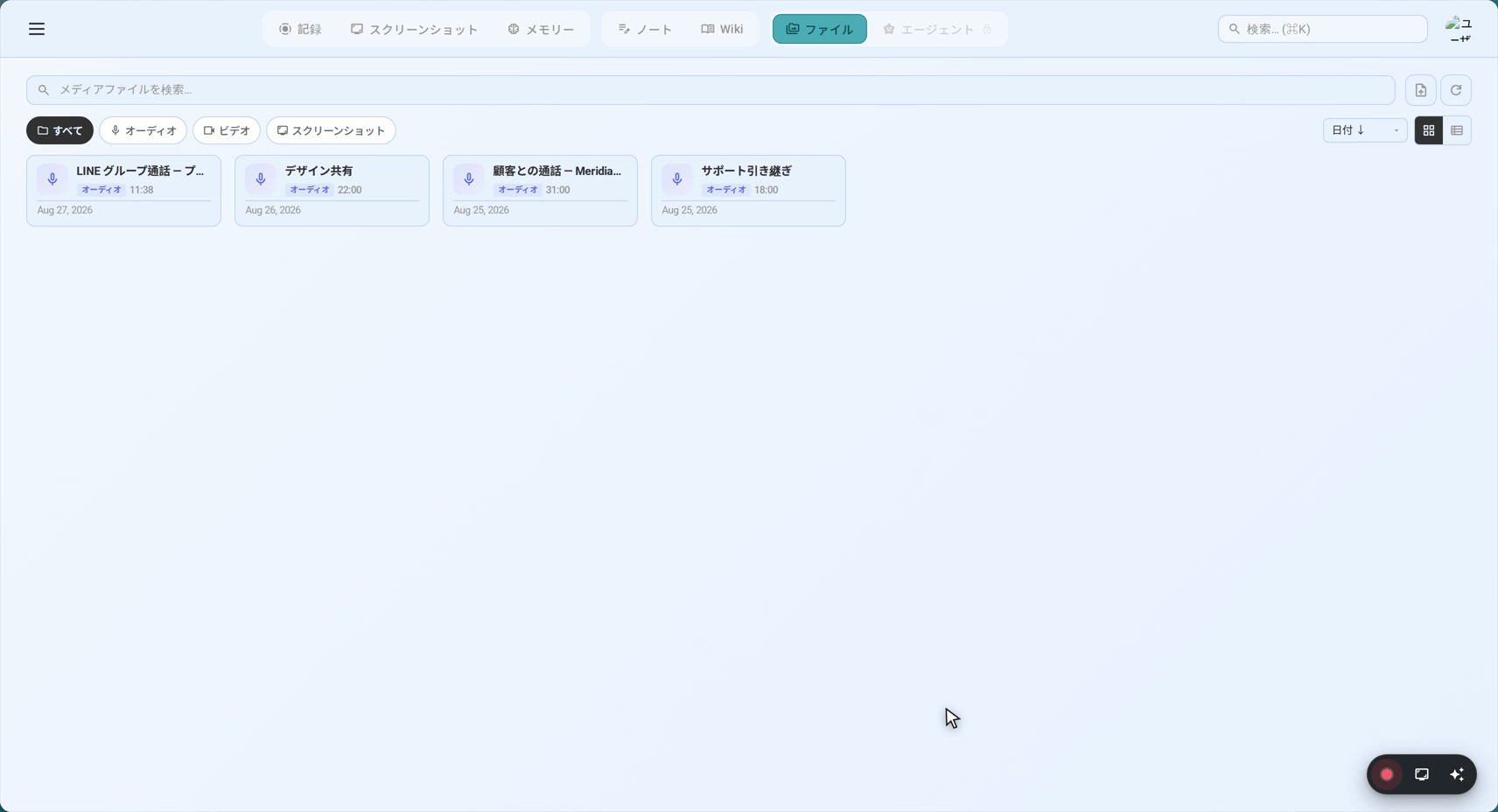
SeaMeet の録音ライブラリは、音声と動画の録音専用に設計されたデジタル書類キャビネットと考えてください。物理的な書類キャビネットにフォルダ、ラベル、整理システムがあるように、SeaMeet のライブラリには録音を分類、検索、管理するためのツールがあります。
ライブラリの機能:
- すべての録音を一箇所に表示
- 各録音の重要な情報を表示
- 録音の再生、リネーム、削除、整理
- 特定の録音を素早く見つける手助け
- ファイルが保存されている場所を追跡
場所: 録音ライブラリは SeaMeet ウィンドウの左側にあるサイドバー — 録音のリストを表示するパネル — です。
録音リストを理解する
録音リストを見ると、録音カードのコレクションが見えます — 各録音を表す個々のエントリです。
録音カードの構造
各録音カードには、一目で重要な情報が表示されます:
┌──────────────────────────────────────────┐
│ 🔴                                       │
│ チームミーティング - Q3 計画              │  ← 録音名/ラベル
│ 47:32 • 今日, 午後 2:30                  │  ← 時間とタイムスタンプ
│ Zoom • 音声 + 動画                       │  ← ソースとタイプ
│                                          │
│ [▶ 再生] [✏️ リネーム] [🗑️ 削除] [⋯]    │  ← アクションボタン
└──────────────────────────────────────────┘
各要素を分解してみましょう:
アイコン (左側)
音声のみの録音: 🎤 または 🔴 動画録画: 🎥 または 📹 Flashback 録音: ⏪ (このインジケータを含む場合あり)
アイコンが伝えること:
- 🎤 マイクアイコン: 音声のみ録音 (ボイスメモ、電話)
- 🔴 赤い円: マイクソースからの音声録音
- 🎥 ビデオカメラ: 動画録画 (画面、ウィンドウ、または領域)
- 🔊 スピーカー: システム音声録音 (コンピューターの音)
- 🎤+🔊 結合: マイクとシステム音声両方の録音
素早い識別: 一目で、何かが音声のみか動画かをアイコンで判別できます。
録音名/ラベル
それは何か: 録音の名前 どこから来るか: ソースとタイムスタンプに基づいて自動生成 変更できる? はい! 録音を好きな名前にリネームできます。
デフォルトの命名パターン:
[ソース]_[アプリ名]_[タイムスタンプ]
デフォルト名の例:
Microphone_seameet_20260102143045.webmZoom_seameet_20260102150022.webmSystemAudio_Chrome_seameet_20260102154510.webmBoth_Teams_seameet_20260102160033.webm
デフォルト名が... あまり良くない理由:
デフォルト名はコンピューターにとって一意で情報的に設計されていますが、人間にとってあまり親しみやすくありません。Microphone_seameet_20260102143045.webm は、それが新しいウェブサイトデザインに関するブレインストーミングセッションだったことを伝えません。
解決策: 録音をわかりやすい名前にリネームしましょう!
良いリネームの例:
Q3 予算レビュー - チームミーティングクライアントコール - Acme Corp ウェブサイトポッドキャスト第 47 回 - Dr. Smith インタビューアイデア - 新製品機能ブレインストーム講義 - 機械学習入門
時間
形式: 時:分:秒 (H:MM:SS または M:SS)
例:
5:32= 5 分 32 秒47:32= 47 分 32 秒1:23:45= 1 時間 23 分 45 秒
なぜ重要か:
- 録音の長さを把握するのに役立つ
- 特定の会議を見つけるのに便利 (「約 1 時間だった」)
- ストレージの管理に役立つ (長い = 大きなファイル)
クイックリファレンス:
5 分未満      → クイックメモ、アイデア、リマインダー
5-15 分       → 短い会話、スタンドアップミーティング
15-30 分      → 標準的な会議、通話
30-60 分      → 長めの会議、プレゼンテーション
60 分以上     → 長時間セッション、ウェビナー、授業
タイムスタンプ
形式: 録音が開始された日時
例:
今日, 午後 2:30(今日録音された場合)昨日, 午前 10:15(昨日録音された場合)1 月 15 日, 午前 9:00(それ以前に録音された場合)
精度:
- 最近の録音: 相対時間を表示 (今日、昨日)
- 古い録音: 日付を表示
なぜ重要か:
- 特定の日付の録音を見つける
- 時系列の整理
- 参照ポイント (「先週の火曜日の会議」)
ソースラベル
表示するもの: 録音の出所
例:
Microphone- マイクのみから録音Zoom- Zoom 会議として検出Chrome- Google Chrome ブラウザで録音Teams- Microsoft Teams 会議System Audio- コンピューターの音のみBoth - Zoom- Zoom からのマイク + システム音声を結合
便利な理由:
- どのアプリやソースが録音を生成したかわかる
- 会議プラットフォームで分類するのに役立つ
- フィルタリングに便利 (「すべての Zoom 録音を表示」)
タイプインジケータ
表示するもの: どんな種類の録音か
例:
Audio only- 音のみ、動画なしAudio + Video- 音と画面録画の両方Video only- 画面のみ、音声なしFlashback- Flashback 機能で取り込まれた
なぜ重要か:
- 再生時に何を期待すべきかわかる
- 音声のみは読み込みが早い
- 動画ファイルは大きい
- Flashback 録音は特別な内容かもしれない
録音カードビュー: コンパクト vs. 拡張
SeaMeet は録音カードを表示する 2 つの方法を提供しています: コンパクトと拡張です。
コンパクトビュー (デフォルト)
外観:
┌──────────────────────────────────────────┐
│ 🎤 Q3 予算レビュー - チームミーティング   │
│ 47:32 • 今日, 午後 2:30 • Zoom           │
└──────────────────────────────────────────┘
特徴:
- 最小限の情報
- 重要な詳細のみ表示
- スペースを節約
- 多くの録音をブラウズするのに最適
- アクションボタンはホバーまたはクリック時に表示
使うタイミング:
- 多くの録音がある
- 素早くスキャンしたい
- 特定の日付または時間を探している
拡張ビュー
外観:
┌──────────────────────────────────────────┐
│                                          │
│  🎤 Q3 予算レビュー - チームミーティング │
│                                          │
│  時間: 47:32                             │
│  録音: 今日, 午後 2:30                  │
│  ソース: Zoom                            │
│  タイプ: 音声 + 動画                     │
│  ファイル: Q3_Budget_Review.webm         │
│  サイズ: 145 MB                          │
│                                          │
│  ┌──────────────────────────────────┐   │
│  │  [波形プレビュー]                │   │
│  │                                  │   │
│  └──────────────────────────────────┘   │
│                                          │
│  [▶ 再生] [✏️ リネーム] [📂 ファイル表示]│
│  [🗑️ 削除] [📤 共有] [⋯ その他]        │
│                                          │
└──────────────────────────────────────────┘
特徴:
- 利用可能なすべての情報を表示
- 波形プレビューを含む (音声の場合)
- すべてのアクションボタンを表示
- 録音ごとに多くのスペースを使用
- 特定の録音を詳しく見るのに最適
使うタイミング:
- すべての詳細を見たい
- 再生または編集の準備中
- 波形を見る必要がある
- すべてのアクションへの素早いアクセスが欲しい
ビューを切り替える方法
方法 1: 録音ごと
- 録音カードをクリック
- 展開/折りたたみボタンまたは矢印を探す
- クリックしてコンパクトと拡張を切り替える
方法 2: グローバルビュー切り替え
- サイドバーヘッダーのビュー切り替えを探す
- 通常アイコンとして表示 (☰ リストビュー、▦ グリッドビューなど)
- クリックしてすべての録音のデフォルトビューを変更
方法 3: ダブルクリック
- 録音をダブルクリックして拡張ビューを開く
- 再度ダブルクリックまたは Escape で折りたたむ
録音を整理する
何を見ているかを理解したので、コレクションを整理する方法を学びましょう。
録音をリネームする
なぜリネームするか?
- デフォルト名は覚えにくい
- わかりやすい名前は後で録音を見つけるのに役立つ
- プロフェッショナルな整理に良い
- 共有が簡単になる (相手が何かを理解できる)
リネーム方法:
方法 1: クイックリネーム
- リネームしたい録音を見つける
- リネームボタン (✏️ 鉛筆アイコン) または右クリックメニューを探す
- "リネーム" をクリック
- 新しい名前を入力
- Enter を押すか "保存" をクリック
方法 2: 拡張ビュー
- 録音カードを展開
- 名前フィールドをクリック
- 名前を編集
- 変更を保存
方法 3: 右クリックメニュー
- 録音を右クリック (Mac では Control クリック)
- メニューから "リネーム" を選択
- 新しい名前を入力
- 確認
良い命名規則:
会議向け:
[タイプ] - [トピック/クライアント] - [日付]
チームミーティング - Q3 計画 - 1 月 15 日
クライアントコール - Acme Corp - 1 月 16 日
1 対 1 - Sarah - 1 月 17 日
コンテンツ向け:
[タイプ] - [エピソード/主題] - [ゲスト/トピック]
ポッドキャスト Ep47 - Dr. Smith インタビュー
チュートリアル - Photoshop レイヤー
講義 - ML 入門 第 3 週
アイデア/ノート向け:
[カテゴリ] - [簡単な説明]
アイデア - 新ホームページデザイン
ノート - 競合分析
リマインダー - 保険会社に電話
良い名前のヒント:
- ✓ わかりやすく簡潔に
- ✓ 時間に敏感なコンテンツに日付を含める
- ✓ 一貫した形式を使用
- ✓ 重要な人物やトピックを含める
- ✗ 特殊文字を避ける (/ \ : * ? " < > |)
- ✗ 名前を長くしすぎない (読みにくい)
録音を削除する
警告: 録音を削除するのは永久的です。ファイルはコンピューターから削除されます。
削除する前に:
- 必要ないことを確認
- 重要な録音は代わりにアーカイブを検討
- 覚えておいてください: SeaMeet には "ゴミ箱" や "リサイクルビン" はありません
削除方法:
方法 1: 削除ボタン
- 録音を見つける
- 削除ボタン (🗑️ ゴミ箱アイコン) をクリック
- 削除を確認
- 録音が永久的に削除される
方法 2: 右クリックメニュー
- 録音を右クリック
- "削除" を選択
- 確認
方法 3: キーボードショートカット
- 録音を選択
- Delete キーを押す
- 確認
削除時に何が起こるか:
- 録音が SeaMeet のライブラリから削除される
- ファイルがストレージフォルダから削除される
- 復元できない (バックアップがない限り)
- 容量が解放される
⚠️ 重要: SeaMeet での削除は実際のファイルを削除します。元に戻すことはできません!
ファイルシステムでファイルを表示する
録音ファイルを直接扱う必要がある場合があります — おそらく以下の目的で:
- 別の場所にコピー
- クラウドストレージにアップロード
- メールで共有
- 別のプログラムで編集
ファイルを見つける方法:
方法 1: "Show in Folder"
- 録音を右クリック
- "Show in Folder" または "Reveal in Finder" を選択
- ファイルエクスプローラーが開いてファイルを表示
方法 2: 拡張ビュー
- 録音カードを展開
- "Show File" またはフォルダアイコンを探す
- クリックしてファイルの場所を開く
何が起こるか:
- ファイルエクスプローラー/Finder が開く
- 録音ファイルがハイライトされる
- ファイルをコピー、移動、または開ける
- ファイルシステムでの変更は SeaMeet に反映される (外部でリネームした場合)
録音をノートにドラッグする
v2.1.2 以降、サイドバーの録音カードはドラッグ可能です — 任意のカードを掴んでノートエディタで開いているノートにドロップすると、録音がインラインで埋め込まれます。埋め込みはカーソル位置に挿入されます (エディタの外側のクロームにドロップした場合はドキュメントの末尾に追加され)、ノート内でインタラクティブなメディアプレイヤーとしてレンダリングされます。スクリーンショットも同じ方法でドラッグできます。
これは会議の音声や動画を書面のノートにリンクする最速の方法です: ノートを開き、サイドバーから録音をドラッグし、プレイヤーを表示したい場所にドロップします。同じ録音の複数回のドロップが許可されているので、ナラティブに役立つ場合は同じファイルを複数の場所に埋め込んでさまざまな瞬間を参照できます。
完全な埋め込みワークフロー、サポートされるメディアタイプ、埋め込みプレイヤーがドキュメントに入った後の動作については 第 17 章 — ノートエディタ を参照してください。
録音をソートする
デフォルトでは、録音は日付でソートされます (新しい順)。ただし、これを変更できます。
利用可能なソートオプション:
日付別 (デフォルト):
- 最新の録音が上部
- 最も古いものが下部
- 最適: 最近の録音を探す
名前別:
- アルファベット順 (A から Z または Z から A)
- 最適: 特定の名前の録音を探す
時間別:
- 短いものから長いものまで、またはその逆
- 最適: クイックメモや長い会議を探す
サイズ別:
- 最小から最大のファイル
- 最適: ストレージ容量の管理
ソース別:
- アプリでグループ化 (すべての Zoom を一緒に、すべての Teams を一緒に)
- 最適: 特定のプラットフォームからの録音を探す
ソート順を変更する方法:
- サイドバーヘッダーで "ソート" ドロップダウンを探す
- クリックして好みのソート方法を選択
- 再度クリックして昇順/降順を切り替え
フィルタリングと検索
多くの録音がある場合、フィルターと検索を使って必要なものを見つけましょう。
検索ボックス:
サイドバーの上部にある検索ボックスを使うと、メタデータに表示される任意のフラグメントを入力して録音を見つけられます。v2.1.2 以降、サイドバーは古い完全部分文字列フィルターの代わりに関連性ランキング付きのファジーマッチャーを使用します — 近いクエリでも欲しいものが見つかり、最良の一致がリストの上部に浮かびます。
マッチャーが検索するフィールド:
すべての録音は同時に 5 つのフィールドに対してスコアリングされ、最高スコアのフィールドが勝ちます:
- 名前 — あなた (または SeaMeet の自動命名ツール) が録音に付けた名前
- タイムスタンプ — 録音が作成された日時
- タイプ —
Audio、Video、Flashbackなど - ソースラベル — カードに表示される表示名 (
Microphone、System Audio、Both - Zoomなど) - ソースアプリ名 — SeaMeet が検出した基盤アプリケーション (
zoom、Chrome、Teams、seameetなど)
つまり、zoom budget のようなクエリは、どのフィールドにも両方の単語が含まれていなくても、ソースアプリが zoom の "Q3 予算レビュー" という名前の録音を見つけられます。
関連性ランキングの仕組み:
一致は「はい/いいえ」だけではありません — すべてのヒットにスコアが付けられ、リストは強い順に並べられます:
- 完全部分文字列の一致が勝つ。 クエリがどのフィールドのどこかにそのまま現れる場合、その録音は上部に急上昇します。
- 連続した文字は分散したものに勝つ。
budgと入力すると、b、u、d、gが間隔を空けて順に現れる録音よりも "Budget Review" が高くランクされます。 - ワード境界一致にボーナス。 単語の最初の文字をヒットする (スペース、ダッシュ、アンダースコア、ドット、または camelCase 遷移の後) と、単語の途中の文字をヒットするよりも高くスコアされます — したがって
ccは "accordion" よりも "Client Call" を上に表示する可能性が高いです。 - ギャップはポイントを失う。 ターゲット内で一致した文字が離れているほど、スコアは低くなります。
- 同点は最新性で決まる。 2 つの録音が同等にスコアした場合、より最近のものが最初にリストされます。
古い完全部分文字列マッチングとの違い:
v2.1.2 以前は、サイドバーフィルターは単純な string.includes() チェックでした — クエリが連続した部分文字列としてフィールドに現れる必要があり、そうでなければまったく一致しませんでした。ファジーマッチャーはより寛容です: 文字が順に現れる限り、タイポでも正しい録音が見つかり、clc のようなサブシーケンスクエリは隣接していなくても c、l、c を拾って "Client Call" にマッチします。
検索方法:
- サイドバー上部の検索ボックスをクリック
- 探しているものを入力
- 入力すると結果がリアルタイムでフィルター・再ランクされる
- 最良の一致が上部に表示される; 任意のカードをクリックして選択
- 検索ボックスの ✕ をクリック (またはフィールドをクリア) してデフォルトの逆時系列リストに戻る
検索例:
zoomを検索 → ソースアプリが Zoom のすべての録音を最新順で表示budgetを検索 → 名前に "budget" を含む録音を表示 (完全部分文字列が分散よりも高くスコア)ccを検索 → ワード境界サブシーケンスマッチングで "Client Call" 録音を表示flashbkを検索 → タイポにもかかわらず Flashback 録音を見つける
フィルター:
フィルターを使うと特定のタイプの録音のみを表示できます。
一般的なフィルター:
タイプ別:
- 音声録音のみ表示
- 動画録画のみ表示
- Flashback 録音のみ表示
ソース別:
- Zoom 録音のみ表示
- Teams 録音のみ表示
- マイク録音のみ表示
日付別:
- 今日
- 昨日
- 今週
- 今月
- カスタム日付範囲
時間別:
- 短い (5 分未満)
- 中 (5-30 分)
- 長い (30 分以上)
フィルターを適用する方法:
- "フィルター" ボタンまたはドロップダウンを探す
- フィルター条件を選択
- リストが更新され、一致する録音のみが表示される
- フィルターをクリアしてすべてを再び表示
フィルターを組み合わせる: 複数のフィルターを組み合わせることがよくできます:
- 「今週の Zoom 録音を表示」
- 「10 分未満の音声録音を表示」
ファイルの場所とストレージを理解する
SeaMeet はライブラリで録音を表示しますが、実際のファイルはコンピューターのファイルシステムに保存されています。
デフォルトの保存場所
Windows:
C:\Users\[YourUsername]\Documents\SeaMeet Recordings\
Mac:
/Users/[YourUsername]/Documents/SeaMeet Recordings/
フォルダ構造: SeaMeet は日付別にサブフォルダにファイルを整理することがあります:
SeaMeet Recordings/
├── 2026-01-15/
│   ├── Meeting_1.webm
│   └── Call_2.webm
├── 2026-01-16/
│   └── Recording_3.webm
└── 2026-01-17/
    ├── Teams_Meeting.webm
    └── Voice_Note.webm
または、すべてのファイルをフラットに保存することもあります:
SeaMeet Recordings/
├── Meeting_1_20260115.webm
├── Call_2_20260115.webm
├── Recording_3_20260116.webm
├── Teams_Meeting_20260117.webm
└── Voice_Note_20260117.webm
(設定によります)
ファイルシステムで特定の録音を見つける
方法 1: SeaMeet を通して
- SeaMeet で録音を見つける
- 右クリック → "Show in Folder"
- ファイルエクスプローラーが正確な場所を開く
方法 2: 手動でブラウズ
- Documents フォルダを開く
- "SeaMeet Recordings" に移動
- フォルダをブラウズまたは検索
方法 3: システム検索
- Windows: ファイルエクスプローラーの検索を使用
- Mac: Spotlight を使用 (Cmd+Space)
- ファイル名または日付で検索
保存場所を変更する
SeaMeet が録音を保存する場所を変更できます。
変更方法:
- 設定 ⚙️ に移動
- "ストレージ" または "一般" に移動
- "保存場所" または "ストレージディレクトリ" を見つける
- "参照" または "変更" をクリック
- 新しいフォルダを選択
- 変更を適用
既存の録音に何が起こるか:
- 古い場所に残る
- 新しい録音は新しい場所に行く
- SeaMeet はすべての録音 (両方の場所から) を引き続き表示する
- 必要に応じて古い録音を手動で移動できる
場所を変更する良い理由:
- 現在のドライブの容量が不足
- 外部ドライブを使用したい
- 異なる整理を好む
- クラウド同期フォルダ (Dropbox、OneDrive など) を使用
ストレージ容量の管理
動画と音声ファイルは容量を取ります。管理方法は次のとおりです。
典型的なファイルサイズ:
| 録音タイプ | 時間 | おおよそのサイズ |
|---|---|---|
| 音声のみ | 30 分 | 約 30-60 MB |
| 音声のみ | 1 時間 | 約 60-120 MB |
| 動画 (720p) | 30 分 | 約 1 GB |
| 動画 (720p) | 1 時間 | 約 2 GB |
| 動画 (1080p) | 30 分 | 約 1.8 GB |
| 動画 (1080p) | 1 時間 | 約 3.6 GB |
ストレージ計画:
週に 5 時間の会議を録音する場合:
- 音声のみ: 週約 300-600 MB
- 動画 (720p): 週約 10 GB
- 動画 (1080p): 週約 18 GB
月間見積もり (20 時間):
- 音声: 約 1.2-2.4 GB
- 720p 動画: 約 40 GB
- 1080p 動画: 約 72 GB
容量を管理する:
1. 定期的なクリーンアップ:
- 不要になった録音を削除
- 重要なものだけ保持
- 週次または月次で行う
2. 古い録音をアーカイブ:
- 古い録音を外部ドライブに移動
- クラウドストレージにアップロード
- 素早いアクセスのために最近のものをローカルに保持
3. 可能なら音声のみを使用:
- 動画が不要な会議用
- ストレージ容量の 90% 以上を節約
- 音声で十分なことが多い
4. 低品質設定:
- 1080p の代わりに 720p を使用
- 約 40% の容量節約
- 多くの場合、品質は依然として適切
5. 外部ストレージ:
- 外部 SSD またはハードドライブを使用
- 完了したプロジェクトをそこに移動
- 現在の作業をメインドライブに保持
録音ライブラリ管理のベストプラクティス
週次レビュー (5-10 分)
毎週、数分を費やします:
-
新しい録音をレビュー
- 今週録音されたものを見る
- デフォルト名のものをリネーム
- 明らかなジャンクを削除 (テスト録音、誤ったトリガー)
-
ストレージ容量を確認
- 不足していないことを確認
- 必要なら削除
-
重要な録音を整理
- 重要な会議をリネーム
- フォローアップが必要なものをメモ
月次アーカイブ (15-30 分)
毎月:
-
保持する録音を特定
- 重要な会議
- 参考資料
- 作成したコンテンツ
-
古い録音をアーカイブ
- 1 ヶ月以上前の録音を外部ストレージに移動
- またはクラウドにアップロード
- 最後の 2-4 週間をローカルに保持
-
必要に応じて命名を更新
- 不適切な名前の録音を修正
- 不足している場合は日付を追加
-
重要なファイルをバックアップ
- 重要な録音を複数の場所にコピー
- 1 つのコピーに頼らない
命名規則のテンプレート
一貫した整理のために、これらのテンプレートを使用:
仕事の会議:
[会議タイプ] - [トピック/プロジェクト] - [日付]
チームスタンドアップ - ウェブサイトリデザイン - 1 月 15 日
クライアントコール - Acme Corp 契約 - 1 月 16 日
1 対 1 - パフォーマンスレビュー - 1 月 17 日
全社 - Q4 結果 - 1 月 18 日
クライアントコール:
クライアント - [会社] - [トピック] - [日付]
クライアント - Acme Corp - ウェブサイト提案 - 1 月 15 日
クライアント - TechStart - 予算ディスカッション - 1 月 16 日
クライアント - GlobalMedia - プロジェクトキックオフ - 1 月 17 日
教育コンテンツ:
[タイプ] - [コース/科目] - [週/トピック]
講義 - ML 入門 - 第 3 週
チュートリアル - Photoshop - レイヤー
ウェビナー - SEO ベストプラクティス
個人/ボイスメモ:
[カテゴリ] - [簡単な説明] - [日付]
アイデア - 新アプリ機能 - 1 月 15 日
リマインダー - 歯医者に電話 - 1 月 16 日
ノート - 本のリサーチ - 1 月 17 日
録音向けの「インボックスゼロ」アプローチ
メールと同じように、録音ライブラリは録音を迅速に処理するときに最も機能します:
ワークフロー:
- 録音 (自動または手動)
- レビュー (24-48 時間以内)
- リネーム (わかりやすい名前を付ける)
- 決定:
- 保持 (重要、適切にリネーム)
- 処理 (ノートを抽出してから削除)
- 削除 (不要)
- アーカイブ (週次または月次)
メリット:
- 持っているものを常に把握
- 何でも素早く見つけられる
- ストレージが管理可能のまま
- 重要なものが失われない
よくある録音ライブラリの問題
「作成したはずの録音が見つからない」
考えられる原因:
-
ソート順が間違っている
- 日付以外でソートしているか確認
- "日付別" ビューに切り替え
-
フィルターがアクティブ
- フィルターが適用されているか確認
- すべてのフィルターをクリア
-
検索が機能していない
- 異なるキーワードで検索を試す
- スペルを確認
-
誤って削除
- リサイクルビン/ゴミ箱を確認
- ファイルシステムを直接確認
-
間違った場所に保存
- 設定で保存場所を確認
- 別のフォルダにある可能性
解決策:
- システム検索を使用 (Windows: ファイルエクスプローラー、Mac: Spotlight)
- 日付範囲で検索
- ファイルを移動した場合は外部ドライブを確認
- 自動同期を使用している場合はクラウドストレージを確認
「録音を作成したのに録音ライブラリが空」
考えられる原因:
-
間違った保存場所
- 設定が別のフォルダに変更された
- 録音はそこにあるが、ライブラリが別の場所を見ている
-
ファイルが外部で移動/削除された
- あなたまたはプログラムがファイルを移動
- SeaMeet がそれらを見つけられない
-
更新が必要
- ライブラリビューを更新する必要がある
- SeaMeet を閉じて開き直す
解決策:
- 正しい場所のために 設定 → ストレージ を確認
- 利用可能な場合は "更新" または "録音をスキャン" を使用
- フォルダに手動でブラウズして確認
- SeaMeet を再起動
「録音が容量を取りすぎている」
解決策:
即時:
- 不要な録音を削除
- サイズでソートし、最大の不要なものを削除
- リサイクルビンを空にする
長期:
- 会議用に音声のみに切り替え
- 動画品質設定を下げる
- 外部ストレージを使用
- 定期的なクリーンアップスケジュールを実装
使用量を計算:
- SeaMeet Recordings フォルダの合計サイズを確認
- 週次/月次の蓄積を見積もる
- それに応じてストレージを計画
「ファイルエクスプローラーでファイルをリネームしたら SeaMeet が見つけられない」
問題: SeaMeet は録音のデータベースを保持しています。SeaMeet の外でリネームすると、追跡できなくなる可能性があります。
解決策:
方法 1: ライブラリを更新
- SeaMeet で "更新" または "再スキャン" を探す
- これによりライブラリがファイルシステムと一致するように更新される
方法 2: 再インポート
- SeaMeet のインポート機能を使用
- リネームしたファイルをインポート
- 壊れたエントリがあれば削除
方法 3: 元に戻す
- ファイルエクスプローラーでファイルを元の名前に戻す
- 次に SeaMeet で適切にリネーム
ベストプラクティス: 常にファイルエクスプローラーではなく SeaMeet 内 で録音をリネームしてください。これによりライブラリデータベースが同期されたままになります。
高度な整理: フォルダとカテゴリを使う
SeaMeet はデフォルトで日付別に整理しますが、独自の整理構造を作成できます。
方法 1: 外部フォルダ整理
ファイルシステムでフォルダを作成:
SeaMeet Recordings/
├── 仕事/
│   ├── クライアントコール/
│   ├── チームミーティング/
│   └── カンファレンス/
├── 個人/
│   ├── アイデア/
│   └── ノート/
└── アーカイブ/
    ├── 2025/
    └── 2024/
プロセス:
- ファイルエクスプローラー/Finder でフォルダを作成
- 録音後、ファイルを適切なフォルダに移動
- SeaMeet はまだそれらを見つける (通常)
- または SeaMeet の "インポート" を使用して整理されたファイルを取り戻す
方法 2: 命名規則の "フォルダ"
仮想カテゴリを作成するために命名を使用:
仕事 - クライアント - Acme Corp - 1 月 15 日
仕事 - ミーティング - チームスタンドアップ - 1 月 16 日
仕事 - コール - ベンダーディスカッション - 1 月 17 日
個人 - アイデア - アプリ機能 - 1 月 15 日
個人 - ノート - 本のリサーチ - 1 月 16 日
メリット:
- "仕事" を検索してすべての仕事録音を見つける
- "個人" を検索して個人のものを見つける
- ファイルを移動する必要なし
- SeaMeet の検索で機能する
方法 3: 日付ベースのアーカイブ
月次プロセス:
- 月末にフォルダを作成:
2026-01 - すべての 1 月の録音をそこに移動
- SeaMeet からアクセス可能
- メインフォルダをきれいに保つ
または、SeaMeet が設定に基づいて自動的にこれを行う場合があります。
クイックリファレンス: 録音ライブラリのアクション
┌─────────────────────────────────────────────────────────────┐
│         録音ライブラリ クイックリファレンス                  │
├─────────────────────────────────────────────────────────────┤
│                                                             │
│  ビューオプション:                                          │
│  • コンパクトビュー: 最小情報、多くを素早くブラウズ        │
│  • 拡張ビュー: 完全な詳細、波形、すべてのアクション         │
│                                                             │
│  整理:                                                      │
│  • リネーム: わかりやすい名前を付ける (デフォルトではなく) │
│  • ソート: 日付、名前、時間、サイズ、ソート別               │
│  • フィルター: タイプ、ソース、日付範囲、時間別             │
│  • 検索: 名前、ソース、日付で見つける                       │
│                                                             │
│  管理:                                                      │
│  • 再生: 録音を聞く/見る                                    │
│  • ファイル表示: ファイルエクスプローラーでファイル場所を開く│
│  • 削除: 永久的に削除 (元に戻せない!)                       │
│  • 共有: 他の人に送信 (利用可能な場合)                      │
│                                                             │
│  ストレージ:                                                │
│  • デフォルト: Documents/SeaMeet Recordings/                │
│  • 変更: 設定 → ストレージ → 場所を変更                     │
│  • 管理: 古いものを削除、外部にアーカイブ、音声のみを使用   │
│                                                             │
│  ベストプラクティス:                                        │
│  • 録音後すぐにリネーム                                     │
│  • 週次でテスト/ジャンク録音を削除                          │
│  • 月次で古い録音をアーカイブ                               │
│  • 一貫した命名規則を使用                                   │
│  • インボックスを週次で処理 (レビュー、リネーム、削除)      │
│                                                             │
└─────────────────────────────────────────────────────────────┘
まとめ: 録音ライブラリのワークフロー
理想的なワークフロー:
- 録音 (任意の方法を使用 - 手動、Flashback、自動検出)
- リネーム (即座にまたは 24 時間以内)
- レビュー (重要な部分を聞く、必要ならノートを抽出)
- 決定 (保持、処理、または削除)
- アーカイブ (月次クリーンアップ)
覚えておいてください:
- よく整理されたライブラリは後で検索の何時間も節約する
- 今 5 分使うことで後で 30 分を節約する
- 自由に削除 - いつでもまた録音できる
- 価値のあるものを保持し、残りを破棄
最終更新: 2026-06-04 SeaMeet ユーザーマニュアルの一部 前: 第 8 章 - 自動検出 次: 第 10 章 - メディアライブラリ
Last updated: