Pag-play
Kabanata 8: Pag-play
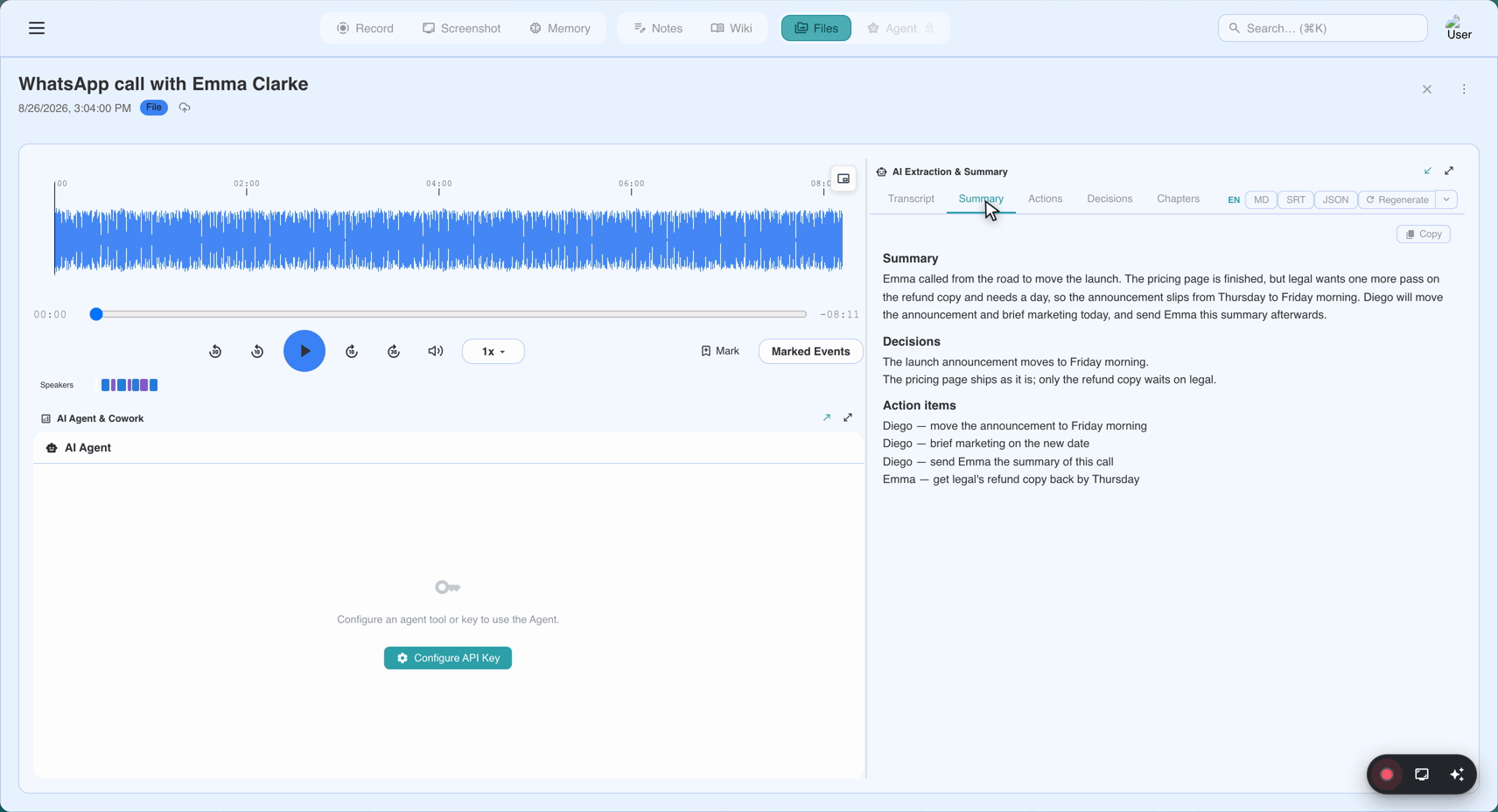
Ang pag-click ng isang recording sa library ay nagbubukas ng player. Ito ang surface na doon mo gagugulin ang karamihan ng iyong oras — kung saan sabay-sabay nagre-render ang media, ang transcript, ang buod, at ang iyong mga note.
Ang layout sa isang sulyap
Tatlong panel sa desktop, nagsusunod-pila sa mobile:
- Kaliwa (o itaas): ang media panel — audio waveform o video na may play/pause bar, timeline scrubber, speed control, volume.
- Gitna: ang transcript — mga segment na may timestamp at mga label ng tagapagsalita, uma-scroll nang naka-sync sa media bilang default.
- Kanan (o ibaba): ang buod ng AI at mga note — ang buod, mga action item, mga desisyon, mga kabanata, at anumang note na kinuha habang o pagkatapos ng recording.
Ang mga divider sa pagitan ng mga panel ay draggable; sa desktop ang anumang panel ay maaaring gawing collapsed para mabigyan ng mas maraming silid ang iba.
Mga control sa media
- Play / Pause — space bar.
- Timeline scrubber — i-click para tumalon, hilahin para mag-scan; sinusuundan ito ng transcript.
- Speed — 0.5× / 1× / 1.25× / 1.5× / 2×.
- Volume — na may mute toggle.
- Laktawan nang pasulong / pabalik — tumatalon ang arrow keys nang 5 segundo; tumatalon ang
J/Lnang 10 segundo; nagti-toggle angKng play/pause. YouTube-adjacent sa disenyo. - Fullscreen —
F(para lang sa video). - Picture-in-picture —
P(para lang sa video, sa mga browser na sumusuporta rito).
Ang naka-sync na transcript
May dala ng oras ng pagsisimula ang bawat segment ng transcript. Habang tumutugtog ang media, ililiwanag ang kasalukuyang segment; bilang default, awtomatikong uma-scroll ang transcript para panatilihing tanaw ito.
I-click ang isang segment para tumalon. I-click ang timestamp ng anumang segment at hahanapin ng media doon. I-click ang teksto at hahanapin ng media at magpapatuloy ang awtomatikong pag-scroll mula sa puntong iyon.
Lumayo sa pag-scroll para iwasan ang auto-follow. Kung iscroll mo ang transcript para muling basahin ang isang bagay, humihinto nang pansamantala ang auto-follow. Lilitaw ang isang Jump to now pill sa sulok para ipagpatuloy.
Mga label ng tagapagsalita. Sumusubok ang AI ng paghihiwalay ng mga tagapagsalita ("Speaker 1", "Speaker 2"). Palitan ang mga pangalan nila ("Alice", "Bob") mula sa transcript panel at magpapatupad ang label sa lahat ng dako — naka-imbak sa server ang pagpapalit ng pangalan at nakikita sa bawat device.
Live kumpara sa post-processed na transcript. Parehong naka-imbak ang live na transcript mula sa recording session at ang mas mataas na kalidad na post-processed na transcript. Ipinapakita ng player ang post-processed bilang default; lumilipat ang isang menu sa live na bersyon kung kailangan mo ito.
Ang buod ng AI
Ginagawa awtomatiko pagkatapos ng upload. Ang mga subscriber ng Sync Pro ang nakakakuha ng buong buod; ang mga free-tier na user ay teaser lang.
Istruktura nito:
- Headline — one-line na pamagat. Rinin din ang auto-rename target kung nasa "Untitled —
<date>" pa ang recording. - Overview — isang talata na nagbubuod sa meeting.
- Mga action item — nasa bullet, na may mga tagapag-tapat kung saan kaya ng AI ang hulaan.
- Mga desisyon — mga mahalagang desisyong napagpasyahan.
- Mga kabanata — mga break ng seksyon na may timestamp. I-click ang isa para tumalon ang media sa paksa na iyon.
Ang mga kabanata ang pinakamabilis na paraan para lumitaw sa isang mahabang meeting.
Mga Template (Sync Pro)
Inilalagay ng AI ang buod sa napiling template mo — investor call, medikal na konsultasyon, deposisyon, mga quote ng podcast, at iba pa. Lumipat ng mga template mula sa Template sa summary panel. Ang muling paggawa na may ibang template ay nagpapatong sa kasalukuyang buod; hindi ginagalaw ang transcript.
Mga Note
Ang mga note na kinuha habang nagre-record (mula sa live notes editor ng web recorder, ang live notes ng Chrome extension, o ang desktop app) ay lilitaw bilang sariling seksyon sa summary panel. Nagre-render ang mga timestamp token ([mm:ss]) bilang mga clickable na link na hinahanap ang media gamit ang parehong orasan ng transcript.
Kung nakikita mo ang isang recording na ginawa sa buong live-notes editor, nagre-render dito ayon sa inaasahan ang formatting (mga heading, bold, mga listahan). Nagre-render ang mga nag-iisang line break bilang line break (ayon sa v1.21.0) — "comment-style" na formatting na tumutugma sa mobile app at Chrome extension. Naghihiwalay pa rin ng mga talata ang mga blangkong linya.
Pumapangalan ang Meeting Notes at mga citation sa kanilang meeting. Sa wiki (Meeting Memory) surface, ang mga citation na tumuturo pabalik sa mga note at buod ay eksplisitong pumapangalan sa pinagmulang meeting — "mula sa iyong 2026-08-12 sales sync" — na tumutugma sa paraan ng pagpapangalan ng pinagmulan ng mga citation mula sa Memory. Tingnan ang Kabanata 10.
Ang free-tier na reveal cap
Ang free tier ay nakakakuha ng 15-minutong gumugulong reveal window kada meeting. Sa player:
- Nakikita ang unang 15 minuto ng transcript at buod.
- Idinidilat ang nilalamang lampas 15 minuto na may Unlock with Sync Pro na panawagan.
- Ang blur ay kada-meeting — may sariling 15-minutong reveal ang bawat recording, hindi "15 minuto sa buong library mo".
- Ang cap ay isang cap sa tanawin, hindi sa pananatili. Umiiral sa panig ng server ang buong transcript at buod; ang free tier ay hindi lang nakikita ang buntot. Awtomatikong nagbubukas ang pag-upgrade — walang muling pagproseso.
Ang isang bisitang hindi naka-sign in na bumubukas ng isang share link ay walang makikitang nilalaman man lang — ang sign-in card lang (tingnan ang Kabanata 11 para sa takbo ng reveal cap sa mga ibinahaging recording).
Pag-download
Ang bawat player ay nag-aalok ng:
- Download audio —
.webmo.mp3. - Download transcript — TXT na may mga timestamp, SRT (mga subtitle), o JSON.
- Download summary — Markdown o JSON.
- Download video (mga video recording) — ang pinagmulang
.webmo.mp4.
Available ang mga download sa lahat ng antas.
Muling paggawa
Iniaalok ng more-menu:
- Regenerate summary — muling patakbuhin ang AI sa parehong transcript. Gamitin kapag may nalampasan ang buod.
- Regenerate transcript — muling patakbuhin ang STT sa audio. Gamitin kung naputol, nagulo, o nagamit sa maling wika ang orihinal. Mabigat na operasyon sa mahahabang recording.
Parehong sumusulat ng bagong bersyon; lilitaw ang isang version picker kapag marami nang umiiral.
Mga pagtatama
Sinusuportahan ng player ang mga pagtatama sa caption — kung mali ang isang segment ng transcript (isang pangalang mali ang baybay, isang teknikal na terminong narinig nang mali), ayusin ito. Kumakalat din ang mga pagtatama sa Meeting Memory, kaya ang isang pangalang inayos sa isang recording ay inaayos sa bawat banggit (tingnan ang Kabanata 10 sa pagkalat ng mga pagtatama).
Mga karaniwang problema
"Hindi naka-sync ang transcript sa audio." I-click ang anumang segment malapit sa gusto mong marating — hahanapin ng media ang eksaktong timestamp ng segment at magpapatuloy ang pag-play nang naka-sync mula roon. Kung lumilihis ang buong recording, isyung panahon ng v1.21.0 iyon; ang mga recording pagkatapos ng Aug 2026 ay dapat na mahigpit na naka-align.
"Hindi clickable ang mga kabanata." I-refresh. Kung ganun pa rin, mag-file ng bug.
"Bakante o payat ang buod." Dalawang sanhi: napakaikli ng recording (wala pang ilang minuto) kaya masyadong kaunti ang pinagtatrabahuhan ng AI, o karamihan ay hindi pananalita. Walang isa man sa dalawa ang aayusin ng muling paggawa.
"Nakakakita ako ng 15 minuto at wala nang iba." Nasa free tier ka. Tingnan ang seksyon ng reveal cap sa itaas.
Mabilisang Sanggunian
| Key | Aksyon |
|---|---|
Space o K | Play / Pause |
← / → | Laktawan nang 5 segundo |
J / L | Laktawan nang 10 segundo |
F | Fullscreen (video) |
P | Picture-in-picture (video) |
| I-click ang segment ng transcript | Tumalon sa timestamp na iyon |
| I-click ang kabanata | Tumalon sa seksyong iyon |
I-click ang [mm:ss] sa mga note | Tumalon sa timestamp na iyon |
| Hilahin ang divider | Baguhin ang laki ng mga panel |
Huling na-update: 2026-08-31
← Kabanata 7: Ang Iyong Library | Kabanata 9: Trash at Retention →
Published: