Subtítulos en vivo y notas en vivo
Capítulo 4: Subtítulos en vivo y notas en vivo
Dos cosas ocurren en el panel lateral mientras grabas que hacen que la extensión sea más que una grabadora pura: los subtítulos en vivo se transmiten a medida que los hablantes hablan, y las notas en vivo te permiten escribir junto a ellos y enviar lo que escribiste junto con el audio.
Subtítulos en vivo
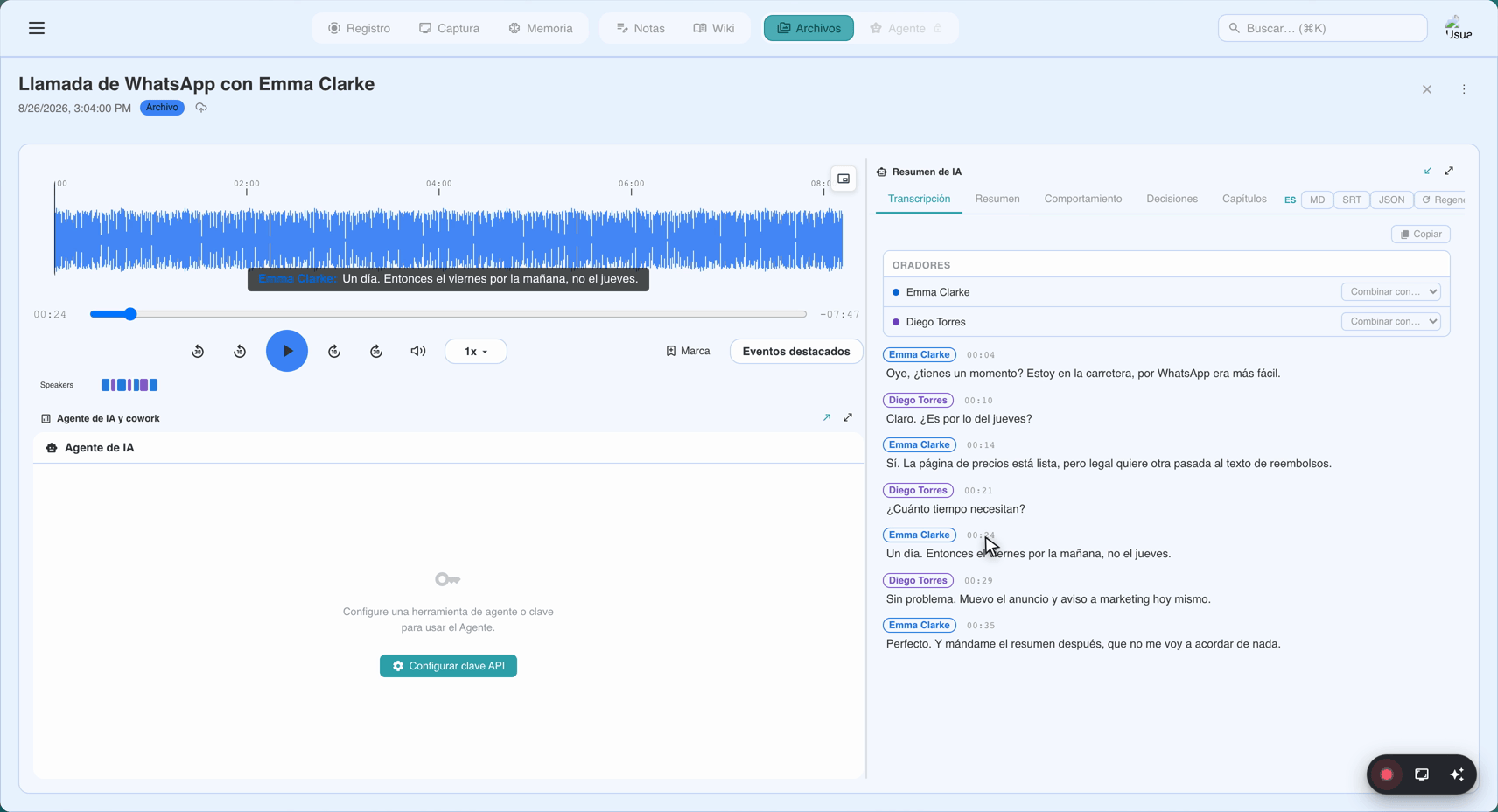
Los subtítulos vienen del servicio de voz a texto en vivo de SeaMeet. La extensión transmite el audio de la pestaña al servicio y transmite de vuelta los segmentos de subtítulos, añadidos al panel de transcripción a medida que llegan.
Qué verás:
- Segmentos con marca temporal (prefijos
[00:03:12]) que muestran cuándo comenzó cada subtítulo. - Etiquetas de hablante una vez que SeaMeet ha reconocido voces distintas, normalmente después del primer minuto de la reunión.
- Un breve retraso entre la palabra hablada y el subtítulo impreso, normalmente 1-3 segundos, porque el servicio trabaja en ventanas móviles de audio.
Cuándo no llegarán los subtítulos:
- El servicio está temporalmente no disponible: el panel muestra un botón Retry captions fijado sobre la transcripción para que puedas reiniciar la transmisión sin desplazarte para encontrarlo. Esto existe porque en una reunión larga el botón de reintento podría desplazarse fuera de vista.
- La pestaña está silenciada o no tiene audio en absoluto.
- Estás sin conexión. Los subtítulos en vivo son un servicio en la nube; la grabación en sí sigue adelante, y la transcripción se regenera desde el audio después de la carga.
Saltar al subtítulo más reciente. En una reunión larga te desplazarás hacia atrás para releer algo y perder la cola. Una pastilla Jump to latest aparece cerca de la parte inferior del panel de transcripción siempre que te hayas desplazado hacia arriba: haz clic en ella para volver de golpe. (Antes decía "Resume" pero eso se confundía demasiado fácilmente con el Pausar/Reanudar de la grabación, por lo que se renombró.)
Notas en vivo (usuarios con sesión iniciada)
La tarjeta de notas aparece debajo de la transcripción en el panel lateral, pero solo cuando has iniciado sesión. Hay una razón: las notas se suben con la grabación, y las grabaciones no autenticadas no tienen identidad del lado del servidor a la que adjuntar las notas.
Qué puedes escribir:
Markdown simple. Hay una pequeña barra de herramientas solo de inserción para las tres piezas de formato más comunes:
- Negrita (
**bold**) - Cursiva (
*italic*) - Lista con viñetas (
- item)
Cualquier cosa más compleja — encabezados, tablas, código — escríbela en markdown a mano y se renderizará correctamente en la vista previa y en las notas cargadas.
Tokens de marca temporal. Escribe [mm:ss] (por ejemplo, [02:15]) y se convierte en una marca temporal en la que se puede hacer clic que comparte el reloj de los subtítulos. En la reunión cargada, estos se convierten en enlaces que saltan el reproductor a ese momento. Escríbelos en línea mientras tomas notas — "[04:22] decisión de aplazar el despliegue de Q3" — y el tú del futuro le agradecerá al tú del presente.
Vista previa de solo lectura. Debajo del editor, el mismo contenido se renderiza como aparecerá después de la carga. Aquí es donde el markdown de la barra de herramientas se convierte en formato real.
El divisor arrastrable. Un asa horizontal entre la transcripción y las notas te permite intercambiar sus alturas. Si estás mayormente leyendo subtítulos, arrastra las notas hacia abajo; si estás mayormente escribiendo, arrástralo hacia arriba.
Qué ocurre con las notas cuando la grabación se detiene
Cuando pulsas Stop:
- El borrador se escribe como la sección de Notas de la grabación, antes de la transcripción.
- La grabación — audio + notas — se sube a
app.seameet.ai. - El Resumen de IA se ejecuta y, como las notas van antes de la transcripción en la entrada, el resumen incluye tus notas como contexto de primera clase. Lo que escribiste realmente da forma al resumen.
Qué ocurre con las notas cuando las cosas van mal
El borrador de las notas se almacena en el IndexedDB del navegador todo el tiempo que estás escribiendo. Eso significa:
- Cerrar el panel lateral a mitad de la grabación es seguro. Vuelve a abrirlo; las notas siguen ahí.
- Cerrar la pestaña es seguro siempre que no sea la pestaña de grabación. Si lo es, consulta el Capítulo 6 sobre recuperación.
- Eliminar una grabación local que tiene notas no cargadas muestra una advertencia: "Esto también descartará las notas." Tienes que confirmar.
Nada se escribe en la nube hasta que la grabación se detiene y se carga.
Cuándo las notas son la herramienta equivocada
Las notas de la extensión son deliberadamente simples. Si quieres:
- Enlaces wiki, apertura rápida, arrastrar y soltar medios o un editor completo con un menú de barra oblicua, esa es la superficie de notas de la aplicación de escritorio. Consulta el manual de escritorio, Capítulo 17.
- Una aplicación separada para tomar notas (Notion, Obsidian, Apple Notes): toma notas allí y deja que la extensión grabe el audio. El Resumen de IA seguirá siendo fuerte; solo pierdes el impulso de "notas antes de la transcripción".
Referencia rápida
| Tarea | Cómo |
|---|---|
| Reintentar los subtítulos si se detienen | Banner Retry captions sobre la transcripción |
| Volver a la cola en vivo después de desplazarse | Pastilla Jump to latest |
| Insertar una marca temporal vinculada a la grabación | Escribe [mm:ss] en las notas |
| Negrita / cursiva / lista en las notas | Barra de herramientas solo de inserción sobre el editor de notas |
| Intercambiar la altura de transcripción / notas | Arrastra el asa horizontal entre ellos |
Última actualización: 2026-08-27
← Capítulo 3: Grabar una reunión | Capítulo 5: Iniciar sesión y sincronizar con la aplicación web →
Publicado: