Instalación y tu primera grabación
Capítulo 2: Instalación y tu primera grabación
Menos de cinco minutos desde un Chrome nuevo hasta una grabación terminada en tu biblioteca web.
Instalar desde la Chrome Web Store
- Abre la ficha de la Chrome Web Store (enlazada desde
app.seameet.aio busca "SeaMeet"). - Haz clic en Add to Chrome y confirma los permisos requeridos cuando Chrome te pregunte.
- Cuando la instalación se complete, se abre una nueva pestaña en
app.seameet.ai/welcome/extensionpara guiarte en la primera ejecución. Puedes cerrarla una vez que la hayas leído.
Ancla la extensión. Haz clic en el icono de pieza de rompecabezas en la barra de herramientas de Chrome, busca SeaMeet y haz clic en el icono de pin junto a ella. Esto hace que el icono de SeaMeet sea un botón permanente de la barra de herramientas para que no tengas que abrir el menú del rompecabezas cada vez.
Qué hacen realmente los permisos requeridos
Chrome te pedirá que permitas lo siguiente. Todos los usa la propia grabadora; ninguno comparte datos con terceros.
| Permiso | Por qué la extensión lo necesita |
|---|---|
tabs, activeTab | Saber qué pestaña estás grabando para poder etiquetar la grabación y detectar los finales de reunión. |
storage | Almacenar el caché duradero de recuperación "guardado en este dispositivo" y tu sesión. |
scripting | Inyectar el content-script de detección de reuniones en los sitios de reuniones admitidos. |
identity | Iniciar tu sesión mediante Google OAuth sin que tengas que salir del navegador. |
sidePanel | Mostrar la interfaz de la grabadora en el panel lateral integrado de Chrome. |
tabCapture | La API principal de grabación: captura el audio y el vídeo de la pestaña que estás grabando. |
offscreen | Mantener el codificador de audio con vida después de que el service worker se duerma, para que las reuniones largas no se detengan a la mitad. |
La extensión también pide permisos de host opcionales la primera vez que grabas en Zoom, Teams, Webex y otras plataformas compatibles. Concédelos solo cuando uses esas plataformas: consulta el Capítulo 3.
Abrir el panel lateral
Dos maneras:
- Haz clic en el icono de SeaMeet anclado en la barra de herramientas de Chrome.
- Pulsa
Ctrl+Shift+S(Windows / Linux) oCmd+Shift+S(macOS). Este es el atajo de teclado predeterminado de la extensión y funciona desde cualquier pestaña.
El panel lateral se abre en el lado derecho del navegador. La primera vez, muestra un botón "Sign in": puedes omitirlo y grabar de forma anónima, o iniciar sesión para cargar automáticamente en la nube y acceder a tu biblioteca. Consulta el Capítulo 5.
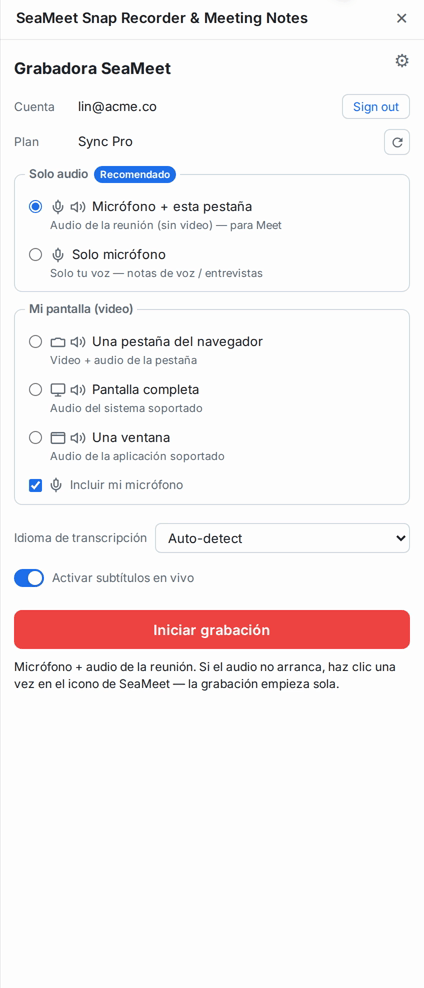
Tu primera grabación
- Abre una pestaña con cualquier audio que puedas escuchar: un vídeo de YouTube es una buena prueba.
- Abre el panel lateral de SeaMeet (
Ctrl+Shift+S/Cmd+Shift+S). - Haz clic en Start recording. Chrome muestra su propio indicador "SeaMeet is capturing this tab" en la parte superior de la pestaña: es la interfaz de captura de pestaña de Chrome, no la de la extensión.
- Déjalo grabar durante 20-30 segundos.
- Haz clic en Stop en el panel lateral.
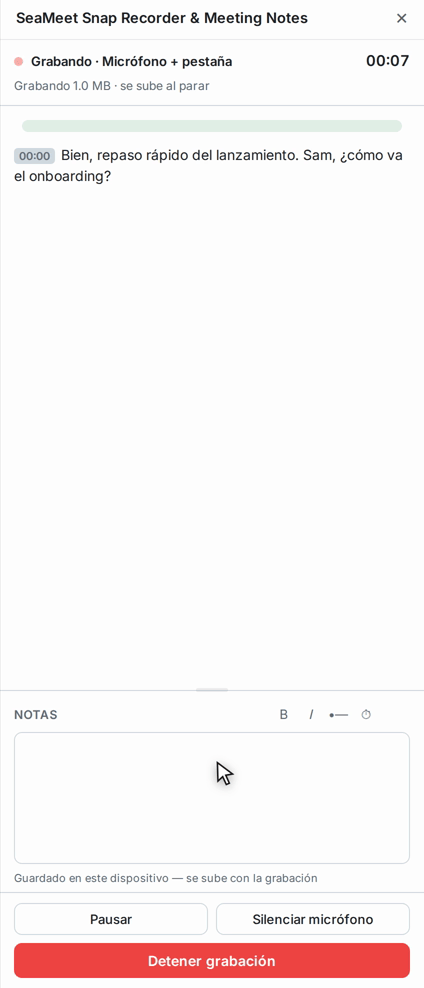
Si habías iniciado sesión cuando pulsaste Stop, la grabación comienza a cargarse en tu biblioteca. Aparece una barra verde de progreso de carga en el panel lateral. Cuando termina, la grabación es visible en app.seameet.ai.
Si no habías iniciado sesión, la grabación se almacena en el almacenamiento local de tu navegador. Inicia sesión cuando estés listo: la grabación aparecerá en la lista "guardado en este dispositivo" y podrás cargarla entonces. Consulta el Capítulo 6.
Qué verás en el panel lateral mientras grabas
- El tiempo transcurrido en la parte superior.
- La transcripción en vivo con etiquetas de hablante, actualizada cada pocos segundos.
- (Solo con sesión iniciada) Una tarjeta de notas que puedes arrastrar para cambiar el tamaño, para escribir pensamientos a medida que ocurre la reunión.
- Un botón Stop y (durante una reunión) un conmutador compacto para colapsar el widget de grabación fuera del camino en Google Meet.
Problemas comunes en la primera ejecución
"La extensión no está ahí cuando pulso el atajo." Algunas instalaciones de Chrome vinculan Ctrl+Shift+S a otra extensión. Abre chrome://extensions/shortcuts, busca SeaMeet, y acepta la advertencia de conflicto o vuelve a asignarlo.
"La captura de pestaña falló." Recarga la pestaña e inténtalo de nuevo. Chrome se niega a adjuntar la API de captura de pestaña a pestañas que estaban abiertas antes de que se instalara la extensión: una recarga le da un contexto nuevo. Es una limitación de Chrome, no un error de SeaMeet.
"El widget de grabación en Google Meet está en mi camino." Haz clic en el pequeño icono de colapso junto a él. Es solo para Meet y está localizado.
Referencia rápida
| Tarea | Cómo |
|---|---|
| Abrir el panel lateral | Ctrl+Shift+S / Cmd+Shift+S, o haz clic en el icono de la barra de herramientas |
| Reasignar el atajo | chrome://extensions/shortcuts |
| Cambiar al backend de desarrollo (solo desarrolladores) | Consulta el README.md de la extensión — scripts/switch-env.sh dev |
| Ver qué versión estás ejecutando | chrome://extensions/ → SeaMeet → Details |
Última actualización: 2026-08-27
Publicado: