Recordatorios de Google Calendar y el panel lateral
Capítulo 7: Recordatorios de Google Calendar y el panel lateral
Cuando tu Google Calendar está conectado a SeaMeet, la extensión te avisa cuando empieza una reunión, en la misma página en la que estás trabajando, y te pone a grabar en un par de clics. El panel lateral también muestra las reuniones de hoy y, antes de una reunión que ya has grabado alguna vez, un breve resumen previo: qué se dijo la última vez y qué sigue pendiente.
Este capítulo explica lo que hace la extensión. Conectar tu calendario, elegir qué calendarios usar, elegir cuándo recibir el aviso y reactivar reuniones silenciadas se hace en la aplicación web: consulta el manual de la aplicación web, Capítulo 21: Google Calendar.
SeaMeet nunca empieza a grabar por su cuenta. Chrome solo permite que una grabación empiece después de que hagas clic, así que todos los caminos que se describen a continuación terminan con un clic tuyo.
Qué necesitas
| Necesitas | Por qué |
|---|---|
| La extensión de SeaMeet en Chrome o Microsoft Edge | Los recordatorios solo aparecen en la extensión. Ni la aplicación web ni la aplicación de escritorio los muestran. |
| La extensión con la sesión iniciada en la misma cuenta que usas en la aplicación web | Los recordatorios pertenecen a la cuenta que conectó el calendario. Sin la sesión iniciada no se reciben recordatorios. |
| Sync Pro | Los recordatorios, las reuniones de hoy y el resumen previo del panel lateral forman parte de Sync Pro. |
| Google Calendar conectado, con Avisarme cuando empiece una reunión marcado | Se configura en la aplicación web, en Cuenta › Integraciones › Google Calendar (Capítulo 21 de la aplicación web). |
De qué reuniones recibes recordatorios
Los eventos de los calendarios que marcaste que tienen un enlace de videollamada (Google Meet, Zoom, Microsoft Teams, Webex y otros), o que pertenecen a una reunión periódica que ya has grabado antes. Los eventos de todo el día, los que has rechazado y los marcados como disponible no generan recordatorios.
La tarjeta de recordatorio
A la hora que elegiste (al empezar la reunión, o 1, 2 o 5 minutos antes), aparece una tarjeta en el centro de la página en la que estés, en la ventana de Chrome que esté al frente.
┌──────────────────────────────────────────────┐
│  ● SEAMEET                                    │
│  Weekly sync · Acme                           │
│  10:00 – 10:30   Periódica                    │
│                                               │
│  [ ● Grabar  Espacio ]    [ Cancelar  Esc ]   │
│  No recordarme esta reunión periódica         │
│  ¿Por qué veo esto?                           │
│  ¿Cómo desactivo todos los recordatorios?     │
└──────────────────────────────────────────────┘
- La tarjeta muestra el título de la reunión y sus horas de inicio y fin. Periódica indica que es una reunión de una serie.
- Grabar (o Espacio) inicia el proceso de grabación que se describe más abajo.
- Cancelar (o Esc) cierra la tarjeta. Hacer clic fuera de la tarjeta no hace nada.
- No recordarme esta reunión silencia solo esta reunión. En una reunión periódica aparece como No recordarme esta reunión periódica y silencia toda la serie. La tarjeta indica entonces que la reunión está silenciada, con Deshacer y Cerrar.
- ¿Por qué veo esto? explica que el recordatorio procede de tu Google Calendar conectado.
- ¿Cómo desactivo todos los recordatorios? abre los ajustes de recordatorios en la aplicación web.
La cuenta atrás de 30 segundos
Si no pulsas ninguno de los dos botones, Grabar se va llenando durante 30 segundos y luego actúa como si hubieras hecho clic. Pasar el ratón por encima de la tarjeta detiene la cuenta atrás. Como no hubo un clic real, Chrome no deja que SeaMeet abra el panel lateral, así que la cuenta atrás solo te lleva una parte del camino:
- Google Meet: SeaMeet te lleva a la pestaña de Meet de la reunión, y la tarjeta vuelve a aparecer allí, esta vez sin cuenta atrás. Haz clic en Grabar en ella.
- Otras plataformas: se abre el grabador web de SeaMeet, listo para que empieces.
La tarjeta se cierra sola 10 minutos después de la hora de inicio de la reunión.
Qué hace Grabar
Una reunión de Google Meet
- Se abre el panel lateral y SeaMeet trae al frente la pestaña de Meet de la reunión. Si la pestaña de Meet aún no está abierta, SeaMeet abre el enlace de la reunión.
- El panel lateral muestra la reunión con SeaMeet grabará el audio de tu ordenador y tu micrófono.
- Si todavía no has permitido que la pestaña de Meet use tu micrófono, el panel indica Permite el acceso al micrófono en la pestaña de Google Meet. Permítelo en la pestaña de Meet.
- Se abre el cuadro de diálogo de Chrome para compartir y el panel indica Elige tu pantalla, activa “También compartir audio del sistema”, luego haz clic en Compartir. Ese clic inicia la grabación.
Una grabación iniciada desde un recordatorio es solo de audio: el sonido de tu ordenador y tu micrófono, sin vídeo. A partir de ahí funciona como cualquier otra grabación (Capítulo 3).
Cualquier otra plataforma
Grabar abre el grabador web de SeaMeet en una pestaña nueva, con Toda la pantalla, el sonido de tu ordenador y tu micrófono ya seleccionados. Inicia allí la grabación y elige tu pantalla. Esa grabación la hace la aplicación web, no la extensión.
Cuando Grabar no inicia nada
- Ya estás grabando. El panel lateral se abre en la grabación en curso.
- Han pasado más de 10 minutos desde que empezó la reunión.
- No se ha podido abrir el panel lateral. La tarjeta indica Haz clic en el icono de SeaMeet en la barra de herramientas para comenzar a grabar. Haz clic en el icono de SeaMeet y luego empieza desde el panel lateral.
Cuando la tarjeta no puede aparecer
La tarjeta necesita que Chrome esté al frente y una página que pueda mostrarla. No puede aparecer cuando otra aplicación está al frente, cuando la página está en pantalla completa, ni en páginas como la de Nueva pestaña, las páginas de configuración del propio Chrome, Chrome Web Store o un PDF. En ese caso SeaMeet recurre, por este orden, a:
- Una notificación del sistema, si las has activado: "Weekly sync · Acme comienza en 1 min", Haz clic para grabar con SeaMeet, con los botones Grabar y Configuración de recordatorio. Hacer clic en ella equivale a Grabar en la tarjeta.
- El indicador de la barra de herramientas: un 1 sobre el icono de SeaMeet, y al pasar el ratón por el icono aparece La reunión está por comenzar: Weekly sync · Acme — haz clic para grabar. Haz clic en el icono: se abre el panel lateral con el título y la hora de la reunión, y Grabar / Ahora no. No empieza nada hasta que haces clic en Grabar.
Solo se muestra un recordatorio a la vez. Uno más reciente sustituye al anterior.
Ajustes de recordatorios en el panel lateral
Dos ajustes de la pestaña Cuenta › Grabación del panel lateral deciden qué superficies puede usar SeaMeet. Cada uno muestra Activar, o Activado una vez permitido.
| Ajuste | Qué hace |
|---|---|
| Recordatorios en cualquier página | Muestra la tarjeta sobre el sitio en el que estés. Requiere acceso a todos los sitios. Sin él, la tarjeta solo aparece en los sitios a los que SeaMeet ya puede acceder, como Google Meet, Google Calendar, el propio SeaMeet y las plataformas de reuniones que hayas permitido para grabar. |
| Notificaciones del sistema para recordatorios | Recibe recordatorios cuando Chrome está en segundo plano o en una página que no puede mostrar la tarjeta. |
Después de tu primera grabación desde un recordatorio, el panel lateral también te pregunta una vez: Mostrar recordatorios de reuniones sobre cualquier página y cuando Chrome esté en segundo plano, con Activar / Ahora no. Activar le pide a Chrome ambos permisos.
Las reuniones de hoy en el panel lateral
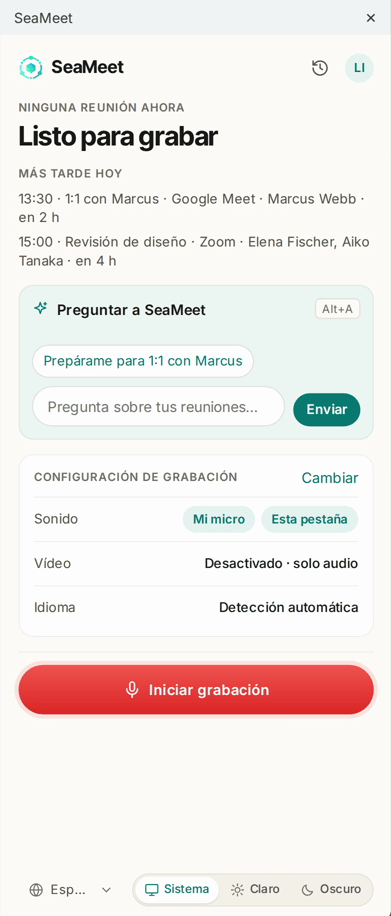
Con Sync Pro y un calendario conectado, la pantalla de inicio del panel lateral sigue tu calendario.
┌ SeaMeet ──────────────────────────────────────────────┐
│ Ahora · Google Meet                                   │
│ Weekly sync · Acme                                    │
│ 10:00–10:30 · Priya, Marcus                           │
│                                                       │
│ [ ● Grabar esta reunión ]                             │
│                                                       │
│ Pregunta sobre reuniones pasadas con Priya…           │
│ La última vez (9 nov): Se acordó lanzar la beta       │
│ Aún pendiente: Enviar el borrador de precios (Priya)  │
│ [ Abrir la última reunión ]                           │
└───────────────────────────────────────────────────────┘
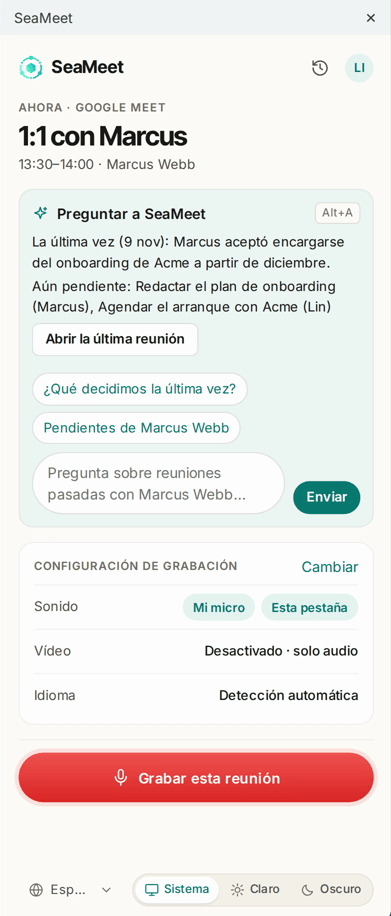
- Ahora: desde 5 minutos antes de que empiece una reunión hasta que termina (o, cuando la pestaña en la que estás es la llamada de Google Meet de esa reunión, desde 15 minutos antes hasta 15 minutos después), el panel muestra Ahora · Google Meet (o la plataforma de la reunión), el título de la reunión, su hora y hasta dos invitados. El botón de inicio dice Grabar esta reunión.
- Más tarde hoy: cuando no hay ninguna reunión en curso, el panel indica Ninguna reunión ahora y muestra hasta tres de las próximas reuniones de hoy, cada una con su hora de inicio, plataforma, invitados y cuánto falta para que empiece ("en 25 min").
Si tu calendario no está conectado, el panel muestra Mira tus reuniones aquí con Conectar Google Calendar, que abre los ajustes de calendario de la aplicación web. Ocultar retira la tarjeta. Si el calendario está conectado pero no tienes Sync Pro, el panel indica Tu calendario está conectado y Ver tus reuniones aquí forma parte de Sync Pro.
La pestaña Cuenta del panel lateral también tiene una tarjeta Google Calendar: Conectado · tu correo de Google con Desconectar, o No conectado con Conectar.
El resumen previo a la reunión
Cuando la reunión que aparece en Ahora es una que ya has grabado antes, el cuadro de preguntas que hay debajo muestra un resumen previo:
- La última vez (fecha): una línea sobre lo que se dijo en la última reunión.
- Aún pendiente: hasta tres tareas de esa reunión que siguen pendientes, con sus responsables.
- Abrir la última reunión abre esa grabación en la aplicación web.
No hay resumen previo si no has grabado la reunión antes.
Solución de problemas
| Problema | Qué comprobar |
|---|---|
| No apareció ningún recordatorio | En la aplicación web, abre Cuenta › Integraciones › Google Calendar y lee la línea de estado bajo Recordatorios de reuniones. Los recordatorios están activados en la extensión de SeaMeet en este navegador. significa que todo está listo. Si no, indica lo que falta: instalar o actualizar la extensión, iniciar sesión en ella o suscribirte a Sync Pro. |
| La línea de estado dice Inicia sesión en la extensión de SeaMeet como tu correo para recibir recordatorios. | La extensión no tiene la sesión iniciada, o la tiene con otra cuenta. Abre la pestaña Cuenta del panel lateral, cierra la sesión si hace falta e inicia sesión con la cuenta que usas en la aplicación web. |
| La línea de estado dice Los recordatorios están desactivados. | Avisarme cuando empiece una reunión está desmarcado en la aplicación web. Vuelve a marcarlo. |
| La línea de estado dice Los recordatorios necesitan la extensión de Chrome de SeaMeet, que funciona en Chrome y Edge. | Estás en otro navegador. Abre la aplicación web en Chrome o Edge, con la extensión instalada. |
| Una reunión nunca recibe recordatorio | Puede que esté silenciada (consulta Reuniones silenciadas en la aplicación web), o que no tenga enlace de vídeo y no sea una reunión periódica que hayas grabado. |
| La tarjeta está bloqueada en la página en la que estás | Sin acceso a todos los sitios, la tarjeta no puede aparecer en la mayoría de las páginas. Activa Recordatorios en cualquier página en la pestaña Cuenta › Grabación del panel lateral. En las páginas a las que ninguna extensión puede acceder (la de Nueva pestaña, la configuración de Chrome, Chrome Web Store), recibes en su lugar la notificación o el indicador. |
| No aparece nada mientras Chrome está en segundo plano | Activa Notificaciones del sistema para recordatorios y comprueba que tu sistema operativo permite las notificaciones de Chrome. Si no, busca el 1 sobre el icono de SeaMeet. |
| La tarjeta dice Haz clic en el icono de SeaMeet en la barra de herramientas para comenzar a grabar | Chrome no dejó que se abriera el panel lateral. Haz clic en el icono de SeaMeet y luego empieza desde el panel lateral. |
| La línea de estado dice que tu micrófono está bloqueado para SeaMeet | Permite el micrófono en la configuración de sitios de Chrome, para que las grabaciones iniciadas desde un recordatorio incluyan tu voz. |
| Grabar abrió una página web en lugar de grabar en el panel lateral | Esa reunión no es una llamada de Google Meet, así que se graba en el grabador web de SeaMeet. Inicia allí la grabación y elige tu pantalla. |
| El panel lateral no muestra las reuniones de hoy | Las reuniones de hoy necesitan Sync Pro, un calendario conectado y la extensión con la sesión iniciada. Una tarjeta Mira tus reuniones aquí significa que el calendario no está conectado. |
Referencia rápida
| Quieres… | Haz esto |
|---|---|
| Grabar desde un recordatorio | Grabar en la tarjeta (o Espacio) y luego Compartir en el cuadro de diálogo de Chrome para compartir |
| Cerrar un recordatorio | Cancelar (o Esc) |
| Dejar de recibir recordatorios de una reunión | No recordarme esta reunión en la tarjeta |
| Ver recordatorios en todos los sitios | Panel lateral › Cuenta › Grabación › Recordatorios en cualquier página |
| Recibir recordatorios con Chrome en segundo plano | Panel lateral › Cuenta › Grabación › Notificaciones del sistema para recordatorios |
| Grabar la reunión que está en curso | Grabar esta reunión en el panel lateral |
| Cambiar cuándo recibes el aviso, o desactivar los recordatorios | Aplicación web › Cuenta › Integraciones › Google Calendar |
Última actualización: 2026-11-17
← Capítulo 6: Recuperación, almacenamiento y solución de problemas
Publicado: