Live-Untertitel und Live-Notizen
Kapitel 4: Live-Untertitel und Live-Notizen
Zwei Dinge passieren im Seitenpanel während der Aufnahme, die die Extension mehr als einen reinen Rekorder machen: Live-Untertitel strömen ein, während die Sprecher sprechen, und Live-Notizen lassen Sie neben ihnen schreiben und das Geschriebene mit dem Audio hochladen.
Live-Untertitel
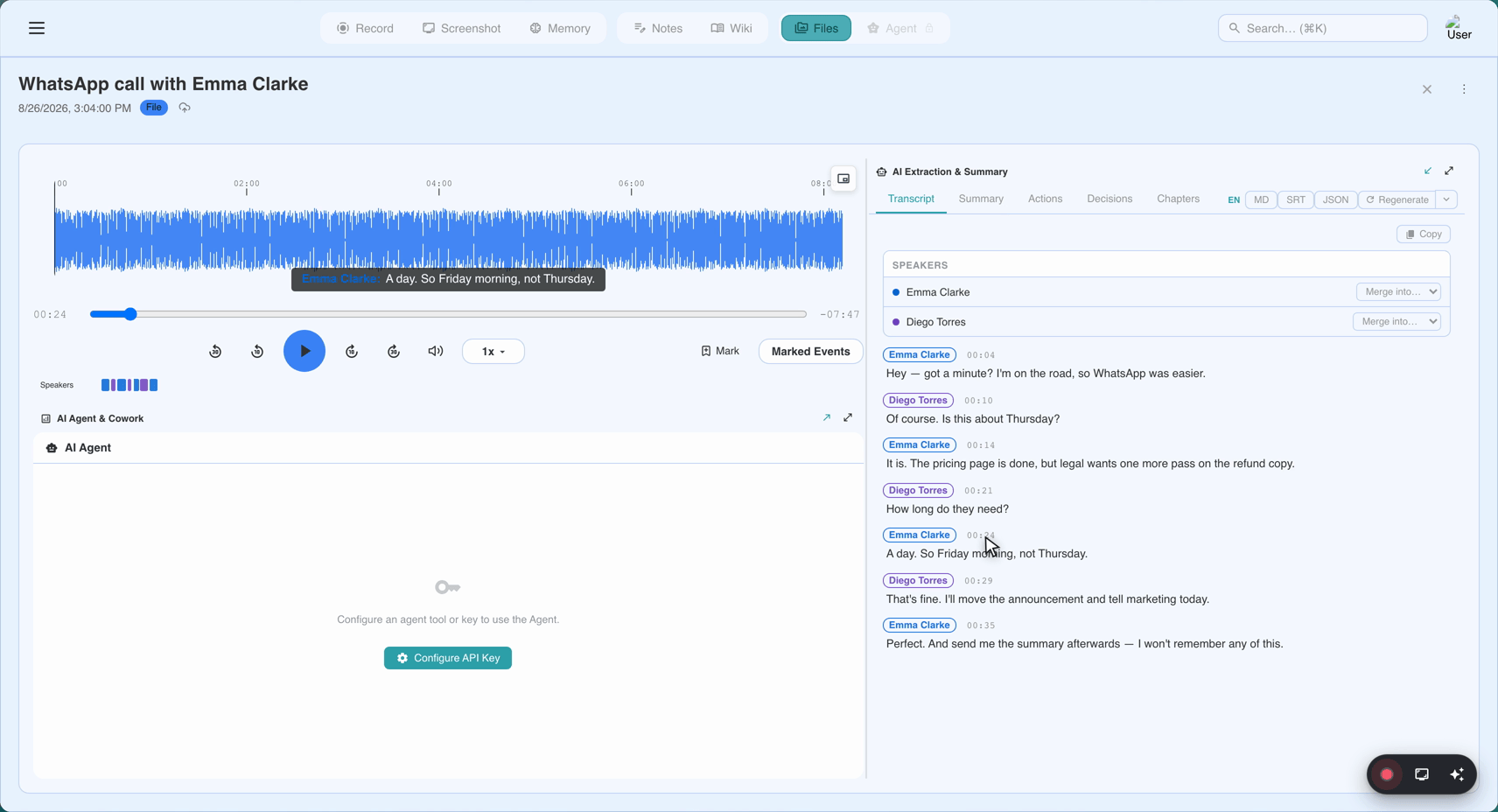
Die Untertitel kommen von SeaMeets Live-Speech-to-Text-Dienst. Die Extension streamt das Audio des Tabs an den Dienst und streamt Untertitel-Segmente zurück, die im Transkript-Panel angehängt werden, sobald sie eintreffen.
Was Sie sehen werden:
- Segmente mit Zeitstempel (
[00:03:12]-Präfixe), die zeigen, wann jeder Untertitel begonnen hat. - Sprecher-Labels, sobald SeaMeet unterschiedliche Stimmen erkannt hat — typischerweise nach der ersten Minute des Meetings.
- Eine kurze Verzögerung zwischen gesprochenem Wort und gedrucktem Untertitel — normalerweise 1–3 Sekunden — weil der Dienst mit rollenden Audiofenstern arbeitet.
Wenn keine Untertitel kommen:
- Der Dienst ist vorübergehend nicht verfügbar — das Panel zeigt eine Untertitel erneut versuchen-Schaltfläche fest über dem Transkript, damit Sie den Stream neu starten können, ohne scrollen zu müssen. Diese existiert, weil in einem langen Meeting die Erneut-Versuchen-Schaltfläche aus dem Sichtfeld scrollen könnte.
- Der Tab ist stummgeschaltet oder hat überhaupt kein Audio.
- Sie sind offline. Live-Untertitel sind ein Cloud-Dienst; die Aufnahme selbst läuft weiter, und das Transkript wird nach dem Upload aus dem Audio neu generiert.
Zum neuesten Untertitel springen. In einem langen Meeting werden Sie zurückscrollen, um etwas erneut zu lesen, und den Anschluss verlieren. Eine Zum Neuesten springen-Pille erscheint am unteren Rand des Transkriptbereichs, wenn Sie nach oben gescrollt haben — klicken Sie darauf, um zurückzuspringen. (Früher hieß sie „Fortsetzen", aber das war zu leicht mit Aufnahme-Pause/Fortsetzen zu verwechseln, also wurde sie umbenannt.)
Live-Notizen (angemeldete Nutzer)
Die Notizen-Karte erscheint unterhalb des Transkripts im Seitenpanel, aber nur wenn Sie angemeldet sind. Es gibt einen Grund — die Notizen werden mit der Aufnahme hochgeladen, und nicht angemeldete Aufnahmen haben keine serverseitige Identität, an die die Notizen angehängt werden können.
Was Sie eintippen können:
Einfaches Markdown. Es gibt eine kleine Insert-only-Symbolleiste für die drei häufigsten Formatierungen:
- Fett (
**fett**) - Kursiv (
*kursiv*) - Aufzählungsliste (
- Element)
Alles Komplexere — Überschriften, Tabellen, Code — schreiben Sie von Hand in Markdown und es wird in der Vorschau und in den hochgeladenen Notizen korrekt gerendert.
Timestamp-Tokens. Geben Sie [mm:ss] ein (zum Beispiel [02:15]) und es wird zu einem anklickbaren Zeitstempel, der die Uhr der Untertitel teilt. Im hochgeladenen Meeting werden diese zu Links, die den Player zu diesem Moment springen lassen. Geben Sie sie inline ein, während Sie Notizen machen — „[04:22] Entscheidung, Q3-Rollout zu verschieben" — und Ihr zukünftiges Ich wird Ihrem gegenwärtigen Ich danken.
Schreibgeschützte Vorschau. Unter dem Editor wird derselbe Inhalt so gerendert, wie er nach dem Upload erscheinen wird. Hier wird das Markdown der Symbolleiste zu echter Formatierung.
Der ziehbare Trenner. Ein horizontaler Griff zwischen dem Transkript und den Notizen erlaubt es Ihnen, ihre Höhen zu tauschen. Wenn Sie hauptsächlich Untertitel lesen, ziehen Sie die Notizen nach unten; wenn Sie hauptsächlich schreiben, ziehen Sie sie nach oben.
Was passiert mit den Notizen, wenn die Aufnahme stoppt
Wenn Sie Stopp drücken:
- Der Entwurf wird als der Notizen-Abschnitt der Aufnahme geschrieben, vor der Transkription.
- Die Aufnahme — Audio + Notizen — wird auf
app.seameet.aihochgeladen. - Die KI-Zusammenfassung läuft, und weil die Notizen vor dem Transkript in der Eingabe kommen, enthält die Zusammenfassung Ihre Notizen als erstklassigen Kontext. Was Sie geschrieben haben, prägt tatsächlich die Zusammenfassung.
Was passiert mit den Notizen, wenn etwas schiefgeht
Der Notizen-Entwurf wird die ganze Zeit, während Sie tippen, im IndexedDB des Browsers gespeichert. Das bedeutet:
- Das Schließen des Seitenpanels mitten in der Aufnahme ist sicher. Öffnen Sie es erneut; die Notizen sind noch da.
- Das Schließen des Tabs ist sicher, solange es nicht der Aufnahme-Tab ist. Wenn doch, siehe Kapitel 6 zur Wiederherstellung.
- Das Löschen einer lokalen Aufnahme mit nicht hochgeladenen Notizen zeigt eine Warnung: „Dies verwirft auch die Notizen." Sie müssen bestätigen.
Nichts wird in die Cloud geschrieben, bis die Aufnahme stoppt und hochgeladen wird.
Wann Notizen das falsche Werkzeug sind
Die Notizen der Extension sind bewusst einfach gehalten. Wenn Sie wollen:
- Wikilinks, Quick-Open, Drag-Drop-Medien oder einen vollständigen Editor mit einem Slash-Menü — das ist die Notizen-Oberfläche der Desktop-App. Siehe das Desktop-Handbuch, Kapitel 17.
- Eine separate Notizen-App (Notion, Obsidian, Apple Notes) — machen Sie dort Notizen und lassen Sie die Extension das Audio aufnehmen. Die KI-Zusammenfassung wird immer noch stark sein; Sie verlieren nur den „Notizen vor Transkript"-Boost.
Kurzreferenz
| Aufgabe | Wie |
|---|---|
| Untertitel erneut versuchen, wenn sie stoppen | Untertitel erneut versuchen-Banner über dem Transkript |
| Nach dem Scrollen zum Live-Ende zurückkehren | Zum Neuesten springen-Pille |
| Einen mit der Aufnahme verknüpften Zeitstempel einfügen | Geben Sie [mm:ss] in die Notizen ein |
| Fett / kursiv / Liste in Notizen | Insert-only-Symbolleiste über dem Notizen-Editor |
| Transkript- / Notizen-Höhe tauschen | Ziehen Sie den horizontalen Griff zwischen ihnen |
Zuletzt aktualisiert: 2026-08-27
← Kapitel 3: Ein Meeting aufnehmen | Kapitel 5: Anmelden und mit der Web-App synchronisieren →
Veröffentlicht: