Installation & Ihre erste Aufnahme
Kapitel 2: Installation & Ihre erste Aufnahme
Unter fünf Minuten von einem frischen Chrome bis zu einer fertigen Aufnahme, die in Ihrer Web-Bibliothek liegt.
Aus dem Chrome Web Store installieren
- Öffnen Sie den Chrome Web Store-Eintrag (verlinkt von
app.seameet.aioder suchen Sie nach „SeaMeet"). - Klicken Sie auf Zu Chrome hinzufügen und bestätigen Sie die erforderlichen Berechtigungen, wenn Chrome Sie dazu auffordert.
- Wenn die Installation abgeschlossen ist, öffnet sich ein neuer Tab unter
app.seameet.ai/welcome/extension, um Sie durch den ersten Start zu führen. Sie können ihn schließen, sobald Sie ihn gelesen haben.
Heften Sie die Extension an. Klicken Sie auf das Puzzle-Symbol in der Chrome-Symbolleiste, finden Sie SeaMeet und klicken Sie auf das Anheften-Symbol daneben. Dies macht das SeaMeet-Symbol zu einer permanenten Symbolleisten-Schaltfläche, sodass Sie nicht jedes Mal das Puzzle-Menü öffnen müssen.
Was die erforderlichen Berechtigungen tatsächlich tun
Chrome fordert Sie auf, folgendes zuzulassen. Alle werden vom Rekorder selbst verwendet; keine teilt Daten mit Dritten.
| Berechtigung | Warum die Extension sie benötigt |
|---|---|
tabs, activeTab | Weiß, welchen Tab Sie aufnehmen, um die Aufnahme zu beschriften und Meeting-Enden zu erkennen. |
storage | Speichert den dauerhaften Wiederherstellungs-Cache „auf diesem Gerät gespeichert" und Ihre Sitzung. |
scripting | Injiziert das Meeting-Erkennungs-Content-Script in unterstützte Meeting-Websites. |
identity | Meldet Sie über Google OAuth an, ohne dass Sie den Browser verlassen müssen. |
sidePanel | Zeigt die Rekorder-UI im integrierten Seitenpanel von Chrome an. |
tabCapture | Die Kern-Aufnahme-API — nimmt Audio und Video des Tabs auf, den Sie aufnehmen. |
offscreen | Hält den Audio-Encoder am Leben, nachdem der Service Worker schläft, damit lange Meetings nicht auf halber Strecke stoppen. |
Die Extension fragt außerdem beim ersten Aufnehmen auf Zoom, Teams, Webex und anderen unterstützten Plattformen nach optionalen Host-Berechtigungen. Gewähren Sie diese nur, wenn Sie diese Plattformen verwenden — siehe Kapitel 3.
Das Seitenpanel öffnen
Zwei Möglichkeiten:
- Klicken Sie auf das angeheftete SeaMeet-Symbol in der Chrome-Symbolleiste.
- Drücken Sie
Strg+Umschalt+S(Windows / Linux) oderCmd+Umschalt+S(macOS). Dies ist die Standard-Tastenkombination der Extension und funktioniert von jedem Tab aus.
Das Seitenpanel öffnet sich auf der rechten Seite des Browsers. Beim ersten Mal zeigt es eine „Anmelden"-Schaltfläche — Sie können dies überspringen und anonym aufnehmen oder sich für den automatischen Cloud-Upload und den Zugriff auf Ihre Bibliothek anmelden. Siehe Kapitel 5.
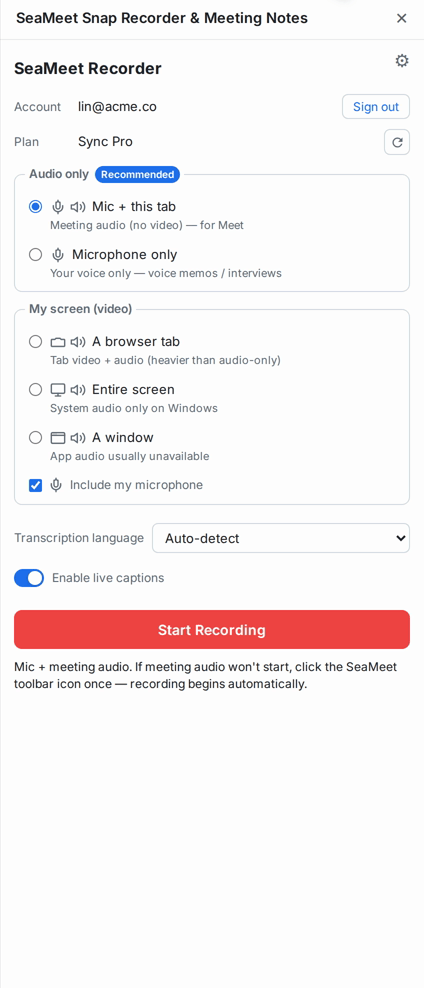
Ihre erste Aufnahme
- Öffnen Sie einen Tab mit beliebigem Audio, das Sie hören können — ein YouTube-Video ist ein guter Test.
- Öffnen Sie das SeaMeet-Seitenpanel (
Strg+Umschalt+S/Cmd+Umschalt+S). - Klicken Sie auf Aufnahme starten. Chrome zeigt seine eigene „SeaMeet nimmt diesen Tab auf"-Anzeige oben im Tab — das ist Chromes Tab-Capture-UI, nicht die der Extension.
- Lassen Sie es 20–30 Sekunden aufnehmen.
- Klicken Sie auf Stopp im Seitenpanel.

Wenn Sie beim Stoppen angemeldet waren, beginnt die Aufnahme mit dem Hochladen in Ihre Bibliothek. Eine grüne Upload-Fortschrittsanzeige erscheint im Seitenpanel. Wenn sie abgeschlossen ist, ist die Aufnahme unter app.seameet.ai sichtbar.
Wenn Sie nicht angemeldet waren, wird die Aufnahme im lokalen Speicher Ihres Browsers gespeichert. Melden Sie sich an, wenn Sie bereit sind — die Aufnahme erscheint in der Liste „auf diesem Gerät gespeichert" und Sie können sie dann hochladen. Siehe Kapitel 6.
Was Sie im Seitenpanel während der Aufnahme sehen
- Die verstrichene Zeit oben.
- Die Live-Transkription mit Sprecher-Labels, die sich alle paar Sekunden aktualisiert.
- (Nur angemeldet) Eine Notizen-Karte, deren Größe Sie durch Ziehen ändern können, um Gedanken während des Meetings einzutippen.
- Eine Stopp-Schaltfläche und (während eines Meetings) einen kompakten Umschalter, um das Aufnahme-Widget auf Google Meet aus dem Weg zu räumen.
Häufige Stolpersteine beim ersten Start
„Die Extension ist nicht da, wenn ich die Tastenkombination drücke." Einige Chrome-Installationen binden Strg+Umschalt+S an eine andere Extension. Öffnen Sie chrome://extensions/shortcuts, finden Sie SeaMeet und akzeptieren Sie entweder die Konfliktwarnung oder weisen Sie sie neu zu.
„Tab-Capture ist fehlgeschlagen." Laden Sie den Tab neu und versuchen Sie es erneut. Chrome weigert sich, die Tab-Capture-API an Tabs anzuhängen, die vor der Installation der Extension geöffnet waren — ein Neuladen gibt ihr einen frischen Kontext. Dies ist eine Chrome-Einschränkung, kein SeaMeet-Bug.
„Das Aufnahme-Widget auf Google Meet ist mir im Weg." Klicken Sie auf das kleine Einklappen-Symbol daneben. Es ist nur für Meet und lokalisiert.
Kurzreferenz
| Aufgabe | Wie |
|---|---|
| Seitenpanel öffnen | Strg+Umschalt+S / Cmd+Umschalt+S oder auf das Symbolleisten-Symbol klicken |
| Tastenkombination neu zuweisen | chrome://extensions/shortcuts |
| Zum Dev-Backend wechseln (nur Entwickler) | Siehe die README.md der Extension — scripts/switch-env.sh dev |
| Sehen, welche Version Sie verwenden | chrome://extensions/ → SeaMeet → Details |
Zuletzt aktualisiert: 2026-08-27
← Kapitel 1: Willkommen | Kapitel 3: Ein Meeting aufnehmen →
Veröffentlicht: