التسميات التوضيحية المباشرة والملاحظات المباشرة
الفصل 4: التسميات التوضيحية المباشرة والملاحظات المباشرة
يحدث أمران في اللوحة الجانبية أثناء تسجيلك: تتدفق التسميات التوضيحية المباشرة أثناء حديث الناس، وعندما تكون مسجَّل الدخول، تتيح لك الملاحظات المباشرة الكتابة بجانبها وإرسال ما كتبته مع التسجيل.
التسميات التوضيحية المباشرة
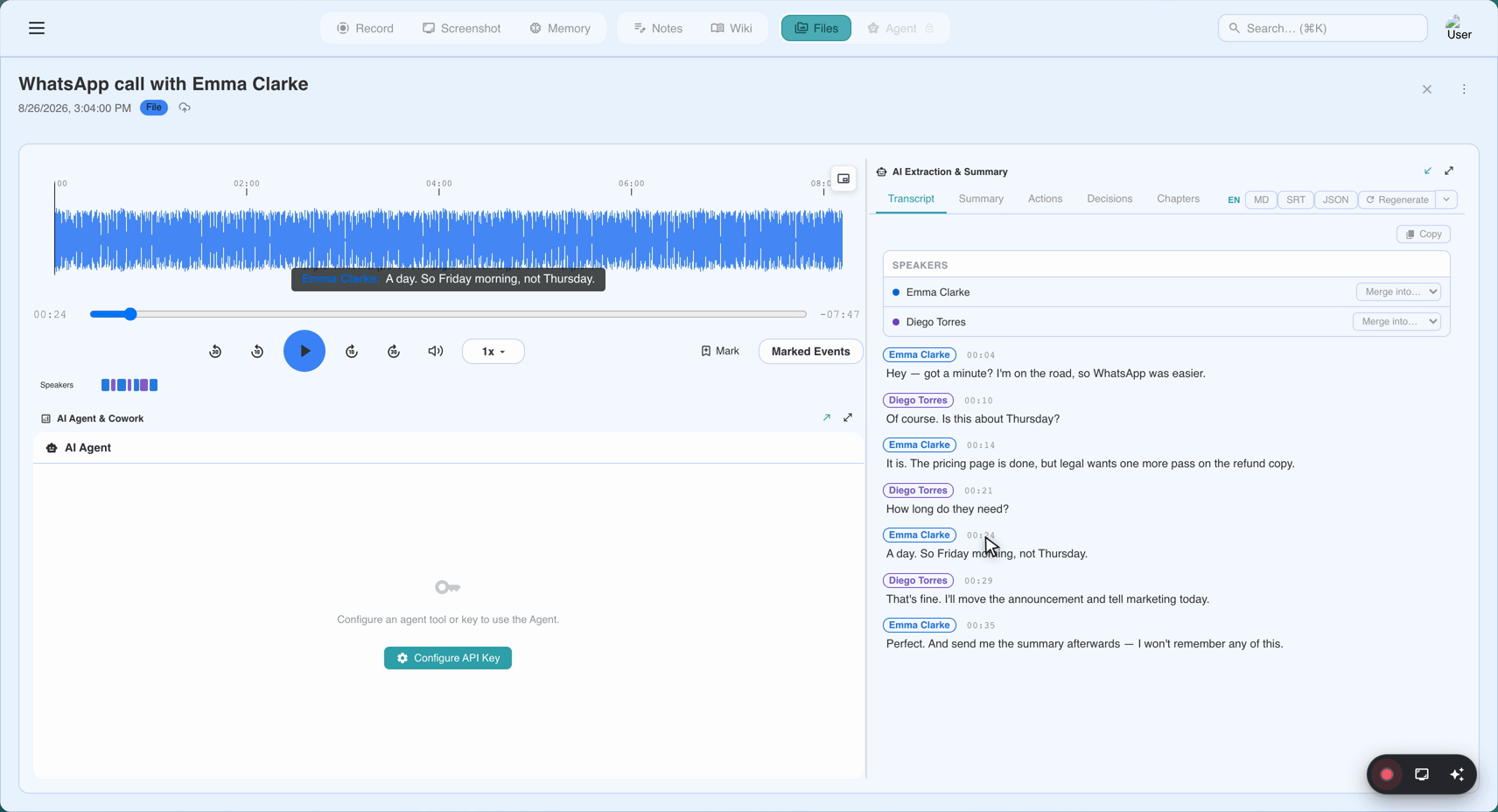
تأتي التسميات التوضيحية من خدمة تحويل الكلام إلى نص المباشرة في SeaMeet. تبث الإضافة صوت التسجيل إلى الخدمة، وتتدفق أسطر التسميات عائدةً إلى منطقة النص المكتوب عند وصولها. وتكون مفعّلة إذا كان تفعيل الترجمة الحية مفعّلًا عند البدء، أو بعد أن تنقر تشغيل الترجمة أثناء التسجيل.
ما ستراه:
- الوقت في التسجيل في بداية كل سطر، مثل
02:15، أو1:02:15بعد ساعة واحدة. - رقم المتحدث قبل النص، مثل
1: Let's start with the budget.، عندما تميّز الخدمة بين الأصوات. ويسمّي النص المكتوب المحفوظ على الويب الأسطر نفسها المتحدث 1 والمتحدث 2. - السطر الذي ما يزال قيد النطق، ويظل يتغير حتى يصبح نهائيًا.
- تأخير قصير بين الكلام والتسمية التوضيحية، عادةً ثانية أو اثنتان.
عندما لا تصل التسميات التوضيحية:
- الخدمة غير متاحة مؤقتًا. يظهر زر إعادة محاولة الترجمة النصية في منطقة النص المكتوب. انقره لإعادة تشغيل التسميات؛ ويستمر التسجيل نفسه.
- التبويبة مكتومة أو بلا صوت. لا يوجد ما يُكتب.
- أنت غير متصل بالإنترنت. التسميات التوضيحية المباشرة خدمة سحابية. ويستمر التسجيل من دونها.
القفز إلى أحدث تسمية توضيحية. مرّر إلى الخلف لإعادة قراءة شيء فيتوقف النص المكتوب عن متابعة الأسطر الجديدة. يظهر زر استئناف (Jump to latest) قرب الأسفل؛ انقره للعودة فورًا.
الملاحظات المباشرة (للمستخدمين المسجَّلين الدخول)
تظهر بطاقة ملاحظات تحت النص المكتوب أثناء التسجيل وأنت مسجَّل الدخول. ودون حساب لا توجد بطاقة ملاحظات.
شريط الأدوات:
- تُدرج عريض ومائل وقائمة صيغة markdown (
**bold**،*italic*،- item) عند المؤشر. - يُسقط ⏱ إدراج الطابع الزمني وقت التسجيل الحالي عند المؤشر، مثل
[04:22]. استخدمه لتعليم لحظة: «[04:22]قرار تأجيل إطلاق الربع الثالث». ويمكنك أيضًا كتابة الأقواس بنفسك. - يلتقط 📷 التقاط علامة التبويب الحالية لقطة شاشة للتبويبة ويضيفها إلى الملاحظة. ويمكنك أيضًا لصق صورة في الملاحظة.
- يبدّل معاينة / تعديل بين النص وعرض منسَّق له.
- يطوي إخفاء / عرض البطاقة ويعيدها.
أي شيء آخر بصيغة markdown، مثل العناوين، يمكنك كتابته يدويًا.
الطوابع الزمنية نص، لا روابط. في المعاينة يظهر الطابع الزمني كشريحة صغيرة، وعلى الويب هو نص عادي. للقفز إلى لحظة في التسجيل المحفوظ، انقر سطرها في تبويب النص على الويب.
الفاصل القابل للسحب. يتيح لك مقبض بين النص المكتوب والملاحظات (تغيير حجم الملاحظات) المبادلة بين ارتفاعيهما. اسحبه لأعلى لمنح الملاحظات مساحة أكبر، ولأسفل لمنح التسميات مساحة أكبر. وتتذكر اللوحة الارتفاع.
ما يحدث للملاحظات عند إيقاف التسجيل
تحت المحرر: محفوظ على هذا الجهاز — يتم رفعه مع التسجيل. عندما تضغط إيقاف التسجيل:
- تُحفظ الملاحظات كقسم الملاحظات في التسجيل، قبل النص المكتوب.
- يُرفع التسجيل والملاحظات إلى
app.seameet.ai. - يقرأ ملخص الذكاء الاصطناعي ملاحظاتك مع النص المكتوب، فيؤثر ما كتبته في الملخص.
ما يحدث للملاحظات عندما تسوء الأمور
تُحفظ الملاحظات في متصفحك طوال وقت كتابتك. وهذا يعني:
- إغلاق اللوحة الجانبية في منتصف التسجيل آمن. أعد فتحها فتعود الملاحظات.
- إغلاق تبويبة التسجيل يوقف التسجيل ويحفظه. راجع الفصل 6 للاسترداد عندما يسوء شيء ما.
- حذف تسجيل محلي لم تُرفع ملاحظاته يعرض تحذيرًا: سيتم حذف الملاحظات التي لم يتم تحميلها بعد أيضًا.
لا يُكتب شيء إلى السحابة إلى أن يتوقف التسجيل ويُرفع.
عندما لا تكون الملاحظات الأداة المناسبة
ملاحظات الإضافة بسيطة عن قصد. إذا كنت تريد:
- Wikilinks وفتحًا سريعًا وسحبًا وإفلاتًا للوسائط أو محررًا كاملًا بقائمة slash — فتلك واجهة الملاحظات في تطبيق سطح المكتب. راجع دليل سطح المكتب، الفصل 17.
- تطبيقًا منفصلًا لتدوين الملاحظات (Notion أو Obsidian أو Apple Notes) — دوّن ملاحظاتك هناك ودع الإضافة تسجّل الصوت. يعمل ملخص الذكاء الاصطناعي من النص المكتوب وحده؛ لكنه لن يتضمن ملاحظاتك.
مرجع سريع
| المهمة | الطريقة |
|---|---|
| إعادة تشغيل التسميات إذا توقفت | إعادة محاولة الترجمة النصية في منطقة النص المكتوب |
| العودة إلى أحدث تسمية بعد التمرير | استئناف |
| تعليم اللحظة الحالية في ملاحظاتك | ⏱ إدراج الطابع الزمني |
| إضافة لقطة شاشة إلى ملاحظاتك | 📷 التقاط علامة التبويب الحالية، أو الصق صورة |
| عريض / مائل / قائمة في الملاحظات | شريط أدوات الملاحظات |
| رؤية الملاحظة منسَّقة | معاينة (والعودة عبر تعديل) |
| المبادلة بين ارتفاعي النص المكتوب والملاحظات | اسحب المقبض بينهما |
آخر تحديث: 2026-10-15
← الفصل 3: تسجيل اجتماع | الفصل 5: تسجيل الدخول والمزامنة مع تطبيق الويب →
تاريخ النشر: