التثبيت وأول تسجيل لك
الفصل 2: التثبيت وأول تسجيل لك
أقل من خمس دقائق تفصلك عن متصفح Chrome جديد تمامًا إلى تسجيل مكتمل مستقر في مكتبتك على الويب.
التثبيت من متجر Chrome الإلكتروني
- افتح صفحة الإضافة في متجر Chrome الإلكتروني (مرتبطة من
app.seameet.aiأو ابحث عن «SeaMeet»). - انقر Add to Chrome وأكّد الأذونات المطلوبة عندما يطالبك Chrome.
- عند اكتمال التثبيت، تُفتح تبويبة جديدة على
app.seameet.ai/welcome/extensionلترشدك خلال التشغيل الأول. يمكنك إغلاقها بعد قراءتها.
ثبِّت الإضافة في شريط الأدوات. انقر أيقونة قطعة الأحجاز (puzzle) في شريط أدوات Chrome، وابحث عن SeaMeet، وانقر أيقونة التثبيت (pin) بجانبها. هذا يجعل أيقونة SeaMeet زرًا دائمًا في شريط الأدوات حتى لا تضطر إلى فتح قائمة قطع الأحجاز في كل مرة.
ماذا تفعل الأذونات المطلوبة فعلًا
سيطلب منك Chrome السماح بما يلي. جميعها تستخدمها أداة التسجيل نفسها؛ ولا يُشارك أي منها البيانات مع أطراف ثالثة.
| الإذن | لماذا تحتاجه الإضافة |
|---|---|
tabs, activeTab | معرفة التبويبة التي تسجّلها حتى تتمكن من تسمية التسجيل واكتشاف نهايات الاجتماعات. |
storage | تخزين ذاكرة الاستعادة الدائمة «محفوظ على هذا الجهاز» وجلستك. |
scripting | حقن سكربت المحتوى الخاص باكتشاف الاجتماعات في مواقع الاجتماعات المدعومة. |
identity | تسجيل دخولك عبر Google OAuth دون الحاجة إلى مغادرة المتصفح. |
sidePanel | عرض واجهة المسجّل في اللوحة الجانبية المدمجة في Chrome. |
tabCapture | واجهة التسجيل الأساسية — تلتقط صوت وفيديو التبويبة التي تسجّلها. |
offscreen | إبقاء مرمِّز الصوت نشطًا بعد سبات عامل الخدمة (service worker)، حتى لا تتوقف الاجتماعات الطويلة في منتصفها. |
كما تطلب الإضافة أذونات مضيف اختيارية في أول مرة تسجّل فيها على Zoom وTeams وWebex والمنصات المدعومة الأخرى. امنحها فقط عندما تستخدم تلك المنصات — راجع الفصل 3.
فتح اللوحة الجانبية
طريقتان:
- انقر أيقونة SeaMeet المثبتة في شريط أدوات Chrome.
- اضغط
Ctrl+Shift+S(Windows / Linux) أوCmd+Shift+S(macOS). هذا هو اختصار لوحة المفاتيح الافتراضي للإضافة ويعمل من أي تبويبة.
تُفتح اللوحة الجانبية على الجانب الأيمن من المتصفح. في المرة الأولى، تعرض زر «Sign in» — يمكنك تخطي ذلك والتسجيل بشكل مجهول، أو تسجيل الدخول للحصول على الرفع السحابي التلقائي والوصول إلى مكتبتك. راجع الفصل 5.
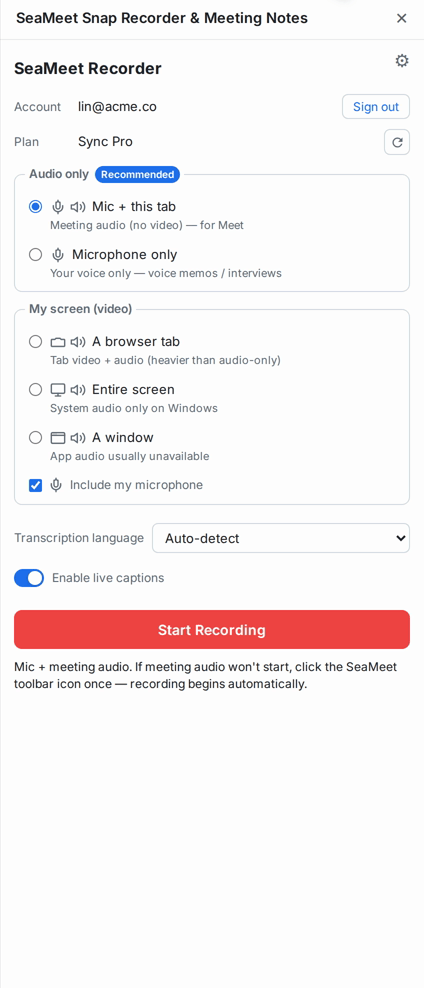
أول تسجيل لك
- افتح تبويبة بها أي صوت يمكنك سماعه — فيديو YouTube اختبار جيد.
- افتح اللوحة الجانبية لـ SeaMeet (
Ctrl+Shift+S/Cmd+Shift+S). - انقر Start recording. يعرض Chrome مؤشره الخاص «SeaMeet is capturing this tab» في أعلى التبويبة — هذه واجهة التقاط التبويبات في Chrome، وليست واجهة الإضافة.
- اتركه يسجّل لمدة 20–30 ثانية.
- انقر Stop في اللوحة الجانبية.

إذا كنت مسجَّل الدخول عند التوقف، يبدأ التسجيل بالرفع إلى مكتبتك. ويظهر شريط تقدم أخضر للرفع في اللوحة الجانبية. وعند اكتماله، يصبح التسجيل مرئيًا على app.seameet.ai.
إذا لم تكن مسجَّل الدخول، يُخزَّن التسجيل في التخزين المحلي لمتصفحك. سجِّل الدخول متى كنت جاهزًا — سيظهر التسجيل في قائمة «محفوظ على هذا الجهاز» ويمكنك رفعه حينها. راجع الفصل 6.
ما ستراه في اللوحة الجانبية أثناء التسجيل
- الوقت المنقضي في الأعلى.
- النسخ المباشر مع تسميات المتحدثين، يتحدث كل بضع ثوانٍ.
- (للمسجلين الدخول فقط) بطاقة ملاحظات يمكنك سحبها لتغيير حجمها، لكتابة أفكارك أثناء سير الاجتماع.
- زر Stop، و(أثناء اجتماع) مفتاح تبديل مدمج لإخفاء عنصر واجهة التسجيل عن الطريق على Google Meet.
مشكلات شائعة في التشغيل الأول
«الإضافة غير موجودة عند الضغط على الاختصار». بعض تثبيتات Chrome تربط Ctrl+Shift+S بإضافة أخرى. افتح chrome://extensions/shortcuts، وابحث عن SeaMeet، ثم إمّا اقبل تحذير التعارض أو أعد ربط الاختصار.
«فشل التقاط التبويبة». أعد تحميل التبويبة وحاول مجددًا. يرفض Chrome إرفاق واجهة التقاط التبويبات بالتبويبات التي كانت مفتوحة قبل تثبيت الإضافة — إعادة التحميل تمنحها سياقًا جديدًا. هذا قيد في Chrome وليس خطأ في SeaMeet.
«عنصر واجهة التسجيل على Google Meet يعترض طريقي». انقر أيقونة الطي الصغيرة بجانبه. إنه خاص بـ Meet ومترجم محليًا.
مرجع سريع
| المهمة | الطريقة |
|---|---|
| فتح اللوحة الجانبية | Ctrl+Shift+S / Cmd+Shift+S، أو انقر أيقونة شريط الأدوات |
| إعادة ربط الاختصار | chrome://extensions/shortcuts |
| التبديل إلى الخلفية التجريبية (للمطورين فقط) | راجع README.md الخاص بالإضافة — scripts/switch-env.sh dev |
| معرفة الإصدار الذي تستخدمه | chrome://extensions/ → SeaMeet → Details |
آخر تحديث: 2026-08-27
تاريخ النشر: