即時字幕與即時筆記
第 4 章:即時字幕與即時筆記
錄音時,側邊面板中會發生兩件事,讓擴充功能不僅止於單純的錄音工具:即時字幕在說話者發言時串流進來,而即時筆記則讓您可以在旁邊輸入,並將所寫內容連同音訊一併送出。
即時字幕
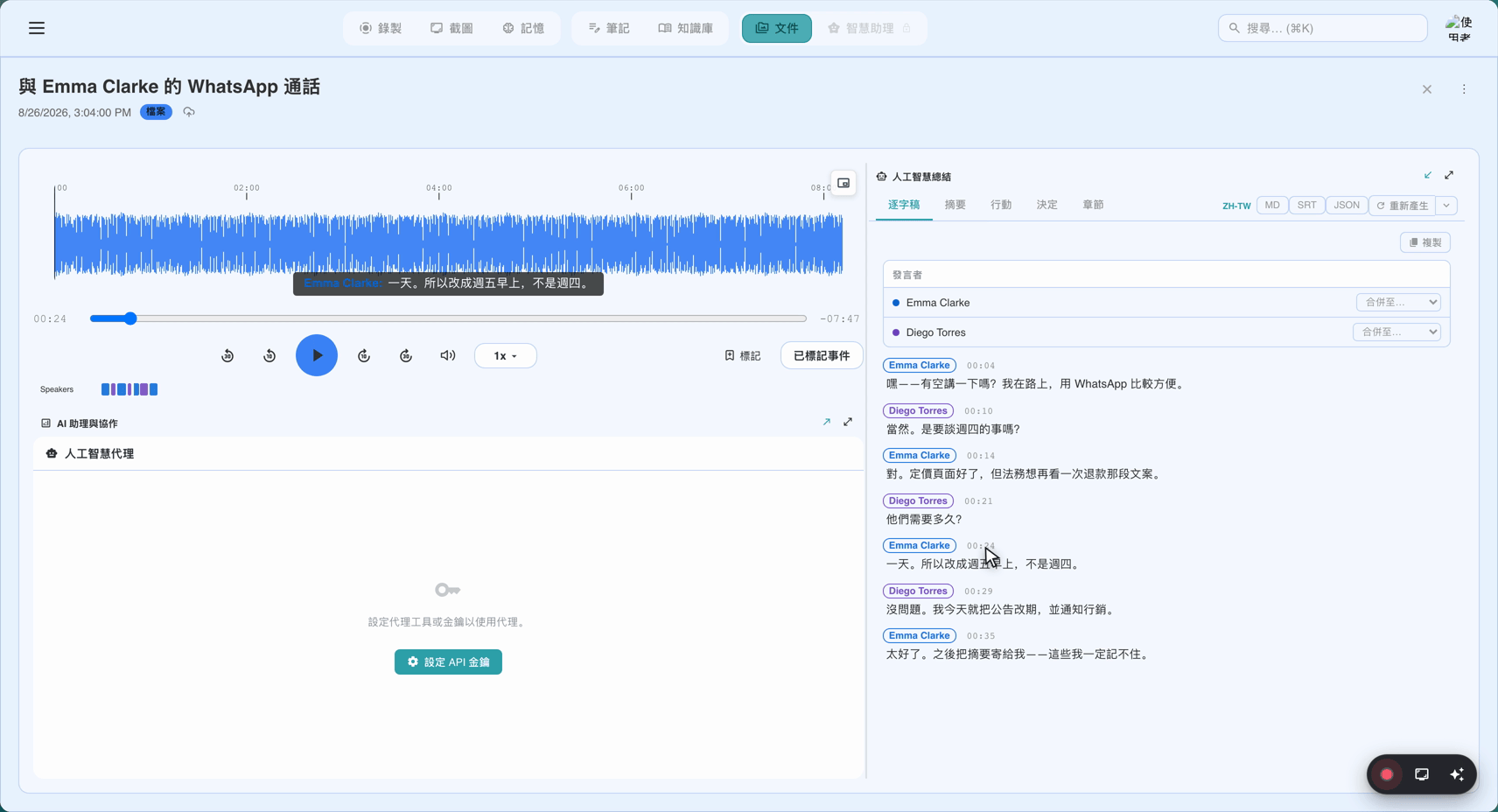
字幕來自 SeaMeet 的即時語音轉文字服務。擴充功能將分頁的音訊串流至該服務,並將字幕片段串流回來,隨到達時附加到轉錄面板中。
您會看到:
- 附時間戳記的片段 (
[00:03:12]前綴),顯示每段字幕的起始時間。 - 一旦 SeaMeet 辨識出不同的聲音後 (通常在會議第一分鐘後),便會標示說話者標籤。
- 說話時間與字幕列印之間有短暫延遲 — 通常 1–3 秒 — 因為該服務依滾動音訊視窗運作。
字幕未出現的情況:
- 服務暫時無法使用 — 面板會於轉錄上方顯示釘選的 Retry captions 按鈕,讓您無需捲動即可重新啟動串流。此設計是為了避免在長時間會議中,重試按鈕捲出視線之外。
- 分頁靜音或完全無音訊。
- 您處於離線狀態。即時字幕為雲端服務;錄音本身會繼續進行,轉錄稿在上傳後從音訊重新產生。
跳至最新字幕。 在長時間會議中,您會捲回去重讀某段內容而失去尾端。當您已向上捲動時,轉錄窗格底部附近會出現 Jump to latest 膠囊 — 點擊即可返回。(它原本叫 "Resume",但太容易與錄音的 Pause/Resume 混淆,因此改名。)
即時筆記 (已登入的使用者)
筆記卡片會顯示在側邊面板轉錄下方,僅限已登入時。這是有原因的 — 筆記會隨錄音一併上傳,而未登入的錄音沒有伺服器端的身份可以附加筆記。
您可以輸入的內容:
純 markdown。有一個小型僅插入工具列,提供三種最常用的格式:
- 粗體 (
**bold**) - 斜體 (
*italic*) - 項目符號清單 (
- item)
任何更複雜的內容 — 標題、表格、程式碼 — 手動以 markdown 撰寫即可,在預覽與上傳的筆記中都會正確呈現。
時間戳記代碼。 輸入 [mm:ss] (例如 [02:15]),便會成為可點擊的時間戳記,與字幕共用時鐘。在上傳後的會議中,這些會變成連結,可將播放器跳至該時刻。輸入筆記時就地輸入 — 「[04:22] 決定延後 Q3 上線」— 未來的您會感謝現在的您。
唯讀預覽。 編輯器下方顯示相同內容上傳後的樣貌。這裡是工具列的 markdown 轉為真實格式的地方。
可拖曳的分隔線。 轉錄與筆記之間的水平握把讓您可以調整兩者高度。若您主要在閱讀字幕,將筆記拖低;若您主要在寫字,將它拖高。
錄音停止時筆記會發生什麼事
當您按下 Stop 時:
- 草稿會寫入為錄音的筆記區段,位於轉錄之前。
- 錄音 — 音訊 + 筆記 — 上傳至
app.seameet.ai。 - AI 摘要開始執行,由於筆記在輸入中位於轉錄之前,摘要會將您的筆記視為第一級的上下文。您所寫的內容實際上會影響摘要。
出問題時筆記會發生什麼事
您輸入的整段期間,筆記草稿都儲存於瀏覽器的 IndexedDB 中。這代表:
- 錄音中關閉側邊面板是安全的。 重新開啟後,筆記仍在。
- 關閉分頁是安全的,只要不是錄音分頁。若正是錄音分頁,請參閱第 6 章的復原內容。
- 刪除具有未上傳筆記的本機錄音會顯示警告:「這也會捨棄筆記。」您必須確認。
錄音停止並上傳前,不會有任何內容寫入雲端。
何時筆記不是適合的工具
擴充功能的筆記刻意設計得簡單。若您想要:
- Wikilinks、快速開啟、拖放媒體,或具備斜線選單的完整編輯器 — 那是桌面應用程式的筆記介面。詳見桌面手冊第 17 章。
- 另一款筆記應用程式 (Notion、Obsidian、Apple Notes) — 在那裡記筆記,讓擴充功能錄音。AI 摘要仍會很強;您只是失去了「筆記優先於轉錄」的加成。
快速參考
| 任務 | 方法 |
|---|---|
| 字幕停止時重試 | 轉錄上方的 Retry captions 橫幅 |
| 捲動後返回即時尾端 | Jump to latest 膠囊 |
| 插入連結到錄音的時間戳記 | 於筆記中輸入 [mm:ss] |
| 於筆記加粗 / 斜體 / 清單 | 筆記編輯器上方的僅插入工具列 |
| 調整轉錄 / 筆記的高度 | 拖曳兩者之間的水平握把 |
最後更新:2026-08-27
發佈日期: