安裝與第一次錄音
第 2 章:安裝與第一次錄音
從全新的 Chrome 到您的網頁資料庫中出現一份完成的錄音,只需不到五分鐘。
從 Chrome 線上應用程式商店安裝
- 開啟 Chrome 線上應用程式商店的頁面 (從
app.seameet.ai連結或搜尋 "SeaMeet")。 - 點擊 Add to Chrome,並在 Chrome 提示時確認必要權限。
- 安裝完成後,會開啟新分頁至
app.seameet.ai/welcome/extension引導您完成初次執行。閱讀完畢後可關閉該分頁。
釘選擴充功能。 點擊 Chrome 工具列中的拼圖圖示,找到 SeaMeet,並點擊旁邊的釘選圖示。這樣 SeaMeet 圖示便會成為工具列上的固定按鈕,無需每次開啟拼圖選單。
必要權限實際上有什麼用途
Chrome 會請您允許下列權限。所有權限皆由錄音工具本身使用;不會與第三方共用任何資料。
| 權限 | 擴充功能為何需要它 |
|---|---|
tabs, activeTab | 得知您正在錄製哪個分頁,以便標記錄音並偵測會議結束。 |
storage | 儲存持久的「已保存至此裝置」復原快取以及您的工作階段。 |
scripting | 將會議偵測內容腳本注入至支援的會議網站。 |
identity | 透過 Google OAuth 登入您,無需離開瀏覽器。 |
sidePanel | 在 Chrome 內建的側邊面板中顯示錄音工具介面。 |
tabCapture | 核心錄音 API — 擷取您正在錄製分頁的音訊與視訊。 |
offscreen | 在 service worker 睡眠後保持音訊編碼器運作,長時間會議便不會半途中斷。 |
擴充功能在您第一次於 Zoom、Teams、Webex 及其他支援平台錄音時,也會請求選擇性主機權限。僅在使用這些平台時授予 — 詳見第 3 章。
開啟側邊面板
有兩種方式:
- 點擊 Chrome 工具列上釘選的 SeaMeet 圖示。
- 按下
Ctrl+Shift+S(Windows / Linux) 或Cmd+Shift+S(macOS)。這是擴充功能的預設鍵盤快捷鍵,可在任何分頁使用。
側邊面板會在瀏覽器右側開啟。第一次會顯示 "Sign in" 按鈕 — 您可以略過並匿名錄音,或登入以自動雲端上傳並存取您的資料庫。詳見第 5 章。
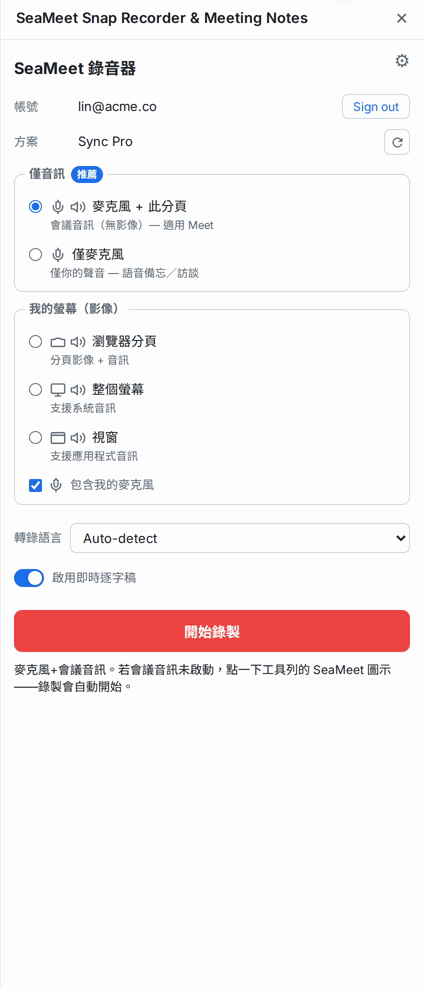
您的第一次錄音
- 開啟一個您能聽見任何聲音的分頁 — YouTube 影片就是很好的測試。
- 開啟 SeaMeet 側邊面板 (
Ctrl+Shift+S/Cmd+Shift+S)。 - 點擊 Start recording。Chrome 會在分頁頂端顯示其自身的「SeaMeet is capturing this tab」指示器 — 這是 Chrome 的分頁擷取介面,而非擴充功能的。
- 讓它錄製 20–30 秒。
- 點擊側邊面板中的 Stop。
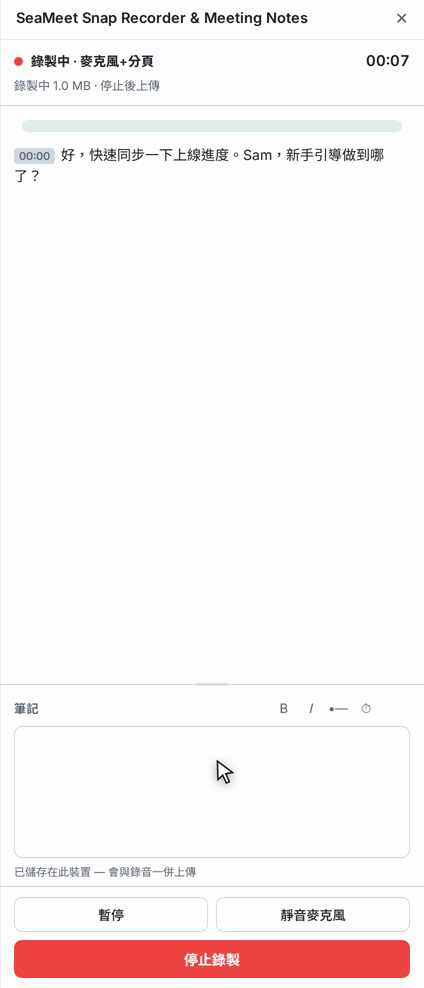
若您在停止時已登入,錄音會開始上傳至您的資料庫。側邊面板會出現綠色的上傳進度條。完成後,錄音會顯示於 app.seameet.ai。
若您未登入,錄音會儲存於您的瀏覽器本機儲存空間。準備好後再登入 — 錄音會出現在「已保存至此裝置」列表中,您屆時可以上傳它。詳見第 6 章。
錄音期間您會在側邊面板看到什麼
- 頂端的經過時間。
- 即時轉錄含說話者標籤,每幾秒鐘更新一次。
- (僅限已登入) 一張筆記卡片,可拖曳調整大小,便於在會議進行時輸入想法。
- 一顆 Stop 按鈕,以及 (在會議中) 一個緊湊的切換按鈕,可將錄音元件收合離開 Google Meet 的畫面。
常見的初次執行小問題
「按快捷鍵時擴充功能沒有出現。」 某些 Chrome 安裝將 Ctrl+Shift+S 綁定到其他擴充功能。開啟 chrome://extensions/shortcuts,找到 SeaMeet,接受衝突警告或重新綁定。
「分頁擷取失敗。」 重新載入分頁後再試。Chrome 拒絕將 tab-capture API 附加到擴充功能安裝前就開啟的分頁 — 重新載入可提供新的執行環境。這是 Chrome 的限制,不是 SeaMeet 的 bug。
「Google Meet 上的錄音元件擋到我了。」 點擊它旁邊的小型收合圖示。此功能僅限 Meet,並已在地化。
快速參考
| 任務 | 方法 |
|---|---|
| 開啟側邊面板 | Ctrl+Shift+S / Cmd+Shift+S,或點擊工具列圖示 |
| 重新綁定快捷鍵 | chrome://extensions/shortcuts |
| 切換到 dev 後端 (僅限開發者) | 參閱擴充功能的 README.md — scripts/switch-env.sh dev |
| 查看您執行的版本 | chrome://extensions/ → SeaMeet → Details |
最後更新:2026-08-27
發佈日期: