Skype 通話錄音 2026:停服後怎麼錄、舊錄音怎麼救
目錄
現在去搜「Skype 通話錄音」,走進的是一座博物館。一篇又一篇教學指向「…」選單裡的開始錄製——那是微軟已於 2025 年 5 月 5 日關閉的軟體裡的功能。這些指示曾經是對的;如今它們描述的,是一個再也連不上任何人的 App,靠著沒更新的舊文章繼續「活著」。
不過,讀者的需求沒有跟著退休。2026 年的「錄 Skype 通話」落在三個地方:老 Skype 聯絡人如今在 Teams 上打的電話、企業伺服器上還在跑的 Skype for Business 會議,以及 Skype 還活著時你自己存下來的錄音檔。三件事今天都做得到——而且都附逐字稿——只是沒有一件是靠那顆已經失效的按鈕。這篇指南就照這三條路走,瀏覽器分頁裡的通話,從 SeaMeet 的 Skype 錄製頁開始。
關掉了什麼,又留下了什麼
2025 年 5 月 5 日,消費版 Skype 劃下句點:語音通話、視訊通話,還有那個會對全場跳出橫幅的內建錄製,全部一起熄燈。微軟把通訊錄搬了家——聊天記錄與聯絡人遷進 Microsoft Teams 免費版,昔日 Skype 用戶今天落地的地方。
另外有兩樣東西活過了停服:
Skype for Business,企業版的那位表親。 名字像、產品不同。它的線上服務 2021 年就走到盡頭,但不少組織至今仍在自家的內部部署伺服器上開會,2026 年照樣接得通。如果你的公司是其中之一,你的「Skype 通話」從來沒消失過。
你自己存下的檔案。 留在 Skype 聊天裡的錄音,三十天後就到期——這是它還活著時的規則。當年有下載下來的,現在就是躺在硬碟裡的普通影片檔,等著下面第三條路。
第一條路:現在的 Skype 通話,在 Teams 上
人沒有消失,換的是 App。2026 年那通電話響起,你接起來的地方是 Teams——而 Teams 通話可以完整跑在瀏覽器分頁裡,這正是「免安裝就能錄」的入口。
- 在瀏覽器裡接這通電話。 公司與學校帳號用 teams.microsoft.com,個人帳號——包括從 Skype 搬過來的那些——用 teams.live.com,Chrome 和 Edge 都可以。
- 在第二個分頁打開 Teams 錄製頁。 和通話同一個瀏覽器。
- 選「瀏覽器分頁」,挑 Teams 那個分頁。 「分享分頁音訊」保持勾選——對方的聲音靠這個勾進檔案。
- 開錄。 邊講邊出標示說話者的即時逐字稿;掛斷、按停止,錄音、逐字稿與摘要自己歸檔進媒體庫。
如果你習慣用 Teams 桌面版而不是網頁,SeaMeet 桌面版補上這一塊:它在 macOS 與 Windows 上從系統音訊層自動偵測 Teams 通話,在背景錄。它還帶 Flashback——按下錄音鍵前的那兩分鐘,它已經先幫你留著了;講到一半才驚覺「這通應該從頭錄」的時候,其實已經錄到了。而把 Chrome 當辦公室的人還有第三個入口:SeaMeet 的瀏覽器擴充功能原生認得分頁裡的會議——Teams 通話一在分頁裡開起來,它自己就接手了。
那 Teams 自己的錄影呢? 大多數時候輪不到你按。微軟的內建錄製要求主辦人掛在付費的 Microsoft 365 方案上、要求租戶管理員打開權限,而且訪客與外部參與者一律排除在外——從 Skype 時代走來、今天打電話給某家公司的外部人士(接案者、代理商、顧問、家裡的會計師),恰恰是這道閘門鎖住的族群。而且原生錄影真的跑起來時,檔案存在主辦人的 OneDrive,不是你的。上面的兩條路對這些全都無感:看得到、聽得到會議,就錄得到。Microsoft Teams 錄製頁和完整的 Teams 會議指南把這段講得更深。
第二條路:Skype for Business,還在接通
公司自家伺服器上還在跑的會議,錄法一模一樣。它仍然是機器正在播放的通話音訊,桌面版聆聽的正是這一層——沒有分享視窗、不出現在任何參與者清單。會議透過網頁連結進來時,瀏覽器那條路同樣可用。Skype for Business 以前有自己的錄製,但只有主講者按得下去,線上其他人和它無緣。一個不經伺服器許可、不向任何人宣告的與會端錄音,補的正是這些伺服器從來沒補過的洞。
第三條路:已經存在的那些錄音
這是多數 2026 年教學跳過的一段。停服前你從 Skype 匯出的那些 MP4 哪裡也沒去——它們還在硬碟上,而且每一個都還能變成一份乾淨、帶時間戳的逐字稿:
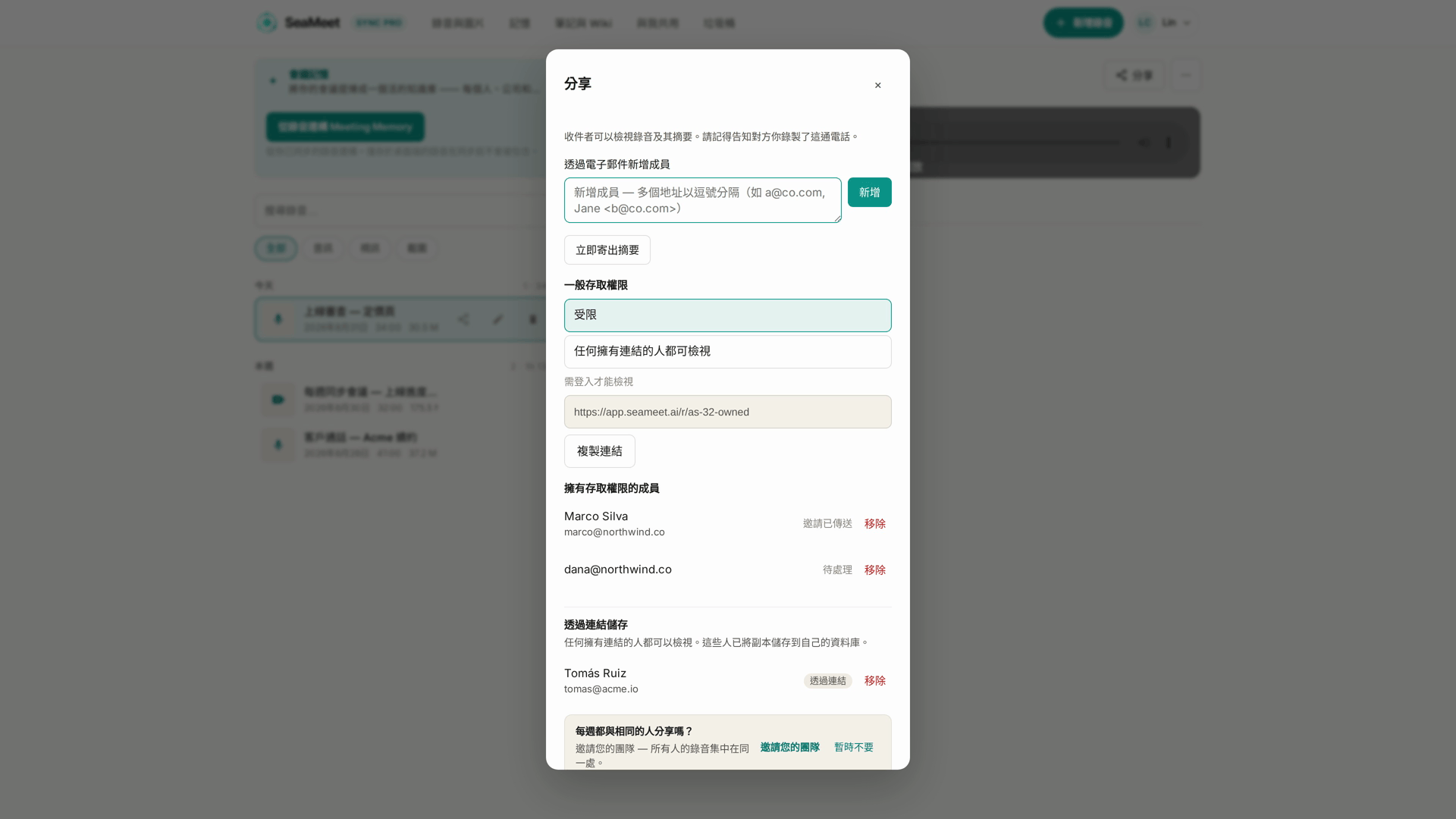
- 打開 SeaMeet,選匯入檔案。 音訊與影片匯入頁啟動同一套流程。
- 把 MP4 或 MP3 丟進去。 2012 年錄的訪談、團隊還會說「Skype 一下」那年的客戶電話——檔案格式不在乎年紀。
- 拿到與現場錄音相同的產出。 標示說話者的逐字稿、一分鐘後的摘要,全部和現在的 Teams 通話一起變得可搜尋。
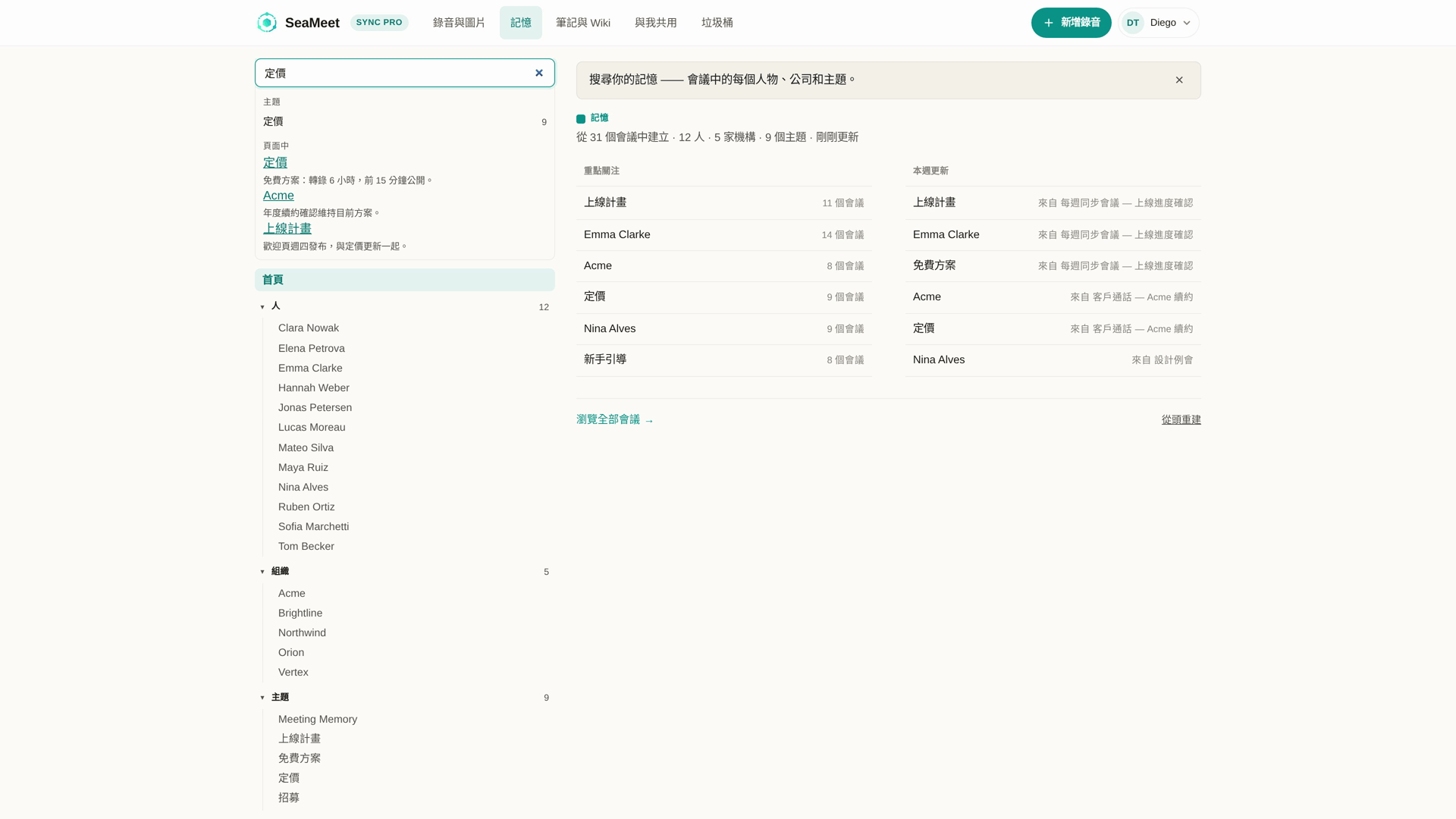
最後這點是安靜的紅利:十年間散落各處的 Skype 檔案,和這一年的 Teams 錄音,最後進同一個媒體庫、歸檔在參與者與公司名下——搜一個客戶的名字,2019 年那通和上星期二那通,並排出現。
一切結束後,你留下什麼
一份通話中自己寫完的逐字稿。 附時間戳、以聲音分離說話者、事後可修正,20+ 種語言自動偵測——從英文滑進國語的電話、兩位親戚在三種語言之間輪流的 2014 年老檔案,都吃得下。
每個時間戳同時是跳轉鈕:點下去,播放器落在那個字上——摘要裝不下的那句話,靠這個重聽。
一份寫來就是要轉寄的摘要。 決定了什麼、後續做什麼、誰負責、期限在哪——錄音結束約一分鐘後生成,用那場對話實際的語言寫成,後續討論串貼上去就緒。
一條會累積的媒體庫紀錄。 跟同一個對象講到第五通,讀的是一條完整脈絡,不是五個要挖的檔案。錄音與逐字稿都能匯出成通用格式,留在你自己的硬碟上。
錢的部分很短:每段錄音的前 15 分鐘不必註冊,免費方案內建 6 小時轉錄、永不過期;額度之後 Sync Pro 月繳 $15.99,年繳每月 $12.99。
舊橫幅消失了——義務沒有
Skype 的內建錄製每次都會告狀:全場看得到的橫幅。SeaMeet 剛好相反:不加入任何東西、不多出一個參與者、不點亮任何指示——在 Teams 通話裡,紅色 REC 標記只會在微軟自家錄影啟動時出現。換句話說,該開口宣告的人,只剩你。按下錄音前的一句話,就能滿足所有轄區的最低標準:你所在的地方收一方同意還是全方同意、雇主又疊了什麼規定,把話講在前面,一次全部過關。沒有被問過要不要被錄音的人,就是這一段存在的原因。
FAQ
2026 年還錄得到 Skype 通話嗎?
消費版 Skype 的那種——錄不到,服務、通話與錄音鍵在 2025 年 5 月一起結束。今天錄得到的,落在承接的 Teams、還在跑伺服器的 Skype for Business,和已經在硬碟上的檔案這三類,上文各自有路。
Skype 內建錄音還能用嗎?
不能,功能跟著平台一起退休。搜尋前排還在教「…」→ 開始錄製的那些文章,描述的是一套再也撥不出電話的軟體——這也是本文從 Skype 終點談起的原因。
我的 Skype 帳號變成 Teams 帳號了,要怎麼錄?
在瀏覽器裡開啟通話、擷取那個分頁,或者讓桌面版在系統音訊層聆聽——第一條路把兩種做法都 step by step 寫開了。訪客與外部來電者在這裡特別受用:微軟的原生錄影,只留給方案到位、管理員開放權限的主辦人。
可以錄 Skype for Business 的會議嗎?
可以,前提是公司還在跑。從你的位子看過去,它就是普通的通話音訊,兩條擷取路徑照單全收——會議從網頁連結進來就走瀏覽器,否則走桌面版的系統層擷取。以前只有主講者按得到內建錄製;現在與會的每個人都按得到。
舊的 Skype 錄音可以轉出逐字稿嗎?
檔案活著就行。留在聊天裡的副本依三十天規則到期了,但當年下載下來的每個 MP4 都能乾淨匯入,回來一份帶時間戳、標示說話者的逐字稿——幾十年前的檔案也一樣。
錄的時候別人會看到通知嗎?
不會有指示亮起、不會有參與者現身,因為沒有任何東西加入通話——擷取發生在你的機器上,會議本身無感。至於怎麼負責任地使用這份隱形,上面的同意權段就是整套做法。
錄這些通話合法嗎?
由轄區與職場規定決定——各國與美國各州的一方/全方同意線不同,雇主又常再疊上更嚴的規矩。開場一句「我有錄音喔」到哪裡都過最低標,而且大部分的更高標也一起過了。
60 秒看懂